PENGISIAN DATA PROFIL DOSEN DAN SINKRONISASI DENGAN DATA PD- DIKTI PADA SIMLITABMAS
Salah satu tahapan pengusuan penelitian dan pengab dian kepada masyarakat melalui Simlitabmas adalah dengan melengkapi i dentitas pengusul dan beberapa isian profil data pendukung lainnya yang meliputi ID Sinta, rekam jejak penelitian dan pengabdian kepada masyarakat yang didanai Kemendikbudristek, publikasi artikel melalui jurnal, perolehan HKI, publikasi artikel dalam prosiding, dan buku. Isian profil data pendukung dalam Simlitabmas tersebut telah dipersyaratkan untuk dilengkapi oleh pengusul (peneliti dan pelaksana pengabdian) sebagai data rekam jejak yang menjadi bagian penting dalam penilaian atau sebagai syarat pertimbangan administratif usulan atau proposal.
Untuk melakukan pengisian/ update data profil maupun sinkronisasi data dengan PD -DIKTI, pertama silahkan login melalui website : https://simlitabmas.kemdikbud.go.id/Login menggunakan username dan pasword yang telah dimiliki. Jika Bapak/Ibu Dosen belum memiliki akun SIMLITABMAS silahkan menghubungi Operator Simlitabmas di Perguruan Tinggi masing-masing untuk dilakukan aktivasi akun SIMLITABMAS. Syarat aktivasi akun adalah telah memiliki NIDN/ NIDK.
1. Sinkronisasi SINTA
Untuk sinkronisasi dengan SINTA, pada Menu Beranda silahkan pilih sub menu “SINTA”
dan klik “Sinkronisasi” agar data di SIMLITABMAS tersinkronisasi dengan data SINTA.
Gambar 1. Sinkronisasi SIMLITABMAS dengan SINTA
2. Pengisian Data Artikel Jurnal
Penambahan data artikel pada jurnal dapat dilihat pada sub menu “Artikel Jurnal”.
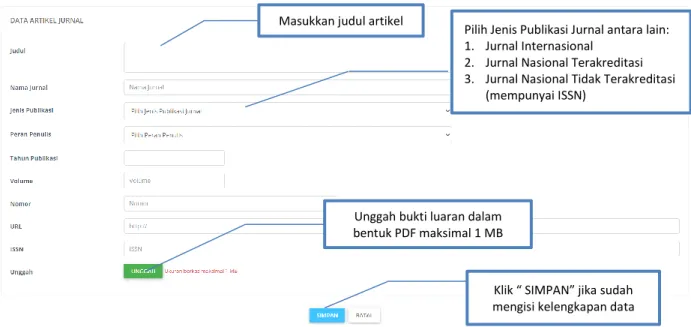
Sebelum melakukan penambahan data, silahkan cek data artikel jurnal. Jika terdapat artikel yang belum terdokumentasi dengan mengklik “ ” kemudian lengkapi isian form untuk artikel jurnal yang mencakup : a) Jurnal; b) Nama Jurnal; c) Jenis Publikasi; d) Peran Penulis; e) Tahun Publikasi; f) Volume; g) Nomor ; h) URL ; i) ISSN dan j) Bukti Dokumen. Lihat Gambar 2.
Klik “Sinkronisasi” untuk sinkronisasi anatara simlitabmas
dengan SINTA Klik sub menu “SINTA”
Gambar 2. Pengisian Data Artikel Jurnal
3. Pengisian Data Hak Kekayaan Intelektual (HKI)
Gambar 3. Pengisian Data Hak Kekayaan Intelektual
Pengisian data Hak Kekayaan Intelektual (HKI) dilakukan melalui sub menu “HKI”
kemudian pilih “ “ kemudian akan muncul isian form seperti Gambar 3 di atas.
Adapun komponen yang perlu diisi antara lain : a) Judul; b) Jenis HKI; c) Tahun Pelaksanaan; d) Nomor Pendaftaran; e) Status ; f) Nomor HKI; g) URL dan h) Bukti Dokumen. Setelah seluruh komponen terisi silahkan klik “SIMPAN”.
Masukkan judul artikel
Pilih Jenis Publikasi Jurnal antara lain:
1. Jurnal Internasional 2. Jurnal Nasional Terakreditasi 3. Jurnal Nasional Tidak Terakreditasi
(mempunyai ISSN)
Unggah bukti luaran dalam bentuk PDF maksimal 1 MB
Klik “ SIMPAN” jika sudah mengisi kelengkapan data
Pilih sub menu HKI
Masukkan judul HKI
Pilih jenis HKI, meliputi : a) Paten; b) Paten Sederhan; c) Hak Cipta; d) Merk dagang; e) Rahasia Dagang; f) Desain Produk Industri; g) Indikasi Geografis; h) Perlindungan Vairetas Tanaman; i) Perlindungan Topografi Sirkuit Terpadu.
Unggah bukti luaran dalam bentuk PDF
maksimal 1 MB
Klik “ SIMPAN” jika sudah mengisi kelengkapan data
4. Pengisian Data Artikel Prosiding
Artikel Prosiding dapat ditambahkan melalui sub menu “Artikel Prosiding”. Untuk menambahkan artikel prosiding yang belum terdokumentasi silahkan klik “ “.
Kemudian akan muncul beberapa isian yang harus dilengkapi antara lain : a) Judul; b) Nama Prosiding; c) Tahun Prosiding; d) Peran Penulis; e) Volume; f) Nomor; g) ISBN/ISSN; h) URL; i) Jenis Prosiding dan j) Bukti Dokumen. Lihat Gambar 4.
Gambar 4. Pengisian Data Artikel Prosiding
5. Pengisian Data Buku
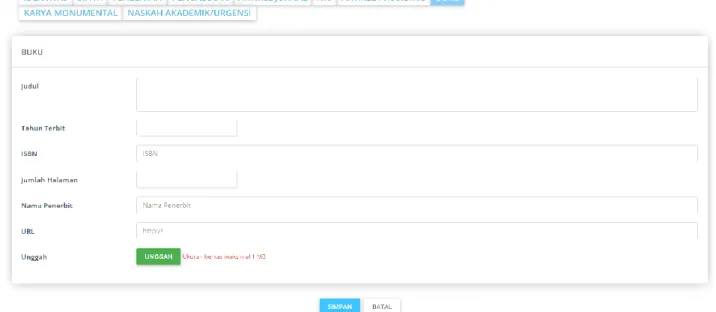
Buku dapat ditambahkan melalui sub menu “Buku”. Untuk menambahkan artikel prosiding yang belum terdokumentasi silahkan klik “ “. Kemudian akan muncul beberapa isian yang harus dilengkapi antara lain : a) Judul; b) Tahun terbit; c) ISBN; d) Jumlah Halaman; e) Nama Penerbit; f) URL dan g) Bukti Dokumen. Lihat Gambar 5.
Gambar 5. Pengisian Data Buku
Pilih sub menu
“ARTIKEL PROSIDING”
6. Pengisian Data Karya Monumental
Profil data karya monumental dapat dilihat dengan memilih submenu “ ” sehingga akan muncul isian sebagaimana pada Gambar 6.
Klik submenu “Karya Monumental”
untuk mengisi profil karya monumental
Data Karya Monumental masih kosong
Klik submenu “ ” untuk menambah atau mengisi karya monumental
Gambar 6. Sub menu data Karya Monumental
Profil jenis data karya monumental dikategorikan sebagai berikut:
a. Komposer / Penulis Naskah / Sutradara / Perancang / Pencipta / Penggubah / Kameramen / Animator / Kurator / Editor Audio Visual;
b. Penata Arstistik / Penata Musik / Penata Rias / Penata Busana / Penata Tari /Penata Lampu / Penata Suara / Penata Panggung / Ilustrator Foto / Kunduktor;
c. Pemusik / Pengrawit / Penari / Dalang / Pemeran / Pengarah Acara Televisi / Pelaksana Perancangan / Pendisplay Pameran / Pembuat Foto Dokumentasi / Pewarta Foto / Pembawa Acara / Reporter / Redaktur Pelaksana;
d. Sebagai Penulis Naskah Drama / Novel;
e. Sebagai Penulis Buku Kumpulan Cerpen; dan f. Sebagai Penulis Buku Kumpulan Puisi.
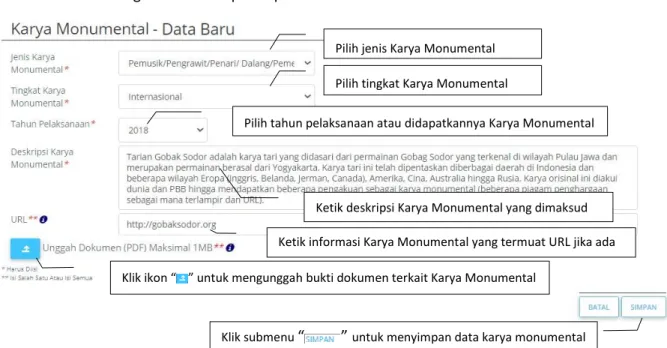
Isian data lainnya adalah tingkat karya monumental, tahun pelaksanaan atau didapatkannya Karya Monumental, deskripsi karya monumental, URL informasi pendukung Karya Monumental, serta mengunggah dokumen terkait dengan Karya Monumental.
Proses pengisian data “Karya Monumental” dapat dilakukan dengan mengklik “ ” sehingga akan muncul sebagaimana ditampilkan pada isian Gambar 7.
Pilih jenis Karya Monumental Pilih tingkat Karya Monumental
Pilih tahun pelaksanaan atau didapatkannya Karya Monumental
Ketik deskripsi Karya Monumental yang dimaksud Ketik informasi Karya Monumental yang termuat URL jika ada Klik ikon “ ” untuk mengunggah bukti dokumen terkait Karya Monumental
Klik submenu “ ” untuk menyimpan data karya monumental
Gambar 7. Tampilan Pengisian data Karya Monumental
Apabila proses pengisian dan penyimpanan data “Karya Monumental” berhasil maka data tersebut terlihat sebagaimana Gambar 8.
Gambar 8. Tampilan data Karya Monumental yang berhasil disimpan
Apabila mempunyai data Karya Monumental lebih dari satu dapat dilakukan pemasukan datanya dengan mengklik “ ”. Apabila terjadi kesalahan pengisian data dapat dilakukan perbaikan data dimaksud dengan mengklik ikon “ ”. Hal yang sama jika ingin melakukan penghapusan data dapat dilakukan dengan mengklik ikon “ ”.
7. Pengisian Data Naskah Akademik dan Naskah U rgensi
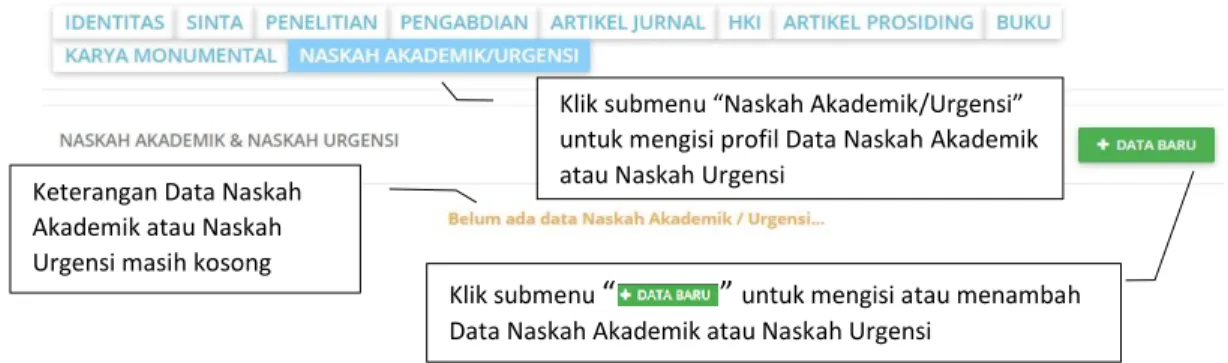
Profil data Naskah Akademik atau Naskah Urgensi dapat dilihat, diisi, atau ditambah dengan memilih submenu” Naskah Akademik” sehingga akan muncul isian sebagaimana Gambar 9 berikut.
Keterangan Data Naskah Akademik atau Naskah Urgensi masih kosong
Klik submenu “Naskah Akademik/Urgensi”
untuk mengisi profil Data Naskah Akademik atau Naskah Urgensi
Klik submenu “ ” untuk mengisi atau menambah Data Naskah Akademik atau Naskah Urgensi
Gambar 9. Submenu Data Naskah Akademik dan Naskah Urgensi
Pilihan isian data Naskah Akademik dapat berupa Undang-Undang atau Peraturan Daerah.
Sedangkan untuk Naskah Urgensi dapat berupa Peraturan Pemerintah atau Peraturan Presiden.
Seanjutnya isian data pendukung dan data lainnya meliputi tahun naskah, judul naskah, peran dalam penyusunan naskah, tanggal penyerahan naskah, tambahan informasi naskah di URL, serta dokumen naskah yang harus diunggah dalam bentuk PDF. Proses pengisian data naskah dapat dilakukan dengan mengklik “ ” sehingga akan muncul sebagaimana ditampilkan pada isian Gambar 10.
Pilih tahun naskah
Pilih jenis naskah
Ketik Judul naskah
Pilih peruntukan naskah Pilih peran penyusun naskah
Isi tanggal penyerahan naskah
Ketik penerimah naskah
Ketik informasi naskah yang termuat di URL jika ada
Unggah berkas naskah yang dimaksud Klik SImpan untuk data isian naskah
Gambar 10. Tampilan pengisian data Naskah Akademik atau Naskah Urgensi
Apabila proses pengisian dan penyimpanan data naskah yang dimaksud berhasil, maka data naskah tersebut terlihat sebagaimana pada Gambar 11.
Gambar 11. Tampilan data naskah yang berhasil disimpan
Apabila mempunyai data naskah lebih dari satu dapat dilakukan pemasukan datanya dengan mengklik “ ”. Apabila terjadi kesalahan pengisian data dapat dilakukan perbaikan data dimaksud dengan mengklik ikon “ ”. Hal yang sama jika ingin melakukan penghapusan data dapat dilakukan dengan mengklik ikon “ ”