---Modul Milik :
Update : 12 Februari 2016 – Tambah sintaks, gambar dan Keterangan!!!
TIPS TRIK : – Gunakan tombol [tab] pada keyboard untuk percepat mengetik – Makin banyak latihan, makin paham dan hafal – Coret2 Modul ini sekiranya anda belum jelas
PEMBAHASAN PAKET 1 SOAL UJIAN PRAKTIK KEJURUAN TKJ TP 2015 2016
by blogtkj.com
PEMBAHASAN PAKET 1 SOAL UJIAN PRAKTIK KEJURUAN TKJ TP 2015 2016 – Soal praktik Kejuruan Sudah ada. Pada Soal praktik Kejuruan Paket 1 ini siswa dituntut untuk mampu Merancang bangun dan mengkonfigurasi sebuah PC Server yang berfungsi sebagai Gateway Internet, Web Server dan juga berfungsi sebagai DNS Server. Nah, berikut langkah-langkah nya.
TOPOLOGIAWAL
Disini saya menggunakan Debian Versi 6 dan Client Windows 7. Anda ingin menggunakan Ubuntu, Debian 7 pun hasilnya sama.
Gambar 1. Topologi Paket 1 TAHAP 1 Instalasi
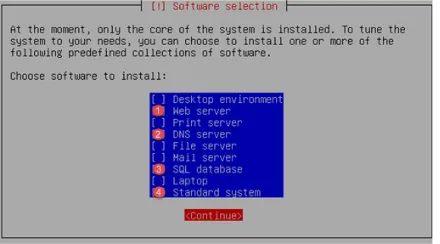
Tahapan install debian tidak perlu dibahas karena hampir semua siswa mampu menginstall debian. Namun ada satu catatan yakni saat install debian dalam dialog Software Selection pilih SSH Server,Web Server, DNS Sever, SQL Server dan Standar System
---TAHAP 2 Konfigurasi Dasar Debian
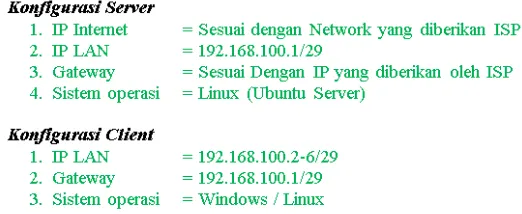
Gambar 3. Detil konfigurasi IP Server dan Client
[PENTING!!!] Masuk sebagai super user Kembali ke direktori root
didit@didit:su
Masukan password untu root Setting IP Address
o Kembali ke direktori root root@didit:cd /
o Edit konfigurasi Network dengan
root@didit:pico /etc/network/interfaces
o Sesuaikan IP Address auto eth0
iface eth0 inet static address 192.168.5.1 netmask 255.255.255.0 gateway 192.168.5.254 auto eth1
iface eth1 inet static
address 192.168.100.1 netmask 255.255.255.248
o Simpan dengan CTRL+O Setting resolv.conf
o Kembali ke direktori root root@didit:cd /
o Edit file /etc/resolv.conf
root@didit:pico /etc/resolv.conf
o Masukan ip server
nameserver 192.168.100.1
o Simpan dengan CTRL+O
o Coba ping ke gateway eth0
o Coba ping ke DNS google 8.8.8.8
o Coba ping google.com
o Jika repy berarti setting sudah benar
[PENTING!!!] Restart setting Network dan Resolv.conf root@didit:service networking restart
[PC CLIENT] Konfigurasi IP Client dimana komputer yang diinstall Windows IP Address : 192.168.100.2-6
Subnet Mask : 255.255.255.248 Gateway : 192.168.100.1 DNS 1 : 192.168.100.1 DNS 2 : 8.8.8.8
[PC CLIENT] Ping dari Client ke Server > Untuk mengecek apakah Client dan Server Sudah terkoneksi atau belum
o Buka CMD > Logo Windows+R
o Ketikan ping 192.168.100.1
C:\Users\Didit>ping 192.168.100.1
---o Kembali ke direktori root root@didit:cd /
o Edit file /proc/sys/net/ipv4/ip_forward ubah menjadi angka 1 > simpan dengan CTRL+O root@didit:pico /proc/sys/net/ipv4/ip_forward
o Edit file /etc/systcl.conf buka pagar enable net.ipv4.ip_forward=1 > simpan dengan CTRL+O root@didit:pico /etc/systcl.conf
Gambar 4. Hilangkan tanda pagar net.ipv4.ip_forward=1
setting iptables
o Kembali ke direktori root root@didit:cd /
o Masukan iptables yang PERTAMA
root@didit:iptables -A FORWARD -i eth1 -o eth0 -j ACCEPT
o Enter
o Masukan iptables yang KEDUA
root@didit:iptables -t nat -A POSTROUTING -o eth0 -j MASQUERADE
o Enter, Pastikan tidak menemukan pesan Eror
o [PENTING JIKA CLIENT BELUM BISA INTERNET!!!] Untuk melihat iptables : root@didit:iptables –L
Untuk melihat iptables tabel nat : root@didit:iptables –t nat –L Untuk menghapus iptables : root@didit:iptables –F
Untuk menghapus iptables tabel nat : root@didit:iptables –t nat –L
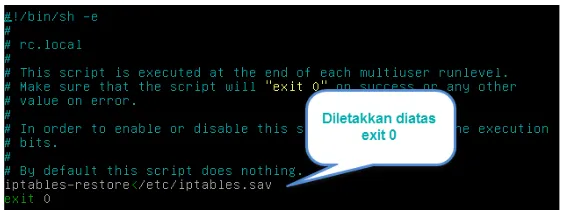
simpan iptables rc.local, Perintah iptables agar bisa di Load kembali walaupun telah direstart
o Kembali ke direktori root root@didit:cd /
o Selanjutnya ketik dibawah ini
root@didit:iptables-save|tee /etc/iptables.sav
o Fungsi dari iptables-save|tee /etc/iptables.sav adalah menyimpan aturan IPTables kedalam file /etc/iptables.sav
o Edit rc.local gunakan pico root@didit:pico /etc/rc.local
o masukan diatasnya angka exit 0 [LIHAT GAMBAR 5] iptables-restore</etc/iptables.sav
o Fungsi iptables-restore</etc/iptables.sav adalah untuk me restore atau me load kembali aturan iptables yang telah disimpan ke debian.
o Sehingga menjadi
---Gambar 6. Detil soal untuk konfigurasi Server Web dan SSH
Sesuai dengan perintah soal Remote Login menggunakan SSH dengan Port 1734. Karena SSH Server sudah diinstal sewaktu instalasi debian, maka tidak perlu apt-get lagi. Ubah Port SSH
Kembali ke direktori root root@didit:cd /
edit file /etc/ssh/sshd_config
root@didit:pico /etc/ssh/sshd_config ubah port ke 1734
simpan CTRL+O
[PENTING] restart /etc/init.d/ssh restart
install mysql-server, untuk menyimpan database Wordpress diperlukan mysql-server
Masukan DVD Master instalasi Debian Kembali ke direktori root
root@didit:cd /
ketik apt-get install mysql-server
root@didit:apt-get install mysql-server masukan password root dan root
Install phpmyadmin, phpmyadmin merupakan aplikasi web agar konfigurasi database lebih mudah, berikut installnya
Masukan DVD Master instalasi Debian Kembali ke direktori root
root@didit:cd /
ketik apt-get install phpmyadmin
root@didit:apt-get install phpmyadmin pilih Apache2
kemudian pilih no
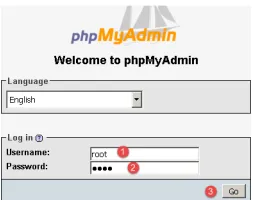
[PC CLIENT!!!]Masuk ke Client, Buka Browser, ketikan 192.168.100.1/phpmyadmin
Gambar 7. Buka alamat 192.168.100.1/phpmyadmin Firefox
Masukan username dan password root > Go
--- Buat database pada kolom “Create New Database” dbwp > Klik Create
Gambar 8. Buat database dbwp
Gambar 9. Pembuatan virtual host
Selanjutnya konfigurasi DNS Server. Setting Domain menjadi randes.sekolah.web.id, dimana randes adalah nama siswa.
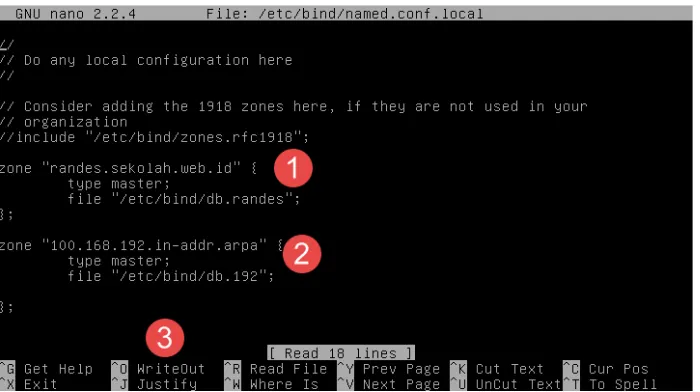
Konfigurasi named.conf.local
Gambar 10. Edit file named.conf.local
Kembali ke direktori root root@didit:cd /
edit file /etc/bind/named.conf.local
root@didit:pico /etc/bind/named.conf.local
---zone "randes.sekolah.web.id" {
type master;
file "/etc/bind/db.randes"; };
zone "100.168.192.in-addr.arpa" { type master;
file "/etc/bind/db.192"; };
Konfigurasi db.randes dan db.192
Gambar 11. Konfigurasi db.randes dan db.192
Kembali ke direktori root root@didit:cd /
Masuk ke direktori bind root@didit:cd /etc/bind/
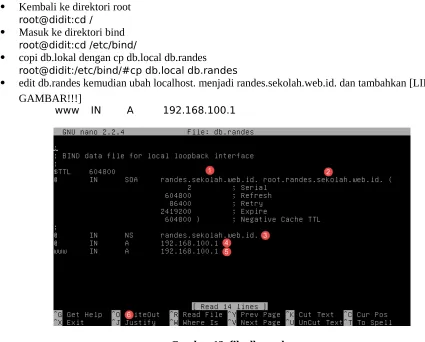
copi db.lokal dengan cp db.local db.randes root@didit:/etc/bind/#cp db.local db.randes
edit db.randes kemudian ubah localhost. menjadi randes.sekolah.web.id. dan tambahkan [LIHAT GAMBAR!!!]
www IN A 192.168.100.1
Gambar 12. file db.randes
Kembali ke direktori root root@didit:cd /
Masuk ke direktori bind root@didit:cd /etc/bind/
copy db.255 dengan cp db.255 db.192
root@didit: :/etc/bind/#cp db.255 db.192
edit db.192 ubah localhost. menjadi randes.sekolah.web.id. dan tambahkan [LIHAT GAMBAR!!!]
---Gambar 13. file db.192
Restart service BIND9
root@didit:service bind9 restart
Gambar 14. Restart Bind9 agar domain randes.sekolah.web.id masuk
Tes dengan ping
root@didit:ping randes.sekolah.web.id Tes dengan dig dan nslookup
root@didit:nslookup randes.sekolah.web.id
Gambar 15. Nslookup domain root@didit:dig randes.sekolah.web.id
---TAHAP 5 Melakukan instalasi dan konfigurasi web berbasis CMS Wordpress.
Gambar 17.Konfigurasi Server Web Buat direktori di var dengan mkdir www-data
Sesuai dengan perintah soal bahwa Document Root diganti dengan www-data. Document Root itu merupakan tempat Wordpress nanti diletekakkan.
Kembali ke direktori root root@didit:cd /
Masuk direktori /var/ root@didit:cd /var/ Buat Direktori www-data
root@didit:/var#mkdir www-data
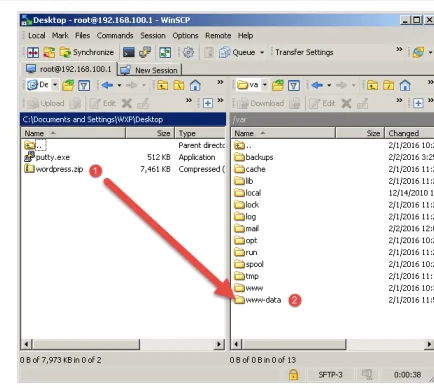
Gambar 18. Buat direktori www-data Upload wordpress menggunakan winscp
Download WinsCP - https://winscp.net/download/winscp576setup.exe Download Wordpress.zip https://wordpress.org/latest.zip
Untuk mengupload file CMS Wordpress, kita gunakan program Winscp yang mampu mentransfer file ke Server dengan akun ssh tadi
Gambar 19. Masukan host, port, username dan password di winscp
---Gambar 20. Upload file wordpress ke direktori www-data Install aplikasi ekstrak file zip dengan apt-get install unzip
Masukkan DVD Debian, kemudian insall aplikasi unzip untuk ekstrak file wordpress.zip di server root@didit:apt-get install unzip
Masuk direktori /var/www-data/ root@didit:cd /var/www-data/ Ekstrak file dengan unzip wordpress.zip
root@didit:/var/www-data#unzip wordpress.zip
Edit file wp-config-sample.php
Kembali ke direktori root root@didit:cd /
Masuk ke /var/www-data/ root@didit:cd /var/www-data/ Edit file wp-config-sample.php
root@didit:cd /var/www-data#pico wp-config-sample.php
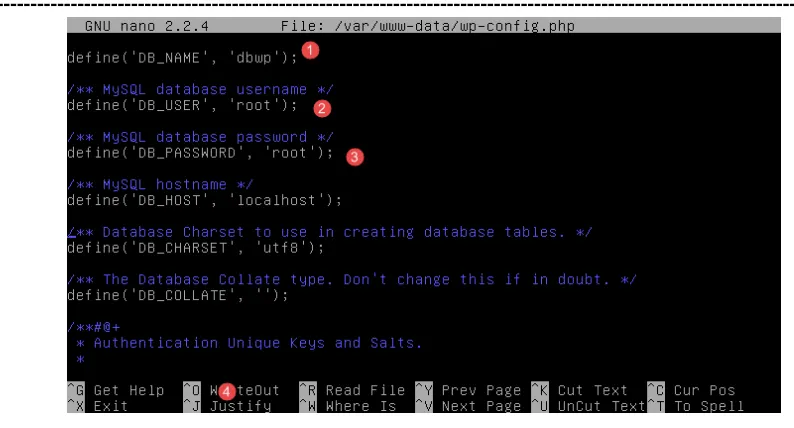
[LIHAT GAMBAR!!!]Sesuaikan database[dbwp], username[root] dan password[root]
// ** MySQL settings - You can get this info from your web host ** //
/** The name of the database for WordPress */
define( 'DB_NAME', ‘dbwp' );
/** MySQL database username */
define( 'DB_USER', ‘root’ );
/** MySQL database password */
define( 'DB_PASSWORD', 'root' );
Simpan dengan CTRL+O Masuk direktori /var/www-data/
root@didit:cd /var/www-data/
[PENTING!!!] Rubah menjadi wp-config.php
---Gambar 21. setting file wp-config.php
Kembali ke direktori root root@didit:cd /
Masuk ke direktori /etc/apache2/sites-available/ root@didit:cd /etc/apache2/sites-available/ Copy default dengan cp default randes.sekolah.web.id
root@didit:/etc/apache2/sites-available#cp default randes.sekolah.web.id
Gambar 22. Edit randes.sekolah.web.id
Edit randes.sekolah.web.id
root@didit:/etc/apache2/sites-available#pico randes.sekolah.web.id
Sesuaikan ServerAdmin, ServerName, ServerAlias, Document root dan Directory sehingga
<VirtualHost *:80>
ServerAdmin [email protected]
ServerName www.randes.sekolah.web.id
ServerAlias randes.sekolah.web.id
DocumentRoot /var/www-data
<Directory />
Options FollowSymLinks
AllowOverride None
</Directory>
<Directory /var/www-data/>
Options Indexes FollowSymLinks MultiViews
AllowOverride None
Order allow,deny
allow from all
</Directory>
---Gambar 23. Konfigurasi randes.sekolah.web.id
Kembali ke direktori root root@didit:cd /
Non aktifkan situs default aktifkan randes.sekolah.web.id
root@didit:a2dissite default
root@didit:/etc/init.d/apace2 reload
Aktifkan randes.sekolah.web.id
root@didit:a2ensite randes.sekolah.web.id
root@didit:/etc/init.d/apace2 reload
Melakukan pengujian fungsi jaringan (sistem koneksi) dan Web Server. Ujicoba dengan mengakses randes.sekolah.web.id dikomputer CLIENT. Isikan Site Title Username dan Password. Selamat! Anda Sukses UK TKJ 2016 Paket 1