BAB V
PEMBAHASAN DAN IMPLEMENTASI
5.1 Implementasi Sistem
Implementasi adalah tahap penerapan dan sekaligus pengujian bagi sistem berdasarkan hasil analisa dan perancangan yang telah dilakukan pada bab IV. Pada bab V ini merupakan implementasi hasil rancangan menjadi sebuah aplikasi Sistem Informasi Penyewaan Dekorasi dan Sound System Berbasis Web dengan menggunakan database MySQL.
5.1.1 Lingkungan Implementasi
Lingkungan implementasi aplikasi ini terbagi atas beberapa lingkungan yaitu lingkungan perangkat keras, lingkungan perangkat lunak dan lingkungan sumber daya manusia.
1. Lingkungan Perangkat Keras (Hardware)
Sistem Informasi Penyewaan ini dapat dijalankan pada komputer dengan spesifikasi hardware sebagai berikut :
a. Processor : Intel Pentium IV 1,7 GHz (Disarankan lebih tinggi) b. Memory : 512 MB (Disarankan lebih tinggi)
c. Harddisk : 20 GB
d. Modem / Koneksi Internet : 128 kbps (Disarankan lebih tinggi) e. Keyboard, Mouse
f. Monitor : resolusi 1024 x 768 pixel g. Printer
2. Lingkungan Perangkat Lunak
Sistem Informasi Penyewaan ini dikembangkan pada komputer dengan sistem operasi Microsoft Windows XP. Menggunakan bahasa pemprograman PHP,
database MySQL. Untuk menjalankan aplikasi ini menggunakan web browser seperti Mozilla Firefox, Opera, Google Chrome dan lain-lain.
3. Lingkungan Sumber Daya Manusia (Brainware)
Pada implementasi ini dibutuhkan seorang user yang mampu menjalankan atau mengoperasikan komputer dan menjalankan sistem yang telah dibuat sehingga penerapan implementasi sistem dapat berjalan dengan lancar.
5.2. Batasan Implementasi
Batasan Implementasi pada Aplikasi Sistem Informasi Penyewaan ini adalah sebatas visualisasi yang diimplementasikan berdasarkan hasil perancangan yang telah dibuat.
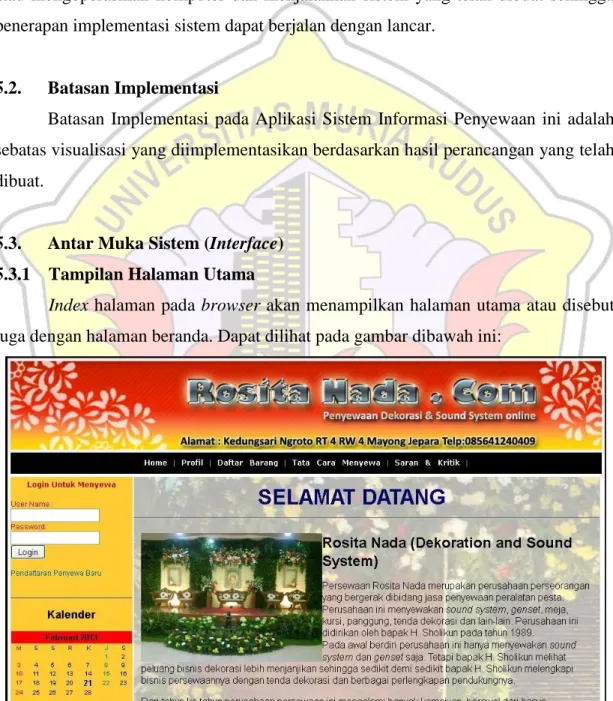
5.3. Antar Muka Sistem (Interface) 5.3.1 Tampilan Halaman Utama
Index halaman pada browser akan menampilkan halaman utama atau disebut juga dengan halaman beranda. Dapat dilihat pada gambar dibawah ini:
5.3.2 Tampilan Form Pendaftaran
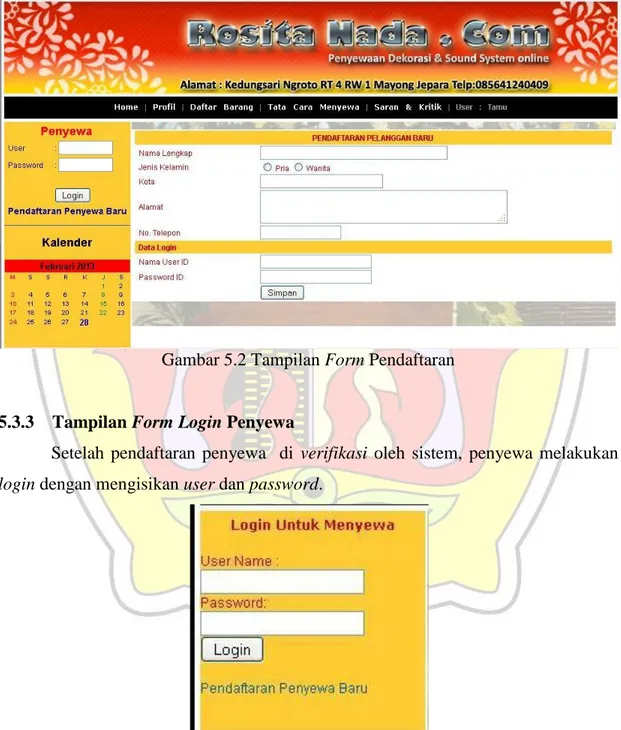
Sebelum menggunakan Aplikasi, calon penyewa harus melakukan registrasi dahulu dengan memilih link pendaftaran baru pada bagian bawah form login. Berikut ini adalah tampilan form pendaftaran.
Gambar 5.2 Tampilan Form Pendaftaran
5.3.3 Tampilan Form Login Penyewa
Setelah pendaftaran penyewa di verifikasi oleh sistem, penyewa melakukan login dengan mengisikan user dan password.
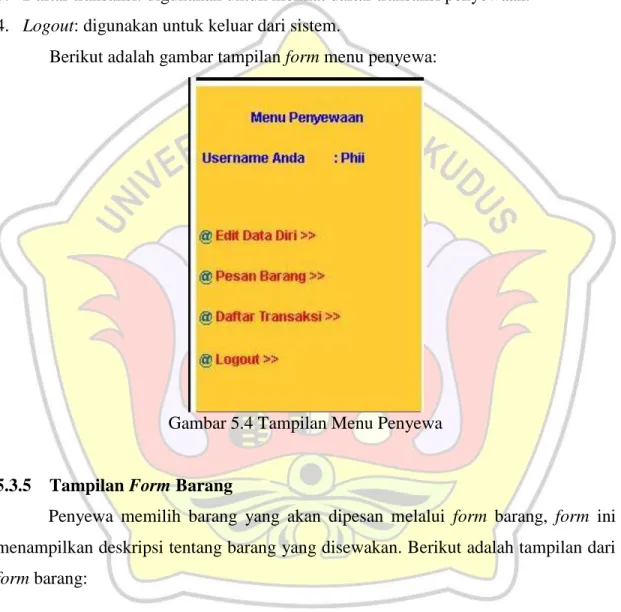
5.3.4 Tampilan Form Menu Penyewa Tampilan Menu penyewa terdiri dari:
1. Edit Data Diri: digunakan untuk mengubah profil/data penyewa. 2. Pesan barang: digunakan untuk memilih dan memesan barang.
3. Daftar transaksi: digunakan untuk melihat daftar transaksi penyewaan. 4. Logout: digunakan untuk keluar dari sistem.
Berikut adalah gambar tampilan form menu penyewa:
Gambar 5.4 Tampilan Menu Penyewa
5.3.5 Tampilan Form Barang
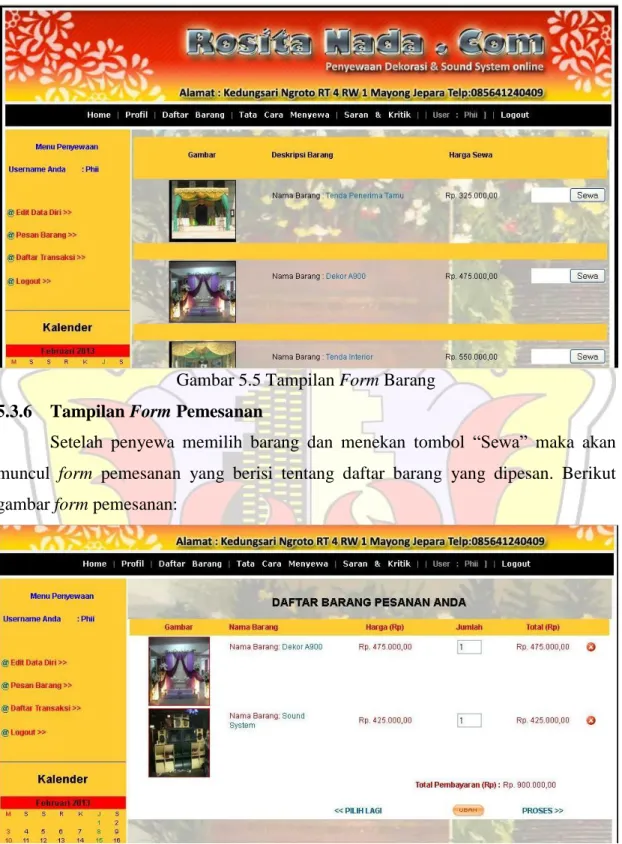
Penyewa memilih barang yang akan dipesan melalui form barang, form ini menampilkan deskripsi tentang barang yang disewakan. Berikut adalah tampilan dari form barang:
Gambar 5.5 Tampilan Form Barang 5.3.6 Tampilan Form Pemesanan
Setelah penyewa memilih barang dan menekan tombol “Sewa” maka akan muncul form pemesanan yang berisi tentang daftar barang yang dipesan. Berikut gambar form pemesanan:
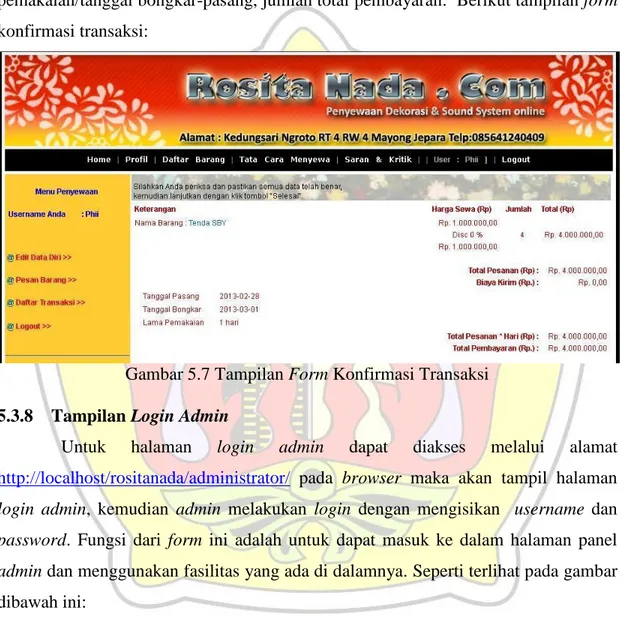
5.3.7 Tampilan Form Konfirmasi Transaksi
Setelah penyewa memilih barang beserta jumlah dan menentukan tanggal penyewaan kemudian penyewa menekan tombol proses, sehingga muncul form konfirmasi transaksi. Form ini berisi barang yang di pesan, jumlah barang, lama pemakaian/tanggal bongkar-pasang, jumlah total pembayaran. Berikut tampilan form konfirmasi transaksi:
Gambar 5.7 Tampilan Form Konfirmasi Transaksi
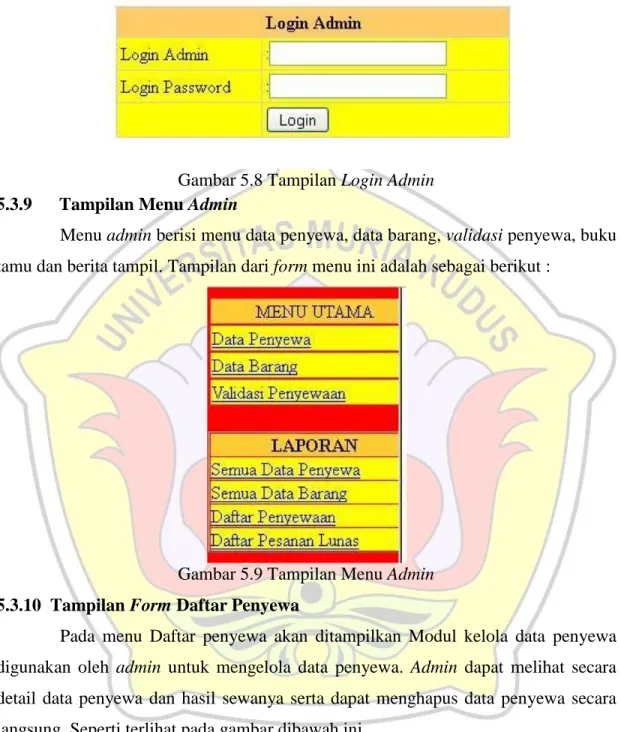
5.3.8 Tampilan Login Admin
Untuk halaman login admin dapat diakses melalui alamat
http://localhost/rositanada/administrator/ pada browser maka akan tampil halaman
login admin, kemudian admin melakukan login dengan mengisikan username dan password. Fungsi dari form ini adalah untuk dapat masuk ke dalam halaman panel admin dan menggunakan fasilitas yang ada di dalamnya. Seperti terlihat pada gambar dibawah ini:
Gambar 5.8 Tampilan Login Admin 5.3.9 Tampilan Menu Admin
Menu admin berisi menu data penyewa, data barang, validasi penyewa, buku tamu dan berita tampil. Tampilan dari form menu ini adalah sebagai berikut :
Gambar 5.9 Tampilan Menu Admin 5.3.10 Tampilan Form Daftar Penyewa
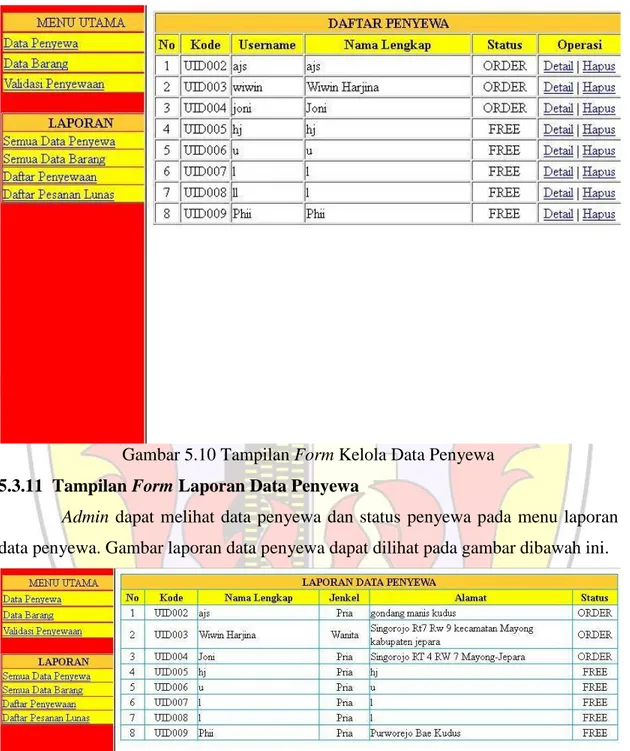
Pada menu Daftar penyewa akan ditampilkan Modul kelola data penyewa digunakan oleh admin untuk mengelola data penyewa. Admin dapat melihat secara detail data penyewa dan hasil sewanya serta dapat menghapus data penyewa secara langsung. Seperti terlihat pada gambar dibawah ini.
Gambar 5.10 Tampilan Form Kelola Data Penyewa 5.3.11 Tampilan Form Laporan Data Penyewa
Admin dapat melihat data penyewa dan status penyewa pada menu laporan data penyewa. Gambar laporan data penyewa dapat dilihat pada gambar dibawah ini.
Gambar 5.11 Tampilan Form Laporan Data Penyewa 5.3.12 Tampilan Form Kelola Data Barang
Pada menu Daftar barang akan ditampilkan Modul kelola data barang digunakan oleh admin untuk mengelola data barang. Admin dapat melihat secara
detail, menambah, mengedit dan menghapus data barang secara langsung. Seperti terlihat pada gambar dibawah ini:
Gambar 5.12 Tampilan Form Kelola Data Barang 5.3.13 Tampilan Form Tambah Data Barang
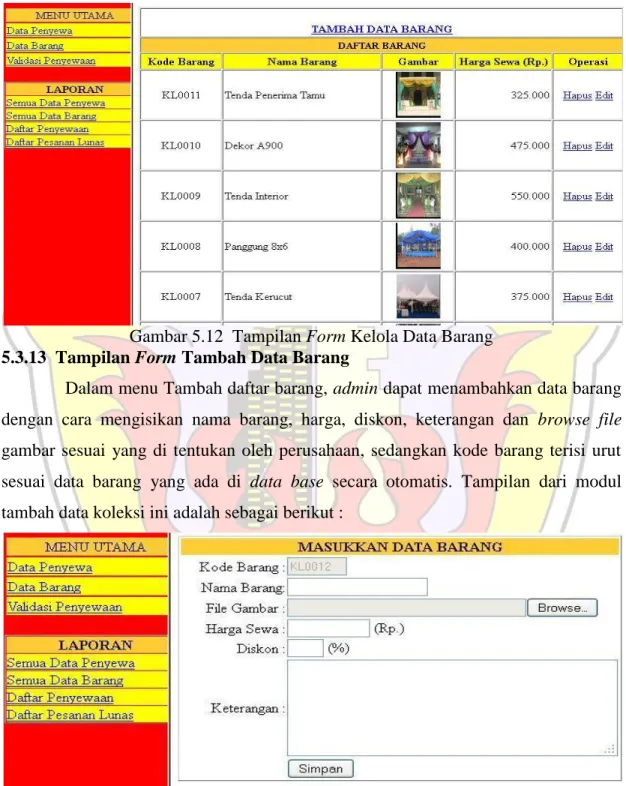
Dalam menu Tambah daftar barang, admin dapat menambahkan data barang dengan cara mengisikan nama barang, harga, diskon, keterangan dan browse file gambar sesuai yang di tentukan oleh perusahaan, sedangkan kode barang terisi urut sesuai data barang yang ada di data base secara otomatis. Tampilan dari modul tambah data koleksi ini adalah sebagai berikut :
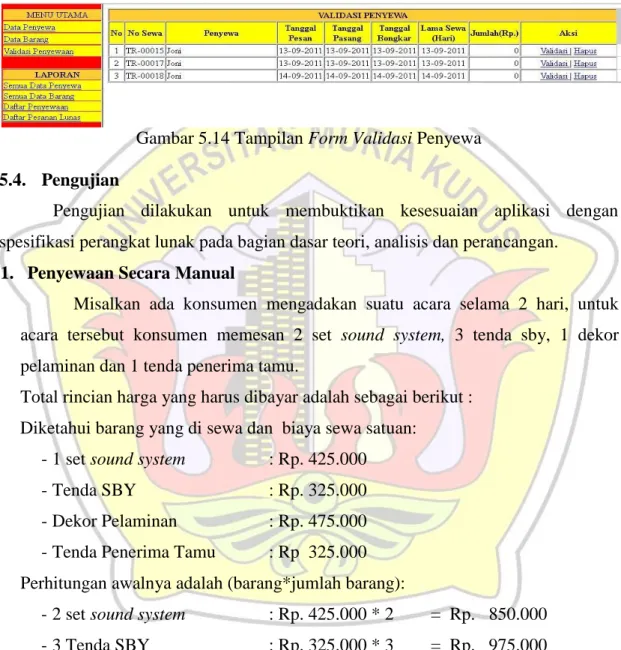
5.3.14 Tampilan Form Validasi Penyewa
Dalam menu Validasi penyewa, admin dapat melihat daftar penyewa yang belum divalidasi dan dapat menghapus daftar penyewa yang gagal menyewa secara langsung. Berikut tampilan validasi penyewa.
Gambar 5.14 Tampilan Form Validasi Penyewa
5.4. Pengujian
Pengujian dilakukan untuk membuktikan kesesuaian aplikasi dengan spesifikasi perangkat lunak pada bagian dasar teori, analisis dan perancangan.
1. Penyewaan Secara Manual
Misalkan ada konsumen mengadakan suatu acara selama 2 hari, untuk acara tersebut konsumen memesan 2 set sound system, 3 tenda sby, 1 dekor pelaminan dan 1 tenda penerima tamu.
Total rincian harga yang harus dibayar adalah sebagai berikut : Diketahui barang yang di sewa dan biaya sewa satuan:
- 1 set sound system : Rp. 425.000
- Tenda SBY : Rp. 325.000
- Dekor Pelaminan : Rp. 475.000 - Tenda Penerima Tamu : Rp 325.000 Perhitungan awalnya adalah (barang*jumlah barang):
- 2 set sound system : Rp. 425.000 * 2 = Rp. 850.000 - 3 Tenda SBY : Rp. 325.000 * 3 = Rp. 975.000 - 1 Dekor Pelaminan : Rp. 475.000 * 1 = Rp. 475.000 - 1Tenda Penerima Tamu : Rp. 325.000 * 1 = Rp. 325.000 +
Maka perhitungan akhirnya menjadi (total pemesanan barang*lama hari pemakaian):
Total pemesanan : Rp. 2.625.000 Lama hari pemakaian : 2 * Total Pembayaran : Rp. 5.250.000
2. Perhitungan Menggunakan Aplikasi
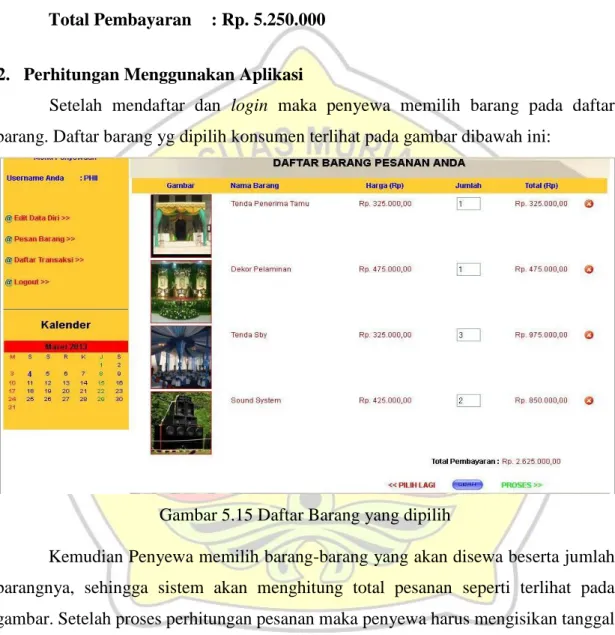
Setelah mendaftar dan login maka penyewa memilih barang pada daftar barang. Daftar barang yg dipilih konsumen terlihat pada gambar dibawah ini:
Gambar 5.15 Daftar Barang yang dipilih
Kemudian Penyewa memilih barang-barang yang akan disewa beserta jumlah barangnya, sehingga sistem akan menghitung total pesanan seperti terlihat pada gambar. Setelah proses perhitungan pesanan maka penyewa harus mengisikan tanggal pemasangan serta pembongkaran untuk dilanjutkan ke proses selanjutnya sehingga menjadi seperti gambar dibawah ini :
Gambar 5.16 Konfirmasi Penyewaan
Setelah itu konsumen akan disuruh mengecek penyewaannya, apabila sudah benar maka dilanjutkan proses pembayaran. Setelah pembayaran dilakukan maka selanjutnya admin memvalidasi penyewaan. Untuk pembayaran transfer maka besaran uang transfer berbeda dengan total biaya penyewaan untuk membedakan dengan pemesanan yang lain. Seperti terlihat pada gambar dibawah ini :