Setelah analisis dan desain selanjutnya adalah implementasi pembuatan jaringan hotspot. Pengaturan dilakukan pada perangkat-perangkat sebagai berikut sesuai dengan topologi dan desain sistem sebelumya:
5.1 Mikrotik RB750
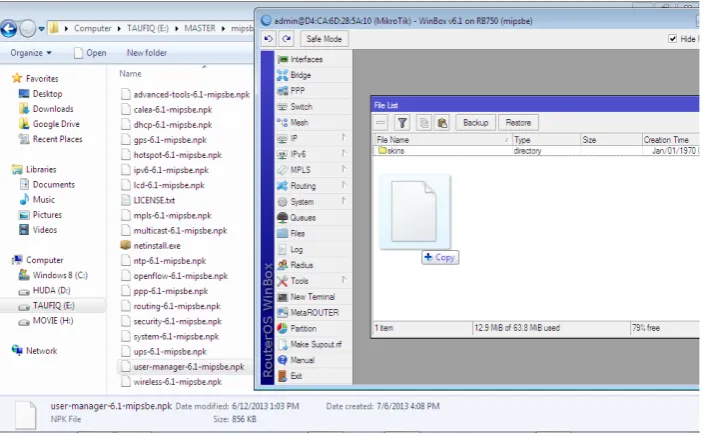
Sebelum dilakukan setting kita harus menambahkan packages userman terlebih dahulu kedalam packages bawaan RB 750. Packages usermanager digunakan untuk pembuatan dan pengaturan username dan password serta batasan setiap user. Kita bisa mendapatkan packages userman dengan cara mendownload di situs resmi OS mikrotik diwww.routeros.co.id. Setelah download kemudian digunakan usermanager.npk dengan cara men drag and drop ke menu files di mikrotik dengan masuk ke mikrotik via winbox sebelumnya. Setelah di masuk kemudian reboot mikrotik.
Gambar 10. Instal Packages User Manager
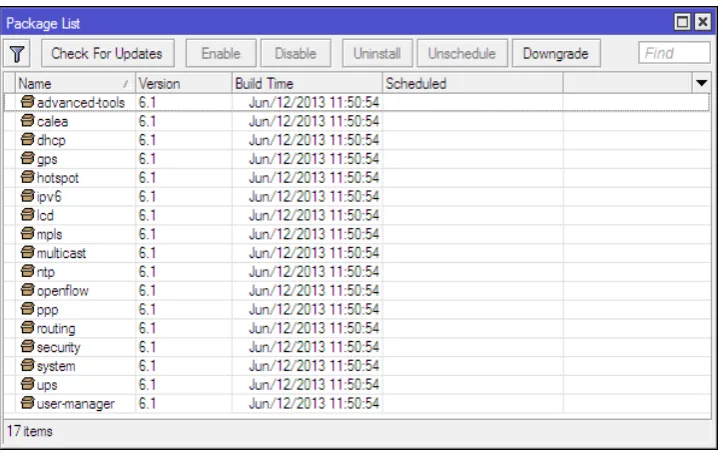
Untuk memastikan sudah terinstal packages dengan benar masuk kemenu system kemudian packages
Gambar 11 Packages List Setelah Instal User Manager
5.1.1 Setting IP address
Gambar 12 Pembuatan IP address 5.1.2 Setting DNS
Masuk ke menu IP kemudian DNS dan isikan ip dns public google yaitu 8.8.8.8 dan 8.8.4.4
Gambar 13 DNS setting 5.1.3 Setting hotspot
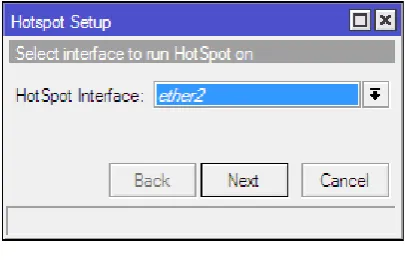
Masuk kemenu hotspot kemudian pilih hotspot setup, pada hotspot interface pilih ether2
Gambar 14 setting hotspot
Gambar 15 setting hotspot
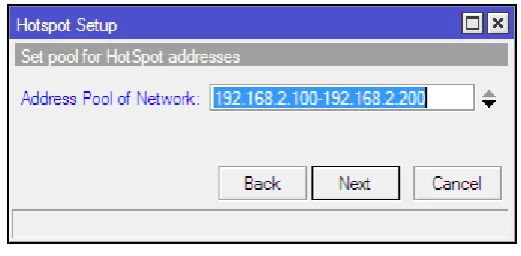
Kemudian isikan address pool dari 192.168.2.100 -192.168.2.200 kemudian klik tombol next. Address pool akan menjadi DHCP server yang akan memberikan ip secara otomatis di client.
Gambar 16 setting address pool
Gambar 17 pesan setelah selesai instal hotspot
5.1.4 Memasang radius di hotspot profil
Konfigurasi ini dilakukan supaya username yang di buat di usermanager dapat sebagai login menggunakan login hotspot. Cara konfigurasinya adalah masuk ke IP kemudian hotspot kemudian Server profile, pada hsprof1 klik double kemudian masuk ke sub menu radius dan centang use radius
Gambar 18 Pemasangan radius di hotspot profile
5.1.5 Setting NAT
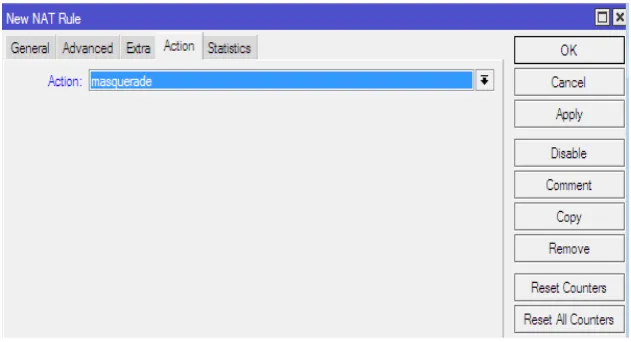
Gambar 19 Setting NAT
5.1.6 Setting Gateway
Setting routes berfungsi untuk memberikan IP gateway pada jaringan caranya dengan masuk ke menu IP kemudian Routes , Klik + kemudian masukkan IP gateway yang dipakai. Disini kita isikan 192.168.1.1 dimana ip tersebut adalah ip router modem.
Gambar 20 setting Gateway
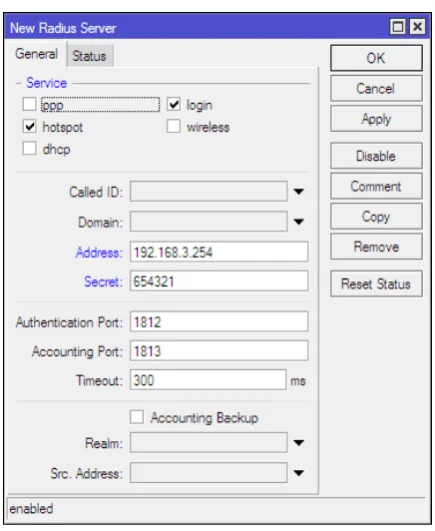
Untuk pembuatan radius caranya dengan masuk kemenu radius kemudian klik + kemudian isikan seperti contoh gambar.
Gambar 21 pembuatan radius
5.1.8 Setting usermanager
Setting usermanager dilakukan supaya login hotspot, radius dan usermanageer bisa salin terhubung. Caranya masuk ke new terminal kemudian ketikkan code berikut ini.
Gambar 22 setting usermanager
Untuk password masuk ke menu usermanager di web browser apabila tidak dirubah atau dibiarkan standard dari mikrotik maka akan mudah sekali di bobol oleh orang yang tidak bertanggug jawab karena password belum ada (kosong). Untuk merubah password masuk ke usermanager bisa dilakukan dengan cara masuk ke menu new terminal kemudian ketikkan code dibawah ini. Setelah itu masukkan password yang diinginkan, pada untuk menyimpan dengan click+control C.
Gambar 23 Setting password masuk usermanager
5.2 Accesspoint TP-Link WA5110G
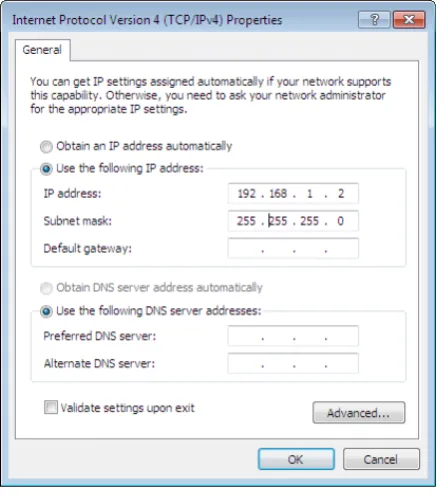
Gambar 24 Setting IP komputer
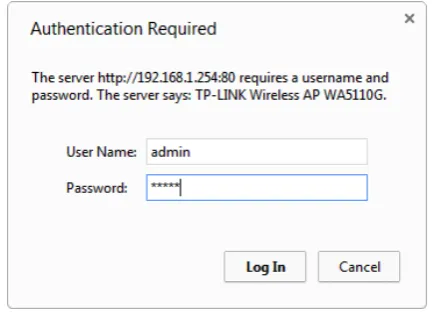
Kemudian buka web browser dan masukkan IP dari radio accesspoint. Untuk IP bawaan dari radio accesspoint Tp-Link WA5110G adalah 192.168.1.254 dan username untuk login adalah admin sedangkan untuk password adalah admin
Gambar 25 Masuk kesistem accesspoint via web browser
Gambar 27 Tampilan awal setelah login
Gambar 28 pengaturan SSID
5.2.2 Pengaturan Accesspoint Sebagai Pemancar
Untuk pengaturan supaya Accesspoint menjadi pemancar kita masuk di menu wirelles kemudian pilih sub menu wirelles mode. Pilih mode Accesspoint kemudian isikan SSID sesuai dengan SSID yang telah kita rubah dan save setelah selesai.
Gambar 29 setting accesspoint sebagai pemancar
5.2.3 Setting IP radio
komputer menjadi sekelas dengan IP radio yang sudah kita rubah tadi untuk bisa masuk kedalam sistem accesspoint lagi
Gambar 31 setting IP komputer
Setelah itu buka pada web browser dengan memanggil ip address dari 3g router. Dan jika diminta memasaukkan username password masukkan admin untuk username dan admin untuk password.
Gambar 32 login ke 3g router
Gambar 33 halaman awal setelah login
Sebelum melakukan pengaturan ke bagian yang lain yang perlu diperhatikan terlebih dahulu adalah status 3G. Pastikan modem usb terdeteksi dan telah selesai melakukan dial up.
Gambar 34 status setelah selesai dial up Pengaturan operation mode
Gambar 35. pengaturan operation mode Pengaturan Internet access
Pengaturan ini akan menentukan dari mana sumber internet yang akan kita gunakan. Karena kita akan menggunakan modem usb saja sebagai sumber internet maka kita memilih 3G only saja. Cara nya masuk ke menu network kemudian masuk ke submenu internet access. Pada menu internet access pilih 3G only kemudian save.
Gambar 36. Pengaturan Internet Access
Disable wirelless accesspoint
Gambar 37 Mendisable Wirelles Accesspoint
5.2.5 Merubah Gambar Login Page
Background login page bawaan dari mikrotik hanya berupa halaman login biasa, tanpa ada gambar ataupun warna sehingga terkesan kurang menarik dan tidak bisa dijadikan sebagai media promosi. Untuk itu background bisa dirubah sehingga untuk background bisa menjadi sarana promosi untuk usaha yang lain. Membuat gambar background
Gambar 38 Pembuatan Background Login Page
Menguplod background login page
Untuk menguplod background dengan cara masuk ke dalam winbox. Setelah itu masuk kedalam menu files. Cara menguploadnya dengan men drag and drop gambar yang telah kita buat dengan nama wallpaper.jpg ke hotspot/img/wallpaper.jpg
Gambar 40. Halaman Awal Login Page
5.3 PERANGKAIAN PERANGKAT
Setalah pengaturan selesai selanjutnya adalah perangkaian perangkat. Perangkaian perangkat dilakukan dengan menguhunngkan satu perngkat dengan perangkat yang lain menggunakan kabel jaringan dalam hal ini kita menggunakan kabel utp cat 5e. Untuk urutan pemasangannya adalah sebagai berikut:
1. Hubungkan modem usb ke router 3G
2. Hubungkan router 3g ke ethernet 1 mikrotik 3. Hubungkan ethernet 2 mikrotik ke poe data in 4. Hubungkat dari poe out ke radio accesspoint
5. Setelah terhubung semua kemudian hubungkan adaptor mikrotik dari mikrotik ke terminal listrik
6. Hubungkan poe ke adaptor yang sudah dihubungkan ke terminal listrik
Gambar 41. Rangkaian Perangkat Hotspot
5.4 USER MANAGEMENT
Untuk pengaturan user kita harus konek ke wifi, kemudian login dengan username: admin, password :(kosong).setelah itu masukan IP 192.168.1.254/userman. Ketika diminta untuk login, masukan username: admin, password: adminuserman.
Gambar 43. Login User Manager
Gambar 44. Tampilan awal user manager Management User untuk Pimpinan
Cara membuatnya: masuk ke menu profile pada halaman userman, create new profile: atasan, setelah itu masuk ke menu user, add (pilih one), isikan username: poniman, password: poniman, save.
Gmbar 45. Pembuatan Asign Profil Atasan
Gambar 47. Status Login Poniman Berhasil
Gambar 48. Speed Test User Poniman
Gambar 49. Pembuatan Limitation
Gambar 50. Status Login Tamu Berhasil