BUKU PANDUAN
e-MON DAK Versi 2.20
2
Instalasi
Sebelum melakukan instalasi, perlu diketahui bahwa spesifikasi komputer untuk aplikasi eMonDAK versi 2.20 adalah sebagai berikut :
a. Processor minimum Pentium III; b. RAM minimum 256 MB;
c. Sistem Operasi minimum Windows XP; d. Harddisk minimum bebas 100 MB.
Dengan spesifikasi komputer sudah terpenuhi, silakan lakukan instalasi eMonDAK versi 2.20 dengan tahap-tahap sebagai berikut:
1. Masukkan CD-ROM Instalasi aplikasi eMonDAK Ver 2.20 ke CD-Drive Komputer.
2. Tekan dua kali pada drive CD-ROM lalu akan muncul file-file instalasi aplikasi eMonDAK Ver 2.20.
3. Lalu tekan dua kali pada file Setup.exe, maka pada layar monitor akan muncul tampilan gambar di bawah ini.
Pada tampilan tersebut terdapat penjelasan dan pesyaratan jika ingin melakukan instalasi aplikasi eMonDAK Ver 2.20 dan juga terdapat dua buah tombol pilihan.
Tekan tombol OK jika semua persyaratan sudah terpenuhi untuk melakukan tahap instalasi selanjutnya.
Tekan tombol Exit Setup jika tidak ingin melakukan instalasi eMonDAK Ver 2.20.
4
Selanjutnya tentukan letak direktori instalasi aplikasi sebagai tempat yang tetap untuk menjalankan aplikasi nantinya dengan menekan tombol Change Directory seperti gambar di bawah ini.
Biasanya sudah ditentukan letak direktori instalasi aplikasi, namun dapat diubah sesuai dengan keinginan Anda.
Pada tahap ini sebaiknya lokasi direktori instalasi tidak diubah agar memudahkan dalam penyelesaian masalah.
Tekan tombol OK bila sudah menentukan letak directory aplikasi untuk melanjutkan ke tahap berikutnya atau tekan tombol Cancel untuk membatalkan pemilihan letak directory.
5. Tahap yang berikutnya adalah menentukan Program Group dari aplikasi eMonDAK Ver 2.20.
Pada tahap ini installer menanyakan program group dari aplikasi untuk ditampilkan pada menu Window (Start – All Program – Program Group).
Installer telah memberikan nama Program Group eMonDAK Ver 2.20 dan nama Existing Groups eMonDAK Ver 2.20
juga, tetapi Anda dapat mengubahnya sesuai dengan keinginan Anda.
Setelah menentukan program group dan existing group, Anda dapat menekan tombol Continue apabila ingin melanjutkan instalasi e-Monitoring DAK Ver 2.20 ke tahap berikutnya, namun apabila ingin membatalkannya tekan tombol Cancel
6
7. Setelah selesai proses penyalinan file-file aplikasi eMonDAK Ver 2.20 ke dalam komputer, maka proses instalasi aplikasi eMonDAK Ver 2.20 telah selesai dan muncul tampilan dibawah ini.
Tekan tombol OK dan installer akan menutup layar proses instalasi dan Aplikasi eMonDAK Ver 2.20 siap digunakan.
Untuk menjalankan aplikasi eMonDAK Ver 2.20 dapat mengaksesnya dengan menekan tombol Window Start All
8
Konfigurasi
Pada awal pengoperasian aplikasi eMonDAK Ver 2.20, tahap yang harus dilakukan adalah konfigurasi aplikasi eMonDAK Ver 2.20, yaitu memasukkan data-data yang disimpan dan diperlukan oleh aplikasi dalam pengoperasiannya, berupa data informasi mengenai tahun anggaran, letak penyimpanan data, identitas pemakai, kata sandi pemakai, dan nama pemakai seperti pada gambar di bawah ini.
a. Tahun Anggaran
Tahun anggaran ini sudah ditentukan oleh aplikasi yang diambil dari tanggal sistem komputer dan tidak dapat diubah.
b. Letak Data
c. Identitas Pemakai
Identitas pemakai (User ID) adalah isian yang harus terisi dan selalu akan ditanyakan oleh aplikasi untuk memeriksa validitas pemakai pada saat aplikasi ini digunakan. Identitas Pemakai ini sekali tersimpan, tidak dapat diubah lagi. Maksimal panjang isian sebanyak 15 karakter dan hanya dapat diisi pada saat awal konfigurasi saja.
d. Kata Sandi
Kata sandi atau password dari pemakai untuk menggunakan aplikasi ini dengan legal. Isian ini tidak boleh kosong dan maksimal panjang isian sebanyak 15 karakter. Pengisian isian ini dapat dilakukan pada saat awal konfigurasi, selanjutnya dapat diubah melalui menu Ubah Kata Sandi.
e. Nama Pemakai
10
Verifikasi Pemakai
Form ini akan selalu muncul ketika pertama kali kita menggunakan aplikasi eMonDAK Ver 2.20. Maksudnya adalah tahap pemeriksaan pemakai agar pemakai yang menggunakan aplikasi adalah hanya pemakai yang mempunyai akses terhadap data-data dari aplikasi.
Isian identitas pemakai maksimal sebanyak 15 digit alfanumerik, demikian juga dengan pengisian kata sandi. Namun pada isian
kata sandi berlaku aturan ”case sensitive” yaitu huruf besar dan huruf kecil merupakan karakter yang berbeda, sebagai contoh isian A berbeda dengan a.
12
Restore Data
Restore Data adalah utilitas yang disediakan untuk memasukan kembali data yang telah di backup ke dalam basis data untuk digunakan oleh aplikasi eMonDAK Ver 2.20. Untuk masuk ke dalam menu restore data adalah dengan memilih menu Utilitas lalu pilih submenu Restore seperti gambar di bawah ini.
Karakteristik restore data ini adalah semua data yang ada dalam basis data akan di-update oleh data yang sama di data backup atau menambahkan data yang sebelumnya tidak ada dalam basis data dengan data yang di backup data dan tidak menghapus data yang tidak sama.
Letak Backup Data dapat dipilih dengan menekan tombol dan pilih direktori yang ditampilkan dengan menekan tombol Pilih
Pada daftar data yang akan di restore ditampilkan data-data sesuai data backup yang ada dalam direktori backup data yang ditunjuk. Tentukan data yang akan di restore dengan memilih/memberi tanda pada daftar yang ditampilkan berdasarkan data backup yang ditunjuk, kemudian tekan tombol Restore untuk memulai proses restore data seperti gambar di bawah ini.
Apabila pemilihan data yang direstore lebih dari satu pilihan, maka aplikasi akan menginformasikan satu per satu data yang telah direstore.
Catatan :
14
Masukan Data
Menu Masukan Data terdiri dari sub-sub menu Informasi Satker, Sumber Pendanaan, Data Umum, Data Dasar Infrastruktur, Pemaketan, dan Permasalahan seperti terlihat dalam tampilan menu dibawah ini.
Informasi Satker
Submenu Informasi Satker berupa tabel isian yang terdiri dari: 1. Informasi Umum, yang terdiri dari Nama SKPD, Alamat SKPD,
dan Nomor Telepon SKPD.
2. Pejabat dan Pembantu Pejabat Inti SKPD, yang terdiri dari Pengguna Anggaran, informasi Kuasa Pengguna Anggaran beserta Foto KPA, informasi Penguji dan Penerbit SPM, dan informasi Bendahara Pengeluaran.
3. Informasi umum tentang Petugas Pelaporan e-Monitoring DAK.
16
Sumber Pendanaan
Submenu Sumber Pendanaan berisi data tentang pengalokasian dana DAK setiap daerah yang bersumber dari pendapatan APBN dan didampingi oleh dana APBD setiap daerah seperti terlihat dalam tampilan menu di bawah ini.
Data Umum
Submenu Data Umum berisi data tentang informasi umum dari desa atau kelurahan pada setiap kecamatan yang terdapat pada suatu kabupaten/kota seperti pada gambar di bawah ini.
18
Data Dasar Infrastruktur
Submenu Data Dasar Infrastruktur berisi data tentang seluruh infrastruktur setiap sub bidang di setiap daerah dalam kondisi awal dan kondisi akhir, seperti terlihat pada gambar di bawah ini.
20
Pemaketan
Submenu Pemaketan berisi data tentang program dan kegiatan dari setiap SKPD yang mengalokasikan dana DAK.
Pada tabel paling atas dari form ini ditampilkan daftar SKPD diikuti dengan jumlah alokasi, realisasi dan progress dari masing-masing SKPD.
Dalam tabel berikutnya ditampilkan rincian alokasi melalui paket pada setiap program, realisasi, progress keuangan dan fisik, serta sisa pagu dari masing-masing SKPD seperti gambar di bawah ini.
Data Paket (Tambah atau Ubah)
Form Data Paket merupakan kumpulan isian rinci mengenai Data Paket pekerjaan.
Dalam form ini disediakan tabmenu-tabmenu tentang Paket, Kontrak, Rencana, Realisasi, dan Foto Pelaksanaan seperti terlihat pada gambar dibawah ini.
22
Paket
Tabmenu Paket berisi data-data isian dari paket pekerjaan yang ditunjuk dan terdapat isian mengenai :
Nama Paket,
Pagu (DAK, Pendamping, dan Total Pagu),
Cara Pengadaan (Kontraktual / Swakelola),
Tanggal Mulai, Tanggal Selesai, dan Waktu Pelaksanaan,
Target Output (Kuantitas, Satuan, Harga Satuan, dan Daftar Infrastruktur), dan
Target Outcome (Kuantitas, Satuan, dan Uraian Outcome).
Kontrak
Tabmenu Kontrak berisi data-data isian dari paket pekerjaan yang ditunjuk dan terdapat isian mengenai :
Nomor Kontrak,
Data Kontrak Awal yang terdiri dari Tanggal Tanda Tangan Kontrak, Tanggal Surat Perintah Mulai Kerja (SPMK), Waktu Pelaksanaan Kontrak, dan Nilai Kontrak (porsi DAK, Pendamping, dan PHLN),
Data Addendum Kontrak yang terdiri dari Nomor Addendum, Tanggal Tanda Tangan Addendum Kontrak, Waktu Pelaksanaan Addendum Kontrak, dan Nilai Addendum Kontrak (porsi DAK, Pendamping, dan PHLN),
24
Rencana
Tabmenu Rencana berisi data-data isian dari paket pekerjaan yang ditunjuk dan terdapat isian mengenai rencana keuangan dan fisik.
Isian berupa nilai-nilai prosentasi rencana pelaksaaan pekerjaan setiap bulannya.
Bulan-bulan pelaksaaan ditentukan dari tanggal SPMK (bulan awal) dan tanggal Selesai (bulan akhir) pekerjaan untuk paket berdasarkan metode pelaksanaan.
Realisasi
Tabmenu Realisasi berisi data-data isian dari paket pekerjaan yang ditunjuk dan terdapat isian mengenai realisasi keuangan dan fisik seperti gambar di bawah ini.
Untuk mengisi/mengubah data progres keuangan, tekan tombol
26
Isian progres keuangan adalah nilai rupiah penyerapan setiap bulannya dimulai dari tanggal SPM, serta dana DAK dan Pendamping yang diserap. Untuk menambah progres keuangan adalah dengan menekan tombol [+], sedangkan untuk menghapus data progres keuangan adalah dengan menekan tombol [-], atau jika ingin mengubah data progres keuangan dapat dengan cara klik ganda (double click) pada kolom yang dituju lalu tekan tombol Enter untuk menyudahi proses pengubahan data progres keuangan.
Setelah selesai melakukan pengisian atau pengubahan data progres keuangan, tekan tombol Simpan untuk menyimpan data progres keuangan ke dalam basi data.
Untuk mengisi/mengubah data progres fisik, tekan tombol Fisik
sehingga tampil form seperti gambar di bawah ini.
Isian progres fisik adalah nilai-nilai prosentasi realisasi pelaksaaan pekerjaan setiap bulannya. Untuk menambah atau menghapus atau mengubah data progres fisik dapat menggunakan cara yang sama dalam proses progres keuangan.
Catatan:
Laporan Pemantauan Program dan
Akhir
Menu Laporan Pemantauan Program dan Akhir dapat diakses dalam submenu Pemaketan dalam tabmenu Realisasi yang berisi tentang laporan per paket pada akhir pekerjaan yang disertai dengan form evaluasi.
Untuk menyimpan hasil evaluasi Pemantauan Program dan Akhir ke dalam basis data, tekan tombol Simpan.
Catatan:
28
Foto Pelaksanaan
Tabmenu Foto Pelaksanaan berisi tentang dokumentasi foto-foto setiap paket pekerjaan di setiap titik pemotretan.
Tabmenu Foto Pelaksanaan hanya dapat diakses apabila telah terdapat realisasi pada paket seperti pada gambar di bawah ini.
Isi Lattitude dan Longitude dalam format desimal untuk mengisi Foto Pelaksanaan.
Permasalahan
Menu Permasalahan berisi isian Satker, PPK, Lokasi, Permasalahan, Paket yang terkena masalah, Upaya yang diperlukan, Instansi/Pejabat berwenang, waktu penyelesaian, dan Dukungan atasan yang diperlukan.
Pengisian berdasarkan terjadinya masalah dan paket yang terkena masalah yang dapat dipilih dari pilihan paket yang disediakan.
Setiap kali mengisikan pada setiap kolomnya, harus menekan tombol Enter terlebih dahulu untuk menginformasikan aplikasi bahwa nilai yang diisikan akan digunakan.
30
Cetakan
Menu Cetakan terdiri dari sub-sub menu Form DU, DD, P (Permen PU No. 15/2010) serta Form I, II (SEB 3 Menteri), dan Grafik Pelaksanaan Anggaran (Kurva S) seperti terlihat dalam tampilan menu dibawah ini.
Menu cetakan digunakan untuk mencetak hasil dari masukan data pada menu Masukan Data berupa cetakan Form DU, DD, P serta Form I, II dan Kurva S.
Cetakan (Permen PU No. 15/2010)
Form Cetakan (Permen PU No. 15/2010) adalah fasilitas untuk mencetak laporan dari masing-masing Satker.
Untuk mencetak laporan, langkah-langkah yang dilakukan adalah sebagai berikut :
1. Pilih Satker yang akan dicetak laporannya, 2. Pilih Format Laporan yang akan dicetak,
3. Pilih Waktu Pelaporan (Triwulan I, Triwulan II, Triwulan III, atau Triwulan IV)
4. Pilih Media pencetakannya (printer atau file Excel),
5. Bila memilih media cetak ke file Excel, tentukan nama filenya terlebih dahulu dengan menuliskannya pada isian nama file Excel atau dapat memilih dengan menekan tombol ,
6. Terakhir tekan tombol Cetak unutk memulai mencetak. Apabila pencetakan telah selesai akan ditampilkan pesan pemberitahuan.
32
Cetakan (SEB 3 Menteri)
Form Cetakan (SEB 3 Menteri) adalah fasilitas unutk mencetak lampiran Pelaporan Tujuan, Sasaran, dan Manfaat Kegiatan DAK Bidang Infrastruktur dalam Pencapaian Target MDGs sesuai dengan format yang telah ditentukan.
Untuk mencetak format lampiran SEB 3 Menteri, langkah-langkah yang dilakukan adalah sebagai berikut :
1. Pilih Satker yang akan dicetak laporannya, 2. Pilih Format Cetakan yang akan dicetak, 3. Pilih Media pencetakannya (printer atau excel),
4. Bila memilih media cetak ke file Excel, tentukan nama filenya terlebih dahulu dengan menuliskannya pada isian nama file Excel atau dapat memilih dengan menekan tombol ,
5. Terakhir tekan tombol Cetak unutk memulai mencetak. Apabila pencetakan telah selesai akan ditampilkan pesan pemberitahuan. Setelah selesai tekan tombol Tutup Form, maka aplikasi akan menutup form.
Referensi
Menu Referensi terdiri dari sub-sub menu Bidang/Program/Kegiatan, Provinsi/Kabupaten/Kecamatan, Daftar Rekanan dan Tambah Kecamatan/Desa seperti terlihat dalam tampilan menu di bawah ini.
Fasilitas ini berbentuk tabel-tabel berisi daftar dari referensi yang ditunjuk dari menu pilihan Referensi ini dan isinya tidak dapat dihapus atau diubah.
Tambah Kecamatan/Desa
Sub Menu Tambah Kecamatan/Desa berfungsi untuk menambah atau menghapus referensi-referensi kecamatan/desa yang belum atau sudah termasuk dalam wilayah kegiatan seperti gambar di bawah ini.
Untuk menambah referensi kecamatan/desa klik tombol [+]
sedangkan untuk menghapus referensi kecamatan/desa klik tombol [-].
Jika sudah selesai melakukan perubahan referensi klik tombol
Simpan untuk menyimpan perubahan dalam basis data.
Catatan:
36
Utilitas
Menu Utilitas terdiri dari submenu-submenu Backup, Restore, Hapus, Import Data Tahun Lalu, Konsistensi Data, dan Konfigurasi seperti terlihat pada gambar di bawah ini.
Backup Data
Backup Data adalah utilitas yang disediakan untuk membuat backup data, bukan saja untuk keperluan pengamanan data, tetapi juga untuk menyiapkan data yang akan dikirim kepada Unit Organisasi di Pusat.
Isian Letak Tujuan Backup dapat diisikan dengan direktori tujuan backup atau dapat memilihnya (bila telah ditentukan sebelumnya) dengan menekan tombol dan tentukan dengan memilih direktori yang ditampilkan.
Hindari penggunaan spasi, '-', atau nama direktory yang terlalu panjang dalam menentukan Letak direktory backup data karena akan mengakibatkan terjadinya kegagalan dalam proses backup data.
38
Apabila pemilihan data yang dibackup lebih dari satu pilihan, maka aplikasi akan menginformasikan satu per satu data yang telah dibackup.
File-file hasil backup data yang terdapat pada direktori backup data yang ditunjuk mempunyai struktur nama sebagai berikut :
- Struktur nama untuk file backup Satuan Kerja : DAK33XXXXXX_DDMMYY.12
XXXXXX adalah kode Satuan Kerja
DD tanggal saat backup data
MM bulan saat backup data
YY tahun saat backup data
12 tahun anggaran dari data backup
Restore Data
Restore Data adalah utilitas yang disediakan untuk memasukan kembali data yang telah di backup ke dalam basis data untuk digunakan oleh aplikasi eMonDAK Ver 2.20. Untuk masuk ke dalam menu restore data adalah dengan memilih menu Utilitas lalu pilih submenu Restore seperti gambar di bawah ini.
Karakteristik restore data ini adalah semua data yang ada dalam basis data akan di-update oleh data yang sama di data backup atau menambahkan data yang sebelumnya tidak ada dalam basis data dengan data yang di backup data dan tidak menghapus data yang tidak sama.
Letak Backup Data dapat dipilih dengan menekan tombol dan pilih direktori yang ditampilkan dengan menekan tombol Pilih
40
Pada daftar data yang akan di restore ditampilkan data-data sesuai data backup yang ada dalam direktori backup data yang ditunjuk. Tentukan data yang akan di restore dengan memilih/memberi tanda pada daftar yang ditampilkan berdasarkan data backup yang ditunjuk, kemudian tekan tombol Restore untuk memulai proses restore data seperti gambar di bawah ini.
Apabila pemilihan data yang direstore lebih dari satu pilihan, maka aplikasi akan menginformasikan satu per satu data yang telah direstore.
Catatan :
Hapus Data
Hapus Data adalah utilitas yang disediakan untuk menghapus data yang ada dalam basis data.
Karakteristik hapus data ini adalah menghapus semua data SKPD yang dipilih.
Untuk menghapus data, tentukan data yang akan di hapus dengan memilih/memberi tanda pada daftar yang ditampilkan berdasarkan data yang terdapat dalam basis data dari aplikasi, kemudian tekan tombol Hapus untuk memulai proses penghapusan data.
42
Import Data Tahun Lalu
Import Data Tahun Lalu adalah utilitas yang disediakan untuk me-restore data tahun lalu yang akan digunakan dalam basis data tahun anggaran sekarang.
Karakteristik Import Data Tahun Lalu adalah me-restore data tahun anggaran yang lalu yang akan digunakan dalam tahun anggaran sekarang seperti data SKPD, Data Rekanan, atau Data Umum Daerah yang terdapat pada Daftar Satuan Kerja dalam direktori dari data backup tahun lalu.
Konsistensi Data
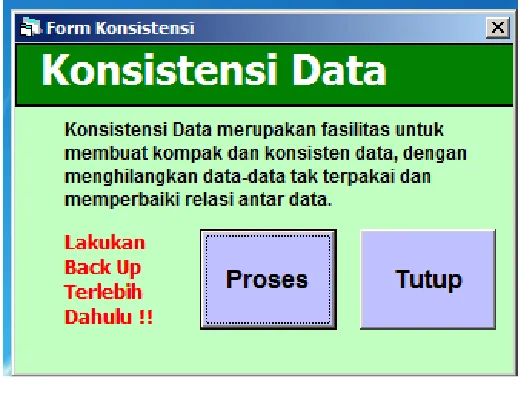
Konsistensi Data merupakan fasilitas untuk membuat kompak dan konsisten data dengan cara menghilangkan data-data yang tidak terpakai dan memperbaiki relasi antar data seperti terlihat pada gambar di bawah ini.
Untuk melakukan proses konsistensi data, tekan tombol
44
Konfigurasi
Pada awal pengoperasian aplikasi e-Monitoring DAK, tahap yang harus dilakukan adalah konfigurasi aplikasi e-Monitoring DAK, yaitu memasukkan data-data yang disimpan dan diperlukan oleh aplikasi dalam pengoperasiannya, berupa data-data informasi mengenai tahun anggaran, letak penyimpanan data, identitas pemakai, kata sandi pemakai, nama pemakai dan unit kerja pemakai.
a. Tahun Anggaran
Isian Tahun anggaran ini sudah ditentukan oleh aplikasi yang diambil dari tanggal sistem komputer dan tidak dapat diubah.
b. Letak Data
c. Identitas Pemakai
Identitas Pemakai (user id) adalah isian yang harus terisi dan selalu akan ditanyakan oleh aplikasi untuk memeriksa validitas pemakai pada saat aplikasi ini digunakan. Identitas Pemakai ini sekali tersimpan, tidak dapat diubah lagi. Maksimal panjang isian sebanyak 15 karakter dan hanya dapat diisi pada saat awal konfigurasi saja.
d. Kata sandi
Kata sandi atau password dari pemakai untuk menggunakan aplikasi ini dengan legal. Isian ini tidak boleh kosong dan maksimal panjang isian sebanyak 15 karakter. Pengisian isian ini dapat dilakukan pada saat awal konfigurasi, selanjutnya dapat diubah melalui menu Ubah Kata Sandi.
e. Nama Pemakai