BAB IV
IMPLEMENTASI DAN EVALUASI
1.1 Kebutuhan Sistem
Untuk dapat menjalankan kedua sistem yang telah dibuat dibutuhkan spesifikasi minimum software dan hardware.
4.1.1 Kebutuhan Software
Software minimum yang dibutuhkan dalam menjalankan aplikasi ini adalah :
1. Microsoft Windows 9x atau lebih. 2. Internet Explorer 5.0 atau lebih tinggi .
3. Microsoft Personal Web Server versi 4.0 untuk Win 9x atau
4. Microsoft Internet Information Server versi 3.0 pada Windows NT Server/ Windows 2000.
5. Microsoft Access 2000.
4.1.2 Kebutuhan Hardware
Perangkat Keras minimum yang dibutuhkan dalam menggunakan aplikasi ini adalah :
1. Setara dengan Pentium 233MMX atau lebih 2. Memory 64 Mb atau lebih tinggi
3. 2 Mbyte Free space Harddisk untuk instalasi program 4. Vga 4 Mb
4.1.3 Instalasi Program & Pengaturan Sistem
4.2 Implementasi
Tahap implementasi sistem merupakan pengujian terhadap sistem untuk mengetahui apakah program yang dibuat telah sesuai dengan yang diharapkan.
4.2.1 Implementasi Login
Untuk dapat mengakses aplikasi terlebih dahulu harus dilakukan login sebagai validasi user. Form login disimpan dalam file cekuser.asp.
do while not rs.EOF
if user <> vuser then rs.movenext else
exit do end if
loop
if user = vuser then if key = vkey then
session("validuser")=true session("user")=vuser response.redirect "admin.asp" else session("validuser")=false session("user")="" response.redirect "default.html" end if else session("validuser")=false session("user")="" response.redirect "default.html" end if
Session(“validuser’) akan bernilai true jika login yang dilakukan benar, sedangkan session(“user”) menampung nama user yang sedang aktif.
4.2.2 Implementasi Result
Di simpan dalam file hit3.asp. Merupakan proses hasil perhitungan terhadap data dari aktiva yang telah diinputkan oleh user.
<!-- perhitungan payback --> <%
for j=1 to cint(session("usia"))
total = total + ccur(session("ptahun" & j))
if (ccur(total) > ccur(session("investasi"))) or (ccur(total) = ccur(session("investasi"))) then
exit for end if
next
if ccur(total) = ccur(session("investasi")) then session("payback") = j
hpayback = "TERIMA"
elseif ccur(total) > ccur(session("investasi")) then ttotal = 0
for i=1 to (j-1)
ttotal = ttotal + ccur(session("ptahun" & i)) next
tmtotal = ccur(session("investasi")) - ttotal
tmptotal = ccur(tmtotal) / ccur(session("ptahun" & j)) koma = round(12 * tmptotal, 2)
session("payback") = j-1 hpayback = "TERIMA" else hpayback = "TOLAK" end if %>
<!-- batas akhir payback --> <!-- batas awal npv --> <% tnpv = 0
for n = 1 to cint(session("usia"))
tnpv = ccur(tnpv) + ccur(session("ptahun" & n)) next
session("npv") = round(ccur(tnpv) - ccur(session("investasi")), 2)
if (ccur(tnpv) > ccur(session("investasi"))) or (ccur(tnpv) = ccur(session("investasi"))) then hnpv = "TERIMA" else hnpv = "TOLAK" end if %> <!-- batas akhir npv -->
Payback digunakan untuk menghitung lamanya investasi kembali. NPV digunakan untuk menghitung besar nilai riil keuntungan yang akan didapatkan.
4.3.1 Evaluasi Sistem Pendukung Keputusan Investasi A. Menu Awal dan Form Login
Aplikasi online ini digunakan oleh top managemen sebagai penilaian atau pengujian tingkat kelayakan terhadap investasi aktiva tetap. Aplikasi ini jika berisikan official website perusahaan. Tampilan awal aplikasi dapat dilihat pada gambar 4.1 dibawah ini.
Gambar 4.1 Menu Awal Sistem Pendukung Keputusan Investasi
Hal pertama yang harus dilakukan untuk dapat masuk ke sistem adalah memasukkan user dan password pada form login. Selain itu user hanya dapat melihat official website perusahaan saja.
Seperti yang telah dijelaskan sebelumnya bahwa hanya pihak tertentu saja yang dapat mengakses halaman ini, dan menu utama dalam aplikasi ini dapat dilihat pada gambar 4.2 dibawah ini.
Gambar 4.2 Menu Utama Sistem Pendukung Keputusan Penilaian Investasi
Menu ini merupakan menu pilihan.User dapat memilih pilihan yang diinginkan sesuai kondisi dari aktiva yang akan diproses. Terdapat 5 pilihan dari metode penilaian investasi yang dapat dipilih oleh user. Selain itu juga terdapat 3 pilihan metode penyusutan yang dikehendaki. Setelah proses selesai user akan dibawa ke menu berikutnya dengan menekan tombol “PROSES”.
C. Menu Input Data Aktiva Tetap
Menu ini berfungsi untuk menampung semua informasi yang berhubungan dengan perhitungan investasi. Adapun informasi yang dibutuhkan
diantaranya adalah besar nilai investasi, usia ekonomis dari aktiva, prosentase besar pajak serta estimasi nilai sisa dari aktiva setelah usia ekonomis. Pada tahap ini user dapat kembali kemenu sebelumnya dengan mengklik tombol “BACK” atau menuju ke menu berikutnya dengan mengklik tombol ”NEXT”.
Gambar 4.3 Menu Input Data Aktiva Tetap
D. Menu Estimasi Aliran Kas
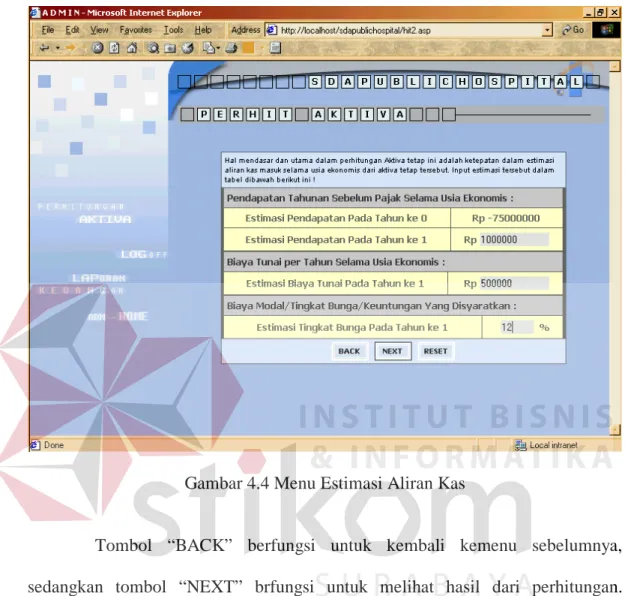
Menu input berikutnya berfungsi sebagai inputan untuk estimasi aliran kas dari aktiva, baik aliran kas masuk maupun aliran kas keluar. Selain itu juga akan ditanyakan estimasi tingkat suku bunga per tahunnya. Banyaknya entry data pada menu ini bergantung pada user sesuai dengan inputan yang telah diisikan user pada menu utama sebelumnya.
Gambar 4.4 Menu Estimasi Aliran Kas
Tombol “BACK” berfungsi untuk kembali kemenu sebelumnya, sedangkan tombol “NEXT” brfungsi untuk melihat hasil dari perhitungan. Tombol reset berfungsi untuk membersihkan data yang telah telah diisikan oleh user hanya pada form ini saja.
E. Menu Hasil Perhitungan
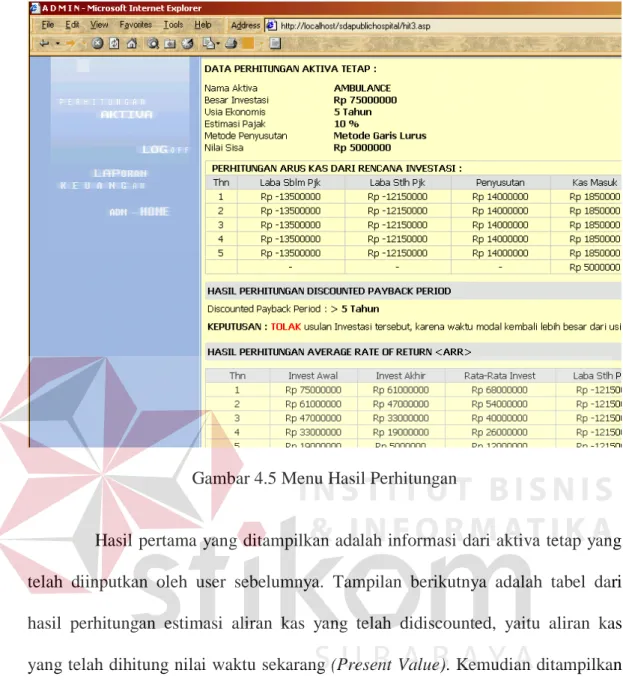
Setelah semua entry data diisi maka akan ditampilkan hasil dari perhitungan.
Gambar 4.5 Menu Hasil Perhitungan
Hasil pertama yang ditampilkan adalah informasi dari aktiva tetap yang telah diinputkan oleh user sebelumnya. Tampilan berikutnya adalah tabel dari hasil perhitungan estimasi aliran kas yang telah didiscounted, yaitu aliran kas yang telah dihitung nilai waktu sekarang (Present Value). Kemudian ditampilkan hasil perhitungan sistem pendukung keputusan secara berurutan sesuai dengan pilihan user sebelumnya beserta keputusan akhir (final decision) dimana keputusan akhir tersebut dapat membantu dalam diterima tidaknya usulan investasi tersebut.
4.3.2 Evaluasi Sistem Informasi Akuntansi A. Form Login
Seperti halnya kebanyakan aplikasi yang telah ada, menu utama agar dapat mengakses suatu aplikasi perlu adanya validasi user, yang tidak lain
berfungsi sebagai pengamanan awal terhadap database. Form login dari sistem ini dapat dilihat pada gambar 4.6 dibawah ini.
Gambar 4.6 Form Login
B. Form Pendapatan
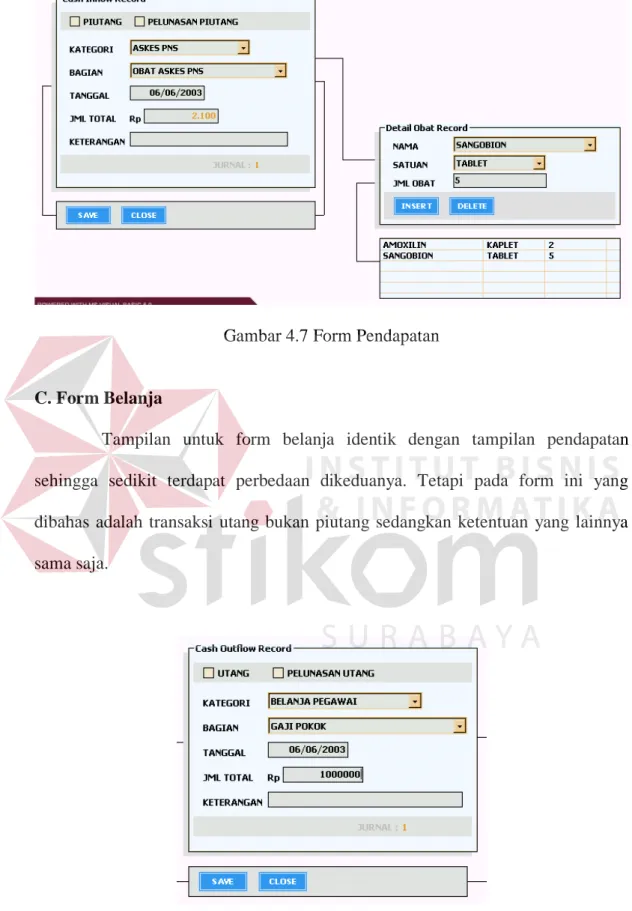
Form ini berfungsi sebagai input semua transaksi pendapatan. Transaksi piutang juga diinputkan pada form ini. Menu cekbox di menu atas berfungsi sebagai transaksi piutang, untuk cekbox pertama berfungsi sebagai penambahan piutang sedangkan cekbox kedua sebagai pelunasan piutang. Jika transaksi piutang dilakukan maka akan ditampilkan menu tambahan yang berhubungan dengan transaksi piutang. Hal pertama yang harus dilakukan user adalah memilih jenis transaksi yang akan dilakukan dengan memilih salah kategori pendapatan yang disediakan. Kemudian user harus memilih bagian yang diinginkan dimana bagian ini akan mengacu pada kategori yang telah dipilih sebelumnya. Seperti halnya dengan transaksi piutang untuk transaksi yang berhubungan dengan stock obat atau harta, program akan menampilkan menu tambahan di sisi kanan sesuai dengan jenis transaksi yang dilakukan.
Gambar 4.7 Form Pendapatan
C. Form Belanja
Tampilan untuk form belanja identik dengan tampilan pendapatan sehingga sedikit terdapat perbedaan dikeduanya. Tetapi pada form ini yang dibahas adalah transaksi utang bukan piutang sedangkan ketentuan yang lainnya sama saja.
D. Form Saldo Awal
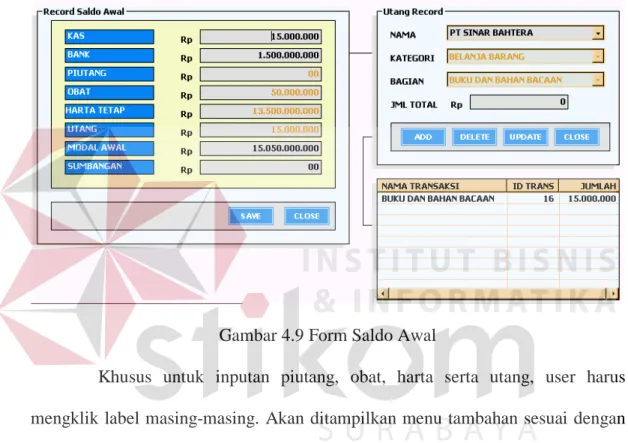
Sebelum aplikasi akuntansi ini dapat digunakan terlebih dahulu user yang berwenang harus menginputkan data saldo awal. Data ini nantinya sebagai acuan awal dari tiap transaksi diinputkan. Tampilan dari form saldo awal tampak pada gambar di bawah ini.
Gambar 4.9 Form Saldo Awal
Khusus untuk inputan piutang, obat, harta serta utang, user harus mengklik label masing-masing. Akan ditampilkan menu tambahan sesuai dengan pilihan user. Setelah user keluar dari inputan menu tambahan tersebut user akan dibawa kembali ke menu saldo awal ini. Jika inputan yang telah dimasukkan oleh user tidak sesuai dengan ketentuan akuntansi yaitu kolom harta harus seimbang dengan kolom utang maka program akan menampilkan peringatan bahwa inputan data masih tidak berimbang dan data tidak dapat disimpan.
E. Form Maintenance Perkiraan
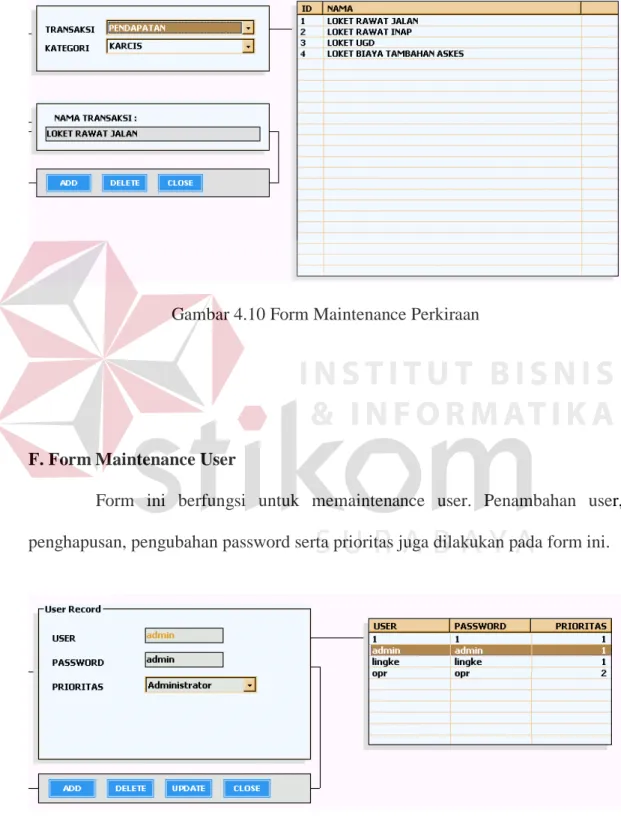
Form ini berfungsi sebagai maintenance jenis transaksi atau perkiraan yang nantinya dipakai dalam program. Tetapi terlebih dahulu user harus
menentukan jenis transaksinya, dimana telah disediakan jenis transaksi pendapatan atau jenis transaksi pengeluaran / belanja.
Gambar 4.10 Form Maintenance Perkiraan
F. Form Maintenance User
Form ini berfungsi untuk memaintenance user. Penambahan user, penghapusan, pengubahan password serta prioritas juga dilakukan pada form ini.
G. Form Anggaran
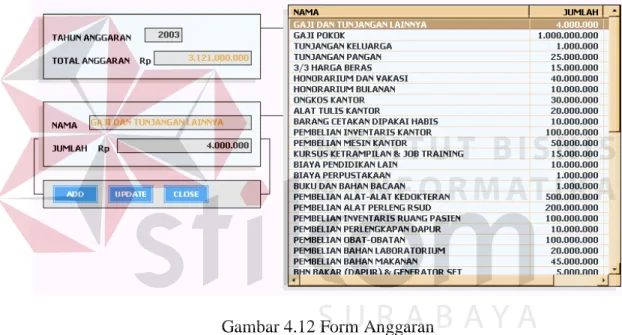
Form ini berfungsi sebagai editor untuk mengubah besar anggaran tiap nomer rekening pengeluaran kas. Tetapi untuk dapat mengisi anggaran terlebih dahulu harus menginputkan semua jenis transaksi yang dapat dilakukan pada form maintenance perkiraan. Hal ini telah dibahas sebelumnya pada bagian form maintenance perkiraan.
Gambar 4.12 Form Anggaran
H. Form Harta
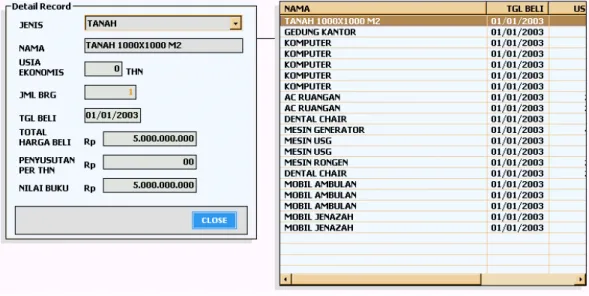
Form ini dapat digunakan untuk melihat semua aktiva tetap perusahaan seperti tanah, bangunan, mesin, alat kedokteran, kendaraan serta inventaris lainnya. Dari form ini user juga dapat melakukan pengubahan data dari aktiva tetap, tetapi hanya user berlevel atas saja yang dapat melakukannya.
Gambar 4.13 Form Harta
I. Form Stock Obat
Fungsi dari form ini adalah untuk melihat stock obat dari perusahaan. Field yang ditampilkan diantaranya nama obat, satuan, jumlah stock yang masih ada, harga jual serta harga beli.
Form ini dapat membantu dalam pengambilan keputusan untuk pembelian obat baru atau penambahan stock obat jika stock obat sudah menipis. Dari Form ini user tidak dapat mengedit obat yang ada.
J. Form Jurnal
Form ini berguna sebagai jurnal dari transaksi harian yang telah diinputkan. User harus menentukan batas awal dan batas akhir tanggal dari transaksi yang ingin ditampilkan. Tombol “NEXT” akan muncul jika transaksi yang masuk dalam kategori tanggal yang diberikan jumlahnya lebih dari 7 transaksi. Sedangkan tombol “BACK” akan tampil setelah user menekasn tombol “NEXT”, fungsinya untuk melihat transaksi sebelumnya.
Gambar 4.15 Form Jurnal
Fungsi dari form ini untuk mengedit transaksi harian yang telah diinputkan jika terdapat kesalahan dalam penginputan data. Transaksi disajikan dalam bentuk transaksi kas harian.
Gambar 4.16 Form Edit Transaksi L. Tampilan Laporan Pendapatan
Gambar dibawah ini adalah tampilan laporan yang nantinya dari form ini dapat dilakukan hardcopy ke dalam bentuk kertas sebagai laporan ke pihak direktur.
Gambar 4.17 Tampilan Laporan Pendapatan
M. Tampilan Laporan Belanja
Tampilan ini merupakan tampilan hardcopy pada kertas yang akan diberikan ke pihak direktur. Laporan yang ditampilkan adalah semua transaksi belanja per nomer rekening.
Gambar 4.18 Tampilan Laporan Belanja
N. Form Neraca Saldo
Form ini berfungsi untuk melihat neraca saldo atau neraca percobaan. Dari form ini dapat pula dilakukan print ke kertas dengan mengklik tombol print yang telah disediakan dibawah.
Gambar 4.19 Form Neraca Saldo
O. Tampilan Laporan Laba Rugi
Tampilan ini untuk mengetahui besar laba atau besar rugi dari perusahaan. Laporan ini berfungsi sebagai laporan akhir yang diterbitkan di akhir periode akuntansi. Tetapi form ini dapat diakses sewaktu-waktu oleh user jika memang dibutuhkan.
P. Tampilan Laporan Neraca
Sebagai laporan akhir lainnya perlu diterbitkan sebuah laporan neraca dari perusahaan. Dari menu inilah user dapat melihat laporan neraca serta dapat membuat printout ke bentuk kertas dengan mengklik tombol “PRINT”.