86
BAB IV
PENGUMPULAN BAHAN DAN PEMBUATAN
4.1 Pengumpulan Bahan
Dalam membangun aplikasi pembelajaran dasar bahasa Jepang ini, penulis membutuhkan beberapa bahan yang akan dijadikan sebagai materi atau faktor pendukung lainnya. Pengumpulan bahan tersebut dilakukan dalam 2 cara yaitu membuat sendiri bahan yang diperlukan dan mengambil atau mengunduh dari website.
Penjelasan mengenai pengumpulan bahan tersebut akan dijelaskan pada tabel dibawah ini :
Tabel 4.1 Pengumpulan bahan yang dibuat sendiri
No Nama file Tipe Ukuran file Durasi Keterangan 1 Gambar huruf – huruf Hiragana JPG 250 x 250 pixels -
Huruf – huruf ini dibuat dengan perangkat lunak Adobe Photoshop CS3 berdasarkan buku yang menjadi landasan materi. 2 Gambar huruf – huruf Katakana JPG 250 x 250 pixels -
Huruf – huruf ini dibuat dengan perangkat lunak Adobe Photoshop CS3 berdasarkan buku yang menjadi landasan materi. 3 Gambar tulisan
kosakata kata benda. (hiragana,
roomaji dan arti). JPG
250 x 50
pixels -
Kosakata ini dibuat dengan perangkat lunak
Adobe Photoshop CS3 berdasarkan buku yang menjadi landasan materi.
87
Tabel 4.1 Pengumpulan bahan yang dibuat sendiri (Lanjutan)
No Nama file Tipe Ukuran file Durasi Keterangan 4 Gambar tulisan
kosakata kata sifat (perasaan). (hiragana,
roomaji dan arti).
JPG 250 x 50
pixels -
Kosakata ini dibuat dengan perangkat lunak Adobe Photoshop CS3 berdasarkan buku yang menjadi landasan materi. 5 Gambar tulisan angka 0 – 100. (hiragana,
roomaji dan arti) JPG 250 x 50
pixels -
Tulisan angka ini dibuat dengan perangkat lunak Adobe Photoshop CS3 berdasarkan buku yang menjadi landasan materi. 6 Gambar angka 0 – 100 dalam menu angka JPG 250 x 250 pixels -
Gambar ini dibuat dengan perangkat lunak Adobe Photoshop CS3 berdasarkan buku yang menjadi landasan materi. 7 Gambar tulisan
nama hari, senin – minggu nama Hari. (hiragana, roomaji dan arti)
JPG 250 x 50
pixels -
Tulisan nama hari ini dibuat dengan perangkat lunak Adobe Photoshop CS3 berdasarkan buku yang menjadi landasan materi. 8 Suara huruf – huruf Hiragana dan Katakana a) a,i,u,e dan o b) ke,ko,ku,sa,se, so,su,te,ne,ni, ha,hi,hu,mo, mu,ya,ra,ru,gi, gu,za,zi,da,bi, pu, c) ka.ki.si,ta,ti,to, tu,na,no,nu,he, WAV a) 22.4 kb b) 31.1 kb c) 35.5 kb a) 1 detik b) 2 detik c) 2 detik
Suara ini dibuat oleh suara penulis sendiri dengan menggunakan Sound Recorder.
88
Tabel 4.1 Pengumpulan bahan yang dibuat sendiri (Lanjutan)
No Nama file Tipe Ukuran file Durasi Keterangan ho,ma,mi,me,y u,yo,ri,re,ro, wa,wo,ga,ge,g o,ze,zo,zu,di, de,do,du,ba,bu ,be,bo,pa,pi,pe ,po,kya,kyu, kyo,sha,shu, sho,cha,chu, cho,nya,nyu, nyo,hya,hyu, hyo,mya,myu, myo,rya,ryu,ry o,gya,gyu,gyo, ja,ju,jo,bya, byu,byo,pya, pyu dan pyo 9 Suara kosakata kata benda a) Rumah b) Televisi, buku,jam, sepede,meja dan kursi. c) Mobil dan pensil. WAV a) 35.5 kb b) 39.9 kb c) 44.3 kb a) 2 detik b) 2 detik c) 3 detik
Suara ini dibuat oleh suara penulis sendiri dengan menggunakan Sound Recorder. 10 Suara kosakata kata sifat (perasaan) a) Senang b) Sedih c) Marah d) Malu WAV a) 39.9 kb b) 48.7 kb c) 44.3 kb d) 35.5 kb a) 2 detik b) 3 detik c) 3 detik d) 2 detik
Suara ini dibuat oleh suara penulis sendiri dengan menggunakan Sound Recorder.
89
Tabel 4.1 Pengumpulan bahan yang dibuat sendiri (Lanjutan)
No Nama file Tipe Ukuran file Durasi Keterangan 11 Suara “angka” 0 – 100 angka a) 0 dan 1 b) 2,3,5 dan 6 c) 4 d) 7 e) 8,11,12,13,1 4,21,22,25,3 1,35,42,50,5 5,60,64,79,9 0,95 dan 98 f) 9,10,15,20, 30,40 dan 100 g) 16,17,19,23, 29,32,33,37, 39,41,43,51, 52,54,61,63, 65,67,70,72, 73,80,85,88, 91,92,94,97 dan 99 h) 18,24,26,27, 28,34,36,38, 44,45,46,47, 48,49,53,56, 57,58,59,62, 66,68,69,71, 74,75,77,78, 81,82,83,84, 86,87,89,93 dan 96 i) 76 WAV a) 35.5 kb b) 39.9 kb c) 75 kb d) 79.4 kb e) 48.7 kb f) 44.3 kb g) 53 kb h) 57.4 kb i) 61.8 kb a) 2 detik b) 2 detik c) 5 detik d) 6 detik e) 3 dan 4 detik f) 3 detik g) 3 dan 4 detik h) 3 dan 4 detik i) 4 detik
12 Suara nama hari a) Senin b) Selasa c) Rabu dan kamis d) Jumat e) Sabtu dan minggu WAV a) 53 kb b) 35.5 kb c) 44.3 kb d) 48.7 kb e) 39.9 kb a) 3 detik b) 2 detik c) 3 detik, 2 detik d) 3 detik e) 2 detik
Suara ini dibuat oleh suara penulis sendiri dengan menggunakan Sound Recorder.
90
Tabel 4.1 ini menjelaskan tentang pengumpulan bahan yang dibuat sendiri oleh penulis menggunakkan perangkat lunak (software) yang mendukung pembuatan bahan tersebut yaitu Adobe Photoshop CS3 yang disimpan dengan format JPEG, kemudian pada pembuatan suara menggunakan Sound Recorder yang diisi dengan suara penulis sendiri dan disimpan dengan format WMA, kemudian di convert ke dalam format WAV.
Tabel 4.2 Pengumpulan bahan yang diunduh dari website
No Nama file Tipe Ukuran file Durasi Keterangan
1 Gambar ekspersi dalam menu kata sifat yang terdiri dari : a) Senang b) Sedih c) Marah d) Malu JPG Gambar berformat pixels a) 450 x 470 b) 300 x 250 c) 450 x 470 d) 320 x 327 -
Gambar tersebut diunduh melalui alamat website dibawah ini : a) http://www.clipartof.com/ details/clipart/22135.html b) http://pfffftya.blogspot. com/ c) http://www.clipartof.com/ details/clipart/22173.html d) http://zonablogrizal. blogspot.com/2010_07_11 _archive.html 2 Gambar benda dalam menu kata benda yang terdiri dari : a) Mobil b) Rumah c) Kursi d) Meja e) Sepeda JPG a) 255 x 198 b) 482 x 504 c) 354 x 565 d) 420 x 381 e) 481 x 306 -
Gambar tersebut diunduh melalui alamat website dibawah ini : a) http://webgambar. blogspot.com/2010/08/ga mbar-kartun mobil.html b) http://faridkrun. blogspot.com/2008/06/ c) http://gs4woodcraft. blogspot.com/2008_10_01 _archive.html d) http://www.parentsguide. co.id/smf/index.php?topic = 1260.15 e) http://mildiferinc.indonet work.web.id/ 234479/ sepeda-tua-onta-old-bikecycle-cyclingold.html
91
Tabel 4.2 Pengumpulan bahan yang diunduh dari website (Lanjutan)
No Nama file Tipe Ukuran file Durasi Keterangan
f) Jam g) Buku h) Televisi f) 504 x 360 g) 449 x 364 h) 300 x 290 - f) http:// lulu-luphallah. blogspot.com/ g) http:// bellaamalia. blogspot.com/ h) http://www.childrenofafric a.com/ ?do=eventIdeas 3 Gambar “binatang” kartun objek latihan pada semua halaman
pembelajaran kecuali pada halaman nama hari dan ujian
PNG 200 x 200
pixels -
Gambar tersebut diunduh melalui alamat website dibawah ini : a) http://ecyrinos.blog. friendster.com/2008/08/cr ayon-shincan/ 4 Gambar “karakter” kartun pada halaman latihan yang pertama kecuali pada halaman latihan (tebak suara). PNG 250 x 250 pixels -
Gambar tersebut diunduh melalui alamat website dibawah ini :
a) http://tiarblogg.
blogspot.com/2010/12/arti kel.html
5 Gambar “karakter” kepala kartun pada halaman ujian.
PNG 200 x 200
pixels -
Gambar tersebut diunduh melalui alamat website dibawah ini : a) http://ecyrinos.blog. friendster.com/2008/08/cr ayon-shincan/ 6 Gambar “telepon” pada semua halaman pembelajaran kecuali pada halaman ujian PNG 250 x 250 pixels -
Gambar tersebut diunduh melalui alamat website dibawah ini : a) http://www.psdgraphics .com/icons/psd-old-telephone-icon/ 7 Gambar “lampu” pada semua halaman pembelajaran kecuali pada halaman ujian PNG 250 x 250 pixels -
Gambar tersebut diunduh melalui alamat website dibawah ini :
a) http://www.psdgraphics .com/icons/old-table-lamp-icon-psd/
92
Tabel 4.2 Pengumpulan bahan yang diunduh dari website (Lanjutan)
No Nama file Tipe Ukuran file Durasi Keterangan
8 Gambar tombol “mainkan suara” pada halaman latihan (tebak suara) dan tombol “selanjutnya” pada halaman latihan (tebak suara) dan halaman ujian.
PNG 250 x 250
pixels -
Gambar tersebut diunduh melalui alamat website dibawah ini : a) http://www.psdgraphics .com/icons/musik-note-icon-psd/ b) http://www.psdgraphics .com/icons/psd-download-and-upload-icons/ 9 Suara “Kicau _Burung_Anis_Me rah” pada halaman pertama aplikasi
dan halaman ujian. MP3 1.63 mb
4.05 menit
Suara atau musik tersebut diunduh melalui alamat website dibawah ini :
a) http://prexshare.blogspot .com/2009/01/gratis- download-macam-macam-suara.html 10 Musik “doraemon” pada halaman menu utama. MP3 5.56 mb 3.02 menit
Musik tersebut diunduh melalui alamat website dibawah ini :
a) http://www35.indowebster .com/e13949bea404f699fe 12016752b2980e.mp3 11 Musik “audio cai”
pada semua
halaman pembelajaran kecuali halaman latihan dan ujian.
MP3 3.59 mb 1.57
menit
Musik tersebut diunduh melalui alamat website tetapi dalam hal ini penulis mendapat file tersebut dengan cara mengcopy file.
12 Musik “town” pada semua halaman latihan (tebak gambar) kecuali halaman latihan (tebak suara). MP3 1.25 mb 1.51 menit
Musik tersebut diunduh melalui alamat website tetapi dalam hal ini penulis mendapat file tersebut dengan cara mengcopy file.
13 Musik “menang” pada halaman latihan (tebak gambar) disaat skor diatas minimal dan “kalah” disaat skor dibawah minimal. MP3 1.48 mb dan 1.01 mb 49 detik dan 6 detik
Musik tersebut diunduh melalui alamat website tetapi dalam hal ini penulis mendapat file tersebut dengan cara mengcopy file.
93
Tabel 4.2 Pengumpulan bahan yang diunduh dari website (Lanjutan)
No Nama file Tipe Ukuran file Keterangan
14 Musik “yes” pada halaman latihan (tebak gambar) jika jawaban benar dan “no” jika jawaban salah. MP3 12.4 kb dan 58.9 kb 0 detik dan 0 detik
Musik tersebut diunduh melalui alamat website tetapi dalam hal ini penulis mendapat file tersebut dengan cara mengcopy file.
15 Suara “Bubbles_
Pops -
Soundsnap_6” pada setiap tombol yang ada dalam permbelajaran tersebut.
MP3 2.44 kb 0 detik
Musik tersebut diunduh melalui alamat website tetapi dalam hal ini penulis mendapat file tersebut dengan cara mengcopy file.
16 Video “pengenalan diri” dan “Sapaan”
FLV
15.2 mb dan 15.7 mb
5 menit
Video tersebut diunduh melalui alamat website dibawah ini : a) http://www.youtube.com/ v/lw88ngiXo58&hl=en& fs=1&color1=0xe1600f& color2=0xfebd01&border= 1 b) http://www.youtube.com/ p/7F63C778D6667D38& hl=en&fs=1
Tabel 4.2 diatas menjelaskan tentang pengumpulan bahan yang dicari atau dikumpulkan dengan cara mengunduh dari alamat-alamat situs yang berkaitan dengan bahan tersebut. File tersebut berupa gambar, suara, musik dan video. Pada gambar yang di unduh berformat JPEG dan PNG (sudah mengalami pengeditan oleh penulis sehingga file disimpan dalam format PNG), suara dan musik yang di unduh berformat MP3 dan video yang di unduh berformat FLV (jika format bukan FLV maka harus diubah ke dalam formatan FLV).
94
4.2 Pembuatan
4.2.1 Implementasi Aplikasi Pembelajaran Dasar bahasa Jepang.
Pembuatan aplikasi pembelajaran dasar bahasa Jepang ini ditujukan untuk siswa sekolah dasar antara kelas 1 samapi kelas 3 atau yang sudah bisa membaca dan menulis tetapi tidak menutup kemungkinan bagi orang yang diatas umur siswa sekolah dasar untuk mempelajarinya. Aplikasi ini diharapkan dapat membantu sebagai media pembelajaran dasar bahasa Jepang dan dapat dijadikan pula sebagai media pembelajaran secara individual.
Setelah tahap analisa dan perancangan sistem aplikasi ini, selanjutnya masuk ke dalam tahap pembuatan dari aplikasi ini. Dimana dalam tahap ini dijelaskan apa saja yang ada dalam aplikasi tersebut dan bagaimana cara pembuatan aplikasi itu sendiri.
4.2.2 Spesifikasi kebutuhan sistem
Dalam aplikasi ini spesifikasi kebutuhan sistem yang dipakai mengunakkan dua buah perangkat yaitu perangkat keras dan perangkat lunak. Berikut ini adalah penjelasan dari kebutuhan sistem ketika sistem ini di buat :
1. Perangkat keras (hardware) :
a. Intel Pentium® Core 2 duo CPU 2.1 GHz b. RAM 2 GB
c. Harddisk 320GB d. Headphone
2. Perangkat lunak (software) :
95 b. Adobe Flash CS 3 Professional c. Adobe Photoshop CS 3
d. Ultra WMV MPEG AVI to FLV ConverterAudacity 1.2.3 e. Sound Recorder
4.2.3 Proses pembuatan menggunakan Adobe Flash CS3 Proffesional
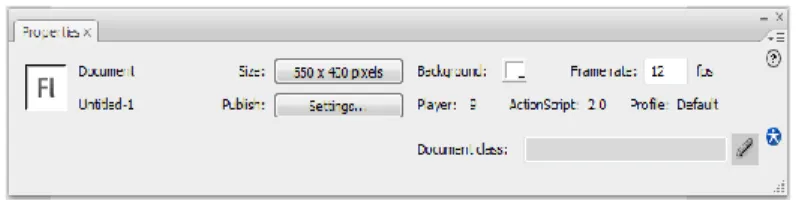
Setelah tahap pengumpulan bahan seperti gambar, materi dan suara sudah dilengkapi semua maka tahap selanjutnya adalah tahap pembuatan atau pendesaian dari aplikasi tersebut dengan menggunakan Adobe Flash CS3. Adapun spesifikasi ukuran layar yang digunakan yaitu 1024 x 768 pixel dengan frame rate 12 fps dan menggunakan bahasa pemrograman Action Scripts 2.0 ,berikut tampilannya :
Gambar 4.1 Panel property
Yang kemudian disusun ke dalam beberapa Scene, dimana didalam Scene tersebut terdapat layer dan frame. Fungsi layer adalah untuk menyimpan apa saja yang ingin dibuat sedangkan frame adalah bagian dari movie flash yang akan dibuat. Movie flash itu sendiri juga harus didukung oleh adanya beberapa movie clip dan button sebagai landasan awal dalam pembuatan yang nantinya akan dijadikan ke dalam beberapa animasi, tombol dan pembelajaranya. Movie clip biasa disimpan pada masing-masing frame layer yang ada di Scene, sehingga animasi dan pembelajaran pun dapat dibuat sesuai dengan keinginan penulis. Aplikasi ini akan dijelaskan ke dalam beberapa Scene, Scene yang ada pada aplikasi ini terdiri dari 17 Scene yang masing-masing mempunyai fungsi tersendiri
96
sesuai dengan pembelajaran yang dibuat oleh penulis. Tetapi penulis hanya menjelaskan secara garis besar dan keseluruhan dari pembuatannya, bagian tersebut akan dijelaskan sebagai berikut :
Seluruh tampilan gambar pada setiap Scene dibuat sendiri dengan menggunakkan tools yang ada pada Adobe Flash CS3 oleh penulis, tetapi penulis juga memasukkan 3 gambar yang diunduh dari alamat situs web, berikut tampilan panel tools :
Gambar 4.2 Panel tools
Pada bagian masing-masing Scene terdapat jumlah layer yang dibutuhkan sesuai dengan keperluan pada Scene tersebut dan jumlah frame yang sesuai juga dengan keperluan dari tiap layer dan Scene. Pada bagian frame biasanya diisi dengan movie clip, button dan graphic yang nantinya akan dipakai dalam pembuatan animasi. Berikut tampilan pembuatan movie clip, button dan graphic :
Seleksi objek yang ingin dijadikan movie clip,button atau graphic
97
Gambar 4.3 Convert to symbol (membuat movie clip)
Gambar 4.4 Convert to symbol (membuat button)
Gambar 4.5 Convert to symbol (membuat graphic)
Pilih pada type movie clip, button atau graphic kemudian beri nama
Klik OK.
Setelah proses objek di seleksi dan di convert to symbol sesuai dengan keperluan yang akan dibuat maka selanjutnya, pembuat biasanya akan membuat animasi dengan teknik frame by frame, tween motion atau guide motion kecuali animasi shape motion karena tidak perlu dijadikan movie clip dan juga biasanya dijadikan pengkoneksian antara frame atau Scene pada button. Berikut tampilan pembuatan animasi frame by frame, tween motion, guide motion dan shape motion :
98
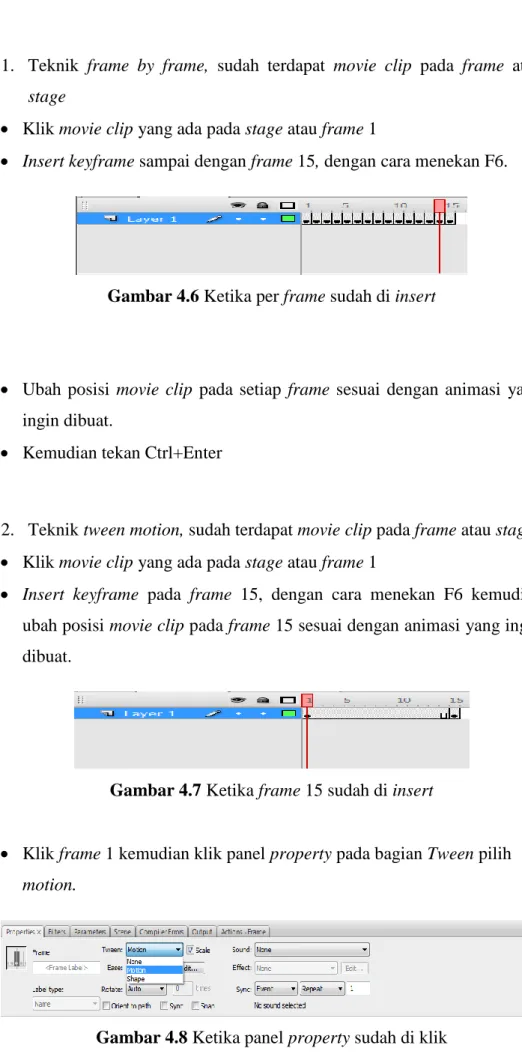
1. Teknik frame by frame, sudah terdapat movie clip pada frame atau stage
Klik movie clip yang ada pada stage atau frame 1
Insert keyframe sampai dengan frame 15, dengan cara menekan F6.
Gambar 4.6 Ketika per frame sudah di insert
Ubah posisi movie clip pada setiap frame sesuai dengan animasi yang ingin dibuat.
Kemudian tekan Ctrl+Enter
2. Teknik tween motion, sudah terdapat movie clip pada frame atau stage
Klik movie clip yang ada pada stage atau frame 1
Insert keyframe pada frame 15, dengan cara menekan F6 kemudian ubah posisi movie clip pada frame 15 sesuai dengan animasi yang ingin dibuat.
Gambar 4.7 Ketika frame 15 sudah di insert
Klik frame 1 kemudian klik panel property pada bagian Tween pilih motion.
99
Maka hasilnya akan seperti ini
Gambar 4.9 Ketika sudah memilih tween motion pada panel property
Kemudian tekan Cntrl+Enter
3. Teknik guide motion, sudah terdapat movie clip pada frame atau stage
Klik movie clip yang ada pada stage atau frame 1
Insert keyframe pada frame 15, dengan cara menekan F6.
Klik motion guide
Gambar 4.10 Ketika frame 15 sudah di insert dan mengklik motion
guide
Klik frame 1 pada guide motion, kemudian gambar objek garis
Klik frame 1 pada layer, pindahkan movie clip pada posisi awal objek guide motion (garis)
Klik frame 15 pada layer, pindahkan movie clip pada posisi akhir objek guide motion (garis)
Klik frame 1 kemudian klik panel property pada bagian Tween pilih motion
100
Gambar 4.11 Ketika panel property sudah di klik
Maka hasilnya akan seperti ini
Gambar 4.12 Ketika sudah menambah guide motion dan memilih
tween motion pada panel property
Kemudian tekan Cntrl+Enter
4. Teknik shape motion, sudah terdapat objek pada frame atau stage bukan dalam bentuk movie clip
Klik frame 1, kemudian insert keyframe pada frame 15 dengan menekan F6.
Klik frame 15, kemudian hapus objek dan ganti dengan gambar objek lain.
Gambar 4.13 Ketika frame 15 sudah di insert, pada frame 1 dan 15 objek
sudah berbeda
Klik frame 1 kemudian klik panel property pada bagian Tween pilih shape.
101
Gambar 4.14 Ketika panel property sudah di klik
Maka hasilnya akan seperti
Gambar 4.15 Ketika sudah memilih shape motion pada panel property
Dalam pembuatan animasi pun dapat dilakukan dengan cara memasukkan actionscript tetapi hal ini bagi yang sudah expert dalam hal actionscript. Actionscript pun tidak hanya dipakai untuk pembuatan animasi saja tetapi untuk kondisi lainnya seperti pambuatan soal ujian atau kondisi lainnya. Berikut cara melihat tampilan panel actionscript :
Frame sudah dalam kondisi keyframe
Hanya dengan menekan F9 maka panel actionscript pun akan muncul
102 1. Tampilan awal (Scene 1)
Bagian ini merupakan tampilan awal dari aplikasi, yang dibuat sendiri dengan menggunakkan tools yang ada pada Adobe Flash CS3 oleh penulis. Pada Scene 1 ini gambar dibuat dengan tools kemudian di convert to symbol menjadi movie clip atau button. Beberapa movie clip tersebut dijadikan sebagai animasi dengan teknik frame by frame dan tween motion, seperti tulisan “Belajar Bahasa Jepang” yang tampil dengan animasi memutar, awan yang bergerak dan menghilang, daun yang bergerak pada batang pohon, lampu yang bergerak seperti tertiup angin, dan kedipan mata kemudian mengeluarkan perkataan “Silahkan masuk” pada karakter anak kecil. Button dijadikan tombol seperti tombol “Masuk” dan “Keluar”. Adapun penambahan untuk suara kicauan burung sebagai latar musik dan suara “bubble” pada tombol, berikut tampilan halaman awal.
Gambar 4.17 Tampilan awal
Pada Scene 1 penulis juga memasukkan beberapa potongan actionscript dengan menempatkannya pada bagian yang mempunyai fungsi masing-masing. Actionscript yang ada pada Scene ini adalah sebagai berikut :
103
Untuk menghentikan frame saat dimainkan stop();
Untuk menampilkan layar menjadi fullscreen dan menghilangkan menu file, view, control dan help.
fscommand(“fullscreen”,true); fscommand(“showmenu”,false);
Untuk mengeluarkan suara sebagai latar music
suara = new Sound();
{ suara.attachSound("Kicau_Burung_Anis_Merah"); suara.start(0,5);
}
Untuk masuk ke halaman menu utama on(press) {
stopAllSounds();
gotoAndStop(“Scene 2”,1); }
Untuk keluar dari aplikasi on(press) { fscommand(“quit”); }
2. Tampilan menu utama (Scene 2)
Bagian ini merupakan tampilan menu utama dari aplikasi, yang dibuat sendiri dengan menggunakkan tools yang ada pada Adobe Flash CS3 oleh penulis dan penulis juga memasukkan 3 gambar yang diunduh dari alamat situs. Pada Scene 2 ini gambar dibuat dengan tools kemudian di convert to symbol menjadi movie clip atau button. Beberapa movie clip tersebut dijadikan sebagai animasi dengan teknik frame by frame dan
104
tween motion, seperti papan dengan tulisan menu utama yang bergerak dari atas ke bawah, tombol pembelajaran dan ujian yang bergerak ke kanan dan ke kiri, gambar telepon yang bergerak, tombol objek latihan (tebak gambar) yang naik, berputar dan mengeluarkan perkataan, tombol objek video yang mengeluarkan kalimat per huruf, tombol “keluar” yang pada saat tertentu bergerak dan detik jam yang bergerak ke kanan dan ke kiri. Button dijadikan tombol seperti tombol pembelajaran,ujian,latihan(tebak gambar),video dan “keluar”. Adapun penambahan musik sebagai latar musik, suara “bubble” pada tombol, jam analog dan pengaturan volume musik, berikut tampilan halaman menu utama.
Gambar 4.18 Tampilan menu utama
Pada Scene 2 penulis juga memasukkan beberapa actionscript dengan menempatkannya pada bagian yang mempunyai fungsi masing-masing. Actionscript yang ada pada Scene ini adalah sebagai berikut :
Untuk menghentikan frame saat dimainkan stop();
105
Untuk menampilkan halaman latihan (tebak gambar) on(press) {
stopAllSounds();
gotoAndStop(“Scene 10”,1); }
Untuk menampilkan halaman video on(press) {
stopAllSounds();
gotoAndStop(“Scene 16”,1); }
Untuk menampilkan halaman pembelajaran hiragana
on(press) {
stopAllSounds();
gotoAndStop(“Scene 3”,1); }
Untuk menampilkan halaman pembelajaran katakana on(press) {
stopAllSounds();
gotoAndStop(“Scene 4”,1); }
Untuk menampilkan halaman pembelajaran angka
on(press) {
stopAllSounds();
gotoAndStop(“Scene 8”,102); }
106
Untuk menampilkan halaman pembelajaran kata benda
on(press) {
stopAllSounds();
gotoAndStop(“Scene 6”,1); }
Untuk menampilkan halaman pembelajaran kata sifat
on(press) {
stopAllSounds();
gotoAndStop(“Scene 5”,1); }
Untuk menampilkan halaman pembelajaran nama hari on(press) {
stopAllSounds();
gotoAndStop(“Scene 7”,1); }
Untuk menampilkan halaman ujian
on(press) {
stopAllSounds();
gotoAndStop(“Scene 9”,1); }
3. Tampilan pembelajaran Hiragana dan Katakana (Scene 3 dan Scene 4) Bagian ini merupakan tampilan pembelajaran huruf hiragana dan katakana dari aplikasi, yang dibuat sendiri dengan menggunakkan tools yang ada pada Adobe Flash CS3 oleh penulis dan penulis juga memasukkan 3 gambar yang diunduh dari alamat situs. Pada Scene 3 dan 4 ini gambar dibuat dengan tools kemudian di convert to symbol menjadi
107
movie clip atau button. Beberapa movie clip tersebut dijadikan sebagai animasi dengan teknik frame by frame dan tween motion, seperti : papan dengan tulisan hiragana atau katakana dan karakter “binatang” yang bergerak ke kiri atau ke kanan, gambar telepon yang bergerak, tombol objek latihan (tebak huruf) yang naik, berputar dan mengeluarkan perkataan, objek ”laptop” yang mengeluarkan kalimat per huruf, tombol “kembali” dan “keluar” yang pada saat tertentu bergerak dan detik jam yang bergerak ke kanan dan ke kiri. Button dijadikan tombol seperti tombol “next”,”back”,”ucap”,latihan(tebak suara),menu utama dan “keluar”. Adapun penambahan musik sebagai latar musik, suara “bubble” pada tombol, jam analog dan pengaturan volume musik, berikut tampilan pembelajaran hiragana dan katakana.
Gambar 4.19 Tampilan pembelajaran hiragana
108
Pada Scene 3 dan 4 penulis juga memasukkan beberapa potongan actionscript dengan menempatkannya pada bagian yang mempunyai fungsi masing-masing. Actionscript yang ada pada Scene ini adalah sebagai berikut :
Untuk menghentikan frame saat dimainkan stop();
Untuk menampilkan halaman latihan (tebak suara) hiragana on(press) {
stopAllSounds();
gotoAndStop(“Scene 14”,1); }
Untuk menampilkan halaman latihan (tebak suara) katakana on(press) {
stopAllSounds();
gotoAndStop(“Scene 15”,1); }
4. Tampilan pembelajaran kosakata kata benda (Scene 6)
Bagian ini merupakan tampilan pembelajaran kosakata kata benda dari aplikasi, yang dibuat sendiri dengan menggunakkan tools yang ada pada Adobe Flash CS3 oleh penulis dan penulis juga memasukkan 3 gambar yang diunduh dari alamat situs. Pada Scene 6 ini gambar dibuat dengan tools kemudian di convert to symbol menjadi movie clip atau button. Beberapa movie clip tersebut dijadikan sebagai animasi dengan teknik frame by frame dan tween motion, seperti : papan dengan tulisan kata benda yang berputar ke kiri, tombol objek latihan (kata benda) yang naik, berputar dan mengeluarkan kalimat, gambar telepon yang bergerak, objek “laptop” yang mengeluarkan kalimat per huruf, tombol “kembali” dan“keluar” yang pada saat tertentu
109
bergerak, detik jam yang bergerak ke kanan dan ke kiri. Button dijadikan tombol seperti tombol “next”,”back”,”ucap”,latihan(kata benda),menu utama dan “keluar”. Adapun penambahan musik sebagai latar musik, suara “bubble” pada tombol, jam analog dan pengaturan volume musik, berikut tampilan pembelajaran kosakata kata benda.
Gambar 4.21 Tampilan pembelajaran kosakata kata benda
Pada Scene 6 penulis juga memasukkan beberapa potongan actionscript dengan menempatkannya pada bagian yang mempunyai fungsi masing-masing. Actionscript yang ada pada Scene ini adalah sebagai berikut :
Untuk menghentikan frame saat dimainkan stop();
Untuk menampilkan halaman latihan (kata benda) on(press) {
stopAllSounds();
gotoAndStop(“Scene 11”,1); }
Untuk menampilkan kosakata selanjutnya on(press) {gotoAndStop(2);}
on(press) {gotoAndStop(3);} ………
110 Untuk menampilkan kosakata sebelumnya
on(press) {gotoAndStop(8);} on(press) {gotoAndStop(7);} …….
5. Tampilan pembelajaran kosakata kata sifat (perasaan) (Scene 5)
Bagian ini merupakan tampilan pembelajaran kosakata kata sifat dari aplikasi, yang dibuat sendiri dengan menggunakkan tools yang ada pada Adobe Flash CS3 oleh penulis dan penulis juga memasukkan 3 gambar yang diunduh dari alamat situs. Pada Scene 5 ini gambar dibuat dengan tools kemudian di convert to symbol menjadi movie clip atau button. Beberapa movie clip tersebut dijadikan sebagai animasi dengan teknik frame by frame, tween motion dan guide motion seperti : papan dengan tulisan kata sifat yang bergerak zigzag ke kiri, tombol objek latihan (kata sifat) yang naik, berputar dan mengeluarkan kalimat, gambar telepon yang bergerak, objek “laptop” yang mengeluarkan kalimat per huruf, tombol “kembali” dan “keluar” yang pada saat tertentu bergerak, detik jam yang bergerak ke kanan dan ke kiri. Button dijadikan tombol seperti tombol “next”,”back”,”ucap”,latihan(kata sifat),menu utama dan “keluar”. Adapun penambahan musik sebagai latar musik, suara “bubble” pada tombol, jam analog dan pengaturan volume musik, berikut tampilan pembelajaran kosakata kata sifat.
111
Pada Scene 5 penulis juga memasukkan beberapa potongan actionscript dengan menempatkannya pada bagian yang mempunyai fungsi masing-masing. Actionscript yang ada pada Scene ini adalah sebagai berikut :
Untuk menghentikan frame saat dimainkan stop();
Untuk menampilkan halaman latihan (kata sifat) on(press) {
stopAllSounds();
gotoAndStop(“Scene 14”,1); }
Untuk menampilkan kosakata selanjutnya on(press) {gotoAndStop(2);}
on(press) {gotoAndStop(3);} on(press) {gotoAndStop(4);}
Untuk menampilkan kosakata sebelumnya on(press) {gotoAndStop(3);}
on(press) {gotoAndStop(2);} on(press) {gotoAndStop(1);}
6. Tampilan pembelajaran angka 0 – 100 (Scene 8)
Bagian ini merupakan tampilan pembelajaran angka dari aplikasi, yang dibuat sendiri dengan menggunakkan tools yang ada pada Adobe Flash CS3 oleh penulis dan penulis juga memasukkan 3 gambar yang diunduh dari alamat situs. Pada Scene 8 ini gambar dibuat dengan tools kemudian di convert to symbol menjadi movie clip atau button. Beberapa movie clip tersebut dijadikan sebagai animasi dengan teknik frame by frame dan tween motion seperti : papan dengan tulisan angka yang bergerak ke kanan dan berputar, tombol objek latihan (angka) yang naik, berputar dan mengeluarkan kalimat, gambar telepon yang bergerak, objek
112
“laptop” yang mengeluarkan kalimat per huruf, tombol “kembali” dan “keluar” yang pada saat tertentu bergerak dan detik jam yang bergerak ke kanan dan ke kiri. Button dijadikan tombol seperti tombol “next”,”back”,”ucap”,latihan(angka),menu utama,menu index angka dan “keluar”. Adapun penambahan musik sebagai latar musik, suara “bubble” pada tombol, jam analog dan pengaturan volume musik, berikut tampilan angka.
Gambar 4.23 Tampilan pembelajaran angka 0 -100
Pada Scene 8 penulis juga memasukkan beberapa potongan actionscript dengan menempatkannya pada bagian yang mempunyai fungsi masing-masing. Actionscript yang ada pada Scene ini adalah sebagai berikut :
Untuk menghentikan frame saat dimainkan stop();
Untuk menampilkan halaman latihan (angka) on(press) {
stopAllSounds();
gotoAndStop(“Scene 12”,1); }
Untuk kembali ke menu index angka 0-100 on(press) {gotoAndStop( 102);}
113
7. Tampilan pembelajaran nama hari (Scene 7)
Bagian ini merupakan tampilan pembelajaran nama hari dari aplikasi, yang dibuat sendiri dengan menggunakkan tools yang ada pada Adobe Flash CS3 oleh penulis dan penulis juga memasukkan 3 gambar yang diunduh dari alamat situs. Pada Scene 7 ini gambar dibuat dengan tools kemudian di convert to symbol menjadi movie clip atau button. Beberapa movie clip tersebut dijadikan sebagai animasi dengan teknik frame by frame, tween motion dan guide motion seperti : papan dengan tulisan nama hari yang bergerak ke kiri, gambar telepon yang bergerak, objek “laptop” yang mengeluarkan kalimat per huruf, tombol “kembali” dan “keluar” yang pada saat tertentu bergerak dan detik jam yang bergerak ke kanan dan ke kiri. Button dijadikan tombol seperti tombol “next”,”back”,”ucap”, menu utama dan “keluar”. Adapun penambahan musik sebagai latar musik, suara “bubble” pada tombol, jam analog dan pengaturan volume musik, berikut tampilan nama hari.
Gambar 4.24 Tampilan pembelajaran nama hari
Pada Scene 7 penulis juga memasukkan beberapa potongan actionscript dengan menempatkannya pada bagian yang mempunyai fungsi masing-masing. Actionscript yang ada pada Scene ini adalah sebagai berikut :
114
Untuk menghentikan frame saat dimainkan stop();
Untuk menampilkan nama hari selanjutnya
on(press) {gotoAndStop(2);} on(press) {gotoAndStop(3);} ……
Untuk menampilkan nama hari sebelumnya
on(press) {gotoAndStop(6);} on(press) {gotoAndStop(5);} …….
8. Tampilan ujian (Scene 9)
Bagian ini merupakan tampilan ujian dari aplikasi, yang dibuat sendiri dengan menggunakkan tools yang ada pada Adobe Flash CS3 oleh penulis. Pada Scene 9 ini gambar dibuat dengan tools kemudian di convert to symbol menjadi movie clip atau button. Beberapa movie clip tersebut dijadikan sebagai animasi dengan teknik frame by frame, tween motion dan guide motion seperti : papan dengan menu yang bergerak, daun yang bergerak pada batang pohon, muncul 2 karakter pada “tempat sampah”, kumbang berjalan, orang dengan gerakan ekspresi senang dan menangis dengan ucapan kalimat per huruf. Button yang dijadikan tombol seperti : tombol menu,mula,”pilihan jawaban”,”lanjut”,simpan dan ulangi. Adapun penambahan suara kicauan burung sebagai latar music dan suara “bubble” pada tombol, berikut tampilan ujian.
115
Gambar 4.25 Tampilan halaman ujian
Gambar 4.26 Tampilan halaman pertanyaan ujian
Gambar 4.27 Tampilan halaman tabel nilai
Pada Scene 9 penulis juga memasukkan beberapa potongan actionscript dengan menempatkannya pada bagian yang mempunyai fungsi masing-masing. Actionscript yang ada pada Scene ini adalah sebagai berikut :
Untuk menghentikan frame saat dimainkan stop();
116 Action script pada soal ujian
pilihan = "" ; kunci = "" ; skor = 0 ; nomor_soal = 0 ;
bank_soal =new Array (1,2,3,4,5,6,7,8,9,10,11,12,13,14,15) ; sudah=new Array(0,0,0,0,0,0,0,0,0,0,0,0,0,0,0);
……….
Actionscript pada tombol lanjut on(release){ nomor_soal+=1 if(pilihan == kunci){ skor += 1 ; } naik+=1 gotoAndStop(hasil[naik]) ; if(nomor_soal > 10){ ………. Actionscript tabel nilai stop();
nama = ""; skor = skor;
function simpanScore(score, player) {
DataSkor = SharedObject.getLocal("masukkanSkor"); if (!DataSkor.data.pemain) {
DataSkor.data.pemain = new Array();
DataSkor.data.pemain.push({skornya:0, namanya:"None"}); DataSkor.data.pemain.push({skornya:0, namanya:"None"}); DataSkor.data.pemain.push({skornya:0, namanya:"None"}); DataSkor.data.pemain.push({skornya:0, namanya:"None"}); ……….. stop(); tampil1 = ""; tampil2 = ""; DataSkor = SharedObject.getLocal("masukkanSkor");
DataSkor.data.pemain.sortOn("skornya", Array.DESCENDING | Array.NUMERIC); if (!DataSkor.data.pemain) {
DataSkor.data.pemain = new Array();
DataSkor.data.pemain.push({skornya:0, namanya:"None"}); DataSkor.data.pemain.push({skornya:0, namanya:"None"}); DataSkor.data.pemain.push({skornya:0, namanya:"None"}); DataSkor.data.pemain.push({skornya:0, namanya:"None"}); ……….
117
9. Tampilan latihan (tebak suara (Scene 14 dan 15) dan tebak gambar (Scene 10,11,12 dan13)).
Bagian ini merupakan tampilan seluruh latihan (tebak suara dan gambar) dari aplikasi, yang dibuat sendiri dengan menggunakkan tools yang ada pada Adobe Flash CS3 oleh penulis dan penulis juga memasukkan 1 gambar yang diunduh dari alamat situs. Pada Scene seluruh latihan (tebak suara dan gambar) ini gambar dibuat dengan tools kemudian di convert to symbol menjadi movie clip atau button. Beberapa movie clip tersebut dijadikan sebagai animasi dengan teknik frame by frame, tween motion dan guide motion seperti : tombol “kembali” dan “keluar” yang pada saat tertentu bergerak, kumbang berjalan, text yang membesar kemudian mengecil,berputar,ke kanan dan berputar,menghilang dan muncul,bergerak dan karakter kartun yang memberikan jempol ke atas dan ke bawah. Button dijadikan tombol seperti tombol “pilihan jawaban yang berbentuk invisible”, “next video” dan “back video”, menu utama dan “keluar”. Adapun penambahan musik sebagai latar musik, suara “bubble”,”ya”,”oh no” pada tombol dan tanggal berikut tampilan seluruh latihan (tebak suara dan gambar).
118
Gambar 4.29 Tampilan latihan (tebak suara) katakana
Gambar 4.30. Tampilan latihan (tebak gambar)
119
Gambar 4.32 Tampilan latihan (angka)
Gambar 4.33 Tampilan latihan (kata sifat)
Pada Scene 10,11,12,13,14 dan 15 penulis juga memasukkan beberapa potongan actionscript dengan menempatkannya pada bagian yang mempunyai fungsi masing-masing. Actionscript yang ada pada Scene ini adalah sebagai berikut :
Untuk menghentikan frame saat dimainkan stop();
120 Actionscript latihan (tebak suara)
stop(); angka = 1; nilai = 0; jawaban1 = "na"; jawaban2 = "a"; jawaban3 = "mo"; jawaban4 = "ki"; jawaban5 = "tu"; jawaban6 = "be"; jawaban7 = "gyo"; jawaban8 = "nyu"; jawaban9 = "e"; ……….
Menampilkan nilai latihan (tebak suara) stop(); benar = +nilai; salah = +(10-nilai); ulangi_btn.onPress = function() { //mainkan frame 1 gotoAndPlay(1); };
Actionscript latihan (tebak gambar) stop(); benar = 0; salah = 0; total_frame = 5; array_frame = []; ………
121
Menampilkan nilai (menang, kalah) latihan (tebak gambar) stop();
benar_tampil = benar; suara = new Sound(); { suara.attachSound("menang"); suara.start(0,1); } stop(); salah_tampil = salah; suara = new Sound(); {
suara.attachSound("kalah"); suara.start(0,1);
}
10. Tampilan halaman video (Scene 16 dan 17)
Bagian ini merupakan tampilan halaman video dari aplikasi, yang dibuat sendiri dengan menggunakkan tools yang ada pada Adobe Flash CS3 oleh penulis. Pada Scene 16 dan 17 ini gambar dibuat dengan tools kemudian di convert to symbol menjadi movie clip atau button. Beberapa movie clip tersebut dijadikan sebagai animasi dengan teknik frame by frame, tween motion dan guide motion seperti : tombol “kembali” dan “keluar” yang pada saat tertentu bergerak, kalimat per huruf dan kumbang berjalan. Button dijadikan tombol seperti : tombol “kembali” dan “keluar”. Adapun penambahan suara sebagai latar musik dan suara “bubble” pada tombol, beriku tampilan halaman video.
122
Pada Scene 16 dan 17 penulis juga memasukkan beberapa potongan actionscript dengan menempatkannya pada bagian yang mempunyai fungsi masing-masing. Actionscript yang ada pada Scene ini adalah sebagai berikut :
Untuk menghentikan frame saat dimainkan stop();
Untuk menampilkan video selanjutnya on(press) {
stopAllSounds();
gotoAndStop(“Scene 17”,1); }
Untuk menampilkan video sebelumnya on(press) {
stopAllSounds();
gotoAndStop(“Scene 16”,1); }