2.1. PENGERTIAN DESAIN.
Desain biasa diterjemahkan sebagai seni terapan, arsitektur, dan berbagai pencapaian kreatif lainnya. Dalam sebuah kalimat, kata "desain"
bisa digunakan baik sebagai kata benda maupun kata kerja. Sebagai kata kerja, "desain" memiliki arti "proses untuk membuat dan menciptakan obyek baru". Sebagai kata benda, "desain" digunakan untuk menyebut hasil akhir dari sebuah proses kreatif, baik itu berwujud sebuah rencana, proposal, atau berbentuk obyek nyata. ( http://id.wikipedia.org/wiki/desain, 2007 )
Desain adalah Rencana atau skema yang dibuat manusia yang akan direalisasikan. ( English Oxford Dictionary, 1588 )
Desain adalah kerangka bentuk atau rancangan. ( Kamus Besar Bahasa Indonesia Edisi Kedua, Terbitan Departemen Pendidikan Dan Kebudayaan Indonesia, Cetakan Ketiga Balai Pustaka, 1993 )
Secara umum desain memiliki arti sebagai suatu rancangan yang dilahirkan dari konsep pemikiran seseorang atau lebih, berdasarkan daya kreatifitas cipta, rasa dan karsa yang dimilikinya dan dituangkan atau disusun dalam bentuk ( pola ) dua dimensi ( 2D ) atau tiga dimensi ( 3D ).
Yang pada akhirnya akan melahirkan satu produk materil dan dapat diterapkan pada kehidupan nyata.
2.2. PENGERTIAN RUMAH TINGGAL.
Rumah adalah bangunan buatan manusia yang dijadikan tempat tinggal selama periode waktu tertentu. Rumah juga kadang menjadi tempat tinggal hewan, namun tempat tinggal yang khusus bagi hewan biasa disebut sangkar atau sarang. Selebihnya, rumah juga digunakan sebagai tempat
anak-anak, dan tempat untuk membangun hubungan yang harmonis antara sesama anggota keluarga serta sebagai salah satu pusat beribadah.
( http://www.situsrumah.com/rumah.php, 2007 )
Secara umum rumah adalah suatu bangunan yang selain berfungsi untuk sebagai tempat untuk bernaung, juga merupakan sebuah wadah pembinaan keharmonisan sebuah rumah tangga.
2.3. MENGENAL ARCHICAD.
ArchiCAD adalah program bantu menggambar berbasis komputer ( Computer Aided Design / CAD ) yang populer dalam dunia arsitektur.
ArchiCAD merupakan program gambar khusus untuk arsitek. Merancang gedung menggunakan ArchiCAD lebih mudah dan cepat dibandingkan menggunakan program CAD konvensional, karena dalam ArchiCAD tersedia banyak alat bantu gambar untuk mempercepat proses perancangan dan penggambaran.
Bagi seorang arsitek yang setiap hari bergelut dengan merancang bangunan dan membuat aneka gambar pendukung, sudah saatnya memanfaatkan program ArchiCAD guna menunjang efektivitas dan efisiensi dalam bekerja.
ArchiCAD menawarkan sebuah pendekatan berbeda pada kebanyakan program CAD yang ada. Penggambaran dalam ArchiCAD dilakukan berorientasi pada bangunan bukan pada gambar. Menggunakan konsep Virtual Building, yaitu memasukkan seluruh elemen bangunan ke dalam sebuah database lengkap. Kemudian memanfaatkan database tersebut
di dalam membuat gambar rancangan. Dalam ArchiCAD membuat gambar 2D dan 3D dilakukan dalam satu dokumen kerja.
Melaksanakan pekerjaan membuat aneka gambar untuk keperluan rancang bangunan dalam ArchiCAD amat mudah. Gambar 3 dimensi ( 3D ) bangunan, potongan, anggaran biaya dan tampak, dihasilkan otomatis ketika gambar denah Anda rancang. Oleh karena itu waktu menyelesaikan desain sebuah bangunan amat cepat dalam ArchiCAD.
ArchiCAD menggunakan konsep Integrated Database, setiap terjadi perubahan elemen dalam gambar rancangan, hal ini secara otomatis akan mengubah seluruh elemen gambar terkait. Ini membuat kontrol gambar menjadi mudah dan akan menurunkan tingkat kesalahan manusia.
Menggambar dalam ArchiCAD terbilang berbeda di kebanyakan program CAD yang ada, di sini ArchiCAD lebih berorientasi ke bangunan daripada ke gambar. Anda menempatkan elemen-elemen objek konstruksi seperti dinding, kolom, balok, plat, atap dan lain-lain; yang kesemuanya telah tersimpan di dalam database ArchiCAD.
2.4. ELEMEN-ELEMEN PADA AREA KERJA ARCHICAD.
Gambar 2.2. Floor Plan Window.
2.4.2. 3D WINDOW.
Adalah jendela yang menampilkan sudut pandang 3 dimensi dari objek bangunan hasil rancangan.
Gambar 2.3. 3D Window.
2.4.3. TOOLBOX.
Adalah kumpulan objek elemen-elemen konstruksi siap pakai yang dibutuhkan dalam membuat gambar rancangan secara cepat.
Gambar 2.4. Toolbox.
2.4.4. INFO BOX.
Adalah jendela informasi yang menampilkan setting detail objek konstruksi yang terpilih dalam jendela Floor Plan atau jendela 3D.
Gambar 2.5. Info Box.
2.4.5. CONTROL BOX.
Adalah kumpulan alat bantu guna mempercepat penggambaran. Di dalamnya ada alat bantu magic wand, grouping, cursor snap dan lain-lain.
Gambar 2.6. Control Box.
2.4.6. COORDINATE BOX.
Adalah informasi posisi koordinat kursor ArchiCAD berada saat ini. Selain itu fungsi dari Coordinate Box adalah sebagai tempat untuk melakukan input ukuran objek konstruksi yang akan dibuat dalam ArchiCAD.
Gambar 2.8. Navigator Window.
2.5. ELEMEN-ELEMEN GAMBAR PADA ARCHICAD.
2.5.1. TEKS.
Untuk menambahkan objek teks sebagai keterangan gambar. Objek teks dapat berisi tulisan yang menunjukkan maksud tertentu.
Jenis teks yang dapat dibuat ada 2, yaitu :
1. Teks Standar.
Gambar 2.9. Teks Standar.
2. Teks Rotasi.
Gambar 2.10. Teks Rotasi.
2.5.2. LABEL.
Label adalah objek keterangan. Label berfungsi sebagai pemberi keterangan tambahan untuk memperjelas sebuah item tertentu. Elemen dari sebuah label adalah panah, garis dan teks.
Gambar 2.11. Label.
2.5.3. GARIS DIMENSI.
Garis dimensi adalah keterangan ukuran objek yang dibuat.
Garis dimensi diperlukan sebagai keterangan ukuran untuk mempermudah membaca gambar kerja bangunan yang ada.
Jenis garis dimensi yang dapat dibuat ada 4 jenis, yaitu :
1. Garis Dimensi Horisontal.
Adalah keterangan ukuran objek yang dibuat secara horisontal atau tepatnya berada pada sumbu x.
Gambar 2.13. Garis Dimensi Vertikal.
3. Garis Dimensi Miring.
Adalah keterangan ukuran objek yang dibuat secara diagonal atau tepatnya berada pada sisi miring.
Gambar 2.14. Garis Dimensi Miring.
4. Garis Dimensi Angular.
Adalah keterangan ukuran sudut objek yang dibuat berdasarkan satuan derajat.
Gambar 2.15. Garis Dimensi Angular.
2.5.4. OBJEK GARIS.
ArchiCAD menyediakan aneka tool yang dapat dipergunakan untuk membuat objek-objek garis.
Objek garis yang dapat dibuat ada 5 jenis, yaitu :
1. Objek Garis Lurus.
Adalah objek garis yang berbentuk lurus tanpa lekukan sedikitpun.
Gambar 2.16. Objek Garis Lurus.
2. Objek Garis Lingkaran.
Adalah objek garis yang berbentuk lingkaran penuh atau memiliki sudut 3600.
Gambar 2.17. Objek Garis Lingkaran.
3. Objek Garis Busur.
Adalah objek garis yang berbentuk setengah lingkaran
0
Gambar 2.18. Objek Garis Busur.
4. Objek Garis Polyline.
Adalah objek garis terbuka atau tertutup yang merupakan satu unit ( satu kesatuan ).
Gambar 2.19. Objek Garis Polyline.
5. Objek Garis Kurva.
Adalah objek garis yang berbentuk gelombang atau memiliki sudut 1800.
Gambar 2.20. Objek Garis Kurva.
2.6. OBJEK-OBJEK KONSTRUKSI BANGUNAN PADA ARCHICAD.
2.6.1. DINDING.
Salah satu objek konstruksi yang ada adalah objek dinding.
Objek konstruksi dinding paling sering digunakan dan sebagai salah satu elemen penting sebuah bangunan.
Dinding yang dapat dibuat ada 7 macam, yaitu :
1. Satu Garis Dinding.
Gambar 2.21. (a) Dinding Satu Garis ( Floor Plan ).
Gambar 2.21. (b) Dinding Satu Garis
Gambar 2.22. (a) Dinding Empat Garis Tertutup ( Floor Plan ).
Gambar 2.22. (b) Dinding Empat Garis Tertutup ( 3D ).
3. Dinding Lurus.
Gambar 2.23. (a) Dinding Lurus ( Floor Plan ).
Gambar 2.23. (b) Dinding Lurus ( 3D ).
4. Dinding Melengkung.
Gambar 2.24. (a) Dinding Melengkung ( Floor Plan ).
Gambar 2.24. (b) Dinding Melengkung ( 3D ).
5. Dinding Trapezoid.
Gambar 2.25. (a) Dinding Trapezoid
Gambar 2.25. (b) Dinding Trapezoid ( 3D ).
6. Dinding Polygon.
Gambar 2.26. (a) Dinding Polygon ( Floor Plan ).
Gambar 2.26. (b) Dinding Polygon ( 3D ).
2.6.2. KOLOM.
Kolom adalah objek konstruksi utama dalam sebuah bangunan. Kolom adalah penyangga utama dan sebagai tumpuan dari elemen-elemen konstruksi lain, seperti dinding dan atap.
Kolom yang dapat dibuat ada 2 macam, yaitu :
1. Kolom Standar.
Gambar 2.27. (a) Kolom Standar ( Floor Plan ).
Gambar 2.27. (b) Kolom Standar ( 3D ).
2. Kolom Bulat.
Gambar 2.28. (a) Kolom Bulat
Gambar 2.28. (b) Kolom Bulat ( 3D ).
2.6.3. BALOK.
Balok adalah objek konstruksi yang mengikat kolom dan memperkuat konstruksi bangunan.
Gambar 2.29. (a) Balok ( Floor Plan ).
Gambar 2.29. (b) Balok ( 3D ).
2.6.4. PLAT.
Plat adalah objek konstruksi yang diperuntukkan sebagai alas lantai bangunan. Plat dapat berada di bagian bawah bangunan dan bagian atas bangunan.
Gambar 2.30. (a) Plat ( Floor Plan ).
Gambar 2.30. (b) Plat ( 3D ).
2.6.5. JENDELA DAN PINTU.
Jendela adalah lubang yang dapat diberi tutup dan berfungsi sebagai tempat keluar masuknya udara. Pintu adalah tempat untuk masuk dan keluar.
ArchiCAD menyediakan fasilitas yang memungkinkan dimasukkannya objek-objek jendela dan pintu dalam rancangan bangunan.
ArchiCAD menyediakan sejumlah library ( pustaka ) siap pakai, dengan aneka bentuk jendela dan pintu.
1. Jendela.
Gambar 2.31. (a) Jendela Ruang Tamu
Gambar 2.31. (b) Jendela Ruang Tamu ( 3D ).
Gambar 2.32. (a) Jendela Ruang Tidur ( Floor Plan ).
Gambar 2.32. (b) Jendela Ruang Tidur ( 3D ).
Gambar 2.33. (a) Jendela Ruang Dapur ( Floor Plan ).
Gambar 2.33. (b) Jendela Ruang Dapur ( 3D ).
2. Pintu.
Gambar 2.34. (a) Pintu Pagar ( Floor Plan ).
Gambar 2.34. (b) Pintu Pagar ( 3D ).
Gambar 2.35. (a) Pintu Ruang Masuk Utama
Gambar 2.35. (b) Pintu Ruang Masuk Utama ( 3D ).
Gambar 2.36. (a) Pintu Ruang Tidur ( Floor Plan ).
Gambar 2.36. (b) Pintu Ruang Tidur ( 3D ).
Gambar 2.37. (a) Pintu Ruang Mandi ( Floor Plan ).
Gambar 2.37. (b) Pintu Ruang Mandi ( 3D ).
Gambar 2.38. (a) Pintu Ruang Dapur ( Floor Plan ).
Gambar 2.38. (b) Pintu Ruang Dapur ( 3D ).
Gambar 2.39. (a) Pintu Peralihan Ruang Tamu
Gambar 2.39. (b) Pintu Peralihan Ruang Tamu Ke Ruang Makan ( 3D).
Gambar 2.40. (a) Pintu Peralihan Ruang Makan Ke Ruang Dapur ( Floor Plan ).
Gambar 2.40. (b) Pintu Peralihan Ruang Makan Ke Ruang Dapur ( 3D ).
Gambar 2.41. (a) Pintu Garasi ( Floor Plan ).
Gambar 2.41. (b) Pintu Garasi ( 3D ).
2.6.6. ATAP.
Atap adalah salah satu objek konstruksi penting pada sebuah bangunan Atap adalah objek konstruksi penutup atas bangunan.
Atap yang dapat dibuat ada 3 macam, yaitu :
1. Plana.
Gambar 2.42. (a) Atap Plana ( Floor Plan ).
Gambar 2.42. (b) Atap Plana
Gambar 2.43. (a) Atap Limas ( Floor Plan ).
Gambar 2.43. (b) Atap Limas ( 3D ).
3. Dome.
Gambar 2.44. (a) Atap Dome ( Floor Plan ).
Gambar 2.44. (b) Atap Dome ( 3D ).
2.6.7. OBJEK TANGGA.
ArchiCAD menyediakan library tangga siap pakai yang dapat dipergunakan untuk membuat objek tangga, yang menghubungkan antar lantai dari bangunan bertingkat yang dibuat.
Tersedia beberapa bentuk objek tangga, seperti tangga lurus, bentuk L dan spiral.
Gambar 2.45. (a) Tangga Bentuk L ( Floor Plan ).
Gambar 2.45. (b) Tangga Bentuk L
Gambar 2.46. (a) Tanah ( Floor Plan ).
Gambar 2.46. (b) Tanah ( 3D ).
2.6.9. AKSESORIS.
ArchiCAD menyediakan banyak objek-objek siap pakai guna menambah daya tarik rancangan bangunan. Objek-objek aksesoris bangunan siap pakai tersebut terangkum dalam library.
Adapun objek-objek dimaksud seperti orang, pohon, furnitur, mobil, tanaman dan lain-lain.
Gambar 2.47. (a) Aksesoris ( Floor Plan ).
Gambar 2.47. (b) Aksesoris ( 3D ).
2.7. MODE PENGEDITAN GAMBAR PADA ARCHICAD.
2.7.1. MEMOTONG DINDING.
Objek dinding yang bersilangan dapat dipotong antara objek dinding tersebut. Memotong objek dinding lebih praktis dan cepat daripada membuat garis dinding baru yang ukurannya disesuaikan kembali. Cara memotong objek dinding adalah dengan menekan tombol Ctrl dan secara langsung mengklik garis dinding yang akan dipotong.
Gambar 2.48. (a) Langkah 1 Memotong Dinding ( Floor Plan ).
Gambar 2.48. (b) Langkah 2 Memotong Dinding
Gambar 2.48. (c) Langkah 3 Memotong Dinding ( Floor Plan ).
2.7.2. MENENTUKAN TINGGI KOLOM DAN DINDING.
Selama ini garis dinding dan kolom hanya dibuat dalam bentuk 2 dimensi ( 2D ). Sebenarnya objek-objek dinding dan kolom memiliki unsur 3 dimensi ( ketinggian ). Nilai ketinggian dinding dan kolom dapat disesuaikan dengan rancangan bangunan.
Gambar 2.49. (a) Mengganti Ukuran Tinggi dan Lebar Dinding.
Gambar 2.49. (b) Mengganti Ukuran Tinggi dan Lebar Kolom.
2.7.3. MENGGANTI TEBAL DINDING.
Ukuran tebal garis dinding yang dibuat, dapat diatur ulang sehingga sesuai dengan rancangan gedung yang tengah dibuat.
Gambar 2.50. Mengganti Ukuran Tebal Dinding.
2.7.4. MEMINDAHKAN OBJEK.
Tool paling dasar dalam memodifikasi objek adalah dengan memindahkan objek tersebut dari satu tempat ke tempat lain.
Cara memindahkan objek ada 2, yaitu :
1. Memindahkan Langsung.
Gambar 2.51. (a) Langkah 1 Memindahkan Langsung.
Gambar 2.51. (d) Langkah 4 Memindahkan Langsung.
2. Memindahkan Sekaligus Mengkopi.
Gambar 2.52. (a) Langkah 1 Memindahkan Sekaligus Mengkopi.
Gambar 2.52. (b) Langkah 2 Memindahkan Sekaligus Mengkopi.
Gambar 2.52. (c) Langkah 3 Memindahkan Sekaligus Mengkopi.
2.7.5. MEROTASI OBJEK.
Tool lain yang cukup penting keberadaannya dalam memodifikasi objek adalah rotasi objek. Objek dapat dirotasi atau diputar berdasarkan besaran sudut yang dimasukan. Adapun besarannya dapat berkisar hingga putaran penuh 3600.
Cara merotasi objek ada 2, yaitu :
1. Merotasi Objek Langsung.
Gambar 2.53. (a) Langkah 1 Merotasi Objek Langsung.
Gambar 2.53. (b) Langkah 2 Merotasi Objek Langsung.
Gambar 2.53. (c) Langkah 3 Merotasi Objek Langsung.
Gambar 2.53. (d) Langkah 4 Merotasi Objek Langsung.
2. Merotasi Sekaligus Mengkopi.
Gambar 2.54. (a) Langkah 1 Merotasi Objek Sekaligus Mengkopi.
Gambar 2.54. (b) Langkah 2 Merotasi Objek Sekaligus Mengkopi.
Gambar 2.54. (c) Langkah 3 Merotasi Objek
Gambar 2.54. (d) Langkah 4 Merotasi Objek Sekaligus Mengkopi.
2.7.6. MENCERMINKAN OBJEK.
Prinsip mencerminkan objek adalah membuat objek gambar kebalikan pada posisi berlawanan.
Cara mencerminkan objek ada 2, yaitu :
1. Mencerminkan Objek Langsung.
Gambar 2.55. (a) Langkah 1 Mencerminkan Objek Langsung.
Gambar 2.55. (b) Langkah 2 Mencerminkan Objek Langsung.
Gambar 2.55. (c) Langkah 3 Mencerminkan Objek Langsung.
2. Mencerminkan Sekaligus Mengkopi.
Gambar 2.56. (b) Langkah 2 Mencerminkan Sekaligus Mengkopi.
Gambar 2.56. (c) Langkah 3 Mencerminkan Sekaligus Mengkopi.
2.7.7. MENGKOPI OBJEK DENGAN MULTIPLY.
Mengkopi objek untuk dibuat duplikatnya merupakan cara tercepat dan praktis daripada membuat ulang objek yang sama.
Multiply adalah fungsi untuk mengkopi objek secara banyak berjajar. Multiply adalah cara cepat membuat pengkopian objek berseri.
Gambar 2.57. (a) Langkah 1 Mengkopi Objek Dengan Multiply.
Gambar 2.57. (b) Langkah 2 Mengkopi Objek Dengan Multiply.
Gambar 2.57. (c) Langkah 3 Mengkopi Objek Dengan Multiply.
Gambar 2.57. (d) Langkah 4 Mengkopi Objek Dengan Multiply.
2.7.8. MENSKALAKAN OBJEK.
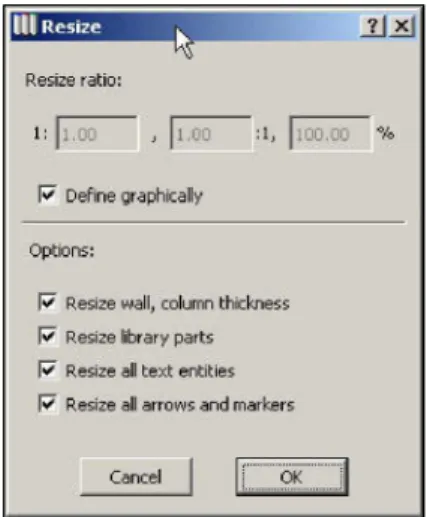
Resize adalah tool untuk melakukan penskalaan objek.
Penskalaan objek dilakukan menyeluruh terhadap objek yang diskalakan, baik ukuran maupun elemen-elemen konstruksinya.
Gambar 2.58. (b) Langkah 2 Menskalakan Objek.
Gambar 2.58. (c) Langkah 3 Menskalakan Objek.
Gambar 2.58. (d) Langkah 4 Menskalakan Objek.
Gambar 2.58. (e) Langkah 5 Menskalakan Objek.
Gambar 2.58. (f) Langkah 6 Menskalakan Objek.
2.7.9. STRETCH OBJEK.
Stretch objek adalah fungsi untuk memodifikasi ukuran objek yang telah dibuat sebelumnya. Modifikasi yang dapat dilakukan menggunakan stretch adalah memanjangkan atau memendekkan objek dan sekaligus mengubah posisi penempatan koordinat objek.
Gambar 2.59. (a) Langkah 1 Menstretch Objek.
Gambar 2.59. (b) Langkah 2 Menstretch Objek.
2.8.1. RENDERING.
Rendering adalah fitur untuk menghasilkan output final dari gambar rancangan dalam ArchiCAD yang dibuat. Bentuk output yang dibuat adalah file image.
Rendering adalah hasil output yang menggabungkan berbagai elemen-elemen gambar, seperti cahaya, material dan latar yang menjadi pertimbangan utama dalam menghasilkan output render.
Gambar 2.60. (a) Langkah 1 Rendering Objek.
Gambar 2.60. (b) Langkah 2 Rendering Objek.
Gambar 2.60. (c) Langkah 3 Rendering Objek.
2.8.2. MEMBERI BACKGROUND.
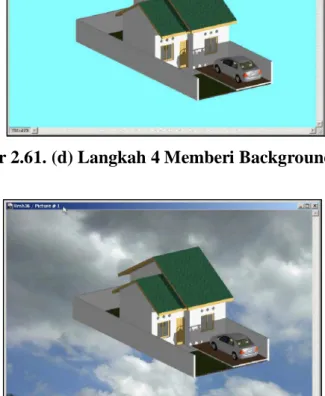
Warna latar hasil render dapat dimodifikasi menjadi warna tertentu, seperti biru untuk menunjukkan kesan awan. Lebih dari itu juga dapat diaplikasikan foto awan sebagai latar bangunan hasil render.
Gambar 2.61. (a) Langkah 1 Memberi Background Objek.
Gambar 2.61. (b) Langkah 2 Memberi Background Objek.
Gambar 2.61. (c) Langkah 3 Memberi Background Objek.
Gambar 2.61. (d) Langkah 4 Memberi Background Objek.
Gambar 2.61. (e) Langkah 5 Memberi Background Objek.
2.8.3. SUN STUDY.
ArchiCAD menyediakan sebuah fitur yang memungkinkan dibuatnya simulasi penyinaran matahari pada objek bangunan.
Hasil simulasi dapat ditampilkan secara langsung atau disimpan dalam file video format Quicktime *.mov.
Gambar 2.62. (a) Langkah 1 Sun Study.
Gambar 2.62. (b) Langkah 2 Sun Study.
Gambar 2.62. (c) Langkah 3 Sun Study.
2.8.4. MATERIAL.
Setiap objek-objek konstruksi yang dibuat seperti dinding, kolom, plat dan seterusnya, ArchiCAD menyediakan setting material, di mana dapat diubah jenis material yang teraplikasi pada objek yang telah dibuat tersebut. Contoh material yang dapat diaplikasikan, seperti tipe material, warna, tekstur dan seterusnya.
Gambar 2.63. (a) Langkah 1 Setting Material.
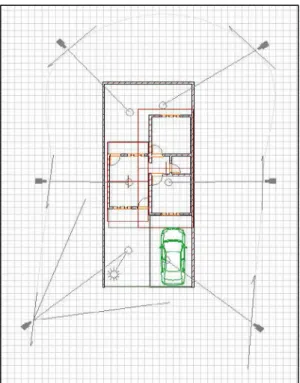
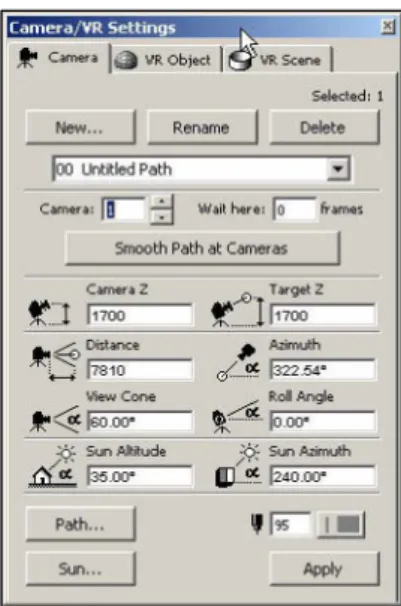
kamera sesuai dengan posisi objek kamera pada gambar bangunan.
Gambar 2.64. (a) Langkah 1 Kamera.
Gambar 2.64. (b) Langkah 2 Kamera.
Gambar 2.64. (c) Langkah 3 Kamera.
Gambar 2.64. (d) Langkah 4 Kamera.
Gambar 2.64. (f) Langkah 6 Kamera.
2.8.6. ANIMASI BANGUNAN.
Gambar bangunan yang dibuat dalam ArchiCAD, dapat dibuat animasi seakan-akan ada objek yang berjalan mengitari bangunan tersebut. Teknik animasi berjalan biasa disebut dengan istilah walkthrough.
Teknik membuat animasi dalam ArchiCAD adalah susunan objek-objek kamera yang berurutan membentuk jalur animasi.
Gambar 2.65. (a) Langkah 1 Animasi Bangunan.
Gambar 2.65. (b) Langkah 2 Animasi Bangunan.
Gambar 2.65. (c) Langkah 3 Animasi Bangunan.
2.8.7. LAYER.
Layer adalah tempat pengelompokan objek-objek ArchiCAD. Setiap objek yang dibuat, seperti dinding, kolom, balok dan seterusnya, dipastikan harus memiliki layer sebagai penempatannya.
Sebuah layer dapat diberi nama untuk membedakannya dengan layer yang lain.
Layer dapat dikunci atau disembunyikan, sehingga objek- objek yang terkelompok di dalamnya akan ikut dikunci atau
Gambar 2.66. Layer.
2.8.8. STORIES.
Stories adalah fitur yang berfungsi untuk membuat denah bangunan bertingkat.
Stories dapat diidentifikasi dengan nama yang berbeda.
Setiap stories dapat memuat satu denah di mana lantai dari stories tersebut berada. Susunan-susunan denah per-lantai yang terdapat dalam stories-stories membentuk sebuah bangunan bertingkat.
Hanya satu stories saja yang dapat aktif satu waktu.
Gambar 2.67. Stories.
2.8.9. MEMBUAT POTONGAN BANGUNAN.
ArchiCAD menyediakan fitur untuk membuat potongan secara instan dari denah bangunan yang telah dibuat. Cara membuat potongan adalah dengan menentukan titik-titik memotong bangunan.
Gambar 2.68. (a) Potongan Bangunan.
Gambar 2.69. (a) Langkah 1 Membuat Potongan 3 Dimensi.
Gambar 2.69. (b) Langkah 2 Membuat Potongan 3 Dimensi.
Gambar 2.69. (c) Langkah 3 Membuat Potongan 3 Dimensi.
Gambar 2.69. (d) Langkah 4 Membuat Potongan 3 Dimensi.
Gambar 2.70. (a) Langkah 1 Magic Wand.
Gambar 2.70. (b) Langkah 2 Magic Wand.
2.9. MENGENAL PLOTMAKER.
PlotMaker adalah sebuah program berdiri sendiri yang merupakan bagian dari kumpulan program dalam ArchiCAD. Versi yang terangkum dalam ArchiCAD 9 adalah PlotMaker 9.
PlotMaker adalah sebuah program yang berfungsi sebagai penata layout. Kegunaan utama dari program PlotMaker adalah menyiapkan dokumentasi akhir dari beberapa gambar, image, tampilan yang dihasilkan menggunakan AchiCAD. Selain gambar-gambar ArchiCAD, PlotMaker juga dapat mengimpor file gambar non-ArchiCAD, seperti AutoCAD.
PlotMaker mempermudah dalam menyiapkan gambar akhir dengan menggabungkan beberapa gambar bagian yang diperlukan di atas satu kertas kerja yang sama.
2.10. ELEMEN-ELEMEN PADA AREA KERJA PLOTMAKER.
Gambar 2.71. Area Kerja PlotMaker.
2.10.1. WINDOW LAYOUT.
Adalah tempat di mana disusunnya isi sebuah layout yang telah rancang. Dalam jendela inilah diatur gambar-gambar yang diperlukan untuk membuat komposisi akhir.
Gambar 2.72. Window Layout.
Gambar 2.73. Toolbox.
2.10.3. COORDINATE BOX.
Adalah informasi posisi koordinat kursor PlotMaker berada saat ini. Selain itu fungsi dari Coordinate Box adalah sebagai tempat untuk melakukan input ukuran objek yang akan dibuat dalam PlotMaker.
Gambar 2.74. Coordinate Box.
2.10.4. WINDOW NAVIGATOR.
Adalah jendela tempat untuk melihat dan menentukan layout mana yang akan diaktifkan. Melalui jendela ini pula unuk mengimpor dan melihat gambar lebih detail.
Gambar 2.75. Window Navigator.
2.11. LAYOUT DAN MASTER
Layout adalah tempat untuk menyusun gambar-gambar yang membentuk produksi final. Dalam layout tersebut, dapat dimasukkan gambar ArchiCAD, foto dan seterusnya.
Master adalah setting penyimpanan ukuran kertas yang akan digunakan dalam sebuah layout.
1. Layout.
Gambar 2.76. (b) Layout Setting.
2. Master.
Gambar 2.77 (a) Master Setting.
Gambar 2.77 (b) Master Setting.
Gambar 2.77 (c) Master Setting.
Gambar 2.77 (d) Master Setting.
2.12. MEMBUAT OBJEK GAMBAR.
Dalam PlotMaker dapat dibuat berbagai macam objek tambahan, seperti garis, lingkaran, teks dan seterusnya. Ada banyak manfaat dari objek- objek tersebut, seperti membuat keterangan gambar, membuat format gambar dan lain sebagainya.
Gambar 2.78. (a) Objek Garis.
Gambar 2.78. (b) Objek Kurva.
Gambar 2.78. (c) Objek Fill Tool.
Gambar 2.78. (d) Objek Teks.
2.13. MENGIMPOR FILE ARCHICAD.
Bagian utama dari program PlotMaker adalah mengimpor file gambar ArchiCAD dan kemudian menyusun gambar-gambar di dalamnya sesuai dengan komposisi yang diinginkan.
Gambar 2.79. (b) Langkah 2 Mengimpor File ArchiCAD.
Gambar 2.79. (c) Langkah 3 Mengimpor File ArchiCAD.