4.1.16 Halaman Course Dosen
Setelah dosen memliih kelas – kelas yang diajarnya, dosen akan ditampilkan halaman utama dosen.Pada halaman ini menampilkan list pertemuan untuk matakuliah tersebut. Jika pokok bahasan diklik maka akan mengarah ke halaman MainCourse.
4.1.17 Halaman Main Course Dosen
Pada halaman ini, dosen dapat melihat detail mengenai pertemuan tersebut. Termasuk di dalamnya daftar detailpertemuan untuk pertemuan tersebut, detail kuis untuk pertemuan tersebut, dan table keterangan tentang kuis yang sudah pernah dibuat. Di bawah table terdapat tombol create quiz. Tombol ini jika di klik akan menampilkan jendela untuk membuat kuis. Tombol input soal sendiri jika di klik akan mengarahkan ke halaman Insert Soal.
4.1.18 Halaman Create Kuis
Pada halaman ini, dosen dapat membuat kuis pada pertemuan tersebut. Yang harus dilakukan adalah memasukan Nama Kuis, Waktu Mulai dan Waktu Selesai. Lalu dosen juga bisa menentukan mahasiswa mana saja yang dapat mengikuti kuis tersebut. Lalu klik tombol submit. Apabila Nama Kuis, Waktu Mulai dan Waktu Selesai belum diisi maka akan muncul pesan kesalahan.
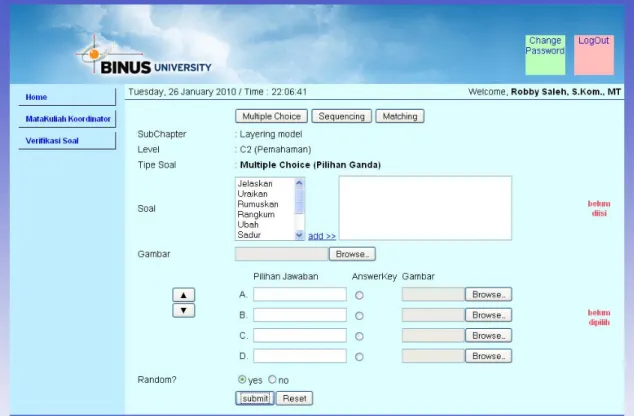
4.1.19 Halaman insert Pilihan Ganda
Halaman ini adalah halaman untuk memasukkan soal – soal pilihan ganda (multiple choice). Detail mengenai subchapter dan level tidak dapat dirubah karena mengikut darimana soal ini diinput dari halaman sebelumnya. Pada field soal diisi soal atau pertanyaan, pada pertanyaan ini juga bisa dimasukkan gambar jika ada. Untuk pilihan sendiri bisa dinamis, jika kita mengklik tanda panah ke bawah maka pilihan akan bertambah, jika ke atas maka pilihan berkurang. Untuk tombol jawaban adalah kunci jawaban dari soal ini. Untuk tiap pilihan dimungkinkan untuk disertakan gambar jika memang ada. Jika sudah selesai admin bisa mengklil tombol submit. Apabila Soal, Pilihan Jawaban dan Jawaban belum diisi maka akan muncul pesan kesalahan.
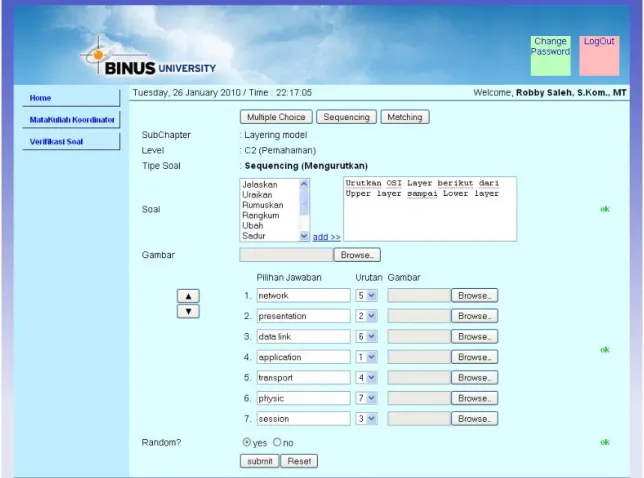
4.1.20 Halaman insert Sequencing
Halaman ini adalah halaman untuk memasukkan soal – soal mengurutkan (sequencing). Detail mengenai subchapter dan level tidak dapat dirubah karena mengikut darimana soal ini diinput dari halaman sebelumnya. Pada field soal diisi soal atau pertanyaan, pada pertanyaan ini juga bisa dimasukkan gambar jika ada. Untuk pilihan sendiri bisa dinamis, jika kita mengklik tanda panah ke bawah maka pilihan akan bertambah, jika ke atas maka pilihan berkurang. Field urutan diisi dengan urutan – urutan yang sebenarnya. Tiap pilihan dapat mengandung gambar. Jika sudah selesai admin dapat mengklik tombol submit. Apabila Soal, Pilihan Jawaban dan Urutan Jawaban belum diisi maka akan muncul pesan kesalahan.
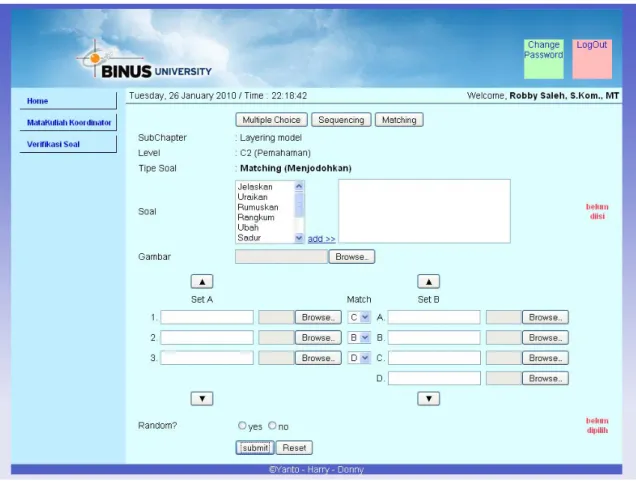
4.1.21 Halaman insert Matching
Halaman ini adalah halaman untuk memasukkan soal – soal menjodohkan (matching). Detail mengenai subchapter dan level tidak dapat dirubah karena mengikut darimana soal ini diinput dari halaman sebelumnya. Pada field soal diisi soal atau pertanyaan, pada pertanyaan ini juga bisa dimasukkan gambar jika ada. Untuk pilihan sendiri bisa dinamis, jika kita mengklik tanda panah ke bawah maka pilihan akan bertambah, jika ke atas maka pilihan berkurang. Untuk field match diisi dengan pasangan set A dari set B. Jika sudah maka klik tombol submit untuk menyimpan. Apabila Soal, Pilihan Jawaban dan Pasangan Set Jawaban belum diisi maka akan muncul pesan kesalahan.
4.1.22 Halaman Feedback dosen
Pada halaman ini dosen dapat melihat hasil dari kuis yang sudah diberikan. Keterangan tentang toal rata – rata kelas, dan detail mahasiswa dapat dilihat dari sini. Jika diklik nama mahasiswa maka akan mengarah ke DetailFeedback dari mahasiswa tersebut.
4.1.23 Halaman Review dosen
Pada halaman ini dosen dapat memantau dengan lebih detail hasil pekerjaan mahasiswa didiknya. Pada halaman ini jika dosen mengklik tombol view pada action maka akan melihat soal apa yang dikerjakan mahasiswa tersebut dan kemudian apa yang dijawab oleh mahasiswa tersebut.
4.1.24 Halaman Utama Mahasiswa
Setelah mahasiswa log-in, mahasiswa akan ditampilkan halaman utama mahasiswa. Pada halaman ini mahasiswa akan diperlihatkan kelas – kelas yang diikutinya. Jika mahasiswa mengklik salah satu kelas tersebut maka mahasiswa akan mengarah ke halaman Course. Di paling atas dari halaman ini akan diberikan sebuah jendela untuk memberi tahu jika ada kuis yang sedang aktif dan belum dikerjakan. Jika mahasiswa mengklik daftar kuis di jendela tersebut maka mahasiswa akan langsung diarahkan ke halaman MainCourse kuis tersebut.
4.1.25 Halaman Course Mahasiswa
Setelah dosen memliih kelas – kelas yang diikutinya. Pada halaman ini menampilkan list pertemuan untuk matakuliah tersebut. Jika pokok bahasan diklik maka akan mengarah ke halaman MainCourse.
4.1.26 Halaman Main course Mahasiswa
Pada halaman ini mahasiswa dapat melihat jika ada kuis yang diaktifkan atau histori dari hasil dari kuis yang sudah dikerjakan. Keterangan tentang kuis untuk pertemuan (pokok bahasan) ini juga akan dipaparkan. Jika ada kuis yang aktif maka mahasiswa akan mengambil kuis tersebut melalui halaman ini dengan memilih tombol “Play” apabila kuis sudah dikerjakan maka tombol “Play” akan berubah menjadi tombol “Feedback”.
4.1.27 Halaman kuis
Setelah mahasiswa memulai kuis, akan ditampilkan halaman kuis. Halaman ini adalah halaman pengerjaan kuis bagi mahasiswa. Pada halaman ini terdapat parameter sejauh mana mahasiswa sudah mengerjakan kuis tersebut, waktu yang tersisa, dan bagian pengerjaan.
a. Multiple Choice
Cara mengerjakan soal pilihan ganda adalah dengan memilih salah satu pilihan jawaban pada soal yang dikeluarkan dan memilih tombol “Submit”. Setelah mahasiswa menjawab akan dialihkan ke soal berikutnya. Jika kuis telah selesai maka akan ditampilkan halaman Main Course.
b. Sequencing
Cara mengerjakan soal mengurutkan adalah dengan menyusun salah satu pilihan jawaban berdasarkan urutannya dengan cara menekan dan menahan pilihan jawaban dan mengesernya naik atau turun (drag and drop) setelah itu memilih tombol “Submit”. Setelah mahasiswa menjawab akan dialihkan ke soal berikutnya. Jika kuis telah selesai maka akan ditampilkan halaman Main Course.
c. Matching
Cara mengerjakan soal menjodohkan adalah dengan memasangkan salah satu pilihan jawaban disebelah kiri dengan pilihan jawaban disebelah kanan berdasarkan pasangannya dengan cara menekan dan menahan pilihan jawaban dan mengesernya ke pasangannya disebelah kanan (drag and drop) setelah itu memilih tombol “Submit”. Setelah mahasiswa menjawab akan dialihkan ke soal berikutnya. Jika kuis telah selesai maka akan ditampilkan halaman Main Course.
4.1.28 Halaman Feedback Mahasiswa
Setelah mahasiswa mengerjakan kuis, akan ada tombol “feedback” di Main Course. Jika mahasiswa tidak mengikuti kuis maka mahasiswa tidak dapat melihat halaman ini. Halaman Ini adalah bagian halaman umpan balik jika mahasiswa sudah mengikuti sebuah kuis. Pada halaman ini terdapat detail pertemuan untuk suatu pokok bahasan. Di sebelahnya akan ditampilkan nilai penguasaan mahasiswa kan detailpertemuan tersebut
Gambar 4.30 Tampilan Halaman Feedback Mahasiswa
4.2 Evaluasi
Evaluasi yang dilakukan pada penelitian ini berdasar pada aplikasi posttest binusian 2013. Aplikasi tersebut adalah suatu aplikasi untuk menguji tingkat pemahaman mahasiswa pada Program Binusian 2013. Aplikasi ini adalah aplikasi
berbasis web yang dapat dikerjakan secara bersama - sama oleh beberapa kelas. Aplikasi ini juga mendukung pengacakan soal dan levelisasi soal.
Hasil dari evaluasi kami adalah, dengan adanya sistem pengujian seperti ini maka penyerapan materi akan lebih baik. Hal ini dikarenakan beberapa faktor yakni peran mahasiswa yang lebih aktif, soal – soal yang lebih interaktif, umpan balik yang memacu motivasi dan semangat mahasiswa. Selain itu soal – soal yang sudah pernah diujikan tersimpan dengan baik dan dapat digunakan pada Program Binusian selanjutnya. Dari pihak universitas juga mendapatkan umpan balik mengenai seberapa jauh tingkat penyerapan mahasiswa selama Program Binusian 2013 berlangsung.
Berikut adalah tabel penilaian dari Program Binusian 2013.
Tabel 4.1 Hasil dari assessment yang Diadakan Selama Program Binusian
Kelas Nilai Kelas Nilai Kelas Nilai Kelas Nilai ABN01 410 BBN01 350 CBN01 390 DBN01 390 ABN02 380 BBN02 380 CBN02 420 DBN02 370 ABN03 410 BBN03 420 CBN03 360 DBN03 370 ABN04 400 BBN04 340 CBN04 400 DBN04 350 ABN05 380 BBN05 360 CBN05 370 DBN05 290 ABN06 390 BBN06 360 CBN06 410 DBN06 390 ABN07 340 BBN07 370 CBN07 370 DBN07 370 ABN08 300 BBN08 380 CBN08 360 DBN08 330 ABN09 350 BBN09 380 CBN09 370 DBN09 340 ABN10 320 BBN10 360 CBN10 430 DBN10 370 ABN11 360 BBN11 310 CBN11 360 DBN11 400 ABN12 340 BBN12 370 CBN12 350 DBN12 410 ABN13 430 BBN13 380 CBN13 390 DBN13 420 ABN14 380 BBN14 340 CBN14 370 ABN15 400 BBN15 370 CBN15 410 ABN16 370 BBN16 390 CBN16 410 ABN17 360 BBN17 340 CBN17 370 ABN18 410 BBN18 290 CBN18 400 ABN19 340 BBN19 350 CBN19 400 ABN20 410 BBN20 320 CBN20 360 ABN21 370 BBN21 340 CBN21 370 ABN22 340 BBN22 400 CBN22 370 ABN23 300 BBN23 410 CBN23 310
Tabel pertama adalah hasil dari tiap kelas untuk Program Binusian 2013 gelombang pertama yang berjumlah 23 kelas. Tabel kedua adalah hasil dari tiap kelas untuk Program Binusian 2013 gelombang kedua yang berjumlah 23 kelas. Tabel ketiga adalah hasil dari tiap kelas untuk program BInusian 2013 yang berjumlah 23 kelas. Tabel keempat adalah hasil dari tiap kelas untuk Program Binusian 2013 yang berjumlah 13 kelas. Tabel-tabel tersebut memaparkan penilaian
total yang dicapai oleh setiap kelas peserta Program Binusian 2013. Nilai tertinggi yang dicapai dari tiap gelombang adalah:
• gelombang pertama : 430 yang diraih oleh kelas ABN13 • gelombang kedua : 420 yang diraih oleh kelas BBN03 • gelombang ketiga : 430 yang diraih oleh kelas CBN10 • gelombang keempat : 420 yang diraih oleh kelas DBN13
Untuk nilai rata - rata dari tiap gelombang adalah: • gelombang pertama : 369.13
• gelombang kedua : 361.30 • gelombang ketiga : 380.44 • gelombang keempat : 342.86
Hasil atau nilai tertinggi dari keseluruhan tahap pengujian adalah: 460 yang dibagi dalam 4 kuis. Dari data tersebut dapat dilihat bahwa nilai rata - rata terendah yakni gelombang 4 meraih 74.53 % dari nilai total 460. Dari data ini dapat diketahui aplikasi assessment yang dilakukan pada Program Binusian dapat membantu proses penyampaian materi yang lebih baik.