BAB III
PEMBAHASAN MASALAH
3.1 Gambaran Umum Masalah
Aplikasi pengenalan bentuk, fungsi serta penyakit gigi dibuat dengan menggunakan bahasa pemrograman Flash MX dan PHP. Bahasa pemrograman Flash lebih berorientasi kepada pembuatan animasi baik itu animasi di dalam pembuatan program aplikasi ataupun web (html). Dan untuk bahasa pemrograman PHP berorientasi pada pengolahan database, agar website tersebut tidak kaku melainkan dinamis.
Secara umum program ini dapat dibagi menjadi 5 bagian, yaitu : 1. Pengertian tentang gigi.
2. Pengenalan bentuk, fungsi dan penyakit gigi. 3. Diagnosa bentuk, fungsi dan penyakit gigi. 4. Buku tamu
5. Keluar
Di dalam bagian pengenalan bentuk, fungsi dan penyakit gigi lebih ditekankan kepada pemahaman tentang dampak dan akibat serta bagaimana cara perawatan gigi secara umum bagi masyarakat, selain itu juga ditampilkan gambar dan penjelasan singkat untuk masyarakat tentang perlunya perawatan gigi.
3.2 Struktur Navigasi
Struktur navigasi digunakan untuk menggambarkan garis besar isi dari seluruh website dan menggambarkan bagaimana hubungan antara halaman yang satu dengan halaman yang lain.
Gambar 3.1 Struktur Navigasi hirarki
3.3 Membuat website 3.3.1 Menu Pertama
Pada menu pertama terdapat animasi berupa gambar dan teks, yang dapat bergerak dan berpindah-pindah tempat dan tombol Enter untuk masuk pada aplikasi. Pada menu pertama ini terdapat action script Flash sebagai berikut :
on (release){
getURL(‘http://localhost/septi/index1.php’); }
Fungsi dari action script ini adalah :
getURL yang berfungsi untuk mengarahkan pada link yang dituju, ketika kita menekan atau mengklik tombol enter. Pada kasus ini fungsi getURL mengacu ke alamat yang dituju yaitu ‘http:// localhost/septi/index1.php’.
MENU
Pengertian Keluar
COVER
Pengenalan Diagnosa Buku Tamu
Hasil Diagnosa Hasil Tidak Terdiagnosa
Gambar 3.2 Tampilan cover
3.3.2 Menu Kedua
Pada menu kedua terdapat animasi berupa teks bergerak yang bertuliskan Selamat datang, News info, Tampilan tanggal dan Jam sekarang. Pada menu kedua ini terdapat action script Flash sebagai berikut :
frame = 0; counter = 0;
inputString = “SELAMAT DATANG”; this.onEnterFrame = function ()
{
frame++;
if ( frame > 5 && counter < inputString.length) {
attachMovie ( “letterAni”, “letter” + counter, counter ); thisLetter = this[“letter”+counter];
thisLetter._x = 15 + counter*15; thisLetter._y = 20;
thisLetter.letterMC.rawLetter.textColor = 0x6363C0; Text bergerak
Gambar Gambar Gambar bergerak bergerak bergerak
thisLetter.letterMC.rawLetter.text = inputString.charAt(counter); frame = 0; counter++; } if ( counter >= inputString.length ) { delete this.onEnterFrame; } }
Gambar 3.3 Tampilan Selamat Datang
3.3.3 Menu Ketiga
Pada menu ketiga terdapat animasi berupa teks bergerak yang bertuliskan pengenalan bentuk, fungsi dan penyakit gigi dan pemberian informasi/penjelasan umum. Pada menu ketiga ini terdapat action script Flash sebagai berikut :
frame = 0; counter = 0;
inputString = “PENGENALAN BENTUK,FUNGSI dan PENYAKIT GIGI”; this.onEnterFrame = function ()
{
Home pengertian pengenalan diagnosa buku tamu keluar
Jam Teks
tanggal
Teks bergerak
Teks bergerak
frame++;
if ( frame > 5 && counter < inputString.length) {
attachMovie ( “letterAni”, “letter” + counter, counter ); thisLetter = this[“letter”+counter]; thisLetter._x = 15 + counter*15; thisLetter._y = 20; thisLetter.letterMC.rawLetter.textColor = 0x6363C0; thisLetter.letterMC.rawLetter.text = inputString.charAt(counter); frame = 0; counter++; } if ( counter >= inputString.length ) { delete this.onEnterFrame; } }
//untuk Panah Ke Bawah
on(press, release, keyPress “<Down>”) {
scrollable_text._y +=30; }
//untuk Panah Ke Atas
on(press, release, keyPress “<Up>”) {
scrollable_text._y +=30; }
Gambar 3.4 Tampilan Pengenalan
3.3.4 Menu Keempat
Pada menu keempat terdapat animasi berupa teks bergerak yang bertuliskan pengenalan bentuk dan fungsi gigi dan penjelasan secara detail penyakit-penyakit gigi beserta gambarnya. Pada menu keempat ini terdapat action script Flash sebagai berikut :
frame = 0; counter = 0;
inputString = “PENGENALAN BENTUK,FUNGSI dan PENYAKIT GIGI”; this.onEnterFrame = function ()
{
frame++;
if ( frame > 5 && counter < inputString.length) {
attachMovie ( “letterAni”, “letter” + counter, counter ); thisLetter = this[“letter”+counter];
thisLetter._x = 15 + counter*15; thisLetter._y = 20;
Home pengertian pengenalan diagnosa buku tamu keluar
Teks bergerak
Gambar
thisLetter.letterMC.rawLetter.textColor = 0x6363C0; thisLetter.letterMC.rawLetter.text = inputString.charAt(counter); frame = 0; counter++; } if ( counter >= inputString.length ) { delete this.onEnterFrame; } }
//untuk Panah Ke Bawah
on(press, release, keyPress “<Down>”) {
scrollable_text._y +=30; }
//untuk Panah Ke Atas
on(press, release, keyPress “<Up>”) {
scrollable_text._y +=30; }
Gambar 3.5 Tampilan Pengenalan Bentuk Gigi
3.3.5 Menu Kelima
Pada menu kelima terdapat aplikasi diagnosa bentuk, fungsi dan penyakit gigi, yaitu berupa pertanyaan-pertanyaan yang berkaitan dengan penyakit gigi dan jika diagnosa berhasil maka akan muncul nama penyakit dan keterangan beserta gambar dari penyakit tersebut.
Gambar 3.6 Tampilan Diagnosa
Home pengertian pengenalan diagnosa buku tamu keluar
Teks bergerak teks teks Gambar Gambar gambar gambar Teks teks ya tidak gambar
gambar Teks pertanyaan
ulang
3.3.6 Menu Keenam
Menu keenam ini berupa isian buku tamu, berisikan saran atau kritik yang membangun bagi penulis untuk menciptakan suatu hasil karya yang lebih baik.
Gambar 3.7 Tampilan Buku tamu
3.4 Langkah-langkah Pembuatan Aplikasi
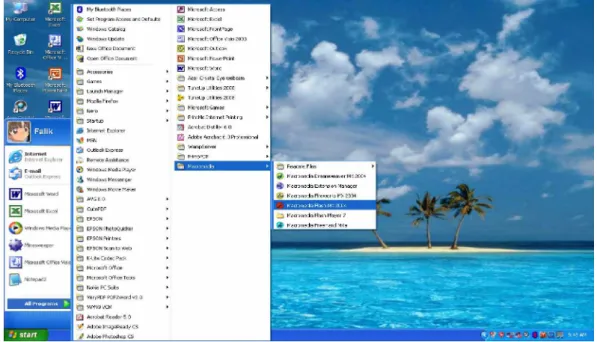
Langkah-langkah pembuatan aplikasi Flash MX 2004 : 1. Klik tombol Start pada windows taskbar
2. Klik All Program>Macromedia Flash MX 2004. Lihat pada gambar dibawah ini. Isi buku tamu
gambar
gambar
Nama email Saran
Isi dengan saran dan klik enter
Lihat buku tamu enter
Gambar 3.8 Cara memulai program Flash MX
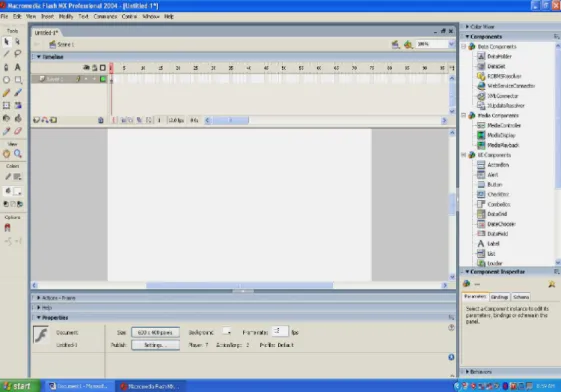
Setelah itu akan tampil jendela aplikasi Flash MX 2004 dan halaman Start
3. Pada halaman Start di bagian Create New klik Flash Document untuk menampilkan dokumen Flash yang baru.
Gambar 3.10 Menampilkan dokumen Flash
4. Klik menu Insert>Scene untuk menambah scene baru lalu tekan Ctrl+’ untuk menghilangkan grid.
5. Klik menu File>Import>Import to Stage. Kotak dialog Import akan tampil.
6. Pilih file gigi kekal.bmp lalu klik tombol open. Gambar gigi kekal.bmp akan tampil pada area stage.
Gambar 3.12 gigi kekal.bmp pada area stage
7. Pilih gambar gigi kekal.bmp yang ada pada area stage
8. Klik menu Modify>Bitmap>Trace Bitmap. Kotak dialog Trace Bitmap akan tampil.
Gambar 3.13 kotak dialog Trace Bitmap
9. Atur nilai Color Threshold : 50, Minimum area : 2 pixel, Curve Fit dan Corner threshold : pilih Normal
10. Klik tombol OK lalu klik sembarang pada area stage, hasil gambar bitmap akan berubah menjadi vektor.
Gambar 3.14 bit map berubah menjadi vektor
11. Klik menu File>Save AS. Kotak dialog Save As akan tampil
Gambar 3.15 kotak dialog Save As
12. Di bagian Save In, pilih drive atau folder di mana dokumen Flash akan disimpan 13. Ketik nama file yang diinginkan pada File Name lalu pilih format Flash MX
Document (*.fla) pada Save a type. 14. Setelah selesai klik tombol Save.
3.5 Struktur Basis Data yang digunakan
Aplikasi pengenalan bentuk, fungsi dan penyakit gigi menggunakan basis data yang mempunyai table untuk menyimpan data.
3.5.1 Tabel Tanya
Nama field Tipe Panjang keterangan
Kd_tanya Int 15 Kode pertanyaan (PK)
Tanya Varchar 50 Pertanyaan diagnosa
Ya Tidak Varchar Varchar 5 5
Kode jika pertanyaan ya Kode jika pertanyaan tidak Tabel 3.1 : Table Tanya
3.5.2 Tabel Penyakit
Nama field Tipe Panjang keterangan Kd_gangguan Varchar 30 Kode gangguan (KG) Nm_gamgguan Varchar 100 Nama gangguan Keterangan Varchar 255 Keterangan penyakit
Gambar Varchar 60 File gambar
Tabel 3.2 : Table Penyakit
3.5.3 Tabel Buku Tamu
Nama field Tipe Panjang keterangan
Id Int 5 No urut
Nama Char 20 Nama tamu
Email Char 20 Email tamu
Saran Char 20 Saran tamu
3.6 Spesifikasi Software dan Hardware
Di dalam pembuatan program ini penulis menggunakan komputer dengan spesifikasi sebagai berikut :
• Sistem Operasi Xp
• Processor intel Pentium III 797 MHz • Memory SDRAM 368 MB
• Hardisk 40 GB
Hardware pendukung yang digunakan penulis adalah • Sistem operasi XP
• Procesor Core Duo • DDRAM 512 MB
Software pendukung yang digunakan adalah : • Adobe Photoshop 7.0