IMPLEMENTASI DAN PENGUJIAN
4.1 Implementasi Sistem
Pada tahap implementasi dan pengujian sistem dibutuhkan alat pendukung
supaya sistem yang dibuat dapat berjalan dengan baik. Satu diantaranya adalah
perangkat komputer, yang memiliki dua komponen utama yaitu perangkat keras
(hardware)
dan perangkat lunak (software).
Berikut spesifikasi perangkat yang digunakan pada saat perancangan
sistem ini dibuat dan dioperasikan:
1. Perangkat Keras:
a. Laptop Asus X45A Series
b. Layar Monitor 14” resolusi 1366x768 LED
c. Keyboard
d. Tipe Processor Intel® Celeron® CPU 1000M
e. RAM 2 GB
f. Baterai Li-Ion 4400 mAh
g. Warna Hitam
2. Perangkat Lunak:
a. Editor Text Sublime Text 2
b. Bahasa Pemrograman PHP Versi 5.5.11
c. Database MySQL Versi 5.0.11
d. Webserver Apache Versi 2.4.9
e. Sistem Operasi 64-bit
f. Windows 7
g. Visio 2013
h. Pencil Project Portable
i. Browser Mozilla Firefox
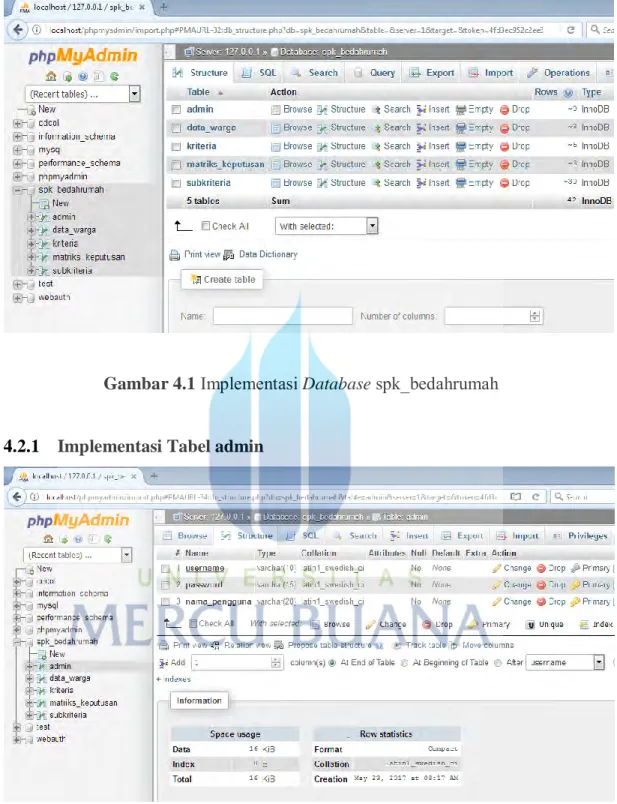
4.2 Implementasi Database spk_bedahrumah
Gambar 4.1
Implementasi Database spk_bedahrumah
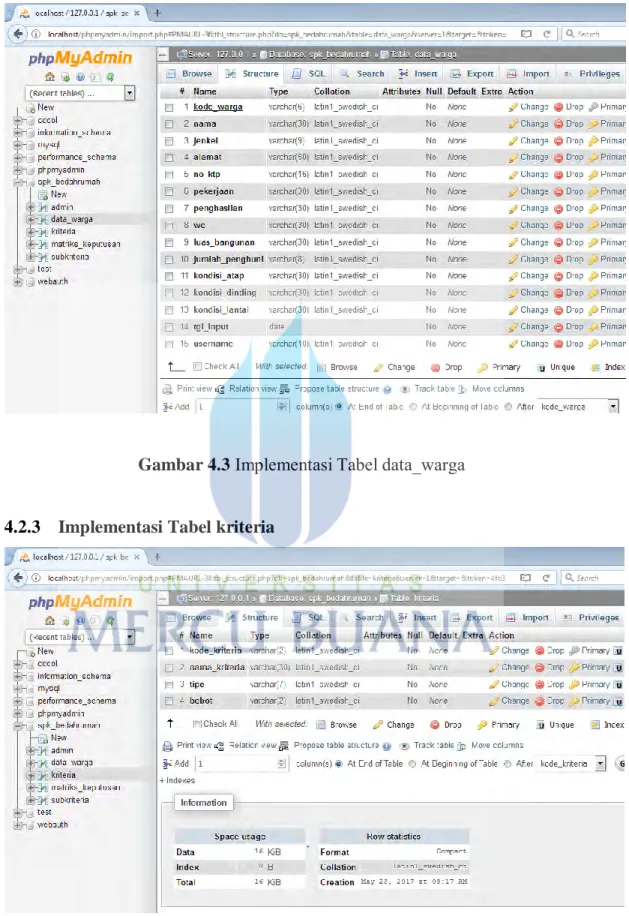
4.2.1 Implementasi Tabel admin
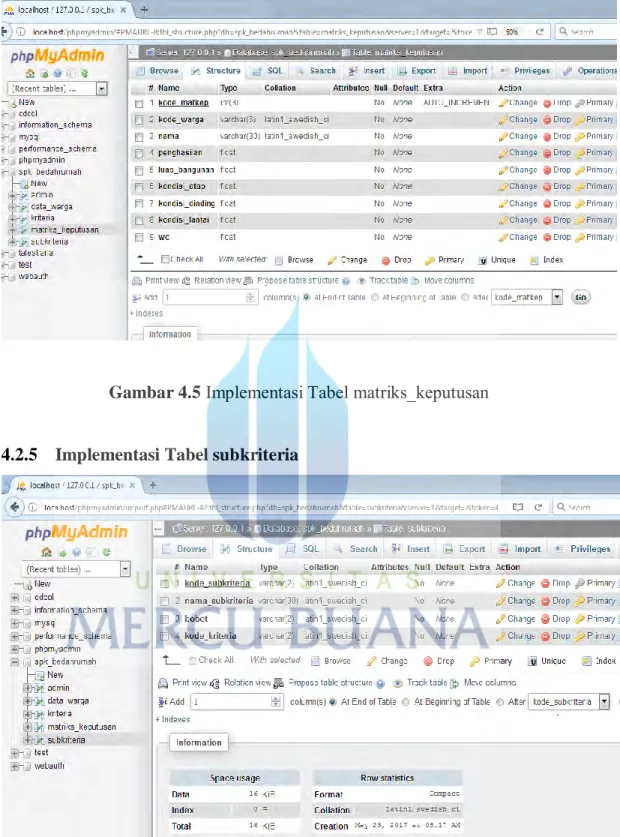
4.2.2 Implementasi Tabel data_warga
Gambar 4.3
Implementasi Tabel data_warga
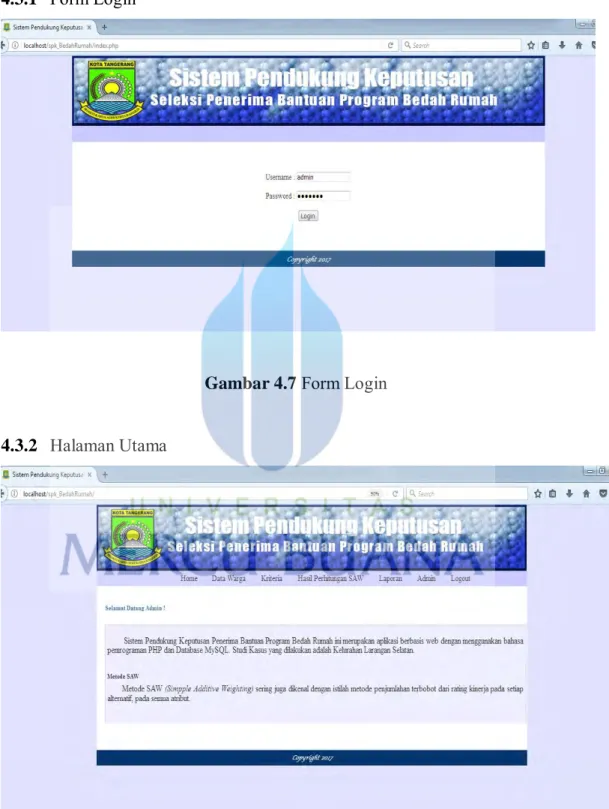
4.2.3 Implementasi Tabel kriteria
4.2.4 Implementasi Tabel matriks_keputusan
Gambar 4.5
Implementasi Tabel matriks_keputusan
4.2.5 Implementasi Tabel subkriteria
4.3 Implementasi Program
Berikut adalah implementasi program sesuai dengan rancangan yang
sebelumnya telah dibuat, antara lain :
4.3.1
Form Login
Gambar 4.7
Form Login
4.3.2
Halaman Utama
4.3.3
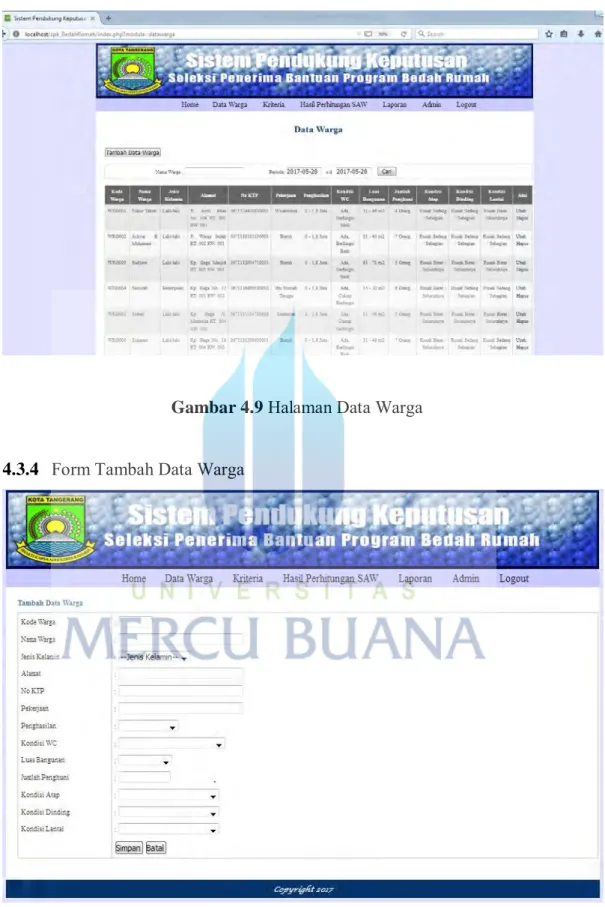
Halaman Data Warga
Gambar 4.9
Halaman Data Warga
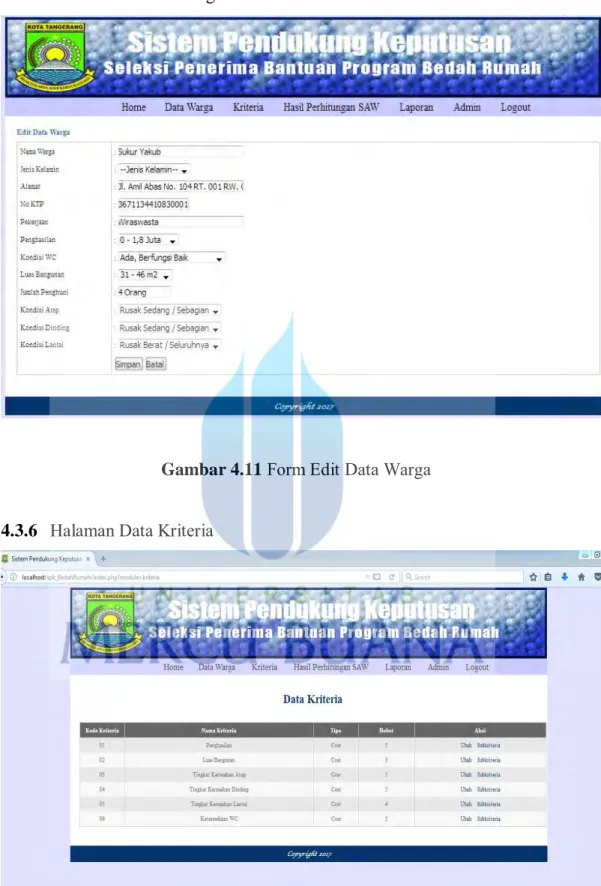
4.3.4
Form Tambah Data Warga
4.3.5
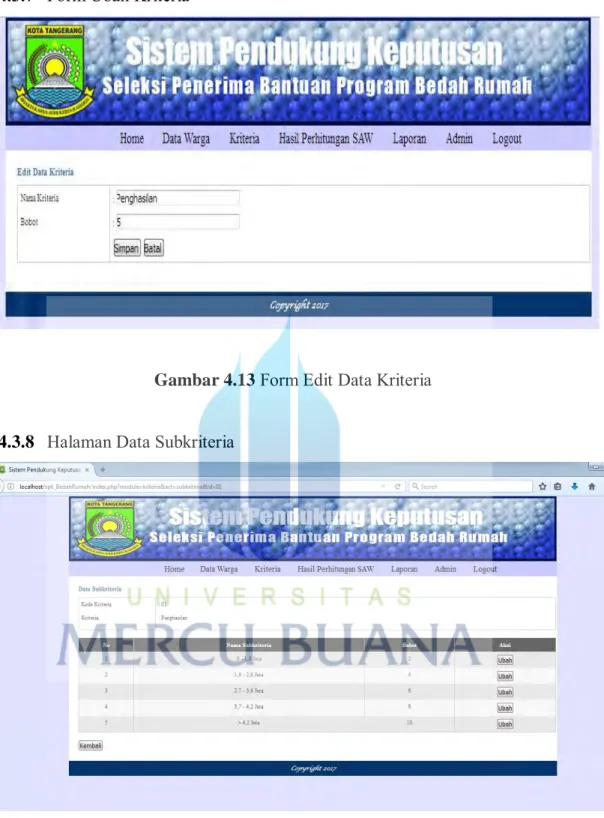
Form Ubah Data Warga
Gambar 4.11
Form Edit Data Warga
4.3.6
Halaman Data Kriteria
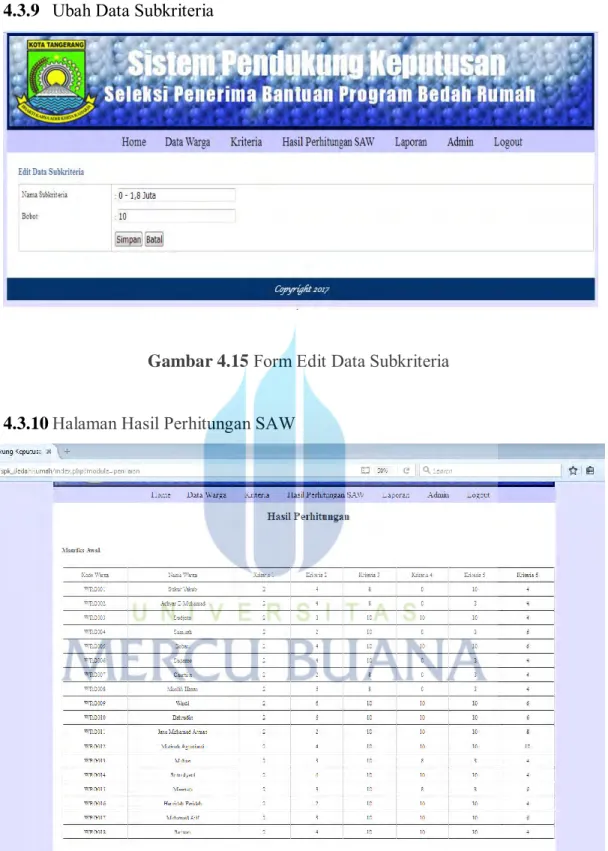
4.3.7
Form Ubah Kriteria
Gambar 4.13
Form Edit Data Kriteria
4.3.8
Halaman Data Subkriteria
4.3.9
Ubah Data Subkriteria
Gambar 4.15
Form Edit Data Subkriteria
4.3.10
Halaman Hasil Perhitungan SAW
4.3.11
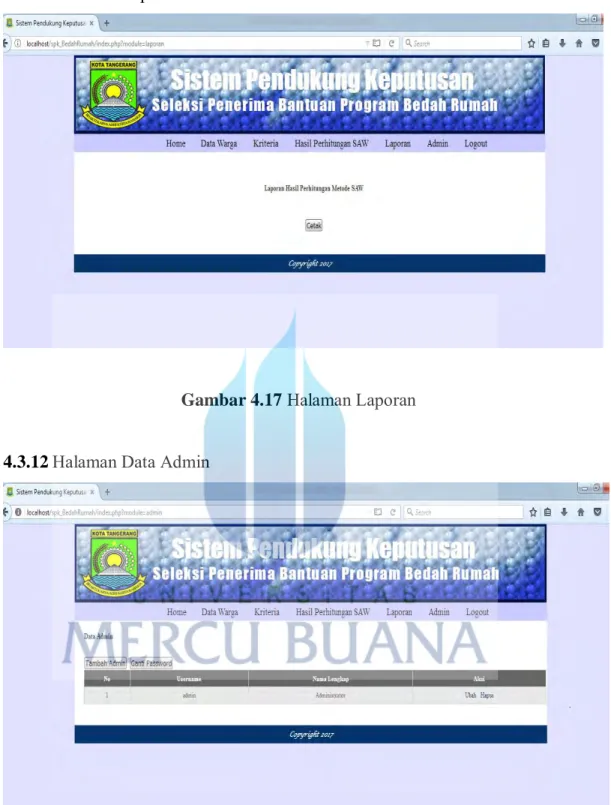
Halaman Laporan
Gambar 4.17
Halaman Laporan
4.3.12
Halaman Data Admin
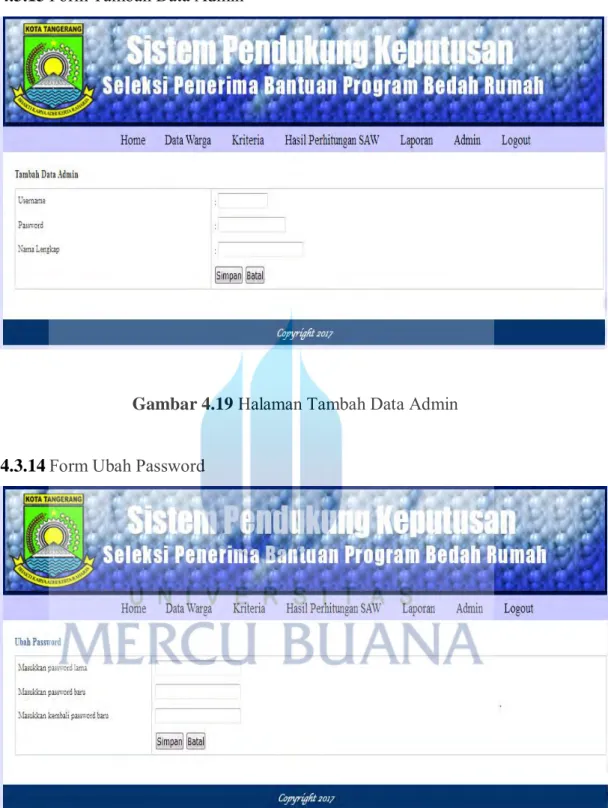
4.3.13
Form Tambah Data Admin
Gambar 4.19
Halaman Tambah Data Admin
4.3.14
Form Ubah Password
4.3.15
Form Ubah Data Admin
Gambar 4.21
Form Edit Data Admin
4.4 Metode Pengujian
Sebuah pengujian dilakukan untuk mengetahui apakah sistem yang dibuat
sudah sesuai dengan yang dirancangkan atau belum. Metode yang dilakukan
untuk pengujian pada sistem ini adalah metode pengujian Blackbox. Yaitu,
melakukan pengujian dari sisi fungsional tanpa menguji desain dan kode program.
Pengujian blackbox dimaksudkan untuk mengetahui setiap fungsi, masukan dan
keluaran dapat berjalan sesuai harapan.
4.5 Skenario Pengujian
Tabel 4.1
Sekenario Pengujian
No Tampilan Uji Coba SkenarioPengujian
Hasil Yang Diharapkan
Hasil Pengujian
1 Halaman
Login Proses Login Username dan Masukkan Password
Akan Masuk Ke
Halaman Utama Menampilkan Berhasil Halaman Utama 2 Halaman
Data Warga Halaman Data Mengakses Warga Masuk Ke Halaman Data Warga Akan Masuk Ke Halaman Data Warga Berhasil Menampilkan Halaman Data Warga
3 Tambah Data
Warga Tambah Data Proses Warga
Klik Tombol Tambah Data
Warga
Data Warga Akan Bertambah dan Tersimpan Ke Dalam Database Berhasil Menambah Data Warga dan Menyimpan Data Warga 4 Cari Nama
Warga Pencarian Proses Nama Warga
Klik Tombol
Cari Menampilkan Akan Nama Warga Yang Dicari Sesuai Tanggal Penginputan Berhasil Menampilkan Nama Warga Sesuai Tanggal Penginputan Data Warga 5 Hapus Data
Warga Penghapusan Proses Data Warga
Klik Hapus Akan Menghapus Data Warga Yang Ingin Dihapus
Berhasil Menghapus Data
Warga 6 Ubah Data
Warga Proses Ubah Data Warga Klik Ubah Kemudian Mengisi Form
Edit Data Warga
Akan Mengubah Data Warga Yang
Telah Diubah
Berhasil Mengubah Data Dan Menyimpan Data Yang Telah
Diubah 7 Halaman
Data Kriteria Halaman Data Mengakses Kriteria Masuk Ke Halaman Kriteria Akan Masuk Ke Halaman Data Kriteria Berhasil Menampilkan Halaman Data Kriteria 8 Ubah Kriteria Proses Ubah
Data Kriteria Klik Ubah Kemudian Mengisi Form Edit Data Kriteria Akan Mengubah Data Kriteria Yang Telah Diubah Berhasil Mengubah Data Dan Menyimpan Data Yang Telah
Diubah 9 Subkriteria Mengakses
Halaman Data Subkriteria
Klik Tombol
Subkriteria Menampilkan Akan Halaman Data Subkriteria Berhasil Menampilkan Halaman Data Subkriteria 10 Ubah
Subkriteria Proses Ubah Data Subkriteria Klik Ubah Kemudia Mengisi Form Edit Data Subkriteria Akan Mengubah Data Subkriteria Yang Telah Diubah Berhasil Mengubah Data Dan Menyimpan Data Yang Telah
Diubah 11 Halaman Hasil Perhitungan SAW Mengakses Halaman Hasil Perhitungan SAW Masuk Ke Halaman Hasil Perhitungan SAW Akan Masuk Ke Halaman Hasil Perhitungan SAW Berhasil Menampilkan Halaman Hasil Perhitungan SAW 12 Proses Perhitungan SAW Proses Perhitungan Dengan Menggunakan Metode SAW Memproses perhitungan SAW Menampilkan Hasil Perhitungan Dengan Menggunakan Metode SAW Berhasil Menampilkan Hasil Perhitungan sesuai rumus dari Metode Simpple
Additive Weighting
13 Halaman
Laporan Mengakses Halaman Laporan
Masuk Ke Halaman
Laporan
Akan Masuk Ke
Halaman Laporan Berhasil Masuk Ke Halaman Laporan 14 Proses Cetak Hasil Perhitungan Proses Cetak Laporan Hasil Perhitungan
Klik Cetak Menampilkan Laporan Yang Akan Dicetak Berhasil Menampilkan Laporan Hasil Seleksi Warga Dalam Format File PDF. Kemudian Laporan Tersebut Dapat Diprint atau Disave 15 Halaman
Admin Mengakses Halaman Admin Masuk Ke Halaman Admin Akan Masuk Ke Halaman Data Admin Berhasil Menampilkan Halaman Data Admin 16 Tambah
Admin Tambah Data Proses Admin
Klik Tombol Tambah
Admin
Data Admin Akan Bertambah dan Tersimpan Ke Dalam Database Berhasil Menambah Data Admin dan Menyimpan Data Admin 17 Hapus Data
Admin Penghapusan Proses Data Admin
Klik Hapus Akan Menghapus Data Admin Yang Ingin Dihapus
Berhasil Menghapus Data
Admin 18 Ubah Data
Admin Proses Ubah Data Admin Klik Ubah Kemudian Mengisi Form
Edit Data Admin
Akan Mengubah Data Admin Yang
Telah Diubah
Berhasil Mengubah Data Dan Menyimpan Data Yang Telah
Diubah 19 Ganti
Password Proses Ganti Password Klik Tombol Ganti Password Kemudian Mengisi Form Ubah Password Akan Mengubah Password Admin Yang Sebelumnya Dengan Password Admin Yang Baru
Berhasil Mengubah Password Admin
20 Logout Proses Logout Klik Logout Kemudian Akan Muncul Alert “Anda Yakin Akan Keluar Dari Aplikasi Ini?” Kemudian Pilih Ok
Akan Keluar Dari