HTML, CSS & Javascript
Oleh :
PROLOG
Buku ini untuk materi mata kuliah Web Design LP3I Kaltara, yang konsentrasi untuk mempelajari HTML, CSS dan Javascript, baik anda yang tidak tahu sama sekali apa itu HTML, CSS, dan Javascript hingga anda yang ingin mempelajari secara lanjut HTML, CSS dan Javascript.
Pembahasan dalam buku ini menitik beratkan pada study kasus, contoh penggunaan setiap kode HTML dan CSS dan tidak akan menjelaskan secara terperinci tag-tag yang terdapat/ disediakan dalam HTML atau property-property yang ada dalam CSS dan Javascript yang akan membosankan anda.
Andapun akan diajak untuk mengkonversi sebuah desain web menjadi sebuah file HTML dan CSS secara utuh, setiap langkah dijelaskan sesederhana mungkin agar mudah dicerna dan dipahami.
Watch the sign!
Dalam buku ini, anda akan menemukan beberapa tanda seperti berikut
Catatan, berisi catatan singkat tentang apa yang harus anda perhatikan dan lakukan
atau sebuah peringatan.
Informasi, berisi informasi singkat yang menjelaskan poin poin tertentu dalam
pembahasan setiap materi
1. Apa yang terdapat dalam box ini adalah kode dari pembahasan. Kode HTML dan CSS ditulis di dalam box ini.
2. Kadang setiap baris kode yang panjang memiliki penomoran seperti box ini.
DAFTAR ISI
BAB 2 PENGENALAN HTML 7
2.1. Apa itu HTML? 7
2.2. Membuat Website dalam 1 Menit 8
2.3. Pengenalan Tag HTML 9
2.4. Struktur file HTML 10
BAB 3 MEMUAT GAMBAR 12
3.1. Mengenal Atribut HTML 12
3.2. Cara penulisan lokasi file 15
BAB 4 MEMBUAT LINK 16
4.1. Link Standar 16
4.2. Link Email 20
BAB 5 HEADING/PENJUDULAN 21
BAB 6 MEMBUAT DAFTAR/LIST 23
6.1. Ordered List 23
6.2. Unordered List 24
6.3. Definition List 25
6.4. List/Daftar bersarang 25
BAB 7 MEMAHAMI TAG DIV (DIVISION) 27
7.1. Pakai ID atau Class? 28
7.2. Memahami hubungan Child, Parent dan Siblings 29
BAB 9 TABEL 36
9.1. Struktur tabel yang dianjurkan 37
9.2. Kesalahan dalam penggunaan <table> 38
BAB 10 STUDI KASUS 1- KONVERSI DESAIN KE HTML 39
10.1. Pesiapan 39
BAB 11 VALIDASI MARKUP HTML 47
BAB 13 CASCADING STYLE SHEET (CSS) 51
13.1. Pengenalan CSS 51
Apa itu Sans-serif dan Serif 62
BAB 16 CSS-IMAGE 65
16.4. background-image merge 69
BAB 17 FLOATING 70
17.1. Permasalahan pada floating 71
17.2. CSS Reset 73
BAB 18 POSITIONING 74
18.1. Static 74
18.2. Relative 75
18.3. Absolute 76
BAB 19 PSEUDO-CLASS 81
19.1. Pseudo-Class untuk Link/Anchor 81
19.2. Pseudo-Class :first-child dan :last-child 82
BAB 20 STUDIKASUS 2 – PEMBERIAN STYLE/CSS 84
20.1. CSS Reset 85
20.2. Body 85
20.3. Wrapper 85
20.4. Header 86
20.5. Menu 87
20.6. Form 88
20.7. Daftar Artikel 89
20.8. Artikel 89
20.9. Sidebar 91
Bagian I
Bab 1
Persiapan
Sebelum kita mempelajari HTML dan CSS, ada beberapa persiapan yang perlu dilakukan. Seperti penginstallan aplikasi-aplikasi yang dibutuhkan dan aplikasi-aplikasi pendukung dalam mempelajari HTML dan CSS.
1.1.
Web Browser
Web browser adalah perangkat utama yang akan kita gunakan untuk menampilkan halaman web yang pada dasarnya terbuat dari HTML dan CSS. Saya yakin di setiap komputer telah terinstall Web Browser bawaan seperti Internet Explorer (Windows), Safari (Mac) dan Firefox (Linux Ubuntu).
Setiap browser memiliki perbedaan dalam hal menampilkan halaman web dan fitur-fitur yang didukung dalam HTML dan CSS. Boleh jadi halaman web yang anda buat ditampilkan benar pada salah satu browser namun acak-acakan pada browser lainnya. Untuk itu perlu beberapa browser yang terinstall dalam komputer anda untuk menguji penampilan website yang dibuat.
Isu-isu kompatibilitas ini akan anda temui ketika mempelajari CSS nantinya yang berhubungan dalam penampilan halaman web.
Firefox
Web browser ini bisa dikatakan web browser yang paling disenangi oleh para developer web karena kekayaannya dalam hal Add-on1. Anda dapat mendownloadnya di
http://firefox.com
Gambar 1 Mozilla Firefox 9
Google Chrome
Google Chrome adalah web browser besutan Google yang memiliki beberapa keunggulan. Chrome bisa dikatakan browser yang sangat ringan, cepat2 dan kaya akan aplikasi/Add-on. Selain itu Chrome menggunakan engine3 Webkit, engine browser yang rata-rata mendukung fitur-fitur terbaru dari teknologi HTML dan CSS. Anda dapat mendownloadnya di http://google.com/chrome
Gambar 2 Google Chrome
Safari
Safari adalah web browser dari Apple. Sama halnya dengan Chrome, safari menggunakan engine webkit sehingga mendukung fitur-fitur terbaru HTML dan CSS.
Internet Explorer
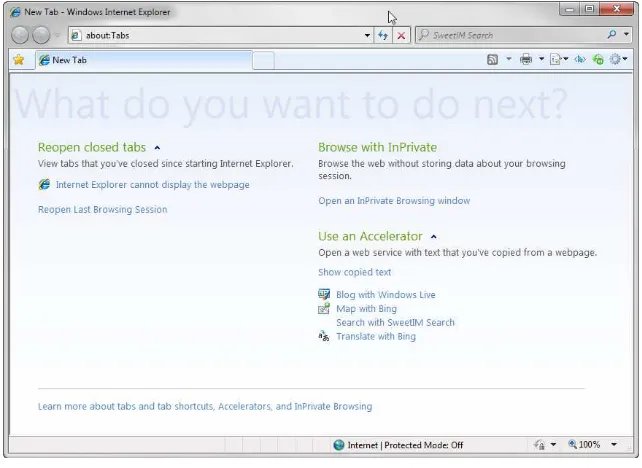
Browser yang pasti sudah terinstall pada komputer dengan sistem operasi windows. Jika anda masih menggukan Internet Explorer versi 6, 7 dan 8, saya anjurkan untuk mendownload versi terbaru yakni Internet Explorer 9/10 (untuk Windows Vista/7).
Penggunaan Internet Explorer dalam pengujian halaman web sangat tidak dianjurkan (terutama versi 7 ke bawah) karena dukungannya yang kurang serta proses penampilan halaman web yang terkadang menjadi berantakan. Namun karena pengguna Internet explorer di dunia masih mendominasi, mau tidak mau kita harus menggunakan Internet Explorer.
Gambar 4 Internet Explorer
1.2.
Text Editor
Notepad++
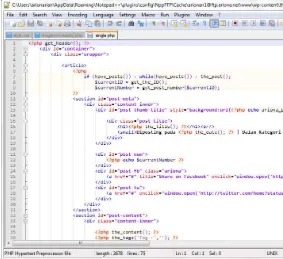
Tersedia untuk Windows, Notepad++ memiliki beragam fitur yang sangat
mendukung para programmer.
Kemampuannya untuk memperkaya diri dengan pluginpun menjadi kelebihan lainnya dengan text editor sejenisnya.
Anda dapat mendownload Notepad++ di
http://notepad-plus-plus.org
Bab 2
Pengenalan HTML
2.1.
Apa itu HTML?
HTML merupakan singkatan dari HyperText Markup Language Artinya adalah bahasa markup (penanda) berbasis text atau bisa juga disebut sebagai
formatting language (bahasa untuk memformat), Jadi sudah jelas bahwa HTML bukanlah bahasa pemrograman, melainkan bahasa markup/formatting. Dokumen HTML disimpan dalam format teks reguler dan mengandung tag-tag yang memerintahkan web browser untuk mengeksekusi perintah-perintah yang dispesifikasikan.
2.2.
Membuat Website dalam 1 Menit
Sudah siap membuat website? Kita mulai membuat website hanya dalam 1 menit!
1.
Bukalah Notepad (All Programs > Accessories > Notepad) 2. Ketikkan teks berikut :
Website pertama saya
3. Pilih menu File > Save As
4. Beri nama ‚latihan1.html‛ (tanpa tanda kutip)
5. Pada bagian Save as type, pilih All Files (*.*) Lalu klik tombol save.
Gambar 6 Save As type
6. Sekarang klik dua kali file HTML yang telah anda buat, (atau Klik dan Drag ke Web Browser anda, disini saya menggunakan Google Chrome)
Gambar 7 Website pertama anda
Demonstrasi di atas hanyalah langkah untuk membuat file HTML, mudah
2.3.
Pengenalan Tag HTML
Seperti yang saya sebutkan sebelumnya, bahwa HTML adalah bahasa Markup, artinya bahasa HTML hanya digunakan untuk me-markup suatu dokumen. Sebagai penyederhanaan kita analogikan dengan pembuatan dokumen di Microsoft Word atau aplikasi Word Processing lainnya.
Ketika membuat sebuah dokumen word, biasanya kita melakukan formatting pada teks. seperti menebalkan teks, memiringkan, memberi garis bawah, Membuat Penjudulan (Heading), membuat list (Daftar) dan lain sebagainya. Pada HTML, formatting ini bisa kita sebut dengan Proses Markup dan akan dilakukan dengan menggunakan tag HTML.
Misalnya, untuk mem-format suatu teks menjadimiring kita tambahkan tag <em> atau
<i>. Edit file sebelumnya, menjadi seperti berikut :
Website <em>pertama</em> saya
Dan ketika dibuka kembali pada browser, anda dapat melihat kata pertama menjadi miring.
<em> .. </em> disebut dengan Tag HTML, yang digunakan untuk me-markup(memformat)
dokumen HTML. Perhatikan bahwa setiap tag memiliki pasangan yakni tag penutupnya.
Artinya hanya teks yang berada di dalam tag tersebut yang akan diberi format miring. Tag penutup ditandai dengan penambahan tanda slash (/) sebelum nama tagnya. Berikut ini adalah anatomi dari tag HTML :
<namatag atribut=‚nilai Atribut‛> Isi atau Konten
</namatag>
Dalam setiap tag HTML bisa disisipkan berbagai atribut yang berfungsi untuk menampung informasi-informasi tertentu, misalnya atribut id dan class yang berfungsi untuk memberi nama suatu tag sebagai referensi CSS atau javascript nantinya.
Sekarang bagaimana jika teks yang dimiringkan tersebut ingin kita tebalkan? Untuk menebalkan teks anda dapat menggunakan tag <strong>atau<b>, menjadi seperti berikut:
Website <strong><em>pertama</em></strong> saya
2.4.
Struktur file HTML
Suatu dokumen HTML juga mempunyai aturan dalam penulisannya, ada beberapa tag yang harus anda tuliskan dan sudah menjadi ketentuan. Jika kita perbaiki latihan kita sebelumnya menjadi dokumen HTML yang benar maka kodenya menjadi seperti berikut:
1. <!DOCTYPE HTML>
2. <HTML>
3. <head>
4. <title>Judul File HTML</title>
5. </head>
6.
7. <body>
8. Website <strong><em>pertama</em></strong> saya
9. </body>
10. </HTML>
Penjelasannya dari tiap baris kode tersebut.
<!DOCTYPE HTML>
Adalah Tag awal dari setiap dokumen HTML, tag ini berfungsi untuk menginformasikan pada browser bahwa dokumen yang sedang dibuka adalah dokumen HTML. Tag ini perlu dicantumkan disetiap dokumen HTML yang akan anda buat.
<HTML> … </HTML>
<head> … <head>
Tag Head akan digunakan untuk menyimpan berbagai informasi tentang dokumen HTML, lebih detailnya akan kita temui pada bab selanjutnya. Apa yang terdapat di dalam tag ini, tidak akan ditampilkan secara langsung pada web browser.
<title> … </title>
Salah satu contoh informasi yang terdapat di dalam tag Head adalah title. Title akan menampilkan teks pada judul browser atau pada tab browser.
<body> … </body>
Jadi, apa yang ingin anda tampilkan pada browser akan ditulis di dalam tag ini, tag body merupakan tag pembuka dari badan dokumen HTML.
Mudah dimengerti bukan? Lalu apakah penulisan tag-tag HTML harus seperti contoh di atas? Seperti penambahan tab/indentasi pada setiap tag?. Sebenarnya Anda bisa saja menuliskan kode HTML seperti ini :
<!DOCTYPE HTML><HTML><head><title>Judul File HTML</title></head><body>Website <i>pertama</i> saya</body></HTML>
Dan yang anda dapatkan dalam browserpun sama, namun anda akan kesulitan
membaca dokumen HTML tersebut. Kalau saja dokumen HTML yang anda buat hanya
10 baris mungkin hal ini tidak akan menjadi masalah, namun bagaimana jika 1000 baris?
Repot kan ?!
Untuk itu kita menambahkan indentasi, disetiap isi (konten) dari suatu tag. Misalnya :
<head>
<title>Judul File HTML</title> </head>
Bab 3
Memuat Gambar
Setelah anda mengetahui struktur dari sebuah file HTML dan apa saja yang harus ditulis pertama kali. Selanjutnya kita akan mempelajari cara memuat / menampilkan sebuah gambar dan memahami apa itu atribut HTML.
Untuk memuat sebuah gambar pada dokumen HTML, kita akan menggunakan tag <img>. Lalu dimana kita meletakkan gambar tersebut? Di dalam tag <img> kah?
3.1.
Mengenal Atribut HTML
Setiap tag HTML dapat memiliki satu atau lebih atribut, atribut ini berfungsi untuk menyimpan informasi yang berkaitan dengan tag tersebut.
Pada tag <img> kita akan menggunakan atribut src untuk menyimpan lokasi gambar :
<img src>
Selanjutnya untuk memasukkan nilai pada atribut, kita gunakan operator sama dengan (=) diikuti dengan lokasi gambar yang diapit oleh tanda kutip.
<img src=‚gambar.jpg‛>
Tag img termasuk ke dalam tag spesial dan tidak memiliki tag penutup (Disebut juga sebagai Self Closed Tag), seperti tag-tag lainnya. Ini dikarenakan tag ini tidak memiliki konten seperti :
<title>Ini adalah Konten tag title</title>
Sebagai pengganti, kita tambahkan tanda slash (/) sebelum kurung tutup :
Sekarang saatnya anda mencoba memuat gambar pada file HTML.
1. Buatlah file HTML baru dengan nama latihan2.html
2. Carilah sebuah gambar dan simpan satu folder dengan file HTML anda.
Gambar 8 Penempatan gambar sesuai dengan lokasi file HTML
3. Ketikkanlah kode HTML berikut :
1. <!DOCTYPE HTML>
2. <HTML>
3. <head>
4. <title>View Logo</title>
5. </head>
6.
7. <body>
8. <p>ini adalah contoh pemuatan gambar pada file HTML<p>
9. <img src=‚logoAD.png‛ />
10. </body>
11.</HTML>
Setiap tag img, selain memiliki atribut src untuk menyimpan lokasi gambar, anda juga harus menyertakan atribut alt yang akan digunakan sebagai teks alternatif ketika gambar tidak berhasil dimuat atau gambar hilang.
<img src=‚logoAD.png‛ alt=‚Ini adalah teks alternatif‛ />
Dan atribut lainnya adalah atribut width dan height, yang berfungsi untuk menentukan lebar dan tinggi dari gambar tersebut. Memang hal ini tidak perlu dilakukan karena gambar secara otomatis akan terload dengan ukuran sebenarnya, namun hal ini sangat dianjurkan untuk mempercepat proses pemuatan gambar.
<img src=‚logoAD.png‛ alt=‚Ini adalah teks alternatif‛ width=160 height=89 />
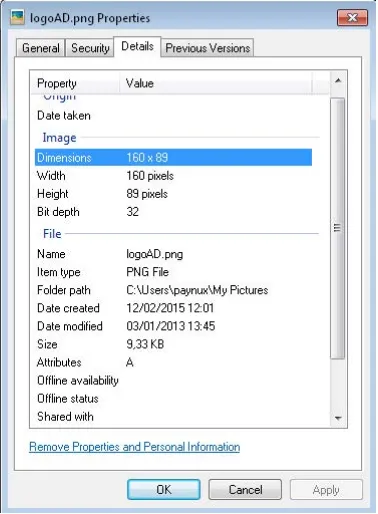
Anda tidak perlu memberi tanda kutip pada nilai lebar dan panjang. Nilai ini bisa anda dapatkan dengan mengklik kanan gambar tersebut dan pilih menu properties. Pada tab details akan anda temui ukuran gambar tersebut.
Dengan penambahan atribut alt, ketika gambar yang dimaksud hilang/tidak/gagal termuat maka akan muncul sebuah icon broken file, dan isi dari atribut alt akan ditampilkan disana.
3.2.
Cara penulisan lokasi file
Jika anda menyimpan gambar tersebut pada sebuah folder seperti berikut.
Gambar 11 Menyimpan gambar pada folder images
Maka yang perlu anda lakukan adalah menambahkan nama folder tersebut diikuti dengan tanda slash (/) dan nama file gambar yang akan dimuat:
<img src=‚images/logo.png‛ alt=‚Ini adalah teks alternatif‛ />
Jika dalam folder tersebut terdapat folder lagi, dan gambar yang ingin anda muat ada di dalamnya maka penulisannya menjadi seperti berikut :
<img src=‚images/folder1/folder2/logo.png‛ alt=‚Ini adalah teks alternatif‛ />
Selain penggunaan lokasi gambar seperti di atas, anda juga bisa menampilkan gambar yang sudah terdapat di internet, penulisan seperti ini disebut dengan hotlinking misalnya:
<img src=‚http://adcom.web.id/images/gambar.jpg‛ alt=‚logo‛ />
Bab 4
Membuat Link
Yang sering anda temui dalam sebuah website adalah link. Link ini akan membuat konten atau elemen HTML4 dapat di klik dan akan mengarahkan/membawa anda ke halaman web lainnya. Biasanya suatu link ditampilkan berwarna biru dan bergaris bawah (selama belum diberi style).
4.1.
Link Standar
Link atau biasa disebut dengan anchor (pengait) dapat dibuat dengan menambahkan tag <a> pada teks yang ingin kita buat menjadi link.
Klik <a>disini</a> untuk mendownload
Namun anda tidak akan melihat perubahan pada teks “disini” karena kita belum “mengaitkannya” ke halaman web lain. Untuk itu kita akan menggunakan attribut href untuk menyimpan alamat web yang akan dituju ketika link di klik (penulisan lokasi sama halnya dengan attribut src pada tag img).
1. Klik <a href=‚http://www.adcom.web.id‛>disini</a> untuk mendownload
Sebagai latihan kita akan membuat file HTML baru dan membuat link untuk mengaitkannya ke latihan-latihan sebelumnya.
Gambar 12 Penempatan file pada folder yang sama
2. Ketikkan kode berikut pada file latihan3.html
1. <!DOCTYPE HTML>
2. <HTML>
3. <head>
4. <title>Judul File HTML</title>
5. </head>
6. <body>
7. <h1>Selamat datang di website saya</h1>
8. <a href=‚latihan1.html‛>buka Latihan 1</a><br>
9. <a href=‚latihan2.html‛>buka Latihan 2</a>
10. </body>
11. </HTML>
3. Buka kembali file latihan1.html dan latihan2.html, dan tambahkan sebuah link
yang akan mengait ke file latihan3.html tepat sebelum penutup tag body ( </body> ).
…
<a href=‚latihan3.html‛>Kembali ke halaman utama <a> </body>
</HTML>
Gambar 13 tampilan file Latihan3.html
Ketika link “buka latihan 1” di klik, browser akan menampilkan file latihan1.html
Gambar 14 Link untuk kembali ke halaman utama
Dan Klik link “Kembali ke halaman utama” untuk menampilkan latihan3.html kembali.
Jika anda perhatikan pada kode yang terdapat dalam latihan3.html, ada beberapa tag yang belum saya jelaskan, yaitu tag <h1> dan <br>.
Gambar 15 link ditampilkan satu baris tanpa tag <br>
Untuk membuat link yang mengacu ke halaman web lain, pastikan anda menyertakan
http:// pada atribut href link tersebut.
<a href=‚http://www.google.com‛> Buka Google </a>
Jika anda tidak menyertakan http:// maka link tersebut tidak akan bekerja sebagaimana mestinya.
Gambar 16 Error ketika http:// tidak ditambahkan pada alamat web lain
Setiap link yang diklik akan ditampilkan di window/tab yang sama, bagaimana jika anda ingin membuka link tersebut di tab/window baru? Tambahkan atribut target=“_blank”.
4.2.
Link Email
Anda juga dapat membuat link email, link ini berisi alamat email yang ketika diklik, aplikasi untuk mengirim email akan otomatis terbuka dan tujuan email secara otomatis terisi dengan alamat yang telah ditentukan.
Untuk membuat link email, anda tinggal menambahkan mailto : alamat@email di dalam atribut href.
Bab 5
Heading/Penjudulan
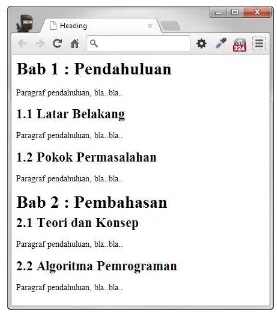
Heading, digunakan untuk memberikan penjudulan pada suatu dokumen HTML. Untuk memformat penjudulan dalam HTML, kita gunakan tag <h1> untuk judul utama dan untuk judul sub babnya anda dapat menggunakan tag <h2> sampai dengan<h6>.
Setiap level judul memiliki ukuran huruf yang berbeda-beda (namun anda masih bisa merubah ukurannya melalui CSS).
Sebagai latihan, buatlah file HTML baru dengan nama latihan4.html lalu ketikkan kode
7. <h1>Bab 1 : Pendahuluan</h1>
8. <h2>1.1 Latar Belakang</h2>
9. <p>Paragraf pendahuluan, bla..bla.. </p>
10. <h2>1.2 Pokok Permasalahan</h2>
11. <p>Paragraf pendahuluan, bla..bla.. </p>
12. <h1>Bab 2 : Pembahasan</h1>
13. <h2>2.1 Teori dan Konsep</h2>
14. <p>Paragraf pendahuluan, bla..bla.. </p>
15. <h2>2.2 Algoritma Pemrograman</h2>
16. <p>Paragraf pendahuluan, bla..bla.. </p>
17. </body>
Gambar 17 Penjudulan pada dokumen HTML
Adanya penjudulan dimaksudkan agar suatu dokumen HTML lebih terstruktur layaknya sebuah dokumen resmi seperti skripsi /paper yang mengharuskan
Bab 6
Membuat daftar/list
Sebuah daftar dapat memiliki penomoran atau hanya sebuah simbol berupa lingkaran atau bentuk lainnya. Dalam HTML, daftar yang menggunakan penomoran disebut dengan ordered list dan yang menggunakan simbol disebut dengan unordered list.
6.1.
Ordered List
Ordered list atau Daftar berurutan dapat dibuat dengan menggunakan tag <ol> (singkatan dari ordered list) dan untuk setiap listnya kita gunakan tag <li> (singkatan dari list item/item daftar). Sebagai contoh, perhatikan kode HTML berikut :
1. <h2>Ordered List</h2>
2. <ol>
<li>Mengerjakan latihan kuliah HTML</li>
6. </ol>
Penomoran daftar akan dilakukan secara otomatis ketika anda menambahkan daftar item.
Gunakan Ordered list, ketika sebuah list/daftar memerlukan urutan yang
benar, seperti cara menyalakan komputer dan lain sebagainya.
Gambar 18 Daftar berurutan
6.2.
Unordered List
Berbeda dengan daftar berurut, unordered list akan menandai setiap item dengan simbol. Baik berupa lingkaran atau persegi. Untuk membuat daftar tidak berurut kita gunakan tag <ul> dan seperti tag <ol>, item yang terdapat di dalamnya harus diapit
dengan tag <li>.
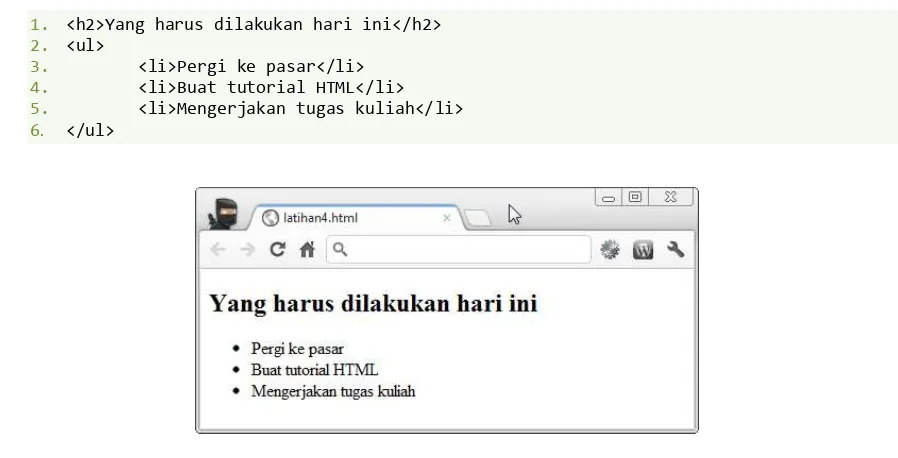
Jika kita modifikasi contoh sebelumnya dengan merubah <ol> menjadi <ul> maka yang akan kita dapat adalah seperti berikut :
1. <h2>Yang harus dilakukan hari ini</h2>
2. <ul>
3. <li>Pergi ke pasar</li>
4. <li>Buat tutorial HTML</li>
5. <li>Mengerjakan tugas kuliah</li>
6. </ul>
Gambar 19 Daftar tidak berurut
6.3.
Definition List
Berbeda dengan Ordered List dan Unordered List yang memiliki struktur sama, Data list memiliki struktur tersendiri. Biasanya data list ini digunakan untuk membuat daftar istilah beserta definisinya seperti halnya dalam kamus.
<dl>
<dt>Test</dt> <dd>Test</dd> </dl>
Tag dt (definition term) digunakan untuk menampung istilah yang akan didefinisikan, dan tag dd digunakan untuk menuliskan definisi dari dt sebelumnya. Berikut contoh penggunaan dari Definition List :
<dl>
<dt>Manga</dt>
<dd>Manga (baca: man-ga, atau ma-ng-ga) merupakan kata komik dalam bahasa Jepang; di luar Jepang, kata tersebut digunakan khusus untuk membicarakan tentang komik Jepang. </dd>
<dt>Mangaka</dt>
</dd>Mangaka (baca: man-ga-ka, atau ma-ng-ga-ka) adalah orang yang menggambar manga</dd>
</dl>
6.4.
List/Daftar bersarang
Sebuah daftar bisa saja memiliki daftar lagi di dalam itemnya, atau biasa kita sebut dengan daftar/list bersarang (nested list). Contohnya seperti pada latihan yang akan kita buat berikut.
Buat file baru dengan nama file latihan5.html lalu ketikkan kode HTML berikut
1. <!DOCTYPE HTML>
<h2>Yang harus dilakukan di laboratorium saat ini :</h2> <ol>
9. 10.
16. </ol>
17. 18.
</li>
<li>Menjalankan dari menu run</li>
19. </ul>
20. 21. 22.
</li>
<li>Buat tutorial HTML</li>
<li>Mengerjakan latihan kuliah HTML</li>
23. </ol>
24.</body>
25. </HTML>
Dan berikut tampilan pada browser.
Gambar 20 List bersarang
Yang perlu anda perhatikan adalah di mana anda meletakkan tag <ol>atau <ul> jika anda ingin menempatkannya pada suatu item, yaitu sebelum penutup tag list item (</li>).
Bab 7
Memahami Tag div (Division)
Anda dapat membuat suatu group dari tag-tag HTML yang anda buat dengan menggunakan tag <div>, seperti pada contoh kasus berikut :
Setiap website / weblog yang anda buka, jika diperhatikan pasti memiliki empat bagian / group. Keempat bagian / group ini antara lain :
1. Header
Bagian kepala website yang berisi logo website, nama website, slogan website, menu website dan lainnya.
2. Content
Berisi isi dari website itu sendiri, jika website berupa weblog, maka contentnya berisi postingan terbaru atau informasi lainnya.
3. Sidebar
Berada di samping Content dan biasanya berisi iklan, kategori artikel dan widget atau hiasan situs lainnya.
4. Footer
Bagian kaki dari website yang pada umumnya diisi dengan tag website tersebut, misalnya copyright © 2015 by someone.
Dalam HTML, kita dapat membagi bagian-bagian tersebut dengan menggunakan tag
<div> (division/bagian) dan untuk menamai setiap div kita gunakan atribut id atau class5.
1. <div id=‚header‛>
Jika anda menampilkannya pada browser, anda tidak akan melihat apa-apa karena tag div tidak akan menampilkan efek visual. Tag ini hanya digunakan untuk membuat dokumen HTML lebih terstruktur dengan membagi-bagi dokumen ke dalam bagian-bagian yang lebih spesifik.
7.1.
Pakai ID atau Class?
Bagi seorang pemula, termasuk saya ketika masih belajar HTML & CSS pasti menanyakan hal yang sama. Pasalnya atribut ID dan Class digunakan untuk menamai tag HTML. Lalu apa perbedaan dari keduanya?
ID
Atribut ID digunakan untuk penamaan elemen HTML yang memiliki karakteristik unik/berbeda. Tidak boleh ada dua atau lebih elemen yang mempunyai ID yang sama. Perhatikan contoh berikut :
1. <div id=‚menu‛>
Penggunaan atribut ID pada contoh di atas adalah SALAH, karena terdapat dua ID yang
sama, yaitu “menu” pada tag <div> dan <ul>.
Class
Class digunakan untuk penamaan elemen yang memiliki karakteristik/struktur sama dan dapat digunakan berulang kali dalam markup (Kode HTML). Sebagai contoh, perhatikan kode HTML berikut :
1. <ul id=‚menu‛>
2. <li class=‚merah‛>Beranda</li>
3. <li>Tutorial</li>
4. <li class=‚merah‛>Berita</li>
5. <li>Video</li>
6. </ul>
Pada Kode HTML di atas, saya menggunakan class Merah pada beberapa list item, karena nantinya list item yang memiliki class merah akan diberi warna background merah.
Kesimpulannya adalah, ketika anda memiliki beberapa elemen dengan karakter/format yang sama, gunakan Class sebagai penamaannya dan Gunakan ID untuk elemen yang berbeda dan membutuhkan tanda pengenal lebih spesifik.
7.2.
Memahami hubungan Child, Parent dan Siblings
Ketika suatu tag memiliki tag/konten didalamnya maka hubungan antar tag-tag tersebut disebut dengan child-parent dan sibling. Perhatikan contoh berikut :
1. <div id=‚wrapper‛>
2. <div id=‚content‛>
3. <div id=‚article‛></div>
4. <div id=‚sidebar‛></div>
5. </div>
6. </div>
Dalam contoh kode HTML tersebut :
<div id=‚wrapper‛> disebut Parent, dan tag HTML yang ada di dalamnya disebut dengan Child(<div id=‚content‛>).
Bab 8
Form
Dalam sebuah website biasanya terdapat satu atau lebih form, seperti form pencarian, registrasi dan lain sebagainya. Form ini biasa digunakan untuk mengumpulkan data dari pengunjung website.
Sebuah form, boleh jadi memiliki beragam kontrol, mulai dari text input, Combo box, Button dan lain sebagainya. Kita akan mempelajari sebagian kontrol yang disebutkan diatas karena kontrol di atas adalah yang paling sering digunakan dalam halaman web.
Pertama-tama, pembuatan sebuah form diawali dengan tag <form>, dan setiap kontrol-kontrol yang dibutuhkan ditempatkan di dalam tag ini.
<form>
<h1>Formulir Pendaftaran</h1>
…
</form>
Control-control Form
Setiap control pada form dapat dibuat dengan menggunakan tag <input>. Dan yang membedakan tipe dari control tersebut berada pada atribut type (tipe kontrol). Berikut ini adalah sebagian tipe kontrol yang biasa ditemui :
Label
Label digunakan untuk memberikan keterangan pada setiap input yang ada. Jika anda perhatikan formulir pendaftaran situs yahoo, yang disebut dengan label adalah yang ditandai berikut ini :
Gambar 22 Contoh Label pada form
<label for=‚Name‛> Keterangan Input </label>
Atribut for diisi dengan isi dari atribut name pada kontrol yang ingin diberi label.
Text
Control input ini dapat diisi dengan teks yang memiliki kata yang tidak terlalu panjang/hanya satu baris, biasa digunakan dalam form pencarian, nama dan lain sebagainya.
Gambar 23 Text Input
Jika text input yang akan ditampilkan ingin memiliki nilai, maka tuliskan nilai tersebut di dalam atribut value.
<input type=‚text‛ name=‚nama‛ value=‚Rian Ariona‛ />
Dengan begitu, ketika halaman dibuka, text input ini secara otomatis akan terisi dengan nilai dari atribut value.
Text Area
Sama halnya dengan Input Text, namun textarea dapat diisi lebih dari satu baris, cocok digunakan untuk isian yang panjang, seperti alamat, deskripsi, atau biodata.
Berbeda dengan kontrol lainnya yang menggunakan tag <input>, text area memiliki tag
sendiri yaitu <textarea></textarea>. Dan apa yang terdapat di dalam tag ini adalah value dari
kontrol tersebut
Combo Box
Combo Box adalah kontrol yang memiliki pilihan ketika diklik. Pembuatannya sama seperti pembuatan Daftar/List namun dengan tag yang berbeda.
<label for=‚kota‛>Kota</label>
<select name=‚kota‛>
<option>Jakarta</option> <option>Bandung</option> <option>Tasikmalaya</option> </select>
Gambar 25 Combo Box
Submit/Button
Submit atau Button, berupa tombol yang dapat di klik. Penggunaan atribut value pada kontrol ini akan merubah text yang ada di dalamnya.
Sebagai latihan, kita coba menggabungkan kontrol-kontrol yang telah anda pelajari sebelumnya menjadi satu form utuh.
Buatlah file baru, dengan nama file latihan6.html, lalu ketikkan kode HTML berikut pada file latihan6.html
8. <label for=‚nama‛>Nama</label>
9. <input type=‚text‛ name=‚nama‛><br>
10. <label for=‚alamat‛>Alamat</label>
11. <textarea name=‚alamat‛></textarea><br>
12.
13. <label for=‚kota‛>Kota</label>
14. <select name=‚kota‛>
Berikut ini adalah tampilan yang anda dapatkan jika file latihan6.html dibuka di dalam browser.
Dalam buku ini, saya tidak akan membahas bagaimana cara memroses data yang dikumpulkan dari form tersebut, karena dalam HTML kita tidak bisa melakukan proses pengolahan data. Ingat bahwa HTML hanya digunakan untuk memformat dokumen, bukan untuk memroses data.
Untuk memroses data, kita bisa menggunakan bahasa pemrograman web, seperti Javascript atau PHP atau bahasa pemrograman web lainnya.
Bab 9
Tabel
Untuk menampilkan data dengan tipe tabel dalam HTML, kita bisa menggunakan tag <table>.
<table></table>
Untuk membuat baris tabel, kita gunakan tag <tr> – singkatan dari table row (ditulis di dalam tag table)
<table>
<tr></tr> </table>
Sedangkan untuk menentukan banyaknya kolom, tergantung dari banyaknya tag <td> (table data) yang digunakan di dalam tag <tr>.
1. <table>
Untuk menyatukan kolom atau baris (merge-cell) kita tambahkan atribut colspan (untuk
merge horizontally-secara horizontal) atau rowspan (untuk merge vertically).
1. <table>
2. <tr>
3. <td rowspan=2>No</td>
4. <td colspan=2>Jenis Kelamin</td>
15. <td>Rian</td>
16. </tr>
17. </table>
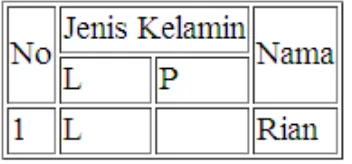
Jika anda tampilkan dalam browser, maka tabel tersebut tidak akan memiliki garis, untuk memberi garis pada tabel anda dapat menambahkan atribut border=1 pada tag
<table> atau anda dapat menambahkan border lewat CSS nantinya.
Gambar 28 Tabel setelah pemberian atribut border
Sebagai latihan, anda tulis kode tabel di atas dan tambahkan beberapa data lagi, lalu simpan dalam file latihan7.html.
9.1.
Struktur tabel yang dianjurkan
Agar format tabel sesuai dengan ketentuan, Anda dapat menggunakan tag <thead> untuk baris yang menjadi Judul tabel, <tbody> untuk data/isi dari tabel dan <tfooter> untuk kaki tabel (bisa diisi sama dengan thead atau lainnya).
1. <table border=1>
2. <thead>
3. <tr>
4. <td rowspan=2>No</td>
5. <td colspan=2>Jenis Kelamin</td>
9.2.
Kesalahan dalam penggunaan <table>
Tag table digunakan untuk memformat data tabular/data yang membutuhkan format tabel dalam menampilkannya, seperti contoh penggunaan tabel untuk menampilkan data nilai berikut :
No Nama Nilai Akhir Index
1 Jono 90 A
2 Joni 75 B
3 Dedi 82 A
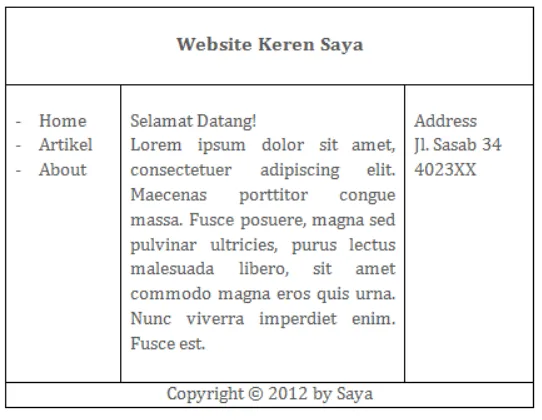
Masih banyak yang menggunakan tabel untuk keperluan layouting sebuah website, misalnya menggunakan tag table untuk membuat layout 2 kolom, 3 kolom, atau 4 kolom seperti contoh berikut :
Gambar 29 Penggunaan table untuk layout adalah menyalahi aturan
Penggunaan tag <table> untuk keperluan layout adalah menyalahi aturan/fungsi dari tag table tersebut.
Bab 10
Studi kasus 1- Konversi desain ke HTML
Sebagai seorang web designer, Anda harus mampu menerjemahkan suatu desain web ke dalam bahasa HTML dan CSS. Proses penerjemahan dari desain ke dalam kode HTML ini disebut dengan Pembuatan Markup, yang dilanjutkan dengan proses Styling (Penambahan CSS yang akan kita pelajari pada bab selanjutnya).
Gambar 30 Desain web yang akan kita konversi
Pada bab ini anda akan belajar membuat markup dari sebuah desain web yang telah disiapkan. Saya tidak akan memberikan desain web yang rumit, sebagai latihan kita gunakan desain yang sederhana dulu.
10.1.
Pesiapan
Buatlah folder baru dengan nama “Latihan Markup” dan buatlah file HTML baru
dengan nama “latihan-markup.html”.
Dalam folder tersebut buat lagi satu buah folder dengan nama “image” untuk
menyimpan seluruh gambar yang diperlukan dalam file HTML yang kita buat. Lalu copy gambar yang diperlukan ke dalam folder resources/images.
10.2.
Wrapper
Kita mulai dari pembuatan sebuah div untuk menampung seluruh konten situs yang akan dibuat. Saya akan menggunakan div dengan id wrapper. Nantinya div ini akan kita buat rata-tengah, jadi setiap browser di zoom-in atau di zoom-out, konten situs tetap berada di tengah.
Kita mulai dari pembuatan header, perhatikan gambar berikut :
Gambar 31 Bagian header web
Semuanya telah anda pelajari pada bab-bab sebelumnya. Jadi, Markup untuk bagian header adalah seperti berikut :
8. <div id=‚wrapper‛>
9. <div id=‚header‛>
10. <img src=‚logo.png‛ alt=‚logo‛ />
11.
12. <ul id=‚menu-utama‛>
13. <li><a href=‚‚>Home</a></li>
14. <li><a href=‚‚>Tutorial</a></li>
15. <li><a href=‚‚>Video</a></li>
16. </ul>
17. <form>
18. <input type=‚text‛ name=‚search‛ />
19. </form>
20. </div>
21. 22. 23.</div>
Mudah bukan?, semua tag-tag tersebut telah saya jelaskan sebelumnya. Jika anda masih tidak mengerti atau lupa anda dapat membuka kembali bab sebelumnya.
10.4.
Content
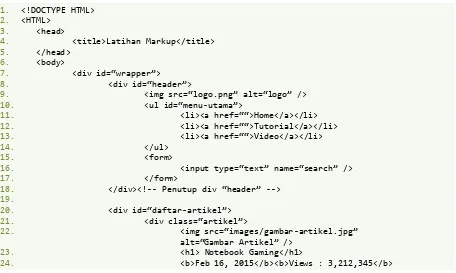
Jika anda perhatikan, disana terdapat tiga Artikel yang memiliki penampilan dan struktur yang sama, untuk itu kita akan menggunakan penamaan dengan Class pada div ini. Namun sebelumnya, kita tulis sebuah div untuk menampung artikel yang akan kita buat dengan nama “daftar-artikel”.
22.<div id=‚daftar-artikel‛>
23. <div class=‚artikel‛>
24.
25. </div>
26.</div>
Gambar 33 Detail setiap post
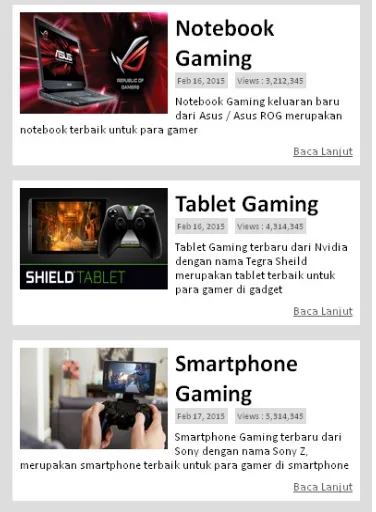
Kita masuk ke detail setiap artikel. Di dalam artikel ini terdapat sebuah gambar, judul artikel, tanggal, ringkasan dan sebuah link “Baca Lanjut”.
Sudah terbayang bagaimana kode HTML nya?
22. <div id=‚daftar-artikel‛>
23. <div class=‚artikel‛>
24. 25. 26. 27.
28.
<img src=‚images/gambar-artikel.jpg‛ alt= ‚Gambar Artikel‛ /> <h1> Notebook Gaming </h1>
<b>Feb 16, 2015</b><b>Views : 3,212,345</b>
<p>Notebook Gaming keluaran baru dari Asus / Asus ROG merupakan
notebookterbaik untuk para gamer</p> <a href=‛‛>Baca Lanjut</a>
29. </div>
30. </div>
Selanjutnya anda tinggal Copy div class artikel ini sebanyak tiga kali. Sehingga menjadi
seperti berikut :
22. <div id=‚daftar-artikel‛>
23. <div class=‚artikel‛>
24. 25. 26. 27.
<img src=‚images/gambar-artikel.jpg‛ alt=‚Gambar Artikel‛ />
<h1> Notebook Gaming </h1>
<b>Feb 16, 2015</b><b>Views : 3,212,345</b>
31. 32. 33. 34.
35.
<img src=‚images/gambar-artikel.jpg‛ alt=‚Gambar Artikel‛ /> <h1> Tablet Gaming</h1>
<b>Feb 16, 2015</b><b>Views : 4,314,345</b>
<p>Tablet Gaming terbaru dari Nvidia dengan nama Tegra Sheild merupakan
tablet terbaik untuk para gamer di gadget</p> <a href=‚‚>Baca Lanjut</a>
36. </div>
37. <div class=‚artikel‛>
38. 39. 40. 41.
42.
<img src=‚images/gambar-artikel.jpg‛ alt=‚Gambar Artikel‛ /> <h1> Smartphone Gaming</h1>
<b>Feb 17, 2015</b><b>Views : 5,314,345</b>
<p>Smartphone Gaming terbaru dari Sony dengan nama Sony Z merupakan
smartphone terbaik untuk para gamer di smartphone</p> <a href=‚‚>Baca Lanjut</a>
43. </div>
44. </div>
45. 46.
10.5.
Sidebar
Kita lanjutkan dengan pembuatan sidebar, perhatikan apa yang terdapat di dalam sidebar.
Gambar 34 Sidebar
Setiap item dalam sidebar memiliki judul. Pertama terdapat deskripsi singkat tentang situs, dan sebuah menu navigasi berdasarkan kategori. Sama seperti menu sebelumnya, kita buat dengan menggunakan unordered list.
46. <div id=‚sidebar‛>
47. <h2>Tentang Kami?</h2>
54. 55. 56. 57.
<li><a href=‚‚>Social Media</a></li> <li><a href=‚‚>Hacking Tools</a></li> <li><a href=‚‚>Security Tools</a></li> <li><a href=‚‚>Freeware Tools</a></li>
58. 59. 60. 61.
10.6.
Footer
Terakhir, kita buat markup untuk bagian footer.
Gambar 35 Bagian Footer Web
Bagian ini hanya mempunya text copyright, dan saya yakin anda dapat membuat markup dari bagian footer ini :
61. <div id=‚footer‛>
62. <p>Adcom.web.id copyright 2015 by sophian</p>
63. </div>
Mudah bukan? Jika anda merasa bingung bagaimana penulisan kode selengkapnya, berikut ini kode lengkap dari proses markup kita sebelumnya.
1. <!DOCTYPE HTML>
11. <li><a href=‚‚>Home</a></li>
12. <li><a href=‚‚>Tutorial</a></li>
13. <li><a href=‚‚>Video</a></li>
14. </ul>
20. <div id=‚daftar-artikel‛>
21. <div class=‚artikel‛>
22. <img src=‚images/gambar-artikel.jpg‛
alt=‚Gambar Artikel‛ /> </ul>
</div>
25.
26.
<p>Notebook Gaming keluaran baru dari Asus / Asus ROG
merupakan notebook terbaik untuk para gamer</p> <a href=‚‚>Baca Lanjut</a>
27. </div><!-- Penutup div ‚artikel‛ -->
28. <div class=‚artikel‛>
29. <img src=‚images/gambar-artikel.jpg‛
30. 31. 32.
33.
alt=‚Gambar Artikel‛ /> <h1> Tablet Gaming</h1>
<b>Feb 16, 2015</b><b>Views : 4,314,345</b>
<p>Tablet Gaming terbaru dari Nvidia dengan nama Tegra
Sheild merupakan tablet terbaik untuk para gamer di gadget</p><a href=‚‚>Baca Lanjut</a>
34.
<p>adcom.web.id adalah tempat Anda mendapatkan informasi
seputar Laptop, Tablet dan Smartphone. Kami juga membahas teknologi terbaru di bidang IT</p>
<h2>Artikel berdasarkan kategori</h2>
<li><a href=‚‚>Cloud Storage</a></li> <li><a href=‚‚>Cloud Computing</a></li> <li><a href=‚‚>Social Media</a></li> <li><a href=‚‚>Hacking Tools</a></li> <li><a href=‚‚>Security Tools</a></li> <li><a href=‚‚>Freeware Tools</a></li>
55. </ul>
56. </div><!-- Penutup div ‚sidebar‛ -->
57. <div id=‚footer‛>
58. <p>aadcom.web.id copyright 2015 by sophian</p>
59. </div>
60. </div><!-- Penutup div ‚wrapper‛ -->
61. </body>
62. </HTML>
Agar tidak bingung membedakan penutup div yang satu dengan yang lainya, saya menambahkan komentar di setiap penutup div. Komentar ini tidak akan ditampilkan pada browser.
Pembuatan komentar dapat dilakukan dengan menambahkan <!-- dan ditutup dengan
-->contohnya :
</div><!-- Penutup div ‚artikel‛ --> <div class=‚artikel‛>
<img src=‚images/gambar-artikel.jpg‛ alt=‚Gambar Artikel‛ />
<h1> Smartphone Gaming</h1>
<b>Feb 17, 2015</b><b>Views : 5,314,345</b>
<p>Smartphone Gaming terbaru dari Sony dengan nama
Sony Z, merupakan smartphone terbaik untuk para gamer di smartphone</p>
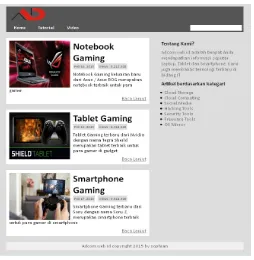
Gambar 36 Tampilan dari Studi Kasus
Bab 11
Validasi Markup HTML
Validasi markup adalah proses dimana kode HTML kita divalidasi apakah sudah benar atau belum oleh aplikasi validator dari W3C6. Validasi ini sangatlah diperlukan untuk memeriksa apakah ada yang salah dengan markup HTML yang telah kita buat atau ada beberapa bagian yang terlewat seperti penutup tag, atribut dan lain sebagainya.
Sebagian orang berpendapat bahwa markup HTML yang valid akan mempercepat proses loading website dan lebih bersahabat dengan Search Engine7.
Untuk melakukan validasi, silahkan buka alamat berikut: http://validator.w3.org/. Anda
akan dibawa ke halaman validator HTML dari W3C seperti berikut :
Gambar 37 Validator HTML dari W3C
sudah “online” atau website yang sudah online. Cara kedua adalah dengan mengupload
file HTML anda (Validate by file upload), dan validator akan memvalidasi kode HTML yang terdapat dalam file tersebut, dan cara terakhir adalah dengan mengetikkan
langsung kode HTML dan memvalidasinya (Validate by direct input).
Sebagai contoh, kita coba memvalidasi latihan markup yang kita buat sebelumnya dengan cara “Validate by file upload”. Klik tab “Validate by file upload”, lalu klik Choose file untuk memilih file HTML dan pilihlah latihan Markup yang telah kita buat pada study kasus dan Klik tombol Check untuk mulai memvalidasi file HTML kita.
Gambar 38 Validate by FIle Upload
Jika pengujian sukses, maka akan muncul pesan lulus uji markup HTML seperti berikut:
Gambar 39 Hasil validasi markup HTML
Gambar 40 Peringatan validasi
Kesimpulan dari peringatan di atas adalah kita belum menyertakan informasi character encoding. Untuk memperbaikinya tambahkan kode berikut di dalam tag head dari file latihan markup kita.
<head>
<title>Latihan Markup</title> <meta charset=‚UTF-8‛>
</head>
Maksud dari tag tersebut adalah menentukan tipe karakter encoding yang digunakan dalam file HTML, dan kita gunakan tipe “UTF-8”. Sekarang kita coba Revalidate (Memvalidasi ulang) file HTML kita.
Gambar 41 Lulus uji validasi HTML
Sekarang kita telah lolos uji validasi, 1 peringatan yang tersisa adalah karena validator file HTML versi 5 dari W3C ini masih berupa eksperimen,so.. it’s not problem and you are
Bagian II
Bab 13
Cascading Style Sheet (CSS)
13.1.
Pengenalan CSS
CSS adalah kependekan dari Cascading Style Sheet, berfungsi untuk mempercantik penampilan HTML atau menentukan bagaimana elemen HTML ditampilkan, seperti menentukan posisi, merubah warna teks atau background dan lain sebagainya.
Perhatikan contoh kode CSS berikut :
Gambar 42 Contoh Kode CSS
Selector
Selector adalah elemen/tag HTML yang ingin diberi style. Anda dapat menuliskan langsung nama tag yang ingin diberi style tanpa perlu menambahkan tanda <>. Pada contoh kode CSS di atas, kita akan memberi style pada seluruh tag h1 yang terdapat dalam file HTML.
Jika tag HTML yang ingin diberi style memiliki ID, anda dapat menuliskan nama ID tersebut dengan diawali tanda kress (#).
.artikel
Jika anda hanya menuliskan satu selector, seperti contoh kode CSS di atas, maka seluruh tag h1 yang terdapat dalam file HTML akan memiliki style yang sama. Bagaimana jika kita hanya ingin memberi style pada tag h1 yang hanya terdapat di dalam Class artikel. Maka penulisan selectornya seperti berikut :
.artikel h1
Kode tersebut akan memerintahkan pada browser untuk memberi style pada tag h1 yang hanya terdapat di dalam class artikel (atau - h1 yang merupakan child dari class artikel).
Anda-pun dapat memilih lebih dari satu tag untuk penghematan kode CSS. Misalnya ketika anda memiliki dua atau lebih tag dengan warna background yang sama, dari pada menuliskan kode seperti ini :
h1{ background-color: #666666; } P { background-color: #666666; } a { background-color: #666666; }
anda dapat menggabungkan selector dengan menambahkan tanda koma pada nama tag yang ingin diberi style.
h1, p, a { background-color: #66666; }
Property dan Value
Property adalah sifat-sifat yang ingin diterapkan pada selector, seperti warna text, warna background, jarak antar elemen, garis pinggir dan lain sebagainya.
Untuk memberikan nilai/value pada property kita gunakan tanda titik dua ( : ). Setiap property diakhiri dengan titik koma (;), jika anda tidak mengakhirinya maka browser tidak akan mengetahui maksud dari property tersebut.
merubah warna background kita gunakan property background-color, untuk merubah ukuran huruf kita gunakan property font-size. Mudah dimengerti bukan?
.artikel h1 { color : red;
background-color : blue; font-size : 20px;
}
Menurut saya, Kode CSS sangat mudah dimengerti, karena kata-kata yang digunakan sudah tidak asing lagi, perhatikan contoh kode CSS sebelumnya, jika kita ubah ke bahasa kita sehari-hari, kira-kira menjadi seperti berikut :
“Hey Brow (Browser) Cari tag h1 yang terdapat di dalam class artikel, jika ditemukan/ada, ubah warnanya menjadi merah, warna background menjadi biru dan ukuran huruf menjadi 20 pixel.”
Cukup perkenalan dengan CSS-nya, lalu yang menjadi pertanyaan besar anda saat ini adalah :
“Dimana saya mengetikkan kode tersebut?”
13.2.
Penulisan CSS
Ada tiga cara penulisan kode CSS, yaitu inline, internal dan external. Ketiganya bisa anda lakukan sesuai dengan kebutuhan. Berikut contoh penggunaan dari metode-metode tersebut:
Inline
Penulisan kode CSS dengan metode inline ini bisa dilakukan langsung pada tag yang ingin diberi style dengan menggunakan atribut style.
Cara ini sangat tidak dianjurkan, karena Anda akan mencampurkan antara “Format” dan “Presentasi”. Cara ini juga tidak efektif ketika anda akan melakukan perubahan pada CSS.
Internal
Metode CSS internal ditulis di dalam tag style yang ditempatkan pada tag head.
<HTML> memiliki satu halaman web.
External
Metode yang terakhir adalah dengan membuat file CSS dan dipanggil di dalam tag head. File CSS memiliki ekstensi (akhiran) .CSS misanya namafile.CSS.
Pemanggilan file CSS dilakukan dengan menggunakan tag link:
<HTML>
Bab 14
Box-Model
14.1.
Margin
Property margin digunakan untuk memberikan jarak antar elemen/tag HTML. Misalnya jarak antar <div> dan tag-tag HTML lainnya.
Sebagai contoh, buatlah file HTML baru dengan nama latihan8.html, lalu tambahkan
Ingat, tambahkan kode tersebut pada struktur HTML standar yang memiliki
<!DOCTYPE HTML>, <HTML>,<head> dan seterusnya.
Lalu tambahkan tag style dalam tag head, dan ketikkan kode CSS berikut :
.box{
Gambar 43 Penambahan margin-bottom pada box
Jarak antar box ke satu dan box ke dua sedikit berjauhan, karena kita menambahkan margin bawah (margin-bottom) sebesar 50px.
Untuk melihat perbedaan ketika kita memberikan margin atau tidak, anda dapat menghapus property margin-bottom dan perhatikan perbedaannya.
Anda juga dapat memberikan jarak dari kanan (right), kiri (left) dan atas (top). Misalnya :
margin-top:20px; margin-right:30px; margin-bottom:50px; margin-left:40px;
14.2.
Padding
Pada latihan sebelumnya, kita telah memberikan jarak antar elemen HTML dalam contoh sebelumnya jarak antar <div>, namun coba perhatikan antara text (Box ke x) dengan garis pinggir kotak, tidak ada jarak sama sekali, merapat ke sisi box tersebut.
Sebagai contoh tambahkan kode CSS berikut, pada class box yang kita buat text yang berada di dalam box.
Perlu diperhatikan juga, bahwa ketika kita menambahkan padding, ukuran .box juga akan berubah.
Misalnya kita menentukan ukuran lebar dari .box sebesar 100px. Ketika kita menambahkan padding-left sebesar 20px, maka total lebar dari .box tersebut menjadi 120px.
Jadi jika anda ingin ukuran .box tetap 100px, kita harus menghitung ulang width dari box tersebut. Misalnya kita ubah menjadi 80px. Dengan begitu, 80px + 20px menjadi 100px.
14.3.
CSS-Shorthand
Pada pembahasan sebelumnya, bisa kita simpulkan bahwa setiap property dapat memiliki lebih dari satu jenis, misalnya margin dapat memiliki 4 jenis. margin-top, margin-right, margin-bottom, dan margin-left.
margin-top:20px;
Daripada menuliskan seluruh property tersebut, kita bisa menggunakan CSS-Shorthand yaitu menggabungkan seluruh value (top, right, bottom, dan left) ke dalam satu property.
Sebagai contoh, kita akan menggunakan CSS-shorthand untuk Property margin menjadi seperti berikut :
margin : 20px 30px 50px 40px;
Masing-masing dari nilai tersebut adalah :
margin : top right bottom left;
bisa kita simpulkan bahwa nilai dari CSS-shorthand margin ini memiliki urutan searah jarum jam dan dimulai dari margin-top.
Kita juga bisa bermain-main dengan property margin ini, perhatikan dengan seksama contoh berikut:
Ketika kita memberikan satu nilai pada property margin, ini artinya kita
memberikan nilai tersebut pada seluruh sisi.
margin: 20px;
Dengan penulisan seperti ini, maka nilai dari margin-top, right, bottom dan left adalah 20px;
Ketika kita memberikan dua nilai pada property margin, berarti nilai selanjutnya
mengikuti nilai sebelumnya. Contohnya seperti ini :
margin: 20px 30px;
Dan ketika kita menuliskan tiga nilai, maka nilai yang tidak diisi akan mengikuti
nilai yang diisi, sama halnya ketika kita memberi 2 nilai.
margin: 20px 30px 40px;
Pada contoh di atas, kita memberikan nilai untuk top, right dan bottom. Sedangkan untuk left akan disamakan dengan right.
Penggunaan nilai seperti ini juga berlaku pada padding, dan property-property sejenis lainnya.
14.4.
Border
Property border digunakan untuk memberikan garis pinggir pada elemen, setidaknya ada tiga property yang harus anda set, yaitu color, style dan width.
border-color : black; border-style : solid; border-width : 5px;
namun anda juga dapat menggunakan CSS shorthand sehingga menjadi seperti berikut :
border : width style color;
jadi jika kita ubah contoh kode di atas menjadi CSS-shorthand, kodenya menjadi seperti berikut :
border : 5px solid black;
Cobalah tambahkan kode tersebut pada latihan sebelumnya dan yang akan anda dapatkan adalah seperti berikut :
ingin membuat ukuran lebar .box tetap 100px, maka anda harus menghitung ulang width dari .box tersebut.
Kali ini perhatikan bahwa kita memberikan border pada seluruh sisi .box, artinya jika kita tentukan ukuran border sebesar 5px, maka 10px (untuk width, karena 5px untuk left, dan 5px untuk right) akan ditambahkan pada ukuran .box tersebut. Sehingga ukuran .box berubah kembali menjadi 110px.
Untuk itu kita kurangi width dari .box tersebut menjadi 70px sehingga : 70px (width) + 20px (padding) + 10px (border) = 100px.
Dalam dunia CSS, kasus seperti ini disebut dengan box-model. Terdapat dua property yang mempengaruhi ukuran dari sebuah box yaitu padding dan border. Perhatikan skema box model berikut untuk contoh kasus di atas :
Gambar 46 skema box-model
Tahukah anda, bahwa setiap elemen/tag HTML ditampilkan dalam bentuk
Bab 15
Typography
Secara default (bawaan), halaman web yang kita buat akan menggunakan font standar yaitu Times New Roman. Namun anda dapat merubahnya dengan property font-family. Berikut contoh penggunaan property font-family :
font-family: calibri;
Namun perlu diperhatikan bahwa tidak semua PC memiliki font yang kita tentukan, misalnya ketika kita menentukan font-family dengan calibri, maka pada PC dengan sistem operasi Linux, tidak akan ditemukan font-tersebut.
Untuk itu anda dapat memberikan lebih dari satu jenis font, font-font yang disebutkan selanjutnya akan menjadi pengganti ketika font sebelumnya tidak ditemukan. Contohnya :
font-family: calibri, arial, tahoma, verdana, sans-serif;
Ketika font jenis calibri tidak ditemukan, maka yang akan digunakan adalah arial, ketika tidak ditemukan font arial maka tahoma yang akan digunakan, begitu seterusnya sampai kita tentukan jenis font yang dipakai, sans-serif atau serif dan browser akan menggunakan font yang sesuai dengan jenis yang disebutkan (serif atau sans-serif).
Ketika nama font memiliki spasi, maka anda harus memberikan tanda
Apa itu Sans-serif dan Serif
Dalam typography jenis font dibagi menjadi dua yakni serif dan sans-serif. Bagian ini akan menjelaskan secara singkat perbedaan dari kedua jenis font ini.
Serif
Kata Serif bisa diartikan sebagai kait, jadi jenis huruf serif memiliki kait disetiap ujung hurufnya. Font jenis serif yang paling terkenal adalah Times New Roman. Perhatikan detail hurufnya.
Font jenis ini bisa kita gunakan untuk teks dengan konteks formal atau gaya klasik. Namun anda dapat memadupadankan jenis font ini sehingga memberikan kesan tertentu pada web anda.
Sans-serif
Arti dari sans, adalah “tanpa”. Jadi sans-serif bisa diartikan sebagai jenis font tanpa kait. Yang paling umum digunakan untuk jenis sans-serif adalah arial.
Jenis ini memberikan kesan dynamis dan luwes. Seperti saya sebutkan sebelumnya anda dapat membuat kesan
tersendiri ketika memadupadankannya.
Dalam pengaturan browser, kita bisa memilih font untuk serif dan sans-serif. Jadi ketika font-family menggunakan serif, maka font yang telah kita pilihlah yang akan digunakan.
Gambar 47 Font jenis Serif memiliki kait disetiap ujungnya
Gambar 49 pengaturan font pada browser Google Chrome
Gambar 50 Pengaturan font pada firefox
font yang kita gunakan pun dapat ditentukan ketebalannya dengan menggunakan
property font-weight. Nilai yang bisa dipakai pada property ini adalah normal, bold, bolder.
font-weight : bold;
Bukan tidak mungkin untuk mengatur kerning atau jarak antar huruf. Dalam CSS kita bisa merubah jarak antar huruf dengan property letter-spacing.
letter-spacing : 15px;
Semakin besar nilai pixel yang diberikan semakin jauh jarak antar huruf. Andapun dapat menggunakan nilai negatif untuk memperdekat jarak antar huruf.
letter-spacing :-2px;
Sedangkan untuk memberikan jarak antar baris, kita gunakan property line-height.
line-height : 30px;
Dan untuk membuat text menjadi rata kiri, tengah atau kanan, kita gunakan property text align. Nilai yang dapat digunakan adalah left, center, right, dan justify untuk rata kiri-kanan.
text-align : center;
Bab 16
CSS-Image
Sebenarnya, berbicara tentang image dalam CSS, maka kita sedang membicarakan background-image. Bagaimana menggunakan sebuah gambar menjadi background untuk suatu elemen. Pada bagian ini anda akan mempelajari penggunaan
background-image, teknik sprite, dan background-repeat.
16.1.
background-image
Untuk memanggil gambar sebagai background dari elemen, kita gunakan property background-image. Perhatikan contoh penggunaan property ini :
background-image : url (‚images/background.jpg‛);
Ketika anda menggunakan gambar dengan ukuran kecil maka anda akan melihat background ditampilkan secara berulang untuk memenuhi seluruh element tersebut.
Untuk percobaan buatlah file latihan10.html dan selanjutnya buatlah sebuah div, dan menentukan ukuran width dan heightnya.
<div id = ‚box‛></div>
Dan tambahkan style/CSS seperti berikut :
#box{
width : 300px; height :300px;
Gambar 51 Background akan terus diulang untuk memenuhi ukuran elemen
16.2.
background-repeat
Pengulangan gambar background tersebut bisa kita atur dengan menggunakan property background-repeat. Anda bisa mengulang gambar secara horizontal (sesuai sumbu x) atau secara vertikal (y) atau anda pun dapat tidak mengulangi background tersebut.
background-repeat : repeat-x;
background-repeat : repeat-y;
Gambar 53 Pengulangan background secara vertical dengan repeat-y
background-repeat : no-repeat;
Gambar 54 Background tidak diulang
16.3.
background-position
background-position : nilaiX nilaiY;
misalnya
background-position: 50px 50px;
Posisi gambar latar dapat diatur menggunakan properti background-position, yang menerima dua nilai: koordinat sumbu x dan sumbu y tempat kita ingin meletakkan gambar latar. Koordinat yang diisikan menggunakan sistem koordinat kartesius terbalik, di mana titik 0, 0 berada pada kiri atas elemen.
Pengisian koordinat sendiri dapat dilakukan dengan dua cara, yaitu nilai pixel atau persentasi.
Berikut adalah contoh pengunaan background-position untuk menampilkan logo pada posisi yang berbeda:
16.4.
background
-
image merge
Selain memberikan kontrol terhadap perulangan gambar latar, CSS juga memberikan kontrol terhadap posisi dari gambar latar itu sendiri. Hal ini tentunya sangat berguna, terutama untuk mengatur posisi pasti dari gambar latar pada elemen yang sangat besar, seperti penampung dari seluruh elemen dalam halaman.
Salah satu fitur CSS yang sangat memudahkan kita dalam membuat desain yang baik ialah kemudahan yang disediakan untuk memberikan beberapa gambar latar
belakang pada sebuah elemen. Cara pemberian juga sederhana, dengan hanya menambahkan daftar latar belakang yang ingin digunakan, dipisahkan dengan tanda ,
#main{
width : 600px; height :800px;
background : url(image/grass.png) 0 100% no-repeat,
}
Bab 17
Floating
Jika sebelumnya untuk mengatur text/paragraf rata kanan atau kiri kita menggunakan property text-align, namun bagaimana jika yang ingin kita atur rata kiri atau rata kanan adalah elemen HTML?
Untuk itu kita dapat menggunakan property float. Nilai yang digunakan yaitu left dan right. Pehatikan contoh pada latihan12.html berikut dan perhatikan apa yang terjadi :
Buatlah markup HTML seperti berikut :
<img src=‚logo.png‛ alt=‚gambar‛ />
<p>Lorem ipsum dolor sit amet, consectetuer adipiscing elit. Maecenas porttitor congue massa. Fusce posuere, magna sed pulvinar ultricies, purus lectus malesuada libero, sit amet commodomagna eros quis urna.</p>
Lalu tambahkan CSS berikut :
img {
float: left; }
17.1.
Permasalahan pada floating
Ada satu permasalahan ketika anda menambahkan floating pada suatu elemen, permasalahan ini bisa anda temui pada contoh kasus dalam file latihan13.html berikut.
Buatlah markup HTML seperti berikut :
1. <div id=‚wrapper‛>
<div id=‚artikel‛></div>
6.
<div id=‚sidebar‛></div>
7.
</div>
8. 9.
<div id=‚footer‛></div> </div>
Lalu berilah style berikut :
1. #wrapper{
2. width : 960px;
3. margin : 0 auto; /*agar wrapper tetap berada ditengah */
4. }
Gambar 58 Permasalahan ketika anda menerapkan Floating
Ada yang janggal? Ya.. #content tidak memenuhi isi dari #artikel dan #sidebar. Seharusnya tinggi #content otomatis sama dengan tinggi dari elemen tertinggi di dalamnya, dalam kasus ini adalah artikel dengan tinggi 700px. Dengan begitu seharusnya tinggi dari
#content adalah 740px (ditambah dengan padding-top dan padding-bottom). Jika anda
tidak mengerti cobalah untuk membuang property float yang ada, dan perhatikan bahwa #artikel dan #sidebar berada di dalam #content.
Hal ini dikarenakan kita menambahkan floating pada #artikel dan #sidebar, sehingga
#content menganggap tidak ada element didalamnya. Ada dua cara untuk
menyelesaikan kasus ini :
1. Menambahkan style overflow:hidden pada #content
#content{
…
overflow:hidden; }
2. Menambahkan div kosong dengan style clear:both; sebelum penutup content
…
<div id=‚sidebar‛></div>
<div style=‚clear:both;‛></div> </div>
Float berarti melayang. Ketika kita memberikan float pada elemen maka
Gambar 59 Penyelesaian masalah Float
17.2.
CSS Reset
Pernahkah anda bertanya darimana warna link dari tag <a> berasal, atau mengapa tag
<b> bisa menebalkan teks, atau kenapa tag <h1> sampai tag <h6> memiliki ukuran font
yang berbeda-beda dan ketebalan yang berbeda? Padahal kita sama sekali belum menambahkan CSS pada markup yang kita buat?
Setiap browser memiliki Style atau File CSS yang akan diterapkan pada setiap halaman web yang dibuka. Keberadaan style yang dimiliki browser ini sangat membantu namun terkadang juga membingungkan bagi sebagian orang.
CSS Reset berfungsi untuk mereset atau mengatur ulang seluruh property-property yang telah disetting oleh browser, seperti margin, padding, warna huruf (link) ukuran huruf heading dan lain sebagainya. Perhatikan CSS contoh berikut :
* {
margin:0; padding:0; }
Bab 18
Positioning
Dalam CSS kitapun dapat memposisikan (Positioning) elemen sesuai kehendak kita. Hal ini membuat desain web dengan CSS lebih fleksibel karena kita bisa menempatkan elemen-elemen HTML sesuai dengan keinginan kita atau tuntutan desain web.
18.1.
Static
Secara default, seluruh elemen/tag HTML memiliki positioning static. Artinya anda belum bisa/tidak dapat menentukan posisi elemen tersebut. Ketika anda ingin merubah posisi dari elemen tersebut maka anda harus memberikan position:relative dan selanjutnya anda dapat menggunakan property top, right, bottom, dan left untuk menentukan posisi elemen yang bersangkutan.
Sebagai contoh perhatikan kode HTML dan CSS berikut :
<div id=‚box‛></div>
Ketika anda tidak memberikan nilai pada property position, maka secara default, #box memiliki position:static, jadi anda tidak dapat menggunakan property top, right, bottom dan left untuk menentukan posisi #box tersebut :
#box{
Gambar 60 Box static tidak dapat ditentukan posisinya
18.2.
Relative
Sekarang cobalah untuk menambahkan position:relative pada #box dan perhatikan bahwa box tersebut bergeser 100px dari atas dan 200px dari kiri.
#box{