Guru Matematika SMP N. 25 Surakarta Guru Matematika SMP N. 25 Surakarta Guru Matematika SMP N. 25 Surakarta
!"
!
!
!
!
TUTORIAL
MEMBUAT E-MAIL
1. Syarat membuat e-mail adalah
• Komputer terkoneksi dengan Internet (dengan kabel atau nir kabel)
• Menggunakan program/software browser: Intenet Explorer, Google Chrome, Mozilla Firefox atau Opera yang terinstal dalam komputer,
• Konfigurasi/setting device komputer telah sesuai dengan penyedia layanan internet (provider: speedy, smart, flash, dll),
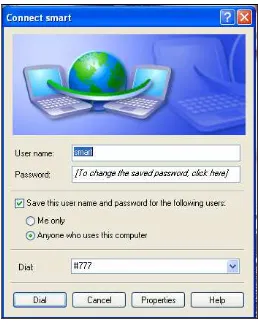
2. Klik shortcut to smart (untuk koneksi dengan smart phone) atau koneksi lain yang telah tersedia.
3. Bagi user yang belum mempunyai akun, klik buat akun dan masukkan data pribadi anda dan nama email serta sandi yang anda inginkan. Email sekunder harap diisi dengan e-mail milik teman/saudara/anda lainnya, verifikasi kata harus tepat, kemudian klik persetujuan.
5. Muncul tampilan gmail dengan fasilitas program: membuat pesan, melihat kotak masuk, chatting, site, dll. Email yang telah dibuka tampil dengan huruf yang lebih tipis, sedangkan yang belum dibuka akan muncul tampilan dengan huruf yang lebih tebal.
9. Tampilan pada kotak masuk (melihat daftar email yang telah masuk)
• Membaca email masuk yang telah kita pilih
• Sukses, Anda telah mempunyai email
TUTORIAL
MEMBUAT FACEBOOK
1. Syarat utama facebook adalah mempunyai email dan terkoneksi dengan internet.
2. Ketik: www. facebook.com pada papan browser, maka akan muncul tampilan sebagai berikut:
3. Isikan alamat email dan data-data yang diminta
5. Tampilan facebook seperti pada gambar di atas, untuk menampilkan gambar anda di facebook, klik profil dan upload gambar anda dari komputer ke facebook.
6. Untuk mencari teman, klik frends.
TUTORIAL
MEMBUAT SITE GOOGLE
1. Syarat anda mempunyai email dan komputer terkoneksi dengan internet. 2. Ketik google.co.id
3. klik, selengkapnya untuk melihat lokasi SITE yang tersembunyi.
4. Bila sudah mempunyai akun ketik email dan password-nya, kemudian klik sign in 5. Bila belum mempunyai akun, klik Sign up for sites.
4. Masukkan data anda, terdiri dari:
• Password
• Lokasi (pilih Indonesia)
• Verifikasi kata
6. Tampilan Site Google telah disetujui.
6. Membuat Website > Klik Create site
• Ketik nama site selera anda
• Ketik deskripsi site
• Pilih theme yang akan anda pakai untuk site nanti
7. Tampilan SITE milik anda!
8. Memulai membuat wibsite
• Klik > Create page untuk memanipulasi halaman yang terlihat
• Klik > Edit page untuk membuat direktori di dalam site anda.
9. Klik : Create page
• Pilih fungsi direktori untuk site anda (web, pengumuman, data file, atau list).
• Ketik nama untuk direktori tersebut.
• Bila pilih top level maka akan diletakkan di bawah home: misalnya: Pembelajaran matematika dengan jenis direktori web
• Klik Save > untuk menyimpan perubahan yang anda buat
10. Untuk mengisi halaman web dengan tulisan: Klik Edit Page
• Ketiklah ide-ide anda ke dalam tampilan dengan bantuan menu bar di atasnya
• Menu bar: tgerdiri dari format tulisan, format paragraf hingga insert image dan lik.
D:\GURU GO BLOG\Materi MGMP (Draft)\Materi 3. Blog.doc Mulyati – SMP 25 Surakarta
TUTORIAL
MEMBUAT BLOG DENGAN BLOGSPOT
Untuk membuat blog maka beberapa prosedur yang dapat dilakukan adalah:
1. Syarat mempunyai email dan terkoneksi dengan internet. 2. Ketik Blogger.com pada papan browser (ingat g-nya ada 2).
3. Akan terlihat tampilan sebagai berikut:
• Bila sudah mempunyai akun masukkan nama email dan password anda, kemudian klik enter
• Bila belum punya: klik Buat Blog.
4. Masukkan data diri anda dan pilihlah nama blog yang anda pilih beserta passwordnya
• Masukkan nama email.
• Masukkan password.
• Ketika namaa tampilan yang anda inginkan, misal: Mulyati’s Blog.
• Isi Verifikasi Kata.
D:\GURU GO BLOG\Materi MGMP (Draft)\Materi 3. Blog.doc Mulyati – SMP 25 Surakarta
5. Jika sudah terisi semua maka klik Lanjutkan. Kemudian pilih salah satu template berikut:
6. Tampilan blogger yang telah disetujui, dengan membuka email anda dan klik URL
verifikasi dari provaider Blogger yang dikirimkan ke alamat email anda, dan tunggu
hingga konfirmasi bahwa anda sukses membuat Blog. (Ingat nama blog anda dan
password anda dan tulislah di buku agar anda tidak lupa). Bila sudah muncul halaman
D:\GURU GO BLOG\Materi MGMP (Draft)\Materi 3. Blog.doc Mulyati – SMP 25 Surakarta
6. Jika anda telah mempunyai akun, untuk memulainya:
• Ketik nama blog anda pada papan browser, misalnya: http://mulyatisolo.blogspot.com
• Klik sign in untuk masuk pada akun Blogger.com
7. Klik nama email dan masukkan password anda, maka anda akan masuk dalam fasilitas dasbor Blogger, maka anda dapat:
• Membuat/Edit profil anda (klik Lihat profil)
• Mengupload foto anda (klik ihat foto), dari komputer ke Blogger (Klik edit Foto)
• Mengubah tampilan Blog anda dengan me-Klik
D:\GURU GO BLOG\Materi MGMP (Draft)\Materi 3. Blog.doc Mulyati – SMP 25 Surakarta
8. Anda dapat mengelola Blog anda dengan bantuan pihak ketiga, misalnya:
• Ziddu.com: untuk upload data
• Statcounter.com: untuk menghitung data statistik pengunjung ke Blog anda
• Shotmix: untuk perbincangan terbuka di Blog dengan bloger-bloger lainnya.
9. Posting Tulisan di Blog anda
D:\GURU GO BLOG\Materi MGMP (Draft)\Materi 3. Blog.doc Mulyati – SMP 25 Surakarta
• Ketik Judul artikel anda
• Ketiklah makalah anda ke dalam media blog atau copy-paste dari word ke media poting. Editlah dan insert image jika perlu dengan mengupload gambar. Bila naskah yang anda upload bukan karya anda sendiri maka tulislah nsumbernya. Kemudian terbitkan, dengan me klik: TERBITKAN ENTRI
10. Tulisan anda sudah dapat dilihat di Blog Anda, seperti contoh berikut ini: