DAFTAR ISI
Contents
1. Pendahuluan ... 3
1.1. Tentang Portal Akademik ... 3
1.2. Tentang Dokumen ... 3
2. Login dan Logout ... 4
2.1. Login ... 4
2.1.1. Halaman Saat Pertama Kali Login ... 4
2.1.2. Halaman Depan ... 6
2.2. Logout... 7
3. Kegiatan Akademik ... 8
3.1. User Manual ... 8
3.2. Profil ... 8
3.3. Informasi Matakuliah Ditawarkan ... 9
3.4. Matakuliah Diampu ... 9
3.5. Bimbingan Akademik... 10
3.5.1. Melihat Profil Mahasiswa Bimbingan Akademik ... 11
3.5.2. Melihat Profil Mahasiswa Bimbingan Akademik ... 11
3.5.3. Menyetujui Kartu Rencana Studi (KRS) Mahasiswa ... 12
3.5.4. Melihat Kartu Hasil Studi (KHS) Mahasiswa ... 14
3.5.5. Melihat Transkrip Nilai Mahasiswa ... 14
3.6. Pengelolaan Presensi ... 15
3.7. Pengelolaan Nilai ... 17
3.8. Hasil Monitoring ... 20
3.9. Hasil Kuesioner ... 21
3.10. Informasi Akademik ... 22
3.11. Ubah Password ... 22
4. Virtual Class ... 23
4.1. Materi Kuliah ... 23
4.2. Pengumuman Perkuliahan ... 24
4.3. Upload Tugas Kuliah ... 26
4.4. Diskusi Online ... 28
4.1.1 Menambah Diskusi Online ... 28
4.1.2 Membalas Pesan Diskusi ... 30
4.5. Agenda Kelas ... 31
4.6. Agenda Pribadi ... 32
4.7. File Sharing ... 33
4.8. Refrensi ... 34
4.9. Pesan ... 35
4.9.1. Mengirim Pesan ... 35
4.9.2. Melihat Detil Pesan ... 37
1. Pendahuluan
1.1. Tentang Portal Akademik
Portal Akademik, merupakan sebuah sistem informasi yang berfungsi sebagai integrator informasi akademik yang ada di berbagai unit akademik (program studi/fakultas) sekaligus sebagai sarana komunikasi antar civitas akademika kampus. Sistem ini dibangun dari kondisi eksistensi informasi akademik di kampus yang sangat beragam dan bervariasi bentuknya, sehingga membutuhkan sebuah
“portal” yang akan mengintegrasikan informasi-informasi tersebut sehingga mempermudah akses publik.
Pengguna Portal Akademika ini terdiri dari 3 jenis, yaitu.
1. Administrator.
2. Mahasiswa.
3. Dosen.
1.2. Tentang Dokumen
Software User Manual atau Panduan Penggunaan Portal Akademik bagi dosen merupakan suatu fasilitas yang dapat digunakan oleh dosen sebagai panduan dalam menggunakan Portal Akademik.
2. Login dan Logout
2.1. Login
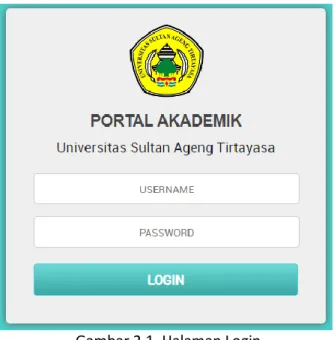
Sebelum memasuki halaman utama Portal Akademik, Dosen harus melakukan login terlebih dahulu ke dalam sistem dengan cara memasukkan Username dan Password.
Gambar 2.1. Halaman Login
2.1.1. Halaman Saat Pertama Kali Login
Bagi yang pertama kali masuk ke Portal Akademik, Dosen akan mendapatkan halaman Selamat Datang di Portal Akademik.
Berikut ini adalah langkah-langkah yang harus dilakukan pada saat pertama kali masuk ke Portal Akademik.
1. Pada halaman Selamat Datang di Portal Akademik, tekan tombol Next.
2. Selanjutnya akan muncul halaman Kesepakatan yang Harus Dipenuhi. Pada halaman tersebut tertulis beberapa hal yang harus disepakati ketikan menggunakan Portal Akademik.
3. Untuk melanjutkan ke halaman selanjutnya, tekan tombol Setuju.
Gambar 2.2. Halaman Selamat Datang
Gambar 2.3. Halaman Kesepakatan User
4. Setelah melewati halaman Kesepakatan yang Harus Dipenuhi, selanjutnya akan muncul halaman Ubah Password.
- Password lama merupakan password yang digunakan saat login.
- Password baru merupakan password yang akan digunakan oleh user selanjutnya.
- Tuliskan kembali password baru yang akan digunakan pada bagian Tulis Ulang Password Baru.
5. Tekan tombol Simpan untuk menyimpan password baru.
Gambar 2.4. Halaman Ubah Password
6. Setelah memasukkan password baru, halaman yang kemudian muncul adalah halaman Terima Kasih yang menjelaskan tentang fitur-fitur yang dapat diakses dan dipergunakan (seperti misalnya pengisian KRS, informasi hasil studi, melihat transkrip nilai, dan sebagainya).
7. Tekan tombol Next, untuk memasuki halaman depan aplikasi Portal Akademik untuk Dosen.
2.1.2. Halaman Depan
Halaman yang pertama muncul setelah halaman Selamat Datang adalah Halaman Depan dari Portal Akademik. Pada pengguna Portal Akademik yang sudah pernah membuka Portal Akademik dan mengganti password, akan langsung menjumpai halaman ini begitu ia melakukan login. Tampilannya sebagai berikut:
Gambar 2.5. Halaman Depan Portal Akademik Dosen
2.2. Logout
Setelah selesai melakukan kegiatan di Portal Akademik, dosen dapat keluar dari aplikasi melalui menu logout. Untuk melakukan logout, pada halaman utama, tekan tombol foto diri di pojok kanan atas, kemudian klik tombol Logout.
Gambar 2.6. Logout Aplikasi
3. Kegiatan Akademik
3.1. User Manual
Menu User Manual berisi panduan penggunaan Portal Akademik bagi dosen. Panduan ini akan ditampilkan dalam format PDF. Untuk kemudahan dan kenyamanan penggunaannya, sebaiknya panduan ini dibuka di jendela yang baru. Caranya klik kanan pada menu Panduan dan pilih Open Link in New Window.
3.2. Profil
Menu Profil yang disediakan di portal akademik, adalah menu yang dapat digunakan oleh user memastikan bahwa kelengkapan biodatanya telah lengkap. Apabila ada data yang belum lengkap, dosen dapat menyerahkan kelengkapan datanya untuk dientrikan melalui aplikasi back office.
Gambar 3.1. Profil Dosen
3.3. Informasi Matakuliah Ditawarkan
Menu Informasi Matakuliah Ditawarkan berfungsi sebagai menu untuk menampilkan daftar mata kuliah yang akan diselenggarakan pada semester aktif.
Gambar 3.2. Matakuliah Ditawarkan Langkah-langkah untuk melihat informasi matakuliah yang ditawarkan :
1. Pilih menu Academics → Informasi Matakuliah Ditawarkan.
2. Pada halaman Informasi Matakuliah Ditawarkan, pilih sistem informasi akademik program studi mana yang akan dilihat dan tekan tombol Lihat.
3. Akan tampil tabel yang berisi daftar matakuliah yang ditawarkan per paket semester.
Untuk mengetahui lebih detail tentang informasi sebuah kelas mata kuliah, silakan pilih paket semesternya dan klik nama kelas suatu mata kuliah yang terdapat pada kolom Kelas sehingga akan tampilkan halaman Detil Kelas.
4. Tekan tombol Kembali untuk kembali ke halaman Daftar Matakuliah Ditawarkan
3.4. Matakuliah Diampu
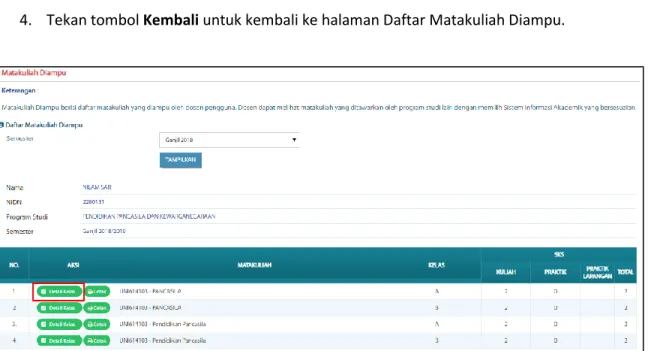
Menu Matakuliah Diampu merupakan menu yang dapat digunakan untuk melihat matakuliah apa saja yang diampu oleh dosen, beserta detil mengenai jumlah peserta dan jadwal tatap mukanya.
Untuk dapat melihat informasi kelas apa saja yang diampu oleh user, user dapat melakukan langkah-langkah sebagai berikut.
1. Pilih menu Academics → Matakuliah Diampu.
2. Pada halaman Matakuliah Diampu akan tampil tabel yang berisi daftar matakuliah yang diampu.
3. Untuk mengetahui detail kelas mata kuliah, tekan link nama kelas suatu mata kuliah yang terdapat pada kolom Kelas sehingga akan tampilkan halaman Detil Kelas.
4. Tekan tombol Kembali untuk kembali ke halaman Daftar Matakuliah Diampu.
Gambar 3.3. Matakuliah Diampu
3.5. Bimbingan Akademik
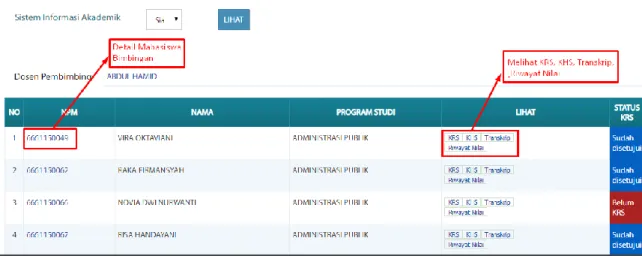
Menu Bimbingan Akademik yang membantu dosen untuk mengetahui daftar mahasiswa bimbingan akademiknya. Pada menu ini, seorang dosen pembimbing akademik dapat melihat biodata, KRS, KHS, transkrip nilai, riwayat nilai, dan log bimbingan dari mahasiswa yang menjadi bimbingannya.
Gambar 3.4. Daftar Bimbingan Akademik
3.5.1. Melihat Profil Mahasiswa Bimbingan Akademik
Untuk melihat profil mahasiswa bimbingan akademik dosen adalah sebagai berikut.
1. Pilih menu Bimbingan Akademik.
2. Pada halaman Daftar Bimbingan Akademik pilih mahasiswa yang ingin dilihat profilnya dan tekan link pada kolom NPM sehingga akan tampil halaman Profil Mahasiswa.
3. Untuk kembali ke halaman Daftar Bimbingan Akademik, tekan tombol Kembali.
3.5.2. Melihat Profil Mahasiswa Bimbingan Akademik
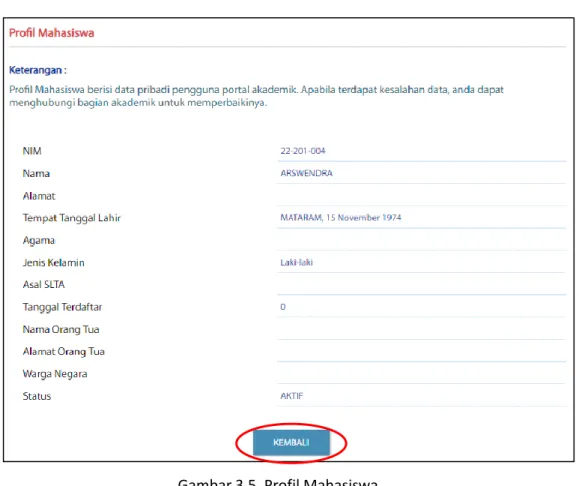
Langkah-langkah untuk melihat profil mahasiswa bimbingan akademik : 1. Pilih menu Academics → Bimbingan Akademik.
2. Pada halaman Daftar Bimbingan Akademik pilih mahasiswa yang ingin dilihat profilnya dan tekan link pada kolom NIM sehingga akan tampil halaman Profil Mahasiswa.
3. Untuk kembali ke halaman Daftar Bimbingan Akademik, tekan tombol Kembali.
Gambar 3.5. Profil Mahasiswa
3.5.3. Menyetujui Kartu Rencana Studi (KRS) Mahasiswa
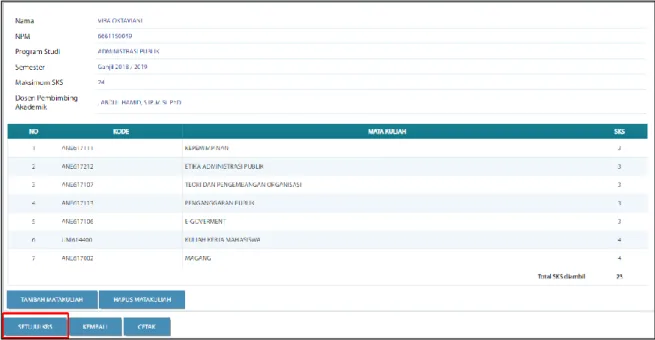
Langkah-langkah untuk menyetujui Kartu Rencana Studi (KRS) mahasiswa bimbingan akademik : 1. Pilih menu Academics → Bimbingan Akademik.
2. Pada halaman Daftar Bimbingan Akademik pilih mahasiswa yang ingin disetujui KRSnya dengan syarat mahasiswa tersebut telah mengisikan KRS dimana tanda status mahasiswa berwarna kuning gelap kemudian tekan link KRS yang terdapat pada kolom Lihat sehingga akan tampil halaman Kartu Rencana Studi dari mahasiswa yang bersangkutan.
3. Tekan tombol Setujui KRS untuk menyetujui KRS Mahasiswa
Gambar 3.6. Persetujuan KRS
4. Jika sudah disetujui maka dosen pembimbing juga dapat mencetak KRS mahasiswa dengan cara tekan tombol Cetak jika ingin mencetak atau tekan tombol Kembali untuk kembali ke halaman Daftar Bimbingan Akademik.
Gambar 3.7. Cetak KRS
3.5.4. Melihat Kartu Hasil Studi (KHS) Mahasiswa
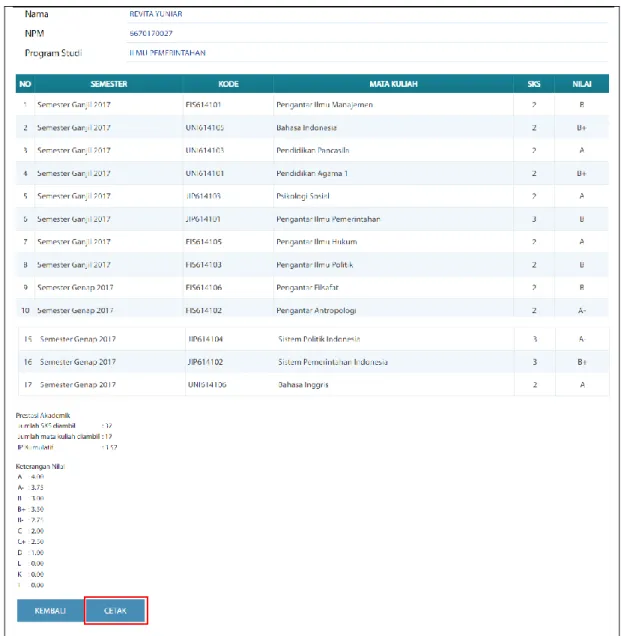
Langkah – langkah untuk melihat Kartu Hasil Studi (KHS) mahasiswa bimbingan akademik : 1. Pilih menu Academics → Bimbingan Akademik.
2. Pada halaman Daftar Bimbingan Akademik pilih mahasiswa yang ingin dilihat KHSnya dan tekan link KHS yang terdapat pada kolom Lihat.
3. Pada halaman Kartu Hasil Studi, pilih semester dan tekan tombol Lihat.
4. Tekan tombol Cetak untuk mencetak KHS mahasiswa tersebut atau tekan tombol Kembali untuk kembali ke halaman Daftar Bimbingan Akademik.
Gambar 3.8. Kartu Hasil Studi dan Cetak KRS
3.5.5. Melihat Transkrip Nilai Mahasiswa
Langkah-langkah untuk melihat transkrip nilai mahasiswa bimbingan akademik : 1. Pilih menu Academics → Bimbingan Akademik.
2. Pada halaman Daftar Bimbingan Akademik pilih mahasiswa yang ingin dilihat transkrip nilainya dan tekan link Transkrip yang terdapat pada kolom Lihat sehingga akan tampil halaman Transkrip Mahasiswa dari mahasiswa yang bersangkutan.
3. Tekan tombol Cetak untuk mencetak transkrip mahasiswa tersebut atau tekan tombol
Gambar 3.9. Transkrip Nilai dan Cetak Transkri
3.6. Pengelolaan Presensi
Menu Pengelolaan Presensi merupakan menu pada Portal Akademik yang digunakan untuk membantu dosen dalam mengelola presensi mahasiswa dari mata kuliah yang diampunya.
Agar dosen bisa menginputkan presensi disetiap pertemuan, maka dari back office akademik harus membuatkan rencana tatap muka terlebih dahulu.
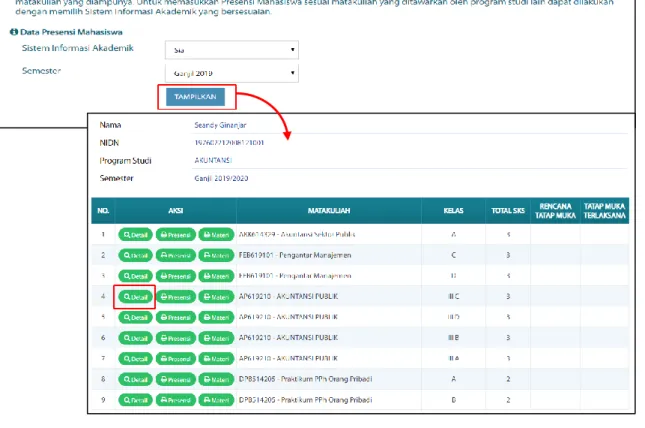
Langkah-langkah untuk melakukan pengelolaan presensi melalui Portal Dosen adalah sebagai berikut 1. Pilih menu Academics → Pengelolaan Presensi.
2. Di halaman Pengelolaan Presensi pilih semester penginputan presensi, kemudian klik tombol Tampilkan.
3. Setelah daftar kelas tampil, pilih kelas yang presensinya akan diinputkan, kemudian klik Detail Presensi pada kolom Aksi.
Gambar 3.11. Proses Input Presensi
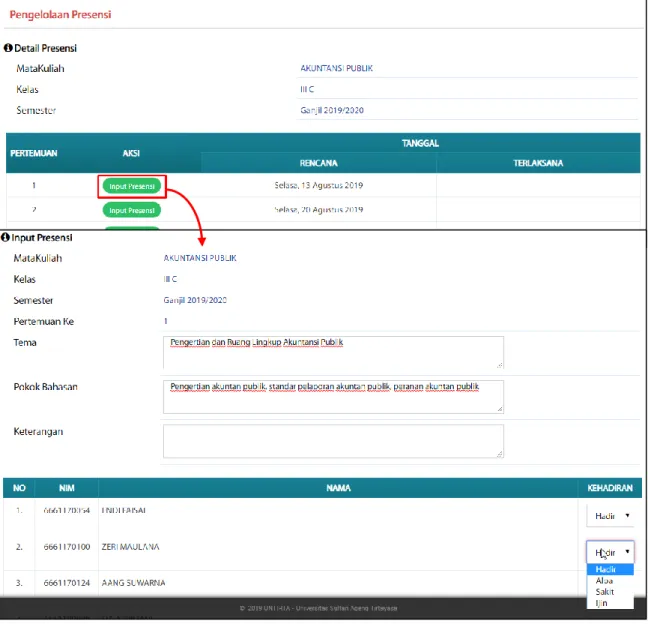
4. Di halaman selanjutnya, pilih pertemuan yang akan diinputkan presensinya, kemudian klik tombol Input Presensi pada kolom Aksi.
5. Pada bagian form input presensi dibawah dosen dapat mengisikan data-data : - Tema pada pertemuan yang dipilih.
- Pokok Bahasan pada pertemuan yang dipilih.
- Keterangan pada pertemuan yang dipilih.
- Menginputkan kehadiran mahasiswa pada kolom Kehadiran.
- Kemudian tekan tombol Simpan.
Gambar 3.12. Form Input Presensi
Ketika data presensi sudah di klik Simpan maka sistem akan mengarah ke halaman awal tabel presensi, dosen dapat melihat detail presensi dan melakukan update data presensi.
3.7. Pengelolaan Nilai
Pada menu Pengelolaan Nilai, dosen dapat mengentrikan nilai akhir untuk masing-masing mahasiswa yang menjadi peserta kelas pada setiap matakuliah yang diampunya. Nilai yang dientrikan akan tersimpan pula di aplikasi back office, sehingga bagian akademik juga memperoleh salinan data penilaiannya.
Terdapat beberapa kondisi terkait dengan bagian pengelolaan nilai di portal akademik dosen ini, yaitu.
a. Dosen memiliki wewenang untuk memasukkan nilai atau merubah nilai. Sehingga dosen dapat memberikan nilai atau merubah nilai mahasiswa yang menjadi peserta kelasnya.
b. Dosen tidak dapat mengentrikan nilai karena tidak berada dalam masa (periode) pengisian nilai untuk semester yang dipilih.
c. Dosen tidak berhak mengentrikan nilai karena tidak mempunyai hak input nilai. Hal ini dapat terjadi jika dosen yang bersangkutan tidak diberi kewenangan input nilai secara online atau bukan koordinator dosen pada kelas tersebut (jika kelas diampu lebih dari 1 dosen).
Langkah-langkah untuk melakukan pengelolaan nilai melalui Portal Dosen adalah sebagai berikut.
1. Pilih menu Academics → Pengelolaan Nilai.
2. Pilih semester dari nilai matakuliah yang ingin diinputkan, kemudian tekan tombol Lihat.
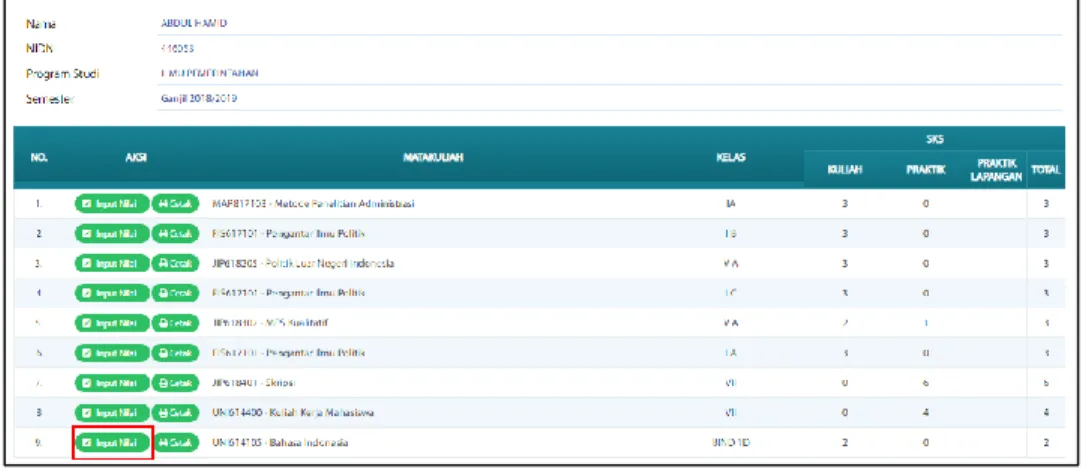
Gambar 3.13. Pilih Semester Input Nilai
3. Pada daftar matakuliah yang tampil, pilih kelas yang ingin diinputkan nilainya.
Gambar 3.14. Input Nilai-Pilih Kelas
4. Pilih kelas matakuliah yang akan dimasukkan nilainya. Kemudian akan muncul form nilai sebagai berikut :
Gambar 3.15. Input Nilai
5. Bagian form nilai diatas, dosen data mengatur : - Bobot penilaian dapat dirubah oleh dosen.
- Dosen menginputkan nilai mahasiswa berdasarkan komponen nilai yang ada.
6. Kemudian pilih Input Nilai untuk menginputkan nilai.
Gambar 3.16. Input Nilai Mahasiswa
7. Untuk Input Nilai dengan import file excel. Tekan tombol untuk mendownload template excel yang kemudian bisa disimpan ke PC local. Selanjutnya dosen bisa menginputkan nilai pada file excel tersebut. Proses berikutnya dosen melakukan import data excel dengan menekan tombol Browse -> tekan tombol Import Nilai.
3.8. Hasil Monitoring
Monitoring digunakan untuk melakukan monitoring pembelajaran yang akan digunakan selama pembelajaran 1 semester kedepan. Informasi dari hasil monitoring pembelajaran ini dapat dilihat dari portal dosen pengampu matakuliah.
Langkah untuk melihat hasil monitoring pembelajaran adalah sebagai berikut:
1. Pilih academics → Hasil Monitoring
2. Di halaman Hasil Kuesioner, Pilih Semester yang ingin dilihat informasinya.
3. Tekan tombol Tampilkan untuk melihat informasi.
Jawaban dari tiap pertanyaan bisa diketahui
3.9. Hasil Kuesioner
Kuesioner digunakan untuk melakukan evaluasi pembelajaran selama pembelajaran 1 semester dilakukan. Hasil Kuesioner dosen dapat dilihat oleh dosen.
Langkah untuk melihat hasil kuesioner dosen adalah sebagai berikut : 1. Pilih Academics → Hasil Kuesioner.
2. Di halaman Hasil Kuesioner, Pilih Semester yang ingin dilihat informasinya.
3. Tekan tombol Lihat untuk melihat informasi.
Pendapat dari tiap jawaban bisa diketahui
Komentar dari mahasiswa dapat diketahui,
3.10. Informasi Akademik
Menu Informasi Akademik berfungsi untuk menampilkan informasi akademik yang dipasang untuk seluruh civitas akademika, baik dosen maupun mahasiswa. Yang berhak mengelola informasi akademik yang akan ditampilkan di portal akademik adalah admin portal akademik (role tersendiri).
Gambar 3.17. Informasi Akademik
3.11. Ubah Password
Menu Ubah Password merupakan menu untuk mengubah password bagi user. Langkah-langkah untuk melakukan pengubahan password adalah sebagai berikut.
1. Pilih menu Ubah Password.
2. Pada halaman Password, input password lama dan password baru, kemudian klik tombol Simpan.
Gambar 3.18. Ubah Password User
4. Virtual Class
4.1. Materi Kuliah
Menu Materi Kuliah adalah fitur yang membantu dosen untuk membagikan materi kepada mahasiswa dan merupakan kesinambungan komunikasi antara dosen dan mahasiswa. Alur yang terjadi pada bagian ini adalah dosen mengupload materi, dan kemudian mahasiswa mengunduhnya.
Langkah-langkah untuk mengupload materi adalah sebagai berikut.
1. Pilih menu Materi Kuliah.
2. Pada halaman Daftar Materi, tekan tombol Tambah.
Gambar 4.1. Tambah Materi Kuliah 3. Isi data-data materi kuliah, kemudian tekan tombol Simpan.
Gambar 4.2. Input Materi Baru
4.2. Pengumuman Perkuliahan
kelas yang diampu oleh Dosen tersebut dapat melihat pengumuman melalui Portal Akademik Mahasiswa.
Langkah-langkah untuk melakukan upload pengumuman perkuliahan adalah sebagai berikut.
1. Pilih menu Virtual Class → Pengumuman.
2. Pada halaman Daftar Pengumuman, pilih semester kemudian klik tombol Ganti . 3. Tekan tombol Tampilkan.
4. Tekan tombol Tambah.
Gambar 4.3. Tambah Pengumuman Perkuliahan 5. Isi data-data pengumuman, kemudian klik tombol Simpan.
Gambar 4.4. Input Data Pengumuman
4.3. Upload Tugas Kuliah
Menu Tugas Kuliah adalah media untuk meberikan tugas bagi mahasiswa. Dosen dapat mengupload tugas kuliah untuk mahasiswa melalui Portal Akademik Dosen. Langkah-langkahnya adalah sebagai berikut.
1. Pilih menu Virtual Class → Tugas Kuliah.
2. Di halaman Daftar Tugas, tekan tombol Tambah.
3. Pada halaman tambah tugas kuliah, isikan data sebagai berikut : - Kelas, isikan dengan kelas yang akan ditambahkan tugas kuliah.
- Judul, isikan dengan judul tugas kuliah.
- File, unggah file terkait dengan tugas kuliah. File tersebut harus berupa file .zip yang berurukan dibawah 2Mb
- Abstraksi, isikan dengan keterangan tugas kuliah
- Waktu Mulai dan Waktu Selesai, isikan dengan waktu mulai tugas dan waktu selesai
Gambar 4.5. Tambah Tugas Kuliah
Setelah tugas terkumpul, hal yang dilakukan dosen adalah mengunduh tugas dan menilainya.
Adapun langkah – langkah untuk mengunduh tugas kuliah adalah sebagai berikut:
1. Pada menu Virtual Class, pilih Tugas Kuliah.
2. Pilih semester dan mata kuliah yang akan diunduh nilainya.
3. Kemudian pilih tombol Nilai pada kolom Aksi.
4. Pada halaman Nilai Tugas, terdapat file yang dapat diunduh beserta penilaian.
5. Kemudian pilih tombol Simpan untuk menyimpan perubahan data
Gambar 4.6. Tambah Nilai Tugas
4.4. Diskusi Online
Diskusi online adalah sarana untuk dosen & mahasiswa yang ingin melakukan diskusi tentang topik-topik yang akan dibahas di kelas. Fasilitas ini dapat digunakan oleh mahasiswa apabila dosen telah menambahkan topik diskusi dari portal dosen.
Gambar 4.7. Diskusi Online
4.1.1 Menambah Diskusi Online
2. Pilih pilihan semester dan mata kuliah yang akan diadakan diskusi online.
3. Kemudian tekan tombol Tambah untuk menambah forum.
4. Pada halaman Tambah Forum, isikan data nama forum dan deskripsi. Kemudian tekan tombol Simpan untuk menambah data forum diskusi.
Gambar 4.8. Tambah Forum
5. Selanjutnya menambah topik diskusi dengan cara klik judul forum pada kolom Forum.
Kemudian klik tombol Tambah.
Gambar 4.9. Daftar Forum
6. Isikan data judul topik dan pesan. Kemudian tekan tombol Simpan.
Gambar 4.10. Tambah Topik
Forum dan topik diskusi yang ditambahkan dosen akan muncul di portal mahasiswa yang mengambil kelas perkuliahan. Selanjutnya mahasiswa dapat memberikan komentar untuk topik yang sudah ditambahkan dosen.
4.1.2 Membalas Pesan Diskusi
Langkah-langkah yang dilakukan dosen untuk membalas pesan diskusi online adalah sebagai berikut :
- Pada menu Virtual Class -> Diskusi Online
- Pilih semester dan matakuliah diskusi online, kemudian tekan tombol Tampilkan.
- Selanjutnya tekan judul forum pada kolom forum dan judul topik pada kolom Topik.
- Isikan pesan yang akan dikirimkan pada topik diskusi, Kemudian tekan tombol Kirim
Gambar 4.11. Membalas Pesan Diskusi
4.5. Agenda Kelas
Menu Agenda Kelas adalah bagian yang berisi tentang agenda – agenda yang diinputkan oleh dosen untuk dapat dibaca oleh mahasiswa yang mengambil kelas yang diampu oleh dosen.
Langkah-langkah untuk menambahkan agenda kelas yang diampu adalah sebagai berikut.
1. Pilih menu Virtual Class → Agenda Kelas.
2. Di halaman Daftar Agenda Kelas, klik tombol Tambah.
Gambar 4.12. Daftar Agenda
3. Di halaman selanjutnya isikan data-data agenda kelas, kemudian klik tombol Simpan untuk menyimpan data. Apabila data berhasil disimpan, agenda kelas dapat dilihat oleh Mahasiswa melalui Portal Akademik Mahasiswa.
Gambar 4.13. Tambah Agenda Kelas
4.6. Agenda Pribadi
Menu Agenda Pribadi adalah fasilitas yang disediakan sistem untuk menyimpan agenda pribadidosen. Pada halaman ini, dosen dapat menambah agendanya sendiri sesuai kebutuhan.
Gambar 4.14. Daftar Agenda Pribadi Adapun langkah-langkah yang dilakukan adalah :
1. Pada menu Virtual Class, pilih Agenda Pribadi.
2. Pilih daftar agenda sesuai frekuensi yang diinginkan lalu pilih “Tampilkan”.
3. Pilih tombol Tambah untuk menambah agenda.
• Keterangan, isikan dengan keterangan agenda.
5. Kemudian pilih tombol Simpan untuk menyimpan data.
Gambar 4.15. Tambah Agenda Pribadi
4.7. File Sharing
File sharing digunakan untuk mengunggah file yang dapat diakses oleh sesama pengguna portal.
Adapun langkah-langkah untuk mengunggah file sharing adalah sebagai berikut : 1. Pada menu utama, pilih File Sharing.
2. Klik tombol Upload File untuk mengunggah data.
3. Isikan dengan item-item sebagai berikut :
• Judul, isikan dengan judul materi.
• File, pilih dengan file yang akan disharing.
• Keterangan, isikan dengan keterangan file.
4. Klik Simpan untuk menyimpan file sharing.
Gambar 4.16. Upload File Sharing
4.8. Refrensi
Menu Referensi adalah menu yang digunakan untuk mencari silabus. Jika seorang dosen memiliki banyak kelas dan banyak silabus, bagian ini dapat digunakan sebagai filter pencarian.
Adapun langkah-langkah yang harus dilakukan untuk mencari referensi adalah sebagai berikut : 1. Pada menu Virtual Class, pilih menu referensi.
2. Masukkan kata kunci pada halaman yang tersedia, kemudian klik tombol Cari.
3. Kemudian referensi yang mengacu pada kata kunci akan tertampil di halaman referensi.
4.9. Pesan
Menu Pesan merupakan menu yang berfungsi sebagai email, dimana pengguna dapat mengirim pesan, melihat pesan masuk dan membalasnya serta menghapus pesan yang sudah tidak dibutuhkan. Aplikasi ini hanya dapat digunakan oleh user yang memiliki akun di aplikasi Portal Akademik.
Gambar 4.18. Tambah Topik
4.9.1. Mengirim Pesan
Langkah-langkah untuk mengirim pesan adalah sebagai berikut:
1. Pilih menu Pesan.
2. Tekan tombol Pesan Baru untuk membuat pesan baru.
3. Isikan data pesan pada Form Kirim Pesan.
4. Selanjutnya tekan tombol Simpan.
Catatan : Khusus untuk mengisi Field Tujuan pada Form Kirim Pesan dapat dibantu dengan menggunakan “Kontak” seperti tampak pada gambar di bawah ini :
Membuat pesan baru Menghapus
pesan
Melihat detail pesan
Gambar 4.19. Pencarian Kontak Langkah-langkah penggunaan Kontak :
1. Tekan tombol Kontak.
2. Jika calon penerima pesan belum ada dalam Kontak, maka data calon penerima pesan tersebut harus ditambahkan dulu ke dalam Kontak yaitu dengan cara :
a. Tekan tombol Tambah Kontak.
b. Cari data calon penerima pesan yang akan ditambahkan ke dalam Kontak dengan mengisikan datanya pada Form Tambah Kontak dan tekan tombol Cari.
c. Pilih mahasiswa yang akan ditambahkan dan tekan tombol Tambah yang terdapat pada kolom Aksi.
d. Data yang tadi ditambahkan akan masuk ke dalam Kontak.
3. Jika calon penerima pesan sudah ada dalam Kontak : pilih calon penerima pesan dan klik radio button pada kolom Aksi seperti pada gambar di bawah.
Gambar 4.20. Tambah Kontak
4.9.2. Melihat Detil Pesan
Langkah-langkah untuk melihat Detil pesan adalah sebagai berikut : 1. Pilih menu Pesan.
2. Pada halaman Kotak Masuk, klik link judul pesan yang terdapat pada kolom Judul sehingga akan tampil halaman Detil Pesan seperti pada gambar di bawah ini.
Gambar 4.21. Detail Pesan