27 BAB III
ANALISA DAN PERANCANGAN SISTEM
1.1 Analisa dan Perancangan Sistem
Dalam BAB III ini saya akan memaparkan berbagai analisis kebutuhan yang merupakan tahapan dengan tujuan untuk memahami kebutuhan apa saja yang diperlukan dalam pembuatan sistem, menentukan kebutuhan hasil proses pada perangkat lunak yang digunakan. Dengan menganalisis prosedur sistem yang digunakan dan melakukan pengujian hasil, maka sistem dapat dievaluasi sehingga dapat dijadikan sebagai acuan dalam proses pembentukan kesimpulan. Analisis perangkat keras dan analisis perangkat lunak yang akan diguanakan dalam proses pengembangan adalah:
Spesifikasi perangkat keras yang direkomendasikan untuk aplikasi server meliputi spesifikasi Raspberry Pi3 yang digunakan dalam testing sebagai berikut (http://www.raspberrypi.org, 2015):
1. processor dengan kemampuan sebanding dengan 1 GHz Low Power ARM1176JZFS Applications Processor
2. Provides Open GL ES 2.0, hardware-accelerated OpenVG, and 1080p30 H.264 high- profile decode
3. Capable of 1Gpixel/s, 1.5Gtexel/s or 24GFLOPs with texture filtering and DMA infrastructure
4. Random Access Memory (RAM) tersedia sebesar 1GB.
5. Modem Huawei e200
Perangkat lunak yang dibutuhkan untuk menjalankan aplikasi adalah sebagai berikut:
1. Sistem Operasi Raspbian versi Desember 2014 2. Google Chroom
3. Text Editor 4. Python 2.3
5. MySQL
6. Apache PHP Server Gammu SMS Gateway
brought to you by CORE View metadata, citation and similar papers at core.ac.uk
provided by UMM Institutional Repository
28 Ada beberapa hal yang harus dianalisis sebelum membuat perancangan sistem, yaitu : (1) ruang lingkup atau batasan sistem, (2) apa yang ingin dihasilkan oleh sistem (tujuan sistem/ output), (3) siapa saja yang terlibat di dalamnya, dan sebagainya.
Ruang lingkup sistem yang akan kita bahas adalah tentang aplikasi pendeteksi kantuk menggunakan neurosky dan di proses oleh metode yang akan mengolah data fuzzy setelah mendeteksi adanya kantuk maka system akan mengirim pesan broadcast ke semua pengemudi.
1.2 Medote pengambilan data 3.2.1 Pengambilan data
Dalam proses perancangan system salah satu yang harus dianalisa sebelum pembuatan perancangan system adalah proses pengambilan data, dalam proses pengambilan data yang kita lakukan adalah penyambungkan Neurosky dengan aplikasi Mynd Player yaitu aplikasi bawaan Neurosky. Ketika apliaksi tersebut sudah terhubungan baru akan memunculkan gelombang Attetion dan Meditation, dari sinilah kita bakalan bisa menggolongkan mengantuk apa tidak sesuai dengan perhitungan fuzzy. Dari perhitungan fuzzy Tsukamoto akan memunculkan 2 parameter input yaitu ATTENTION dan MEDITATION pada satu hasil. Neurosky akan memasukkan dua data di atas kemudian akan mendapatkan hasil yaitu jumlah nilai kondisi tidak mengantuk dan mengantuk.
Pada Fuzzy inference system (FIS) metode Tsukamoto langkah pertama yang dilakukan adalah membuat himpunan Fuzzy dan output. Ada 3 variabel Fuzzy yang akan dimodelkan, yaitu:
1. ATTENTION; terdiri-atas 2 himpunan Fuzzy, yaitu: KECIL,dan BESAR.
2. MEDITATION; terdiri-atas 2 himpunan Fuzzy, yaitu: KECIL, dan BESAR.
3. Status Kantuk; terdiri-atas 2 himpunan Fuzzy, yaitu: TIDAK MENGANTUK,dan MENGANTUK.
Langkah berikutnya adalah membuat aturan Fuzzy yaitu STATUS KANTUK dipertimbangkan atas dasar aturan berikut:
1. JIKA ATTENTION TINGGI DAN MEDITATION RENDAH MAKA TIDAK MENGANTUK.
2. JIKA ATTENTION RENDAH DAN MEDITATION RENDAH MAKA MENGANTUK.
29 3. JIKA ATTENTION TINGGI DAN MEDITATION TINGGI MAKA TIDAK
MENGANTUK.
4. JIKA ATTENTION RENDAH DAN MEDITATION TINGGI MAKA MENGANTUK.
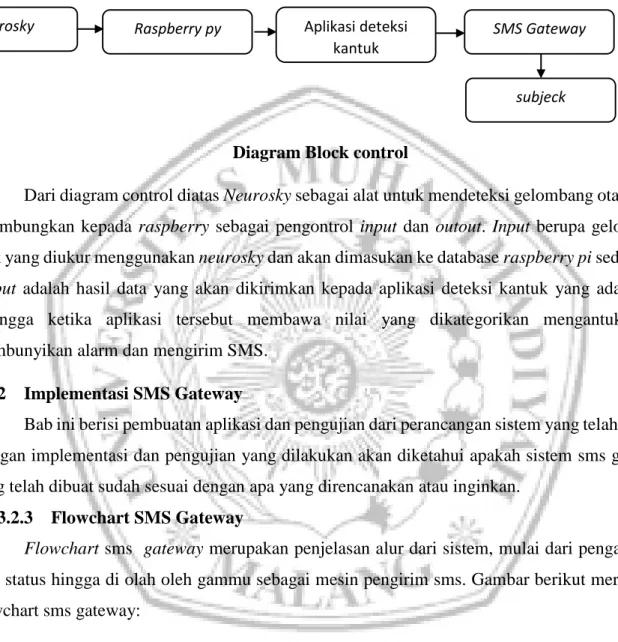
Diagram Block control
Dari diagram control diatas Neurosky sebagai alat untuk mendeteksi gelombang otak harus disambungkan kepada raspberry sebagai pengontrol input dan outout. Input berupa gelombang otak yang diukur menggunakan neurosky dan akan dimasukan ke database raspberry pi sedangkan output adalah hasil data yang akan dikirimkan kepada aplikasi deteksi kantuk yang ada di PC sehingga ketika aplikasi tersebut membawa nilai yang dikategorikan mengantuk akan membunyikan alarm dan mengirim SMS.
3.2.2 Implementasi SMS Gateway
Bab ini berisi pembuatan aplikasi dan pengujian dari perancangan sistem yang telah dibuat.
Dengan implementasi dan pengujian yang dilakukan akan diketahui apakah sistem sms gateway yang telah dibuat sudah sesuai dengan apa yang direncanakan atau inginkan.
3.2.3 Flowchart SMS Gateway
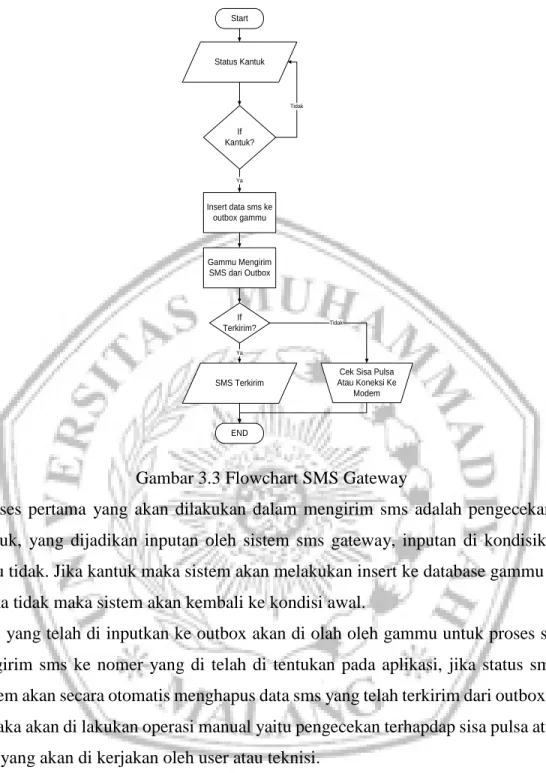
Flowchart sms gateway merupakan penjelasan alur dari sistem, mulai dari pengambilan data status hingga di olah oleh gammu sebagai mesin pengirim sms. Gambar berikut merupakan flowchart sms gateway:
Neurosky Raspberry py Aplikasi deteksi kantuk
SMS Gateway
subjeck
30
Start
Status Kantuk
If Kantuk?
Insert data sms ke outbox gammu
Gammu Mengirim SMS dari Outbox
SMS Terkirim
END If Terkirim?
Cek Sisa Pulsa Atau Koneksi Ke
Modem
Tidak Ya
Ya
Tidak
Gambar 3.3 Flowchart SMS Gateway
Proses pertama yang akan dilakukan dalam mengirim sms adalah pengecekan terhadap status kantuk, yang dijadikan inputan oleh sistem sms gateway, inputan di kondisikan dengan kantuk atau tidak. Jika kantuk maka sistem akan melakukan insert ke database gammu pada table outbox. Jika tidak maka sistem akan kembali ke kondisi awal.
Data pesan yang telah di inputkan ke outbox akan di olah oleh gammu untuk proses selanjutnya yaitu mengirim sms ke nomer yang di telah di tentukan pada aplikasi, jika status sms terkirim makan sistem akan secara otomatis menghapus data sms yang telah terkirim dari outbox. Jika tidak terkirim maka akan di lakukan operasi manual yaitu pengecekan terhapdap sisa pulsa atau koneksi ke modem yang akan di kerjakan oleh user atau teknisi.
if($datacek[status]=='Kantuk') {
echo "<audio controls autoplay>
<source src='alarm.ogg' type='audio/ogg'>
<source src='alarm.mp3' type='audio/mpeg'>
Your browser does not support the audio element.
</audio>";
31 mysql_query("insert into tbl_history values (Null,
'".date("Y-m-d H:m:s")."', '-123.02234, 92.23423', '082334495551', 'BELUM')");
mysql_query("insert into outbox (DestinationNumber, TextDecoded) values ('082337685487', 'Pengemudi sedang mengantuk')");
}
Gambar 3.4 script 1
Potongan skrip diatas menjelaskan tentang skrip PHP yang berfungsi untuk mendapatkan hasil deteksi, jika di skrip php diatas mendeteksi kantuk maka akan menampilkan panel audio yang akan membunyikan alarm dan melakukan insert data ke table history yang berfungsi untuk merekam data dan melakukan koneksi ke database gammu dan melakukan insert data ke outbox sebagai informasi SMS yang akan di kirim.
32 3.2.4 Koneksi ke Gammu (SMS Gateway)
Bab ini berisi pembuatan aplikasi dan pengujian dari perancangan sistem yang telah dibuat.
Dengan implementasi dan pengujian yang dilakukan akan diketahui apakah sistem sms gateway yang telah dibuat sudah sesuai dengan apa yang direncanakan atau inginkan.
1. Koneksi database
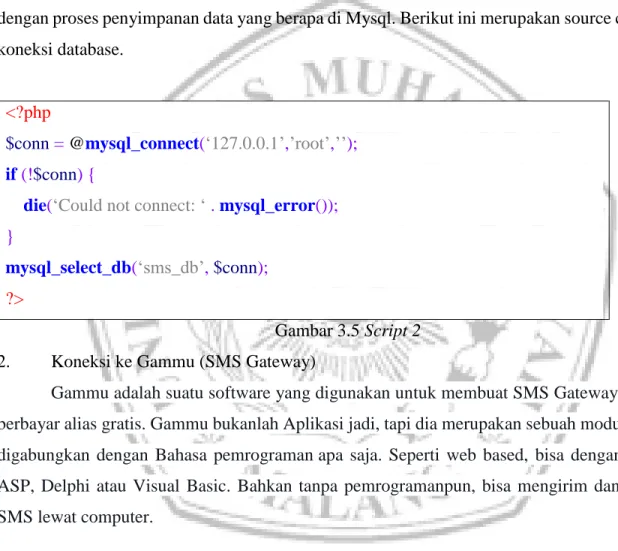
Koneksi database merupakan proses pemanggilan database yang telah dibuat sebelumnya.
Koneksi ini juga berfungsi untuk menjembatani antara proses yang dilakukan di web browser dengan proses penyimpanan data yang berapa di Mysql. Berikut ini merupakan source code proses koneksi database.
<?php
$conn = @mysql_connect(‘127.0.0.1’,’root’,’’);
if (!$conn) {
die(‘Could not connect: ‘ . mysql_error());
}
mysql_select_db(‘sms_db’, $conn);
?>
Gambar 3.5 Script 2 2. Koneksi ke Gammu (SMS Gateway)
Gammu adalah suatu software yang digunakan untuk membuat SMS Gateway yang tidak berbayar alias gratis. Gammu bukanlah Aplikasi jadi, tapi dia merupakan sebuah modul yang bisa digabungkan dengan Bahasa pemrograman apa saja. Seperti web based, bisa dengan PHP atau ASP, Delphi atau Visual Basic. Bahkan tanpa pemrogramanpun, bisa mengirim dan menerima SMS lewat computer.
33 Gambar 4.2 Gammu SMS Gateway
Pada halaman utama setting terdiri dari beberapa langkah yaitu setting GAMMURC, test koneksi gammu dengan modem, install database, setting SMSDRC, Mmembuat Service Gammu, Menjalankan service gammu, Test Mengirim Service Gammu, Test menerima service gammu, dan menghentikan service gammu yang masing-masing menu tersebt akan di jelaskan pada seubbab berikutnya.
3. Langkah-langkah untuk menjalankan Gammu (SMS Gateway) 1) Setting GAMMURC
Tancapkan modem kemudian masukkan port modem serta type modem pada form yang telah disediakan kemudian simpan settingan tersebut dan lanjutkan ke tahapan ke 2
34 Gambar 4.3 Langkah 1 Setting Gammu
Pada halaman setting gammu, terdapat textfield yang perlu di isi yaitu testfield PORT yang berfungsi untuk mengkoneksikan modem dengan aplikasi dan textfield CONNECTION yang berfungsi untuk memanggil kode koneksi setiap vendor modem.
2) Test Koneksi GAMMU dengan HP atau Modem
Apabila settingan pada tahap satu sesuai dengan type dan jenis modem, maka modem akan terdeteksi.
35 Gambar 4.3 Langkah 2 Test Koneksi Gammu Ke Modem
Pada langkah ini pengguna aplikasi akan melakuakn cek koneksi antara modem dengan palikasi gammu jika koneksi berhasil maka sistem akan menampilkan hasil koneksi dalam bentuk teks informasi dari modem.
3) Install Database
Langkah ke 3 ini adalah memasukkan username dan password mysql beserta nama database yang diinginkan
36 Gambar 4.4 Langkah 3 Install Database
Pada langkah ke tiga ini user akan melakukan pembuatan database gammu, pada form pembuatan database gammu user akan mengisi USERNAME dan PASSWORD dari aplikasi database yang digunakan yaitu MySQL, sedangan nama database dapat disesuaikan sesuai keinginan.
Untuk username dan password dalam database local biasanya di beri nama root, dan password di kosongkan, sedagkan nama database yang akan di gunakan adalah gammu_sms_db.
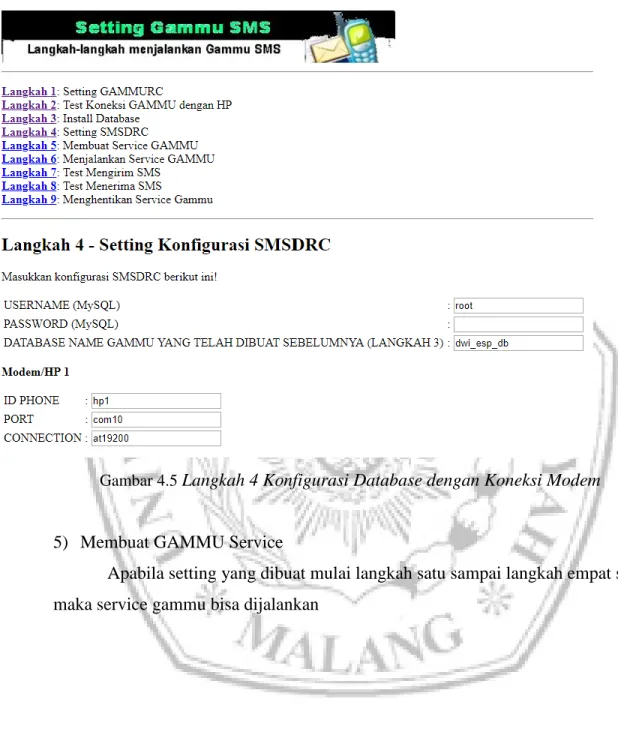
37 4) Setting SMSMDRC
Merupakan setting untuk memastikan kebenaran koneksi yang telah dibuat
Gambar 4.5 Langkah 4 Konfigurasi Database dengan Koneksi Modem
5) Membuat GAMMU Service
Apabila setting yang dibuat mulai langkah satu sampai langkah empat sesuai maka service gammu bisa dijalankan
38 Gambar 4.6 Langkah 5 Membuat Service
6) Menjalankan Service GAMMU
Langkah ini merupakan langkah dimana kita sudah bisa menjalankan service GAMMU.
Gambar 4.7 Langkah 6 Menjalankan Service Gammu
39 7) Test Mengirim SMS
Merupakan tahapan dimana user bisa mengirimkan SMS. Dimana sms yang akan di kirim disimpan terlebih dahulu ke dalam outbox database yang telah dibuat pada langkah sebelumnya
Gambar 4.8 Langkah 7 Uji coba kirim SMS 8) Test Menerima SMS
Merupakan tahapan dimana kita bisa menerima sms
Gambar 4.9Langkah 8 Uji coba Menerima SMS
40 9) Menghentikan service GAMMU
Merupakan penghentian langkah apabila service tidak digunakan lagi. Hal ini mencegah terjadinya eror pada saat Gammu dibutuhkan lagi.
Gambar 4.10 Langkah 9 Menghentikan Service Gammu 3.1 Perancangan Software
3.3.1 Menginstal OS Raspberry
Untuk melakukan pengujian dan mengaktifkan sistem kendali, pertama-tama Raspberry Pi tersebut harus sudah terinstal sistem operasinya. Sistem operasi yang kompatibel dengan raspberry pi3 model B ini, berdasar pada sistem operasi Linux seperti Raspbian (berbasis Debian).
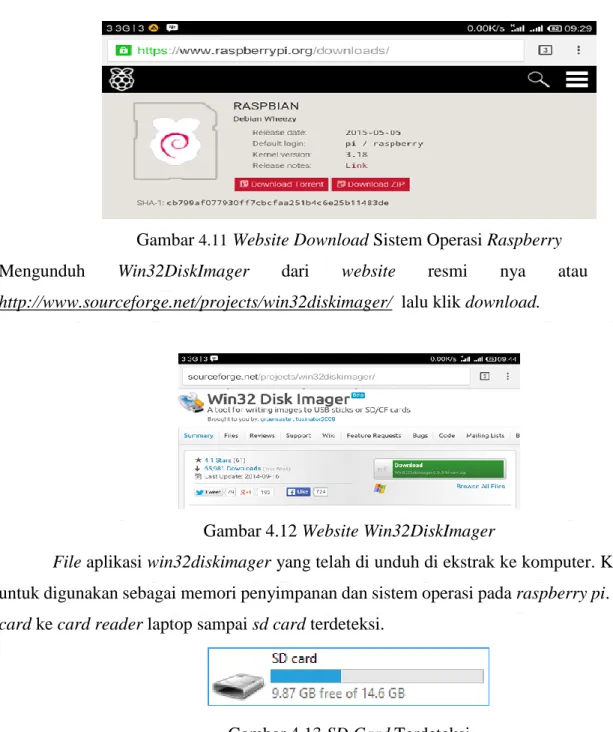
41 Sistem operasi yang akan di install diunduh dari website resmi nya atau di URL http://www.raspberrypi.org/downloads dengan memilih Raspbian Wheezy, lalu mengklik download zip, kemudian akan otomatis mengunduh file zip.
Gambar 4.11 Website Download Sistem Operasi Raspberry
Mengunduh Win32DiskImager dari website resmi nya atau di URL http://www.sourceforge.net/projects/win32diskimager/ lalu klik download.
Gambar 4.12 Website Win32DiskImager
File aplikasi win32diskimager yang telah di unduh di ekstrak ke komputer. Kartu sd card untuk digunakan sebagai memori penyimpanan dan sistem operasi pada raspberry pi. Masukan sd card ke card reader laptop sampai sd card terdeteksi.
Gambar 4.13 SD Card Terdeteksi
42 Menjalankan win32diskimager dengan cara klik kanan dan memilih “run as administrator”
untuk menjalankanya.
Gambar 4.14 Win32 Disk Imager
Memilih sd card yang akan di install, dengan cara memilihnya di device box, lalu buka file raspbian wheezy yang telah di ekstrak pada image file, lalu pilih write dan tunggu hingga proses selesai.
Gambar 4.15 Memilih Sistem Operasi
Setelah proses selesai, sd card sudah terinstal dengan sistem operasi raspbian wheezy.
Keluarkan aplikasi win32diskimager dan eject sd card, sd card siap digunakan di raspberry pi.
43 .
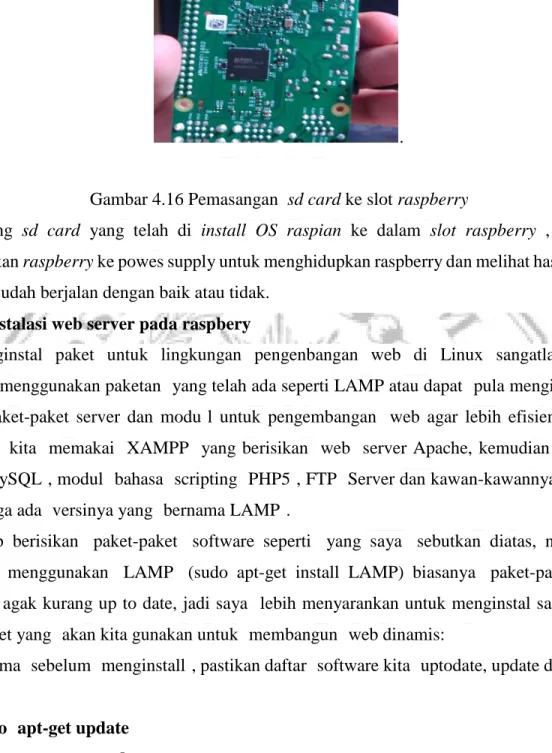
Gambar 4.16 Pemasangan sd card ke slot raspberry
Pasang sd card yang telah di install OS raspian ke dalam slot raspberry , kemudian sambungkan raspberry ke powes supply untuk menghidupkan raspberry dan melihat hasil instalasi apak OS sudah berjalan dengan baik atau tidak.
3.3.2 Instalasi web server pada raspbery
Menginstal’ paket’ untuk’ lingkungan’ pengenbangan’ web’ di’ Linux’ sangatlah’ mudah, kita’ bisa menggunakan paketan’ yang telah ada seperti LAMP atau dapat’ pula menginstall one- by-one paket-paket server dan modu’l untuk pengembangan’ web agar lebih efisien. Jika’ di’
Windows’ kita’ memakai’ XAMPP’ yang berisikan’ web’ server Apache, kemudian’ database’
server’ MySQL’, modul’ bahasa’ scripting’ PHP5’, FTP’ Server dan kawan-kawannya, maka ‘di Linux’ juga ada’ versinya yang’ bernama LAMP’.
Lamp berisikan’ paket-paket’ software seperti’ yang saya’ sebutkan diatas, namun jika langsung’ menggunakan’ LAMP’ (sudo apt-get install LAMP) biasanya’ paket-paket’ yang’
dibundle’ agak kurang up to date, jadi saya’ lebih menyarankan untuk menginstal satu persatu’
paket-paket yang’ akan kita gunakan untuk’ membangun’ web dinamis:’
Pertama’ sebelum’ menginstall’, pastikan daftar’ software kita’ uptodate, update dengan cara :
$sudo’ apt-get update’
$sudo apt-get upgrade –y
44 1) Menginstall’ web server’ Apache 2
Apache2’ dapat diinstall’ dengan’ menjalankan perintah:
$ sudo apt-get’ install’ apache2 libapache2’-mod-php5
Untuk konfigurasi seperti virtualhost, terletak pada direktori /etc/apache2/site-available, jika kalian’ ingin’ membuat’ virtualhost, tinggal di copy’ saja file konfigurasi’ default pada’
direktori tersebut, kemudian beri, nama sesuai situs, lakukan penyetingan server’ name dan’
directory root, (sama seperti di Windows) kemudian enable, site tersebut, dan reload, atau restart, service apache2’ dengan perintah
$ sudo a2ensite’ namasitus’
$ sudo’ service apache2’ restart
Untuk direktori’ webroot terletak’ di /var/www’ sama seperti’ Linux pada’ umumnya, jika di Windows’ biasanya di C:\XAMPP\htdoc
2) Menginstall modul PHP5’
Modul PHP5 dapat diinstall dengan perintah:
$ sudo apt’-get install’ php5 php5’-mysql php’-imagick Untuk’ melihat d’aftar’ paket lengkap, gunakan perintah:
$ sudo apt’-cache’ search php’
Maka’ akan muncul’ semua paket’ PHP’ yang mungkin’ kalian butuhkan.
3) Menginstall’ MySQL’ Server
Cara’ menginstall’ MySQL di Raspberry’ juga sangat mudah, versi server’ dan client dapat’
diinstall, dengan perintah berikut:
$ sudo’ apt-get install’ mysql’-server mysql’-client 4) Menginstall’ PHPMyAdmin’
Seperti’ XAMPP’, kita biasanya’ bisa dengan’ mudah memanipulasi’ database melalui’ antarmuka web’ menggunakan’ PHPMyAdmin’, begitupula’ di Linux’ dan’ Raspberry’ Pi PHPMyAdmin’
sudah pasti tersedia’, caranya install’:
$ sudo apt-get install phpmyadmin
45 Lakukan KECIL konfigurasi khususnya akun database ketika installasi, setelah selesai dapat diakses melalui http://127.0.0.1/phpmyadmin atau ganti IP lokalhost dengan IP Raspberry Pi di jaringan.