PANDUAN BAGI DOSEN
:
LMS EDUNEX ITB
Daftar Isi
1. Pendahuluan ___________________________________________________________ 1
1.1. Pengenalan EDUNEX _______________________________________________________1 1.2. Kebutuhan Sistem _________________________________________________________1
2. Login _________________________________________________________________ 3
3. Pengaturan Mata Kuliah _________________________________________________ 5
3.1. Memasukkan asisten dosen _________________________________________________5
4. Mengelola Bahan Ajar ___________________________________________________ 7
4.1. Membuat modul secara manual ______________________________________________7 4.2. Membuat modul secara otomatis _____________________________________________7 4.3. Mengunggah file PDF dan MP4 _______________________________________________8 4.4. Mengedit materi ajar _____________________________________________________ 13 4.5. Menghapus Modul _______________________________________________________ 14
5. Assignment ___________________________________________________________ 16
5.1. Membuat Assignment ____________________________________________________ 16
6. Kuis dan Ujian _________________________________________________________ 17
6.1. Membuat materi soal Kuis, UTS, dan UAS ____________________________________ 17 6.2. Membuat soal rumus _____________________________________________________ 23
6.2.1. Rumus matematika __________________________________________________________ 23 6.2.2. Rumus kimia________________________________________________________________ 27 6.2.3. Sintaks pemrograman ________________________________________________________ 31 6.2.4. Menggambar simbol _________________________________________________________ 32
1. Pendahuluan
Panduan ini berisi petunjuk penggunaan aplikasi EDUNEX untuk Dosen. Di dalam buku panduan ini terdapat petunjuk bagaimana menggunakan aplikasi EDUNEX mulai dari pendaftaran, login sampai dengan kegiatan perkuliahan seperti melihat mata kuliah dan mengikuti kegiatan pembelajaran. Jika terdapat pertanyaan terkait penggunaan perangkat lunak EDUNEX atau menemukan kesalahan dalam penulisan buku panduan ini dapat menghubungi kontak sebagai berikut:
• Help Desk Ditbangdik (+62 812-1865-2480)
1.1. Pengenalan EDUNEX
Aplikasi EDUNEX merupakan Learning Management System (LMS) yang berfungsi sebagai wahana kegiatan belajar dan mengajar yang dilakukan secara daring.
1.2. Kebutuhan Sistem
Untuk menjalankan aplikasi EDUNEX diperlukan perangkat keras dan perangkat lunak dengan spesifikasi minimum sebagai berikut:
Komputer
No Nama Spesifikasi Minimum
1 CPU
2 RAM 4 GB
3 Sistem Operasi Windows 8, Windows 10 Home MacOS versi 10.xx
4 Browser Internet Google Chrome versi XX, Mozilla Firefox versi YY, Opera Browser versi ZZ
5 Koneksi Internet 1 mbps
Resolusi Layar 800x600 pixel
No Nama Spesifikasi Minimum
1 CPU
2 RAM 4 GB
3 Sistem Operasi Android versi XX IOS versi
4 Browser Internet Google Chrome versi XX, Mozilla Firefox versi YY, Opera Browser versi ZZ
5 Koneksi Internet 1 mbps
2. Login
Untuk login ke LMS Edunex, gunakan akun SSO ITB. Pada halaman login Edunex, tombol login SSO ITB adalah yang berwarna hijau.
1. Klik tombol SSO/INA ITB Login
2. Kemudian masukkan username dan password
4. Setelah berhasil login maka halaman yang terlihat adalah daftar mata kuliah yang sudah pernah dibuat oleh masing-masing dosen yang bersangkutan (berdasarkan data dari SIX ITB)
3. Pengaturan Mata Kuliah
Untuk melakukan pengaturan mata kuliah, gunakan Course Setting yang berada di kolom sebelah kanan.
3.1. Memasukkan asisten dosen
a) Pastikan Anda sudah masuk ke Courses yang akan dimasukkan asisten dosen, lalu sesudah masuk ke mode editing. Klik Add Teaching Partners.
b) Lalu pilih apakah asisten dosen akan diambil dari dosen atau mahasiswa
c) Setelah itu ketikkan nama calon asisten di Search Bar, klik Add pada akun yang akan dijadikan asisten pada Course
4. Mengelola Bahan Ajar
Dalam mengelola bahan ajar, Anda dapat membuat modul secara manual maupun otomatis,
mengunggah file salindia dalam format PDF, file video dalam format MP4, mengedit materi ajar, dan menghapus modul.
Untuk melakukan berbagai aktivitas tersebut di atas klik Edit Mode untuk masuk ke mode edit. Setelah itu Anda dapat melakukan berbagai aktivitas pengelolaan dan pengaturan mata kuliah yang Anda ampu.
4.1. Membuat modul secara manual
a) Untuk membuat modul secara manual pastikan Anda sudah masuk ke Courses, lalu sesudah masuk ke mode editing. Klik Add Module, lalu pilih Manually
b) Setelah muncul modul yang dibuat jangan lupa untuk mengubah Title modulnya, lalu klik
Save.
4.2. Membuat modul secara otomatis
a) Untuk membuat modul secara otomatis pastikan Anda sudah masuk ke Courses, lalu sudah mode editing. Klik Add Module, lalu pilih Automatically
b) Klik Yes! Add Modules
c) Sistem akan otomatis membuat 16 modul. Setelah muncul modul yang dibuat jangan lupa untuk mengubah Title pada masing-masing modulnya, lalu klik Save.
4.3. Mengunggah file PDF dan MP4
b) Lalu klik tombol Edit Mode untuk masuk ke mode edit supaya dapat mengunggah file PDF dan MP4
d) Pilih Modul atau Submodul mana Anda akan mengunggah file PDF dan MP4-nya
e) Klik icon File untuk mengunggah file PDF
f) Beri judul pada Title Bar lalu klik your drive
g) Lalu browser akan membuka pop up untuk memilih file dari folder lokal di komputer. Pilih file PDF yang akan diunggah lalu klik Open
h) Klik Add untuk memulai pengunggahan file PDF
i) Tampilan setelah berhasil mengunggah file PDF
k) Terdapat 2 pilihan dalam mengunggah MP4, yaitu mengunggah dari file lokal atau dari yang sudah tersedia di Internet. Untuk cara menunggah MP4 dari file lokal. Pilih Attach Video
from your drive.
l) Browser akan membuka pop up untuk memilih MP4 yang akan diunggah. Pilih MP4 yang akan diunggah lalu klik Open.
o) Untuk mengunggah MP4 dari Internet, klik Video from website
p) Lalu isi Title Bar dengan judul video dan Address Bar dengan url dari Internet seperti berikut. Lalu klik Add.
4.4. Mengedit materi ajar
a) Untuk mengedit materi ajar, pastikan Anda sudah masuk ke Courses yang akan diedit, lalu masuk ke mode editing. Pilih Modul atau Submodul yang akan diedit materi ajarnya, lalu klik
b) Lalu menu popup editing akan muncul, menu yang muncul sama dengan menu ketika pertama kali materi tersebut dibuat. Jika sudah selesai klik Add
4.5. Menghapus Modul
a) Pastikan Anda sudah masuk ke Courses yang akan dihapus modulnya, lalu masuk ke mode editing. Klik pada ikon untuk menghapus modul
b) Anda akan diberi konfirmasi apakah yakin untuk menghapus modul tersebut, jika yakin klik
5. Assignment
Anda dapat memberikan tugas kepada mahasiswa dengan menggunakan fitur Assignment.
5.1. Membuat Assignment
a) Untuk membuat assignment pastikan Anda sudah masuk ke dalam Courses dan sudah masuk ke mode editing. Pilih modul yang akan dibuatkan Assignment, scroll ke bawah hingga muncul deretan ikon pengelolaan modul. Klik ikon Assignment.
b) Lalu akan muncul pop up seperti berikut
Isi Title Bar, lalu tentukan waktu mulai dan waktu berakhir Assignment. Tulis keterangan tentang tugas di form yang disediakan, Anda juga dapat mengunggah file terkait Assignment dengan klik tombol Upload File. Apabila sudah selesai mengisi semua isian yang disediakan dalam fitur Assignment, klik Add.
6. Kuis dan Ujian
Anda dapat memberikan kuis dan ujian kepada mahasiswa dengan menggunakan fitur Exam.
6.1. Membuat materi soal Kuis, UTS, dan UAS
Untuk membuat materi soal kuis, minimal Anda harus sudah membuat 1 modul dan 1 submodul karena soal disimpan pada submodul. Caranya ikuti langkah berikut:
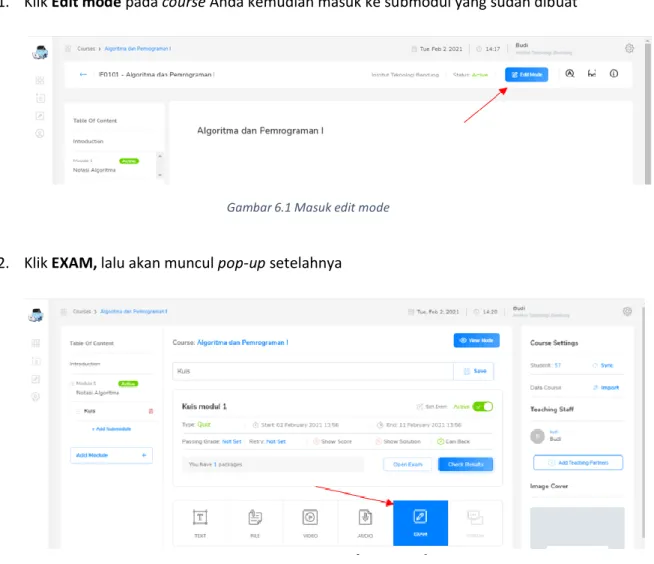
1. Klik Edit mode pada course Anda kemudian masuk ke submodul yang sudah dibuat
Gambar 6.1 Masuk edit mode
2. Klik EXAM, lalu akan muncul pop-up setelahnya
Gambar 6.2 Membuat exam
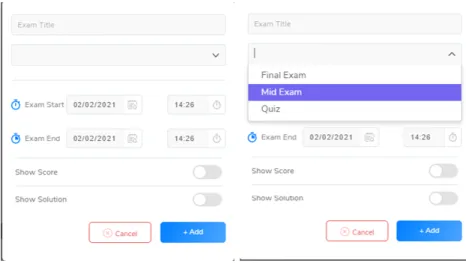
3. Pada saat pop-up muncul isi judul, pilih tipe Final exam/Mid exam/Quiz. Kemudian atur waktu, skor, dan solusi untuk ujian yang Anda buat
Gambar 6.3 Memilih tipe ujian
4. Setelah kuis selesai Anda atur kemudian klik +Add
5. Kuis sudah dibuat, kemudian klik Create Question untuk membuat soal/pertanyaan. Lalu Anda akan masuk ke halaman Question Package
Gambar 6.4 Buat soal
7. Setelah paket soal dibuat, klik package yang sudah dibuat lalu akan muncul Add question, setelah itu klik
Gambar 6.6 Menambah pertanyaan
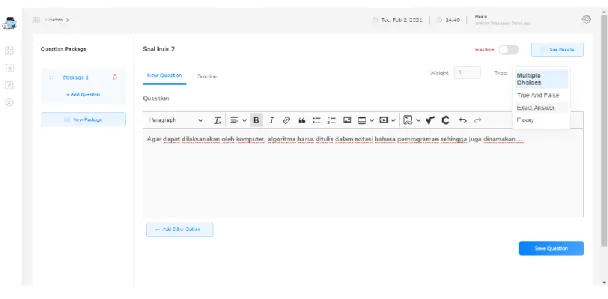
8. Isi pertanyaan yang akan Anda buat beserta tipe soal yang Anda ingin buat
Gambar 6.7 Form soal
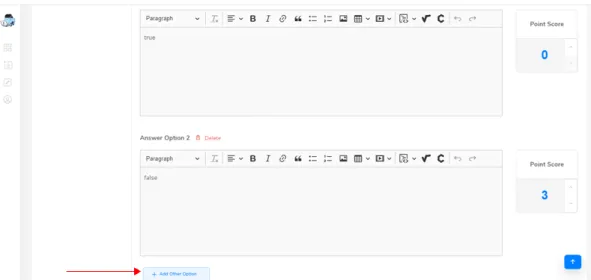
9. Pilih Multiple choices untuk soal pilhan ganda, maka Anda bisa membuat pilihan jawaban dengan klik Add Other Option, kemudian tentukan skor jawaban yang benar
Gambar 6.8 Form jawaban multiple choices
10. Pilih True False untuk soal benar salah, kemudian berikan skor untuk jawaban yang benar
Gambar 6.9 Form jawaban soal True False
11. Pilih Exact Answer untuk soal jawaban singkat, soal ini berisi jawaban singkat yang biasanya terdiri dari satu dua kata. Jawaban tipe soal ini diketik langsung sehingga rawan salah ketik jadi perlu diberikan opsi jawaban dengan kata yang mirip. Anda bisa menambahkan opsi lain dengan klik Add Other Option, kemudian Anda tentukan skornya.
Gambar 6.10 Form jawaban Exact Anser
12. Masuk ke solution untuk mengisi jawaban pertanyaan Anda
Gambar 6.11 Form solution
13. Setelah selesai klik Save question
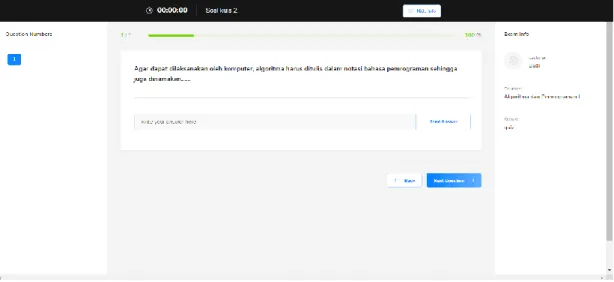
14. Untuk melihat bagaimana soal ditampilkan dihadapan mahasiswa maka klik Preview
Gambar 6.12 Preview Package
15. Maka hasilnya Anda akan mencoba soal tersebut
6.2. Membuat soal rumus
Edunex memiliki kemampuan untuk menampilkan rumus-rumus, antara lain rumus matematika, rumus kimia, sintaks untuk pemrograman, dan menggambar simbol.
6.2.1. Rumus matematika
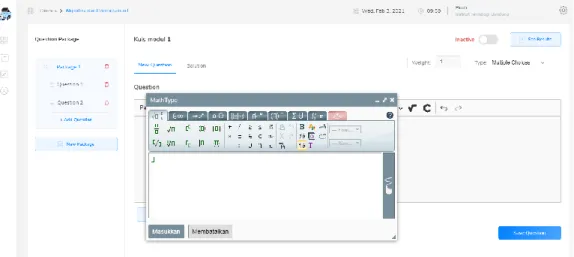
1. Untuk rumus matematika pada form soal klik simbol Insert a math equation – Math Type
Gambar 6.14 Memasukkan persamaan matematika
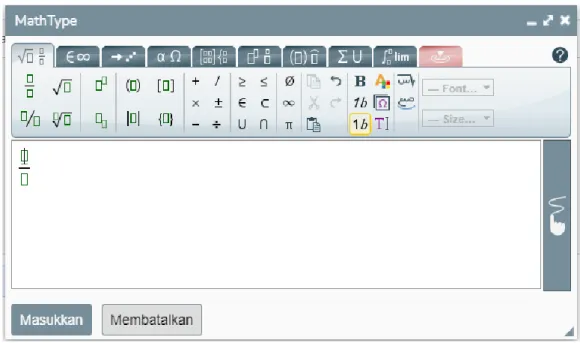
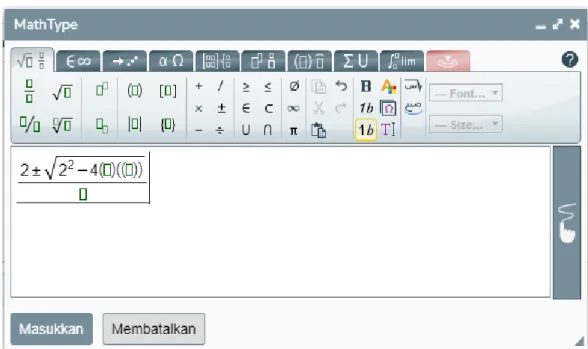
2. Kemudian akan muncul form rumus
Gambar 6.15 Form rumus
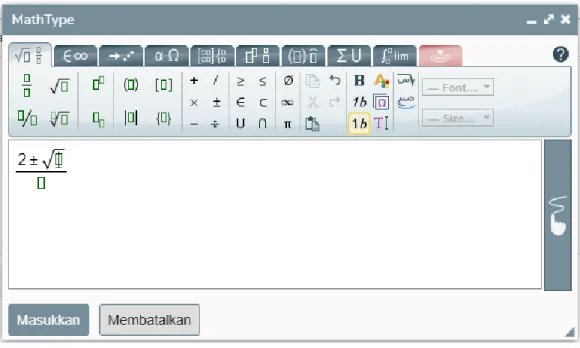
3. Misal kita akan membuat rumus seperti ini−2±√222(1)−4(1)(−3)
4. Pilih tab umum (Alt +1)
Gambar 6.16 Memasukkan pecahan
6. Ketik angka seperti biasa untuk simbol plus minus klik simbol ±
Gambar 6.17 Simbol plus minus
Gambar 6.18 Memasukkan akar kuadrat 8. Klik Superskip (Ctrl+Up) untuk angka berpangkat
Gambar 6.19 Memasukkan bilangan berpangkat 9. Klik tanda kurung untuk memasukkan angka 1 dan -3
Gambar 6.20 Memasukkan karakter bertanda kurung 10. Klik tanda kurung kembali untuk angka satu di bawah 11. Maka hasilnya akan seperti pada gambar
12. Jika sudah selesai klik Masukkan, maka akan tampak seperti pada gambar
13. Klik save question untuk memasukkan soal
14. Klik preview package untuk melihat soal di sisi mahasiswa
Gambar 6.22 Sol berrumus di sisi mahasiswa
6.2.2. Rumus kimia
2. Kemudian akan muncul form rumus
Gambar 6.24 Form rumus kimia
3. Pilih Tab Kimia
Gambar 6.26 Memasukkan unsur hidrogen
6. Untuk oksigen klik , maka Anda sudah selesai membuat simbol kimia air dan klik
masukkan untk dicantumkan di soal
Gambar 6.27 Simbol kimia air
7. Untuk memasukkan simbol kimia lain klik tanda panah di bawah simbol S, maka akan muncul tabel periodik
Gambar 6.28 Tabel periodik
8. Berikut tampilan simbol kimia yang muncul di form soal, klik save question untuk menyimpan soal
Gambar 6.29 Simbol kimia di form soal 9. Untuk melihat di sisi mahasiswa maka klik preview package
Gambar 6.30 Simbol kimia saat preview
6.2.3. Sintaks pemrograman
1. Untuk sintaks pemrograman pada form soal klik insert code block
Gambar 6.31 memasukkan sintaks pemrograman 2. Klik tanda panah untuk memilih bahasa pemrograman
3. Copy paste kode Anda kemudian save question
Gambar 6.33 Kode yang sudah dimasukkan ke soal 4. Klik preview package untuk melihat soal
Gambar 6.34 Preview soal
6.2.4. Menggambar simbol
Gambar 6.35 Mode tulisan tangan
2. Lalu gambarlah simbol atau rumus yang Anda akan buat
Gambar 6.36 Rumus yang sudah digambar
4. Saran : buatlah gambar semirip mungkin agar hasilnya sesuai yang diharapkan
6.3. Melihat nilai mahasiswa
1. Untuk melihat hasil ujian, kembalilah ke halaman submodul course Anda dalam Edit mode , lalu klik Check Results
Gambar 6.37 Check Results
2. Maka Anda bisa melihat mahasiswa yang sudah mengerjakan