DAFTAR ISI
DAFTAR ISI ... ii
DAFTAR GAMBAR ... iii
1. PENDAHULUAN ... 1
1.1. Tujuan Pembuatan Dokumen ... 1
1.2 Deskripsi Dokumen ... 2
1.3 Aktifitas Siswa Pada PPDB LabSchool Unesa... 2
2. MENU DAN CARA PENGGUNAAN PPDB LABSCHOOL UNESA ... 3
2.1 Daftar LabSchool Universitas Negeri Surabaya ... 3
2.2 Pembayaran Biaya Pendaftaran LabSchool Unesa ... 6
2.2.1 Pembayaran Melalui Mobile Bangking BTN ... 6
2.2.2 Pembayaran Melalui ATM BTN ... 7
2.2.3 Pembayaran Melalui ATM BANK Lain ... 8
2.2.4 Pembayaran Melalui Teller Bank BTN... 9
2.3 Login LabSchool Unesa ... 10
2.4 Data Pembayaran ... 16
DAFTAR GAMBAR
Gambar 2. 1 Halaman utama LabSchool UNESA ... 3
Gambar 2. 2 Halaman pendaftaran awal LabSchool Unesa ... 4
Gambar 2. 3 No Token & VA ... 5
Gambar 2. 4 Pembayaran mobile banking BTN ... 6
Gambar 2. 5 Pembayaran melalui ATM BTN ... 7
Gambar 2. 6 Pembayaran melalui ATM bank lain ... 8
Gambar 2. 7 Pembayaran melalui teller bank ... 9
Gambar 2. 8 Halaman login LabSchool Unesa ... 10
Gambar 2. 9 Form login LabSchool Unesa ... 11
Gambar 2. 10 Halamn dashboard LabSchool Unesa ... 11
Gambar 2. 11 Formulir pendaftaran siswa ... 12
Gambar 2. 12 Biodata siswa ... 13
Gambar 2. 13 Data akta kelahiran ... 13
Gambar 2. 14 Data orang tua ... 13
Gambar 2. 15 Data alamat... 14
Gambar 2. 16 Pilih jenis pembayaran ... 14
Gambar 2. 17 Upload berkas siswa ... 15
Gambar 2. 18 Cetak formulir pendaftaran ... 15
Gambar 2. 19 Halaman data pembayaran ... 16
PENGGUNAAN SISTEM INFORMASI PENDAFTARAN PESERTA DIDIK BARU (PPDB) LABSCHOOL UNIVERSITAS NEGERI SURABAYA
1. PENDAHULUAN
Pendaftaran Peserta Didik Baru (PPDB) LabSchool Universitas Negeri Surabaya adalah suatu sistem yang didesain khusus sebagai sarana atau fasilitas yang mendukung dalam proses pendaftaran peserta didik baru LabSchool Universitas Negeri Surabaya, mulai dari pendaftaran TPA-KB-TK, SD, SMP, SMA maupun SMK LabSchool Unesa. Sistem informasi ini akan menampilkan informasi pendaftaran secara rinci seperti gelombang pendaftaran, tanggal pembukaan dan penutupan hingga tarif biaya pendaftaran yang terdiri dari uang pendaftaran, dana pembangunan dan dana SPP. Sistem informasi ini akan memberikan kemudahan kepada calon siswa LabSchool Unesa untuk melakukan proses pendaftaran tanpa harus membuang waktu yang lama. Sehingga LabSchool Universitas Negeri Surabaya dapat menyediakan layanan informasi yang lebih baik dan efektif serta semakin memberikan kemudahan untuk mewujudkan lulusan berkarakter dan berprestasi Internasional sesuai visi dari LabSchool Univeristas Negeri Surabaya.
Untuk melakukan pendaftaran di sistem LabSchool yang telah dirancang ini, calon siswa dapat memilih sesuai dengan nama sekolah di LabSchool Unesa yang ingin didaftari. Selanjutnya calon siswa harus melengkapi form isian pendaftaran, proses pembayaran biaya pendaftaran dan dilanjutkan dengan pengisian kelengkapan formulir pendaftaran siswa LabSchool Universitas Negeri Surabaya.
1.1. Tujuan Pembuatan Dokumen
Dokumen User manual PPDB Labshool Univeristas Negeri Surabaya ini dibuat untuk tujuan sebagai berikut:
1. Menggambarkan dan menjelaskan penggunaan LabSchool UNESA 2. Sebagai panduan penggunaan PPDB LabSchool UNESA
1.2 Deskripsi Dokumen
Dokumen ini dibuat untuk memberikan panduan penggunaan PPDB LabSchool UNESA yang berisikan informasi sebagai berikut:
1. BAB I. Berisi informasi umum yang merupakan bagian pendahuluan yang meliputi deskripsi umum sistem, tujuan pembuatan dokumen, serta deskripsi dokumen.
2. BAB II. Berisi User manual PPDB LabSchool UNESA.
1.3 Aktifitas Siswa Pada PPDB LabSchool Unesa
Ada beberapa aktifitas yang dapat dilakukan oleh siswa pada sistem informasI PPDB LabSchool Universitas Negeri Surabaya, yaitu sebagai berikut ini;
1. Membaca informasi pendaftaran LabSchool Unesa secara rinci 2. Memilih nama sekolah yang diinginkan di LabSchool Unesa 3. Melakukan pendaftaran sekolah di LabSchool Unesa
4. Melakukan pembayaran biaya pendaftaran 5. Login PPDB LabSchool Unesa
6. Melengkapi formulir pendaftaran siswa 7. Cetak formulir pendaftaran siswa
2. MENU DAN CARA PENGGUNAAN PPDB LABSCHOOL UNESA
Pada bab ini akan membahas mengenai penggunaan PPDB LabSchool Unesa. 2.1 Daftar LabSchool Universitas Negeri Surabaya
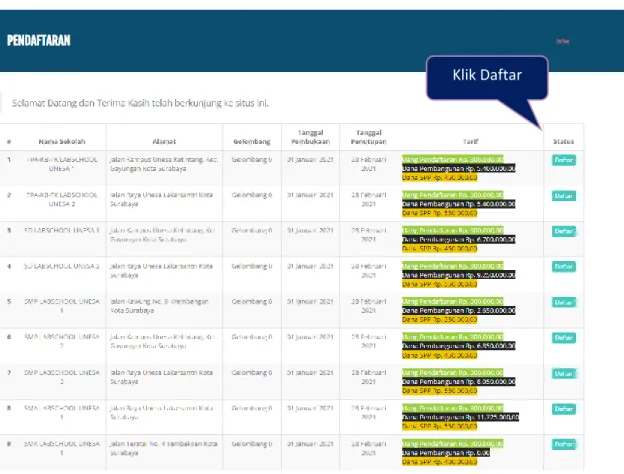
Untuk menggunakan Sistem Informasi PPDB LabSchool Universitas Negeri Surabaya yang telah dibuat, pengguna (yang selanjutnya disebut User) pertama-tama harus masuk kedalam website melalui alamat berikut ini https://ppdb-LabSchool.unesa.ac.id/ , maka akan masuk pada halaman seperti yang terlihat pada Gambar 2.1 dibawah ini:
Gambar 2. 1 Halaman utama LabSchool UNESA
Pada halaman utama LabSchool Universitas Negeri Surabaya ini, User dapat membaca informasi secara detail terkait pendaftaran yang sedang dibuka oleh LabSchool Unesa mulai dari pendaftaran TPA-KB-TK, SD, SMP, SMA maupun SMK LabSchool Unesa. Selanjutnya untuk melakukan pendaftaran, User dapat
menekan tombol ‘ ’ pada kolom ‘Status’ nama sekolah yang dipilih, maka secara otomatis akan muncul halaman form pendaftaran awal seperti yang terlihat pada Gambar 2.2 sebagai berikut ini:
Gambar 2. 2 Halaman pendaftaran awal LabSchool Unesa
Untuk melakukan pendaftaran awal LabSchool Unesa, User harus melengkapi form isian pendaftaran awal sebagai berikut ini:
1. NIK 2. Nama siswa Masukkan NIK Masukkan Nama Siswa Hitung Klik Daftar
3. Kalkulasi perhitungan
Setelah form pendaftaran awal terisi dengan baik dan benar, User dapat
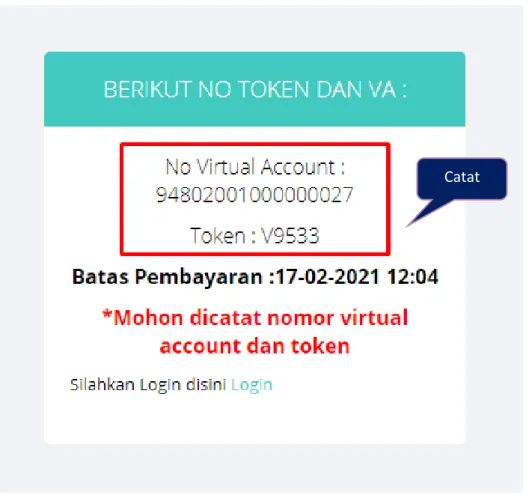
menekan tombol ‘ ’, maka akan muncul No Token dan No Virtual Account seperti Gambar 2.3 berikut ini:
Gambar 2. 3 No Token & VA
Setelah no token dan no virtual account tampil User harus mencatat, karena nomer ini akan digunakan untuk melakukan pembayaran dan login akun yaitu:
1. No virtual account digunakan untuk pembayaran
Gunakan no virtual account untuk pembayaran biaya pendaftaran 2. No token digunakan untuk login akun LabSchool Unesa
Gunakan no token untuk masuk pada sistem PPDB LabSchool Universitas Negeri Surabaya.
2.2 Pembayaran Biaya Pendaftaran LabSchool Unesa
Untuk melakukan pembayaran biaya pendaftaran LabSchool Universitas Negeri Surabaya, User dapat mencermati langkah-langkah berikut ini:
2.2.1 Pembayaran Melalui Mobile Bangking BTN
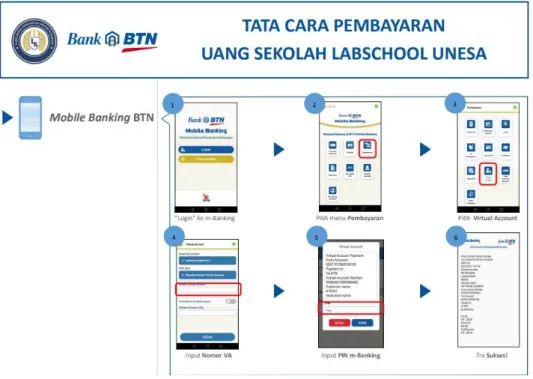
Berikut ini merupakan alur pembayaran biaya pendaftaran menggunakan mobile banking BTN :
Gambar 2. 4 Pembayaran mobile banking BTN
Untuk pembayaran melalui mobile banking BTN dapat menggunakan langkah-langkah berikut ini:
Login ke m-bangking Pilih menu pembayaran Pilih virtual account Input nomer VA Input Pin m-bangking
Setelah pembayaran berhasil akan muncul notifikasi ‘Trx Sukses’ dan bukti pembayaran dapat didownload atau di share
2.2.2 Pembayaran Melalui ATM BTN
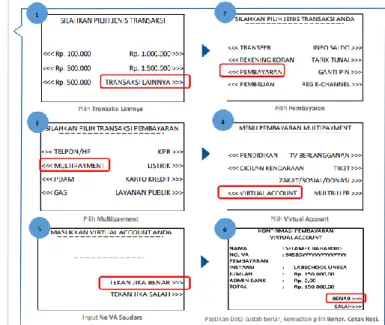
Berikut ini merupakan alur pembayaran biaya pendaftaran menggunakan ATM BTN :
Gambar 2. 5 Pembayaran melalui ATM BTN
Untuk pembayaran melalui ATM BTN dapat menggunakan langkah-langkah berikut ini:
Silahkan Pilih Jenis Transaksi (Pilih Transaksi Lainnya) Silahkan Pilih Jenis Transaksi Anda (Pilih Pembayaran) Silakan Pilih transaksi pembayaran (Pilih Multipayment) MASUKKAN VIRTUAL ACCOUNT ANDA
Pastikan Data sudah benar, kemudian pilih Benar Cetak Resi.
2.2.3 Pembayaran Melalui ATM BANK Lain
Berikut ini merupakan alur pembayaran biaya pendaftaran menggunakan ATM Bank Lain :
Gambar 2. 6 Pembayaran melalui ATM bank lain
Untuk pembayaran melalui ATM Bank Lain dapat menggunakan langkah-langkah berikut ini:
Silahkan Pilih Jenis Transaksi (Pilih Transaksi Lainnya) Silahkan Pilih Jenis Transaksi Anda (Pilih Transfer) Pilih Tujuan Transfer Anda (Pilih Rek Bank Lain)
Masukan Kode Bank BTN (200) Diikuti Dengan Nomor Va. Contoh : 2009462110010713119212
Input Jumlah Tagihan Kemudian Pilih Benar
Pastikan Data Yang Tertera Adalah Nama Anda, Kemudian Pilih Ya. Lanjutkan Konfirmasi Hingga Struk Keluar Dari Mesin Atm
2.2.4 Pembayaran Melalui Teller Bank BTN
Berikut ini merupakan alur pembayaran biaya pendaftaran melalui teller bank BTN :
Gambar 2. 7 Pembayaran melalui teller bank
Untuk pembayaran melalui Teller bank BTN dapat menggunakan langkah-langkah berikut ini:
Berikan nomor VA pada Teller Bank BTN terdekat Teller akan menginfokan nominal yang harus dibayar Serahkan uang pada Teller sesuai nominal tagihan Terima resi pembayaran dari Teller
2.3 Login LabSchool Unesa
Setelah berhasil melakukan pembayaran, User dapat login PPDB LabSchool
Universitas Negeri Surabaya dengan menekan tombol ‘ ’ pada halaman utama LabSchool Unesa seperti yang ditunjukkan pada Gambar 2.8 berikut ini:
Gambar 2. 8 Halaman login LabSchool Unesa
Selanjutnya akan diarahkan pada halaman login seperti yang ditunjukkan pada Gambar 2.9. Untuk login LabSchool Universitas Negeri Surabaya, User harus memasukkan beberapa form isian, yaitu sebagai berikut ini:
1. NIK
2. Nomor token yang telah didapatkan saat pendaftaran 3. Massukan hasil kalkulasi perhitungan
4. Centang tetap masuk
Gambar 2. 9 Form login LabSchool Unesa
Setelah form isian login, terisi dengan lengkap, User dapat menekan tombol ‘
’, maka secara otomatis akan masuk pada halaman seperti Gambar 2.10 berikut ini:
Gambar 2. 10 Halamn dashboard LabSchool Unesa Klik Login Masukkan NIK Masukkan No Token Hitung
Klik Untuk Melengkapi Data Pendaftaran
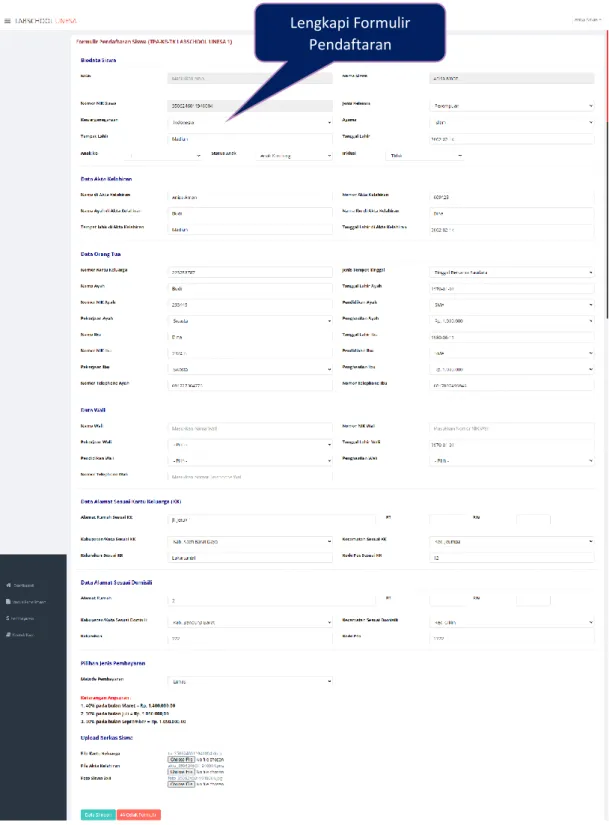
Lengkapi data calon siswa LabSchool Universitas Negeri Surabaya dengan
menekan tombol ‘ ’, maka secara
otomatis akan masuk pada halaman formulir pendaftaran siswa seperti yang ditunjukkan pada Gambar 2.11 berikut ini:
Gambar 2. 11 Formulir pendaftaran siswa Lengkapi Formulir
Silakan melengkapi semua form isian data siswa LabSchool Universitas Negeri Surabaya mulai dari biodata Siswa sampai dengan unggah berkas seperti yang ditunjukkan pada Gambar 2.12- 2.17 berikut ini:
Biodata Siswa
Gambar 2. 12 Biodata siswa Data Akta Kelahiran
Gambar 2. 13 Data akta kelahiran Data Orang Tua dan Data Wali (Jika ada)
Gambar 2. 14 Data orang tua
Biodata Siswa
Akta kelahiran
Data Alamat Sesuai Kartu Keluarga (KK) dan Data Alamat Sesuai Domisili (jika ada)
Gambar 2. 15 Data alamat Pilihan Jenis Pembayaran
Gambar 2. 16 Pilih jenis pembayaran
Silakan memilih jenis pembayaran yaitu lunas atau angsuran. Jika angsuran silakan mencermati keterangan yang telah ditampilkan yaitu:
Keterangan Angsuran :
1. 40% pada bulan Maret = Rp. 1.400.000,00 2. 30% pada bulan Juli = Rp. 1.050.000,00
3. 30% pada bulan September = Rp. 1.050.000,00 Alamat
Upload Berkas Siswa
Gambar 2. 17 Upload berkas siswa
Setelah semua formulir pendaftaran siswa dilengkapi dengan baik dan
benar, User dapat menekan tombol ‘ ’. Selanjutnya untuk mencetak
formulir silakan menekan tombol ‘ ’, maka secara otomatis akan muncul formulir pendaftaran siswa yang siap untuk dicetak seperti Gambar 2.18 berikut ini:
Gambar 2. 18 Cetak formulir pendaftaran Upload Berkas Siswa
Cetak Formulir Simpan
2.4 Data Pembayaran
Data pembayaran merupakan halaman yang menampilkan status pembayaran siswa. Untuk masuk pada halaman pembayaran, User dapat menekan tombol ‘
’ pada main menu, maka seacara otomatis akan masuk pada halaman data pembayaran seperti yang ditunjukkan pada Gambar 2.19 berikut ini:
Gambar 2. 19 Halaman data pembayaran 2.5 Kontak Kami
Kontak kami merupakan halaman yang menampilkan kontak LabSchool Universitas Negeri Surabaya mulai dari TPA-KB-TK, SD, SMP, SMA maupun SMK LabSchool Unesa. Untuk masuk pada halaman kontak kami, User dapat menekan
tombol ‘ ’, maka akan masuk pada halaman seperti yang ditunjukkan pada Gambar 2.20 berikut ini:
Gambar 2. 20 Halaman kontak kami
Data Pembayaran