PANDUAN
SisPenA S/M
Untuk Sekolah
Sistem Informasi Penilaian Akreditasi
Panduan SisPenA S/M untuk Sekolah Rev.1
Panduan SisPenA S/M untuk Sekolah
Tutorial ini akan memberikan pemahaman kepada Sekolah bagaimana menggunakan Aplikasi SisPenA (Sistem Penilaian Akreditasi Sekolah dan Madrasah.)
Aplikasi SisPenA S/M adalah aplikasi penilaian akreditasi yang berbasis web, dimana bisa akses dimana saja, kapan saja dengan syarat terhubung dengan internet.
Aplikasi ini pun tak tidak hanya bisa diakses menggunakan Laptop atau komputer tetapi bisa juga menggunakan handphone ataupun tablet yang resolusinya lebih kecil.
Adapun langkah – langkah untuk mengakses atau menggunakan aplikasi SisPenA S/M yaitu :
1. Buka url: http://sispena.bansm.or.id di halaman browser.
Panduan SisPenA S/M untuk Sekolah Rev.1
3. Akan muncul halaman login seperti terlihat dibawah ini.
Panduan SisPenA S/M untuk Sekolah Rev.1
5. Checklist saya bukan Robot pada pilihan dibawahnya.
6. Apabila pada saat menceklist muncul gambar seperti dibawah ini. Pilih gambar yang diminta sesuai petunjuknya..
Panduan SisPenA S/M untuk Sekolah Rev.1
8. Ketika pertama kali masuk kedalam halaman login. Sistem akan langsung menampilkan jendela form yang harus diisi oleh sekolah.
9. Isilah Form tersebut sampai dengan selesai, dan pastikan form email sudah terisi, karena email sekolah akan digunakan apabila lupa password.
Panduan SisPenA S/M untuk Sekolah Rev.1
11.Setelah selesai mengisi lengkap profile atau identiras sekolah. Selanjutnya akan akan masuk ke area penilaian evaluasi diri.
12.Apabila menu isian evaluasi diri kosong seperti gambar diatas, maka BAP belum memetakan (Maping) sekolah anda menjadi sekolah sasaran untuk akreditasi tahun ini.
13.Untuk sekolah yang telah di Maping akan muncul seperti gambar dibawah ini, dan sekolah bisa langsung melakukan evaluasi sekolah
14.Apabila sekolah belum di maping oleh BAP dan ingin mencoba2 dulu penilaian berdasarkan instrumen baru, bisa menggunakan menu Simulasi yang terdapat di samping kiri
15.Didalam menu Simulasi semua tombol atau button menu sama persis dengan yang terdapat dalam menu evaluasi diri.
Panduan SisPenA S/M untuk Sekolah Rev.1
16.Dalam tabel sekolah yang tampil terdapat banyak button atau tombol yang berfungsi untuk memberikan Pernyataan kepala sekolah, prasyarat akreditasi, memasukkan IPDIP, penilaian evaluasi diri sekolah, photo pendukung serta Kartu Kendali.
17.Selanjutnya Klik tombol untuk memasukan
surat pernyataan kepala sekolah
Panduan SisPenA S/M untuk Sekolah Rev.1
19.Isilah format pernyataan kepala sekolah telah didownload
20.Setelah format tersebut diisi, masukan kedalam SisPenA dengan mengklik Tombol Choose File lalu tekan tombol Simpan
21.Apabila file sudah terkirim kedalam sistem akan muncul tombol sudah terunggah, seperti dibawah ini
Panduan SisPenA S/M untuk Sekolah Rev.1
23.Selanjutnya Klik tombol menu untuk memasukkan prasyarat sekolah yang akan di akreditasi.
24.Akan muncul 6 form isian dokumen yang digunakan untuk memasukkan dokumen berbentuk PDF atau DOC (Dokumen) dengan
cara menekan
Panduan SisPenA S/M untuk Sekolah Rev.1
26.Masing masing dokumen yang diupload dibatasi hanya 1 MB. Dan disarankan mengirimkan satu persatu prasyarat tersebut untuk mempercepat akses pengiriman
27.Apabila telah berhasil dikirim akan muncul tombol sudah terunggah seperti terlihat pada gambar.
28.Seperti halnya pernyataan kepala sekolah. Tombol sudah terunggah itu berisi file yang sudah kita kirim (Upload) kedalam sistem, klik untuk mengunduh atau memeriksa file yang telah dikirim
Panduan SisPenA S/M untuk Sekolah Rev.1
30.Langkah selanjutnya klik ( Instrumen pengumpulan data dan informasi pendukung),
31.Sekolah bisa mendownload contoh dari IPDIP
Panduan SisPenA S/M untuk Sekolah Rev.1
33.Setelah semua format IPDIP di isi upload dokumen IPDIP tersebut dengan format Doc (Dokumen) atau PDF maksimal ukuran 3 Mb, dengan memilih Choose File.. lalu Simpan
34.Apabila file berhasil di unggah (upload) maka akan muncul tombol yang dapat di Klik untuk mengetahui file yang telah kita unggah.
35.Langkah selanjutnya adalah mengupload photo terkait sekolah, seperti plang sekolah, sarpras, kegiatan sekolah, dan lainnya yang mewakili sekolah dengan mengklik menu .
Panduan SisPenA S/M untuk Sekolah Rev.1
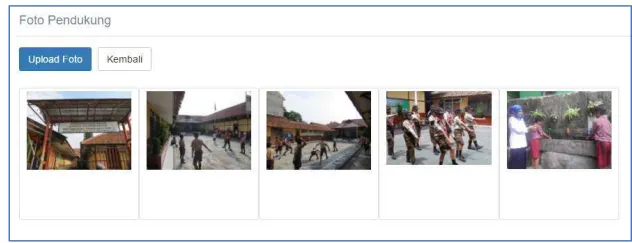
36.Klik menu Upload photo, mulai memasukkan photo, maka akan muncul form seperti gambar dibawah ini.
37.Sistem menyediakan form untuk sekolah memasukan 5 buah photo. Dengan cara mengklik choose file. lalu pilih file photo yang akan masukkan. Photo yang diterima adalah berformat JPG.
38.Photo yang sudah berhasil di upoad akan langsung muncul seperti gambar dibawah ini
Panduan SisPenA S/M untuk Sekolah Rev.1
40.Untuk selanjutnya dan bagian pentingnya adalah melakukan evaluasi diri dengan cara mengklik menu Input Evaluasi Diri.
Panduan SisPenA S/M untuk Sekolah Rev.1
42.Untuk memberikan penilaian klik langsung pilihan a,b,c,d,e yang sudah ada. Jika sudah terpilih akan berubah menjadi warna hijau. Seperti terlihat pada gambar ini.
43. Klik tombol Next untuk beralih ke butir selanjutnya.
Panduan SisPenA S/M untuk Sekolah Rev.1
45. Isi dari petunjuk teknis yang kita klik akan muncul berupa pop-up atau jendela seperti gambar dibawah ini.
Panduan SisPenA S/M untuk Sekolah Rev.1
47.Warna hijau yang terlihat digambar menandakan bahwa butir tersebut telah diberikan penilaian.
48.Penilaian bisa dilakukan secara acak atau melompat dari satu standar ke standar lainnya.
49.Data penilaian yang sudah dilakukan akan tersimpan secara otomatis apabila admin sekolah keluar dari sistem dan akan melanjutkan nantinya. Dan hal ini juga mengantisipasi apabila terjadi insiden seperti mati lampu ketika proses penilaian
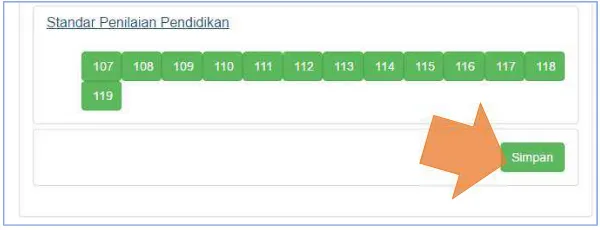
50.Proses penilaian akan dianggap selesai apabila semua butir sudah dinilai dan muncul tombol Simpan dibagian paling bawah seperti gambar dibawah ini.
Panduan SisPenA S/M untuk Sekolah Rev.1
52. Pada jendela hasil penilaian akan muncul nilai pada setiap standar, Nilai akhir dan peringkat.
Panduan SisPenA S/M untuk Sekolah Rev.1
54. Admin sekolah bisa mengedit atau merubah data evaluasi diri sekolah kapan saja dengan menekan tombol menu
55. Untuk mengedit atau merubah nilai langkah langkahnya sama seperti mengisi nilai evaluasi diri pertama kali.
Panduan SisPenA S/M untuk Sekolah Rev.1
57. Akan muncul jendela untuk cetak dokumen, tekan tombol Print Jika sudah yakin dengan tampilan yang ada, atau klik More Setting untuk mengatur margin, ukuran kertas, menghilangkan header atau memberi warna pada tabel.
Panduan SisPenA S/M untuk Sekolah Rev.1
59.Langkah terakhir dan sangat
Penting….!!
Sekolah harus menginput kartu kendali setelah proses visitasi akreditasi oleh asesor selesai dilaksanakan.60.Akan muncul form yang harus diisi oleh sekolah. Tanggal Mulai visitasi beserta jam mulai dan berakhir serta tanggal selesai visitasi beserta jam nya.
61.Klik setelah sekolah mengisi seluruh isian dalam format kartu kendali.
Panduan SisPenA S/M untuk Sekolah Rev.1
63.Apabila anda ingin mencetak kartu kendali, klik menu Print, lalu lembar isian kartu kendali diisi sesuai dengan format yang sudah ada, di tanda tangani oleh kepala sekolah,
64.Untuk bisa dikirimkan melalui SisPena Kartu Kendali bisa di scan atau di photo lalu kirim dengan menglik Choose File
65.Sekolah akan diberikan warning oleh sistem dan BAP apabila belum mengisi format kartu kendali sampai waktu yang ditentukan. 66.Untuk fasilitas menu lainnnya sekolah bisa melihat data secara
Panduan SisPenA S/M untuk Sekolah Rev.1
67.Akan terlihat beberapa informasi umum berupa infografis, pengguna yang online serta informasi lainnya terkait akreditasi.
68.Untuk merubah kembali biodata atau profile Sekolah serta merubah Foto Profile bisa mengklik menu yang terdapat disebelah kanan atas.
Edit Profile Sekolah
Panduan SisPenA S/M untuk Sekolah Rev.1
69.Form Edit Profile sekolah, Klik Submit untuk menyelesaikan
70.Klik Choose File untuk merubah photo profil sekolah anda
Panduan SisPenA S/M untuk Sekolah Rev.1
72.Selanjutnya yang salah satu hal paling penting adalah Ubah Password standar anda dengan yang baru.
Panduan SisPenA S/M untuk Sekolah Rev.1
74.Anda akan diberi Warning, untuk mengisi e-Mail jika halaman identitas anda belum terisi oleh e-Mail
75.Klik Link untuk menuju halaman identitas, dan masukkan e-Mail anda atau e-Mail yang masih aktif. Karena e-Mail ini adalah sarana apabila anda lupa password nantinya.
76.Sejauh ini apabila saat ini sekolah masih mengunakan menu simulasi (percobaan) bukan menggunakan menu Evaluasi Diri Sekolah (hanya muncul apabila sekolah sudah dimaping oleh BAP), itu tidak menjadi masalah,
Panduan SisPenA S/M untuk Sekolah Rev.1
78.Selanjutnya. Jangan lupa untuk memilih menu Logout apabila anda telah selesai menggunakan Sistem Aplikasi ini.
Panduan SisPenA S/M untuk Sekolah Rev.1
80.Masukkan alamat e-Mail, Username serta level user anda pada form
81.Selanjutnya cek e-Mail anda, password yang baru akan dikirm di folder Inbox atau SPAM.