51
PELAKSANAAN KERJA MAGANG
3.1 Kedudukan dan Koordinasi
Pelaksanaan kerja magang dilaksanakan di Erly Salie Online Accounting and Tax
Consultant yang beralamat di Rukan Easton New Market blok I, Jl. Ks. Tubun
No.106B, RT.002/RW.001, Pasar Baru, Kec. Karawaci, Kota Tangerang sebagai
staf di divisi tax and accounting staff. Tax and accounting staff memiliki tugas dan
kewajiban untuk melakukan penyusunan laporan keuangan berdasarkan dokumen,
catatan dan informasi keuangan lainnya yang diberikan klien, dan melaksanakan
pemenuhan kewajiban perpajakan klien. Pelaksanaan kerja magang dibawah
bimbingan pemimpin di Erly Salie Online Accounting and Tax Consultant, yaitu
Ibu Erly Salie. Namun untuk pelaksanaan kerja magang sehari-hari, dibawah
bimbingan Bapak Restu Artma Prayoga selaku senior tax and accounting staff.
3.2 Tugas yang Dilakukan
Selama kerja magang, tugas yang dilakukan terkait dengan akuntansi dan
perpajakan sesuai dengan posisi yang ditempati, yaitu tax and accounting staff.
Terdapat beberapa perusahaan yang ditangani selama periode kerja magang, yaitu:
a. CV. SB
52 c. PT. BDMI d. CV. CAS e. PT YII f. PT. MGA g. PT. DJI h. PT GDI i. PT. WIP j. PT VVI k. PT. WS l. PT. GSI m. DS (Orang Pribadi)
Tugas yang dilakukan selama kerja magang tertanggal 06 Juli 2020 sampai
dengan 04 September 2020, yaitu sebagai berikut:
3.2.1 Membuat Journal Entry
Journal Entry digunakan untuk mencatat transaksi yang dilakukan oleh perusahaan.
Tujuan dilakukan pembuatan journal entry adalah untuk mempermudah perusahaan
dalam mengetahui transaksi yang terjadi di dalam perusahaan. Dokumen yang
diperlukan dalam membuat journal entry adalah laporan transaksi dalam satu bulan.
Langkah-langkah membuat journal entry sebagai berikut:
53 nominal debit kredit yang ada di laporan transaksi ke template journal entry
berbentuk csv.
3. Setelah selesai memasukkan, berikan file csv ke staf.
3.2.2 Input rekening koran
Rekening koran adalah laporan yang diberikan bank setiap bulan kepada pemegang
rekening koran yang berisikan informasi tentang transaksi yang terjadi dalam
rekening bank tersebut selama satu bulan dan berisi saldo kas di bank. Tujuan dari
input rekening koran adalah agar pencatatan yang dilakukan oleh perusahaan
dengan pihak bank menjadi sama dan selaras sehingga dapat mengurangi terjadinya
selisih atau perbedaan. Dokumen yang diperlukan dalam input rekening koran
adalah rekening koran per bulan dan daftar keterangan. Proses melakukan input
transaksi dari rekening koran menggunakan software Jurnal.id. Langkah-langkah
input rekening koran sebagai berikut:
1. Staf memberikan dokumen rekening koran dan daftar keterangan yang dimiliki
oleh klien
2. Membuka website Jurnal.id, kemudian masukan email dan password lalu klik
Sign in.
3. Dalam menu, klik Kas & Bank. Lalu:
a. Untuk kas masuk, klik Buat Transaksi dan pilih Terima Uang.
54 uang masuk) atau Terima dari (untuk uang keluar). Lalu masukan tanggal
transaksi, nomor akun, deskripsi dari daftar keterangan, dan jumlah nominal
sesuai dengan rekening koran. Setelah itu klik Terima Uang atau Kirim Uang.
5. Setelah selesai input semua transaksi dari rekening koran, staf akan me-review
hasil input transaksi dari rekening koran.
3.2.3 Input Penjualan
Penjualan adalah kegiatan menjual barang yang diproduksi sendiri atau dibeli dari
pihak lain untuk dijual kembali kepada konsumen secara kredit maupun tunai
selama periode tertentu. Tujuan dari input penjualan adalah untuk mengetahui
jumlah penjualan perusahaan dalam periode tertentu. Dokumen yang diperlukan
adalah laporan penjualan. Proses melakukan input penjualan menggunakan
software Jurnal.id. Langkah-langkah input penjualan sebagai berikut:
1. Staf memberikan laporan penjualan perusahaan.
2. Membuka website Jurnal.id, kemudian masukan email dan password lalu klik
Sign in.
3. Dalam menu, klik Penjualan.
4. Klik Buat Penjualan Baru, lalu pilih Penagihan Penjualan.
5. Masukkan nama pelanggan, tanggal transaksi, nomor invoice, nama produk,
deskripsi, jumlah kuantitas yang terjual, dan harga satuan. Jika penjualan
dikenakan pajak, dalam bagian pajak, pilih jenis pajak yang dikenakan. Setelah
55
3.2.4 Input Penerimaan Pembayaran
Penerimaan pembayaran di-input ketika perusahaan sudah menerima pembayaran
atas faktur penjualan dari customer. Tujuan input penerimaan pembayaran untuk
mengetahui jumlah penerimaan perusahaan atas penjualan dalam periode tertentu.
Dokumen yang digunakan untuk input penerimaan pembayaran adalah rekening
koran perusahaan dan slip transaksi penjualan atau daftar EDC. Proses melakukan
input penerimaan pembayaran menggunakan software Jurnal.id Langkah-langkah
input penerimaan pembayaran sebagai berikut:
1. Staf memberikan rekening koran perusahaan dan slip transaksi penjualan atau
daftar EDC.
2. Membuka website Jurnal.id, kemudian masukan email dan password lalu klik
Sign in.
3. Dalam menu, klik Penjualan.
4. Muncul tampilan daftar faktur penjualan, lihat faktur penjualan dengan status
open/overdue, lalu bandingkan nilai dan tanggal dalam faktur penjualan
dengan jumlah pemasukan dari rekening koran dan slip transaksi penjualan
atau daftar EDC. Jika cocok, klik faktur penjualan tersebut.
5. Di dalam Faktur penjualan, klik Tindakan, lalu Terima Pembayaran.
6. Dalam tampilan Penerimaan Bayaran, pilih terima dari akun dan cara
56 admin, klik Masukan Jumlah Pemotongan, lalu pilih akun Biaya Admin dan
masukan jumlah Biaya potongan administrasi. Setelah itu klik Buat
Penerimaan.
7. Setelah selesai input semua penerimaan pembayaran, staf akan me-review hasil
input penerimaan pembayaran.
3.2.5 Merekap Pembelian
Pembelian adalah kegiatan yang dilakukan untuk pengadaan barang, material pada
kualitas yang tepat dan kuantitas yang tersedia untuk kegiatan operasi selama
periode tertentu. Tujuan dari merekap pembelian untuk mengetahui pembelian
produk serta jumlah dalam periode tertentu. Dokumen yang diperlukan untuk
merekap pembelian adalah laporan pembelian. Langkah-langkah merekap
pembelian sebagai berikut:
1. Staf memberikan laporan pembelian dalam berbentuk MS. excel dan template
untuk merekap pembelian dalam bentuk csv.
2. Rekap tanggal pembelian, nama supplier, nama jenis produk dan varians
produk, jumlah kuantitas produk yang dibeli, dan harga satuan pembelian yang
sesuai yang ada di laporan pembelian ke template purchase dalam bentuk csv.
57 Pelunasan pembelian di-input ketika perusahaan melakukan pembayaran atas faktur
pembelian dari supplier. Tujuan input pelunasan pembelian untuk mengetahui
jumlah pembayaran perusahaan atas pembelian kepada supplier dalam periode
tertentu. Dokumen yang digunakan untuk input pelunasan pembelian adalah
rekening koran perusahaan. Proses melakukan input pelunasan pembelian
menggunakan software Jurnal.id Langkah-langkah input pelunasan pembelian
sebagai berikut:
1. Staf memberikan rekening koran perusahaan.
2. Membuka website Jurnal.id, kemudian masukan email dan password lalu klik
Sign in.
3. Dalam menu, klik Pembelian.
4. Muncul tampilan daftar Faktur Pembelian, lihat Faktur Pembelian dengan
status open/overdue, lalu bandingkan nilai dan tanggal dalam Faktur pembelian
dengan jumlah pengeluaran dari rekening koran. Jika cocok, klik Faktur
Pembelian tersebut.
5. Di dalam Faktur Pembelian, klik Tindakan, lalu pilih Kirim Pembayaran.
6. Dalam tampilan Pengiriman Bayaran, pilih bayar dari akun dan cara
pembayaran yang sesuai, kemudian masukan tanggal pembayaran, dan jumlah
yang dibayar sesuai dengan nominal di rekening koran. Setelah itu klik Buat
Pembayaran.
7. Setelah selesai input semua pelunasan pembelian, staf akan me-review hasil
58 Faktur Pajak merupakan bukti bahwa Pengusaha Kena Pajak telah memungut pajak
atas transaksi yang dilakukan dan Faktur pajak ini akan digunakan sebagai sarana
untuk pengkreditan Pajak Pertambahan Nilai. Tujuan membuat Faktur pajak adalah
sebagai bukti PPN sudah dipungut oleh PKP. Dokumen yang dibutuhkan dalam
membuat Faktur Pajak adalah data penjualan. Pembuatan Faktur Pajak di e-Faktur.
Langkah-langkah pembuatan Faktur pajak sebagai berikut:
1. Staf memberikan data penjualan sebagai referensi untuk dibuatkan faktur
pajak.
2. Buka aplikasi e-Faktur, lalu masukan username dan password.
3. Klik Faktur, lalu klik pajak keluaran dan pilih Administrasi Faktur.
4. Klik Rekam Faktur, lalu muncul tampilan Input Faktur. Masukkan tanggal
dokumen dan ketik nomor invoice dalam field referensi Faktur. Lalu klik
simpan.
5. Setelah itu, input NPWP lawan transaksi, lalu klik Simpan.
6. Klik rekam transaksi, lalu input nama barang, harga satuan, dan jumlah barang.
PPN terutang sudah secara otomatis terhitung dalam sistem. Lalu klik simpan.
7. Setelah semua data Faktur pajak telah disesuaikan dengan data yang ada di data
penjualan. Hasil pembuatan Faktur diberikan lagi ke staf untuk diperiksa
kembali.
8. Setelah selesai, klik menu Management Upload, pilih Upload Faktur / Retur
9. Klik Start Uploader, kemudian isi captcha, password, dan klik submit.
59 kemudian diberikan ke staf.
3.2.8 Merekap Penjualan dan PPN Masa
Pajak Pertambahan Nilai atau PPN adalah pajak yang dikenakan atas konsumsi
barang dan/atau jasa di dalam negeri (daerah pabean), baik konsumsi BKP atau
JKP. Tujuan merekap penjualan dah PPN Masa adalah untuk mengetahui total
penjualan dan kurang bayar atau lebih bayar PPN dari Bulan Januari sampai
Desember 2018. Dokumen yang diperlukan untuk merekap PPN Masa adalah SPT
PPN bagian 1111 dan 1111 AB Masa Januari sampai Desember Tahun 2018.
Langkah-langkah merekap PPN Masa Tahun 2018 sebagai berikut:
1. Staf memberikan dokumen SPT PPN Masa Januari sampai Desember Tahun
2018 dan template untuk merekap dalam bentuk Ms. excel.
2. Input DPP Penjualan, PPN Keluaran, Pembelian, PPN Masukan, dan jumlah
kurang bayar atau lebih bayar sesuai dengan nominal di SPT Masa PPN ke
dalam template di Ms. excel.
3. Setelah selesai di-input, file MS. Excel diberikan ke staf.
3.2.9 Input PPN Masukan ke dalam e-Faktur
PPN masukan adalah PPN yang telah dibayarkan oleh PKP pada saat memperoleh
BKP atau JKP. e-Faktur adalah aplikasi untuk membuat Faktur Pajak Elektronik
60 pengkreditan PPN Keluaran. Dokumen yang diperlukan dalam melakukan input
PPN Masukan ke dalam e-Faktur adalah Faktur Pajak Masukan. Langkah-langkah
input PPN Masukan ke dalam e-Faktur sebagai berikut:
1. Staf memberikan Faktur pajak masukkan yang akan di-input.
2. Buka aplikasi e-Faktur, lalu masukan username dan password. Lalu klik login.
3. Klik Faktur, lalu klik Pajak Masukan kemudian pilih Administrasi Faktur.
4. Klik Rekap Faktur
5. Masukan NPWP lawan transaksi, nomor Faktur pajak, tanggal Faktur pajak,
dan DPP. Lalu klik simpan.
6. Setelah selesai input PPN masukan ke e-Faktur, staf akan me-review hasil
input PPN masukan.
3.2.10 Menghitung PPh UMKM (PP 23 Tahun 2018)
PP 23 Tahun 2018 mengatur tentang pajak yang dipotong untuk Wajib Pajak
UMKM yang memiliki omzet usaha kurang dari Rp. 4,8 milyar dalam satu tahun
pajak. Tujuan Menghitung PPh UMKM (PP 23 Tahun 2018) agar mengetahui
jumlah PPh yang terutang untuk dibayar dan dilaporkan. Dokumen yang diperlukan
dalam menghitung PPh UMKM (PP 23 Tahun 2018) adalah laporan penjualan.
Langkah-langkah menghitung PPh UMKM (PP 23 Tahun 2018) sebagai berikut:
1. Staf memberikan template untuk menghitung PPh UMKM (PP 23 Tahun
61
Sign in.
3. Dalam menu, klik Laporan. Setelah itu, klik penjualan dan pilih daftar
penjualan.
4. Pilih range tanggal awal dan tanggal akhir dalam satu bulan. Setelah tampilan
daftar penjualan muncul, klik ekspor dan pilih dalam bentuk MS. Excel.
5. Setelah daftar penjualan sudah diekspor dalam bentuk MS. Excel, buka MS.
Excel tersebut. Lalu hitung total omzet sebelum dikenakan PPN .
6. Buat sheet baru dan masukkan template yang sudah diberikan untuk
memasukkan jumlah omzet sebelum dikenakan PPN sebagai dasar perhitungan
PPh UMKM di kolom omzet dan PPh UMKM dihitung dengan cara jumlah
omzet dikali dengan 0,5%.
7. File MS. Excel diberikan kepada staf.
3.2.11 Input Kas Kecil
Kas kecil adalah uang yang disediakan untuk membayar pengeluaran-pengeluaran
yang jumlahnya relatif kecil, dan tidak ekonomis bila dibayar dengan cek. Tujuan
input kas kecil untuk mengetahui total jumlah kas kecil yang dikeluarkan dalam
periode tertentu. Dokumen yang diperlukan untuk input kas kecil adalah laporan
kas kecil. Proses melakukan input kas kecil menggunakan software Jurnal.id.
Langkah-langkah dalam input kas kecil sebagai berikut:
62
Sign in.
3. Dalam menu, klik Kas & Bank. Setelah itu, klik Buat Transaksi dan pilih kirim
uang.
4. Dalam “Terima dari” pilih kas kecil. Lalu masukan tanggal transaksi, nomor
akun, deskripsi, dan jumlah nominal sesuai dengan laporan kas kecil. Setelah
itu klik Kirim Uang.
5. Setelah selesai input seluruh transaksi kas kecil, staf akan me-review hasil input
kas kecil.
3.2.12 Input Biaya
Biaya adalah pengeluaran yang dilakukan oleh perusahaan untuk kegiatan
operasional perusahaan. Tujuan input biaya untuk mengetahui pengeluaran yang
dilakukan perusahaan untuk kegiatan operasional perusahaan dalam periode
tertentu. Dokumen yang diperlukan untuk input biaya adalah laporan biaya
perusahaan. Proses melakukan input biaya menggunakan software Jurnal.id
Langkah-langkah input biaya sebagai berikut:
1. Staf memberikan laporan biaya perusahaan.
2. Membuka website Jurnal.id, kemudian masukan email dan password lalu klik
Sign in.
63 pilih kas tunai.
5. Masukkan nomor dan jenis akun sesuai dengan klasifikasi dari transaksi yang
terjadi.
6. Masukkan nominal transaksi.
7. Klik Buat Biaya Baru.
8. Setelah selesai input seluruh biaya, staf akan me-review hasil input biaya.
3.2.13 Input Harga Pokok Penjualan
Harga Pokok Penjualan adalah jumlah pengeluaran dan beban yang secara langsung
atau tidak langsung untuk menghasilkan produk untuk produk tersebut dijual.
Tujuan input Harga Pokok Penjualan untuk menjadikan dasar perhitungan
keuntungan dari penjualan produk. Dokumen yang diperlukan dalam input Harga
Pokok Penjualan adalah laporan Harga Pokok Penjualan. Langkah-langkah input
harga pokok penjualan sebagai berikut:
1. Staf memberikan laporan harga pokok penjualan perusahaan dan template
berbentuk csv untuk melakukan input harga pokok penjualan.
2. Input harga pokok penjualan sesuai dengan nama produk di template dalam
bentuk csv yang sudah diberikan. Setelah input HPP, nominal keuntungan dari
selisih harga penjualan dan harga pokok penjualan secara otomatis muncul di
template.
64 Faktur Pajak adalah bukti pungutan pajak yang dibuat oleh Pengusaha Kena Pajak
yang melakukan penyerahan BKP atau penyerahan JKP. Tujuan ekspor data faktur
(PPN Keluaran) untuk memberikan data faktur (PPN Keluaran) ke pembeli. Proses
ekspor data faktur (PPN Keluaran) dilakukan di klikpajak. Langkah-langkah ekspor
data Faktur (PPN Keluaran) sebagai berikut:
1. Staf memberikan instruksi untuk melakukan ekspor Faktur pajak (PPN
Keluaran) Masa Juni dari klikpajak.
2. Membuka website Jurnal.id, kemudian masukan email dan password lalu klik
Sign in.
3. Dalam menu, pilih Add-Ons. Lalu klik pilihan Klikpajak
3. Klik E-Faktur, lalu klik Faktur dan pilih Faktur Keluaran.
4. Pilih masa pajak data Faktur yang akan diekspor
5. Klik nomor Faktur pajak yang akan diekspor
6. Klik Tindakan, lalu pilih Download e-Faktur
7. Setelah data Faktur diekspor dalam bentuk pdf, kirimkan dokumen Faktur
pajak yang sudah diekspor ke staf.
3.2.15 Membuat Kode Billing
Kode billing adalah deretan kode unik yang diperoleh dari e-Billing dan digunakan
sebagai kode pembayaran pajak. E-Billing merupakan sistem yang menerbitkan
65 menyetorkan pajak. Dokumen yang diperlukan untuk membuat kode billing adalah
MS. Excel yang berisikan informasi NPWP, password, jenis dan masa pajak, dan
nominal yang harus disetor. Langkah-langkah membuat kode billing sebagai
berikut:
1. Staf memberikan dokumen Ms. Excel yang berisikan informasi NPWP,
password, jenis dan masa pajak, dan nominal yang harus disetor.
2. Membuka website DJP Online, lalu masukkan NPWP, kata sandi, dan kode
keamanan.
3. Klik Bayar, lalu klik e-Billing
4. Masukkan jenis pajak, jenis setoran, masa pajak, tahun pajak, jumlah setor, dan
uraian yang sesuai.
5. Klik Buat Kode Billing, lalu isikan kode keamanan dan klik submit
6. Muncul tampilan ringkasan Surat Setoran Elektronik, klik cetak untuk mecetak
kode billing dalam bentuk pdf
7. Setelah selesai dicetak, berikan dokumen kode billing ke staf.
3.2.16 Lapor SPT Masa PPh 21
Lapor SPT Masa PPh 21 adalah melaporkan seluruh penghasilan yang dikenakan
PPh 21 beserta total PPh 21 yang terutang. Tujuan lapor SPT Masa PPh 21 adalah
untuk melaksanakan kewajiban perpajakan Wajib Pajak Badan, yaitu: melaporkan
66 dalam bentuk pdf. Langkah-langkah melakukan lapor SPT Masa PPh 21 sebagai
berikut:
1. Buka aplikasi e-SPT masa PPh 21/26, masukkan username dan password lalu
klik login.
2. Klik Pilih SPT, Lalu pilih Buka SPT.
3. Pilih Masa Pajak yang akan dilapor, lalu klik Ok.
4. Pilih CSV, lalu klik Pelaporan SPT untuk menampilkan pop-up Pembuatan
CSV untuk Pelaporan SPT.
5. Klik Buat File CSV.
6. File CSV disimpan di folder.
7. Membuka website DJP Online, lalu masukkan NPWP, kata sandi, dan kode
keamanan.
8. Klik Lapor, lalu klik e-Filing.
9. Di file SPT, upload csv yang sudah diekspor dari aplikasi e-SPT Masa PPh
21/26. Lalu pada lampiran, upload file pdf kode billing yang sudah dibuat
sebelumnya. Lalu klik Start Upload.
10. Pastikan seluruh data sudah sesuai, lalu ambil kode verifikasi. Setelah
mendapat kode verifikasi, masukan ke field kode verifikasi. Lalu klik kirim
67
3.3.1 Proses Pelaksanaan
Selama proses magang, kegiatan yang dilakukan adalah terkait dengan perpajakan
dan akuntansi. Berikut rincian pekerjaan yang dilakukan selama kerja magang:
1. CV. SB
a. Input Penjualan
Penjualan yang di-input adalah penjualan pada Bulan Juni dan Juli 2020. Input
Penjualan untuk CV SB pada Bulan Juni dan Juli 2020 sebanyak 60 transaksi
penjualan. Langkah-langkah input penjualan sebagai berikut:
1. Staf memberikan laporan penjualan perusahaan. Data dari laporan penjualan
yang dibutuhkan untuk Input Penjualan adalah tanngal transaksi (I), omzet
penjualan (II), dan jumlah pajak yang dipotong (II).
Gambar 3.1
Laporan Penjualan CV. SB
Sumber: Data Perusahaan
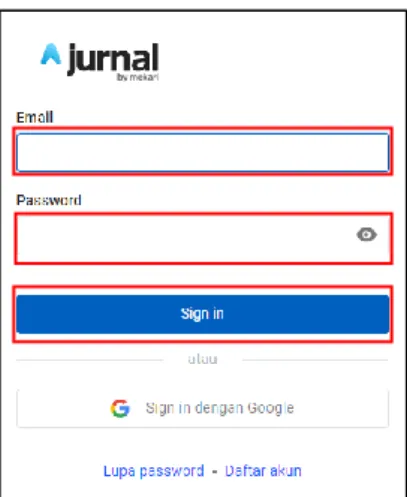
2. Membuka website Jurnal.id, kemudian masukan email dan password lalu klik
Sign in.
I
68
Tampilan Sign in Jurnal.id
Sumber: Data Perusahaan
3. Dalam menu, klik Penjualan.
Gambar 3.3
Tampilan Dasbor Jurnal.id
Sumber: Data Perusahaan
69
Tampilan Penjualan di Jurnal.id
Sumber: Data Perusahaan
5. Masukkan nama pelanggan pilih umum (I), tanggal transaksi: 01/06/2020 (II),
nama produk ketik penjualan (III), pajak pilih PB1 (IV), dan jumlah
pendapatan dalam transaksi tersebut: Rp. 530.000 (V). Setelah itu klik Buat
Penjualan.
Gambar 3.5
Tampilan Penagihan Penjualan
Sumber: Data Perusahaan
I II I II IV III V
70
Tampilan Penagihan Penjualan
Sumber: Data Perusahaan
6. Setelah selesai input penjualan, staf akan me-review penjualan yang sudah
di-input di Jurnal.id.
Gambar 3.7
Hasil Input Penjualan CV SB
71 Penerimaan yang di-input adalah pembayaran atas penjualan pada Bulan Juni dan
Juli 2020. Terdapat 60 transaksi penjualan yang di-input penerimaan pembayaran.
Langkah-langkah input penerimaan pembayaran sebagai berikut:
1. Staf memberikan rekening koran dan daftar EDC perusahaan. Nominal
penerimaan penjualan ada di bagian BCA Settlement (I) sesuai dengan tanggal
terjadinya penjualan (II) di daftar EDC dan sesuaikan dengan kolom Kartu
Debit atau Kartu Kredit untuk cara pembayarannya (III). Lalu bandingkan
nominal daftar EDC dengan rekening koran. Untuk menghitung Biaya
administrasi, nominal di BCA Settlement dikurang dengan nominal yang ada
di BCA (IV).
Gambar 3.8
Daftar EDC CV SB
Sumber: Data Perusahaan
II I
III
72
Rekening Koran CV SB
Sumber: Data Perusahaan
2. Membuka website Jurnal.id, kemudian masukan email dan password lalu klik
Sign in.
Gambar 3.10
Tampilan Sign in Jurnal.id
Sumber: Data Perusahaan
73
Tampilan Dasbor Jurnal.id
Sumber: Data Perusahaan
4. Muncul tampilan daftar Faktur Penjualan, lihat Faktur Penjualan dengan status
open/overdue, sesuaikan nilai dan tanggal dalam Faktur penjualan dengan
jumlah pemasukan dari rekening koran dan daftar EDC. Jika cocok, klik Faktur
penjualan tersebut.
Gambar 3.12
Tampilan Daftar Faktur Penjualan
Sumber: Data Perusahaan
74
Tampilan Faktur Penjualan
Sumber: Data Perusahaan
6. Dalam tampilan Penerimaan Bayaran, pilih terima dari akun: BCA (I) dan cara
pembayaran: Debit (II) yang sesuai dengan daftar EDC, kemudian masukan
tanggal pembayaran:02/06/2020 (III), dan jumlah yang diterima sesuai dengan
nominal di rekening koran: 141.900 (IV). Jika terdapat potongan admin, klik
Masukan Jumlah Pemotongan (V), lalu pilih akun Biaya Admin (VI) dan
masukan jumlah Biaya potongan administrasi sebesar Rp. 717.75 (VII).
Setelah itu klik Buat Penerimaan.
II
75
Tampilan Penerimaan Pembayaran
Sumber: Data Perusahaan
Gambar 3.15
Tampilan Penerimaan Bayaran
Sumber: Data Perusahaan
7. Setelah selesai input semua penerimaan pembayaran, staf akan me-review hasil
input penerimaan pembayaran.
II III I IV V VII VI
76
Hasil Input Penerimaan pembayaran CV. SB
Sumber: Data Perusahaan
c. Input Rekening Koran
Rekening koran yang di-input adalah transaksi pada Bulan Juni dan Juli 2020.
Jumlah rekening koran yang di-input sebanyak 2 rekening koran. Langkah-langkah
input rekening koran sebagai berikut:
1. Staf memberikan dokumen rekening koran yang dimiliki oleh klien. Data dari
rekening koran yang dibutuhkan untuk proses Input adalah tanggal transaksi
77
Rekening Koran CV. SB
Sumber: Data Perusahaan
2. Membuka website Jurnal.id, kemudian masukan email dan password lalu klik
Sign in.
Gambar 3.18
Tampilan Sign in Jurnal.id
Sumber: Data Perusahaan
I
II III
78
Gambar 3.19
Tampilan Dasbor Jurnal.id
Sumber: Data Perusahaan
4. Klik Buat Transaksi (I), lalu:
a. Untuk kas masuk, klik Terima Uang (II).
b. Untuk kas keluar, klik Kirim Uang (III).
Gambar 3.20
Tampilan Kas & Bank di Jurnal.id
Sumber: Data Perusahaan
I
II
79 masuk) atau Terima dari (untuk uang keluar). Lalu masukan tanggal transaksi
untuk uang masuk: 12/05/2020 dan uang keluar: 15/05/2020 (II), nomor dan
jenis akun (III) untuk terima dari atau tujuan pembayaran, deskripsi (IV), dan
jumlah nominal sesuai dengan rekening koran (V). Setelah itu klik Buat
Penerimaan (VI) untuk uang masuk atau Buat Pengiriman (VII) untuk uang
keluar.
Gambar 3.21
Tampilan Terima Uang di Jurnal.id
Sumber: Data Perusahaan
II
III
IV V
80
Tampilan Terima Uang di Jurnal.id
Sumber: Data Perusahaan
Gambar 3.23
Tampilan Kirim Uang di Jurnal.id
Sumber: Data Perusahaan
Gambar 3.24
Tampilan Kirim Uang di Jurnal.id
Sumber: Data Perusahaan
VI V I II III IV VII
81 hasil input transaksi dari rekening koran.
Gambar 3.25
Tampilan Hasil Input Rekening Koran CV. SB
Sumber: Data Perusahaan
Gambar 3.26
Tampilan Hasil Input Rekening Koran CV. SB
82
a. Input Penjualan
Penjualan yang di-input adalah penjualan pada Bulan Juni, Juli, dan Agustus 2020.
input penjualan untuk PT. KSI pada Bulan Juni, Juli, dan Agustus 2020 sebanyak
87 transaksi penjualan. Langkah-langkah input penjualan sebagai berikut:
1. Staf memberikan data penjual perusahaan. Data dari laporan penjualan yang
akan di-input adalah tanggal transaksi (I), nama jenis produk (II), nama varians
produk (III), jumlah kuantitas per produk yang terjual (IV), total harga produk
yang terjual (V).
Gambar 3.27
Laporan Penjualan PT. KSI
Sumber: Data Perusahaan
2. Membuka website Jurnal.id, kemudian masukan email dan password lalu klik
Sign in.
II III IV V
83
Tampilan Sign in Jurnal.id
Sumber: Data Perusahaan
3. Dalam menu, klik Penjualan.
Gambar 3.29
Tampilan Dasbor Jurnal.id
Sumber: Data Perusahaan
84
Tampilan Penjualan di Jurnal.id
Sumber: Data Perusahaan
5. Masukkan nama pelanggan: Umum (I), tanggal transaksi: 13/07/2020 (II),
nomor invoice, yaitu: “SI/07-2020/0013” (III), nama jenis produk (IV),
deskripsi (V), jumlah kuantitas per produk yang terjual (VI), dan harga satuan
(VII) dari laporan penjualan yang sudah diberikan. Setelah itu klik Buat
Penjualan.
Gambar 3.31
Tampilan Penagihan Penjualan
Sumber: Data Perusahaan
I
II
I
II
85
Tampilan Penagihan Penjualan
Sumber: Data Perusahaan
Gambar 3.33
Tampilan Penagihan Penjualan
Sumber: Data Perusahaan
6. Setelah selesai input Penjualan, staf akan me-review penjualan yang sudah
di-input.
IV
V VI
86
Hasil Input Penjualan PT. KSI
Sumber: Data Perusahaan
b. Input Penerimaan Pembayaran
Penrimaan yang di-input adalah pembayara atas penjualan pada Bulan Juni, Juli,
dan Agustus 2020. Terdapat 87 transaksi penjualan yang di-input penerimaan
pembayaran. Langkah-langkah input penerimaan pembayaran sebagai berikut:.
1. Staf memberikan rekening koran perusahaan dan slip transaksi. Nominal
penerimaan di slip transaksi (I) dicocokan dengan rekening koran (II). Jika
nominal penerimaan di slip transaksi dan rekening koran sama, maka
87
Slip Transaksi Penjualan PT. KSI
Sumber: Data Perusahaan
Gambar 3.36
Rekening Koran PT. KSI
Sumber: Data Perusahaan
2. Membuka website Jurnal.id, kemudian masukan email dan password lalu klik
Sign in.
I
II PT.KSI
88
Tampilan Sign in Jurnal.id
Sumber: Data Perusahaan
3. Dalam menu, klik Penjualan
Gambar 3.38
Tampilan Dasbor Jurnal.id
Sumber: Data Perusahaan
4. Muncul tampilan daftar Faktur Penjualan, lihat Faktur Penjualan dengan status
open/overdue, lalu bandingkan nilai dan tanggal dalam Faktur penjualan
dengan jumlah pemasukan dari rekening koran. Jika cocok, klik Faktur
89
Tampilan Daftar Faktur Penjualan
Sumber: Data Perusahaan
5. Di dalam Faktur penjualan, klik Tindakan (I), lalu Terima Pembayaran (II).
Gambar 3.40
Tampilan Faktur Penjualan
Sumber: Data Perusahaan
6. Dalam tampilan Penerimaan Bayaran, pilih terima dari akun: BCA (I) dan cara
pembayaran: Transfer Bank (II), kemudian masukan tanggal pembayaran:
29/07/2020 sesuai dengan tanggal di rekening koran (III), dan jumlah yang
diterima sesuai dengan nominal di rekening koran: Rp. 800.000 (IV). Setelah
itu klik Buat Penerimaan.
II I
90
Tampilan Penerimaan Bayaran
Sumber: Data Perusahaan
Gambar 3.42
Tampilan Penerimaan Bayaran
Sumber: Data Perusahaan
7. Setelah selesai input semua penerimaan pembayaran, staf akan me-review hasil
input penerimaan pembayaran.
II III
VI I
91
Hasil Input Penerimaan pembayaran PT. KSI
Sumber: Data Perusahaan
c. Input Pelunasan Pembelian
Pelunasan yang di-input adalah pelunasan pembelian pada Bulan Juni, Juli, dan
Agustus 2020. Terdapat 53 transaksi pembelian yang di-input peluasan pembelian.
Langkah-langkah input pelunasan pembelian sebagai berikut:
1. Staf memberikan rekening koran perusahaan.
Gambar 3.44
Rekening Koran PT. KSI
92
Sign in.
Gambar 3.45
Tampilan Sign in Jurnal.id
Sumber: Data Perusahaan
3. Dalam menu, klik Pembelian.
Gambar 3.46
Tampilan Dasbor Jurnal.id
93 status open/overdue, lalu bandingkan nilai dan tanggal dalam Faktur penjualan
dengan jumlah pemasukan dari rekening koran. Jika cocok, klik Faktur
Pembelian tersebut.
Gambar 3.47
Tampilan Daftar Faktur Pembelian
Sumber: Data Perusahaan
5. Di dalam Faktur Pembelian, klik Tindakan (I), lalu pilih Kirim Pembayaran
(II).
Gambar 3.48
Tampilan Faktur Pembelian
Sumber: Data Perusahaan
II
94 pembayaran yang sesuai: Transfer Bank (II), kemudian masukan tanggal
pembayaran: 15/06/2020 (III), dan jumlah yang pembayaran: Rp. 1.000.000
(IV) sesuai dengan nominal di rekening koran. Setelah itu klik Buat
Pembayaran.
Gambar 3.49
Tampilan Pengiriman Bayaran
Sumber: Data Perusahaan
Gambar 3.50
Tampilan Pengiriman Bayaran
Sumber: Data Perusahaan
II III
I
95
input pelunasan pembelian.
Gambar 3.51
Hasil Input Pelunasan Pembelian PT. KSI
Sumber: Data Perusahaan
d. Input Rekening Koran
Rekening koran yang di-input adalah transaksi pada Bulan Juni, Juli, dan Agustus
2020. Jumlah rekening koran yang di-input sebanyak 2 rekening koran.
Langkah-langkah Input rekening koran sebagai berikut:
1. Staf memberikan dokumen rekening koran dan laporan keterangan tiap
transaksi dalam bentuk MS. Excel yang dimiliki oleh klien. Data dari rekening
koran yang dibutuhkan untuk proses Input adalah tanggal transaksi (I) dan
96
Rekening Koran PT. KSI
Sumber: Data Perusahaan
Gambar 3.53
Daftar Keterangan Transaksi Rekening Koran PT. KSI
Sumber: Data Perusahaan
2. Membuka website Jurnal.id, kemudian masukan email dan password lalu klik
Sign in.
I
97
Tampilan Sign in Jurnal.id
Sumber: Data Perusahaan
3. Dalam menu, klik Kas & Bank.
Gambar 3.55
Tampilan Dasbor Jurnal.id
Sumber: Data Perusahaan
98
Tampilan Kas & Bank di Jurnal.id
Sumber: Data Perusahaan
5. Pilih bank dari rekening koran: BRI (I) di bagian Terima dari. Lalu masukan
tanggal transaksi: 05/07/2020 (II), nomor dan jenis akun: 6-60201
Entertainment (III) untuk tujuan pembayaran, deskripsi: Debet Nara Cafee –
minuman untuk foto session di H360 (IV), dan jumlah nominal: Rp. 323.000
sesuai dengan rekening koran (V). Setelah itu klik Buat Pengiriman.
Gambar 3.57
Tampilan Kirim Uang
Sumber: Data Perusahaan
I
II
I
II
99
Tampilan Kirim Uang
Sumber: Data Perusahaan
6. Setelah selesai input semua transaksi dari rekening koran, staf akan me-review
hasil input transaksi dari rekening koran.
Gambar 3.59
Hasil Input Rekening Koran PT. KSI
100 Harga Pokok Penjualan yang di-input adalah Harga Pokok Penjualan Bulan Juli
2020. Jumlah yang harga pokok penjualan yang di-input sebanyak 110 produk..
Langkah-langkah input harga pokok penjualan sebagai berikut:
1. Staf memberikan laporan harga pokok penjualan perusahaan dan template
berbentuk csv untuk Input harga pokok penjualan.
Gambar 3.60
Laporan Harga Pokok Penjualan PT. KSI
Sumber: Data Perusahaan
Gambar 3.61
Template untuk Input HPP
101 di template dari harga modal yang ada di laporan harga pokok penjualan.
Sesuaikan harga modal dengan nama produk masing-masing. Nominal modal
total: 100.000 (II) didapat dari nominal modal per pcs dikali dengan Item Sold
dan nominal net profit: 68.000 (III) didapat dari nominal gross sales: Rp.
168.000 dikurang dengan nominal modal: Rp. 100.000.
Gambar 3.62
Template untuk Input HPP
Sumber: Data Perusahaan
3. Setelah selesai memasukkan nama produk dan harga pokok penjualan, file csv
diberikan ke staf.
Gambar 3.63
Hasil Input Harga Pokok Penjualan PT. KSI
Sumber Data Perusahaan
102
a. Input Penjualan
Penjualan yang di-input adalah penjualan PT. BDMI Bulan Juli dan Agustus 2020.
Transaksi penjualan yang di-input sebanyak 8 transaksi penjualan untuk Bulan Juli
dan 11 transaksi penjualan untuk Bulan Agustus. Langkah-langkah input penjualan
sebagai berikut:
1. Staf memberikan data penjual perusahaan. Data dari laporan penjualan yang
akan di-input adalah nomor invoice (I), tanggal transaksi (II), nama pelanggan
(III), nama jenis produk (IV), dan harga jual (V).
Gambar 3.64
Laporan Penjualan PT. BDMI
Sumber: Data Perusahaan
2. Membuka website Jurnal.id, kemudian masukan email dan password lalu klik
Sign in.
II III IV
103
Tampilan Sign in Jurnal.id
Sumber: Data Perusahaan
3. Dalam menu, klik Penjualan.
Gambar 3.66
Tampilan Dasbor Jurnal.id
Sumber: Data Perusahaan
104
Tampilan Penjualan di Jurnal.id
Sumber: Data Perusahaan
5. Masukkan nama pelanggan, yaitu: IS (I), tanggal transaksi, yaitu 07/08/2020
(II), nomor invoice, yaitu 10044 (III), nama jenis produk, yaitu: Wheel Loader
ZL930 (IV), jumlah kuantitas produk yang terjual (V), harga satuan (VI), pajak
pilih PPN (VII), dan pilih harga termasuk pajak (VIII). Setelah itu klik Buat
Penjualan.
Gambar 3.68
Tampilan Penagihan Penjualan di Jurnal.id
Sumber: Data Perusahaan
I II IS I IV V II VI VII III VIII
105
Tampilan Penagihan Penjualan di Jurnal.id
Sumber: Data Perusahaan
6. Setelah selesai input penjualan, staf akan me-review penjualan yang sudah
di-input.
Gambar 3.70
Hasil Input Penjualan PT. BDMI
Sumber: Data Perusahaan IS
106 Biaya yang di-Input adalah biaya Bulan Juni dan Juli 2020. Transaksi biaya yang
di-input sekitar 50 transaksi per bulan. Langkah - langkah input biaya sebagai
berikut:
1. Staf memberikan laporan Biaya perusahaan. Data dari laporan Biaya yang akan
di-Input adalah tanggal transaksi (I), keterangan (II), dan nominal (III).
Gambar 3.71
Laporan Biaya PT. BDMI
Sumber: Data Perusahaan
2. Membuka website Jurnal.id, kemudian masukan email dan password lalu klik
Sign in.
Gambar 3.72
Tampilan Sign in Jurnal.id
107
Gambar 3.73
Tampilan Dasbor Jurnal.id
Sumber: Data Perusahaan
4. Klik Buat Biaya Baru.
Gambar 3.74
Tampilan Biaya pada Jurnal.id
Sumber: Data Perusahaan
5. Masukkan nomor dan jenis akun: 6-60300 Beban Kantor (I), “Bayar Dari” pilih
Kas (II) cara pembayaran: kas tunai (III), tanggal transaksi: 01/06/2020 (IV),
keterangan: Beli Keran (VI), dan jumlah: Rp. 25.000 (V). Lalu klik Buat Biaya
108
Gambar 3.75
Tampilan Buat Biaya pada Jurnal.id
Sumber: Data Perusahaan
Gambar 3.76
Tampilan Buat Biaya di Jurnal.id
Sumber: Data Perusahaan
6. Setelah selesai input seluruh Biaya, staf akan me-review hasil input biaya.
II IV I VI V III
109
Gambar 3.77
Hasil Input Biaya PT. BDMI
Sumber: Data Perusahaan
3. CV. CAS
a. Menghitung PPh UMKM (PP 23 Tahun 2018)
PPh UMKM (PP 23 Tahun 2018) yang dihitung dari omzet penjualan Bulan Juli
CV. CAS. Langkah-langkah menghitung PPh UMKM (PP 23 Tahun 2018) sebagai
berikut:
1. Staf memberikan template untuk menghitung PPh UMKM (PP 23 Tahun
110
Gambar 3.78
Template untuk Menghitung PPh UMKM (PP 23 Tahun 2018)
Sumber: Data Perusahaan
2. Membuka website Jurnal.id, kemudian masukan email dan password lalu klik
Sign in.
Gambar 3.79
Tampilan Sign in Jurnal.id
Sumber: Data Perusahaan
111
Gambar 3.80
Tampilan Dasbor Jurnal.id
Sumber: Data Perusahaan
4. Setelah itu, klik Penjualan (I). Lalu dibawah tulisan Daftar Penjualan, klik
Lihat Laporan (II).
Gambar 3.81
Tampilan Laporan di Jurnal.id
Sumber: Data Perusahaan
5. Pilih range tanggal awal dan tanggal akhir dalam satu
bulan:01/07/2020-31/07/2020 (I). Setelah tampilan daftar penjualan muncul, klik ekspor (II) dan
pilih dalam bentuk MS. Excel (III). I
112
Gambar 3.82
Tampilan Daftar Faktur Penjualan di Jurnal.id
Sumber: Data Perusahaan
6. Setelah daftar penjualan sudah diekspor dalam bentuk MS. Excel, buka MS.
Excel tersebut. Lalu hitung total omzet sebelum dikenakan PPN:
Rp.220.440.000 x 100/110 = Rp. 200.400.000 (I). Buat sheet baru (II) dan
masukkan template yang sudah diberikan untuk memasukkan jumlah omzet
sebelum dikenakan PPN = Rp. 200.400.000 (II) dan PPh UMKM dihitung
dengan cara Rp. 200.400.000 x 0,5% = Rp. 1.002.000.
Gambar 3.83
Hasil Ekspor Daftar Penjualan dalam Bentuk MS. Excel
II I
II
III
113 7. File MS. Excel diberikan kepada staf.
Gambar 3.84
Hasil Hitungan PPh UMKM (PP 23 Tahun 2018) CV. CAS
Sumber: Data Perusahaan
b. Membuat Faktur Pajak
Faktur Pajak dibuat pada Masa Juli sesuai dengan penjualan Bulan Juli. Faktur
Pajak keluaran yang dibuat sebanyak 4 Faktur pajak keluaran. Langkah-lagkah
pembuatan Faktur pajak sebagai berikut:
1. Staf memberikan data penjualan untuk dibuatkan Faktur pajak. Data yang
dibutuhkan untuk pembuatan Faktur pajak di data penjualan adalah nomor
invoice (I), tanggal transaksi (II), nama pembeli (III), nama produk yang terjual
114
Gambar 3.85
Data Penjualan CV. CAS
Sumber: Data Perusahaan
2. Buka aplikasi e-Faktur, lalu masukan email dan password.
Gambar 3.86
Tampilan Login e-Faktur
Sumber: Data Perusahaan
3. Klik Faktur (I), lalu klik pajak keluaran (II) dan klik administrasi Faktur (III). III VI V IV I II PT. BMG
115
Gambar 3.87
Tampilan e-Faktur
Sumber: Data Perusahaan
4. Klik Rekam Faktur.
Gambar 3.88
Tampilan Daftar Faktur Pajak Keluaran
Sumber: Data Perusahaan
5. Setelah muncul tampilan Input Faktur, masukkan tanggal dokumen:08/07/2020
(I) sesuai data penjualan dan ketik nomor invoice: INV: 10039 (II) dalam
referensi Faktur. Lalu klik simpan (III).
116
Gambar 3.89
Tampilan Input Faktur
Sumber: Data Perusahaan
6. Setelah itu, klik Input NPWP (I), lalu klik Simpan (II).
Gambar 3.90
Tampilan Input NPWP Lawan Transaksi
Sumber: Data Perusahaan PT. BMG I II I II III
117 KAKI KOTAK SPEK NOKIA (II), harga satuan: Rp. 4.300.000 (III), dan
jumlah barang:4 (IV) dari sale invoice. PPN terutang sudah secara otomatis
terhitung dalam sistem. Lalu klik simpan.
Gambar 3.91
Tampilan Detail Transaksi di Input Faktur
Sumber: Data Perusahaan
Gambar 3.92
Tampilan Detail Penyerahan Barang/Jasa di e-Faktur
Sumber: Data Perusahaan I
IV
118
Gambar 3.93
Tampilan Detail Transaksi di Input Faktur
Sumber: Data Perusahaan
9. Setelah selesai, klik menu Management Upload (I), pilih Upload Faktur / Retur
(II).
Gambar 3.94
Tampilan E-Faktur
Sumber: Data Perusahaan
10. Klik Start Uploader, kemudian isi Captcha, password, dan klik submit. I
119
Tampilan Upload Monitor
Sumber: Data Perusahaan
11. Pilih Faktur pajak yang akan diunggah lalu klik upload. Setelah selesai, Faktur
pajak yang telah diunggah disimpan dengan cara klik pdf (I) lalu nama “FP INV 10039” (II) dan klik save (III). Setelah sudah disimpan, Faktur pajak
diberikan ke staf.
Gambar 3.96
Tampilan Penyimpanan Faktur Pajak dalam Bentuk PDF
Sumber: Data Perusahaan
III II
120
Hasil Membuat Faktur Pajak CV. CAS
Sumber: Data Perusahaan
c. Input PPN Masukan ke dalam e-Faktur
PPN Masukkan yang di-input adalah PPN masukan masa Juni dan Juli 2020.
Jumlah PPN Masukan yang di-input sebanyak 16 Faktur Masukan.
Langkah-langkah input Faktur PPN Masukan ke dalam e-Faktur sebagai berikut:
1. Staf memberikan Faktur pajak masukan. Data Faktur yang di-Input dari Faktur
pajak masukan adalah nomor Faktur (I), NPWP pemungut PPN (II), nama
perusahaan pemungut PPN (III), tanggal Faktur (IV), jumlah DPP (V), dan
jumlah PPN (VI).
PT. BMG CV. CAS
121
Faktur Pajak Masukan CV. CAS
Sumber: Data Perusahaan
2. Membuka aplikasi e-Faktur, masukkan username serta password. Lalu klik
login
Gambar 3.99
Tampilan Login e-Faktur
Sumber: Data Perusahaan
Nomor NPWP CV. SL CV. CAS I III II V VI IV
122 Faktur (III).
Gambar 3.100
Membuka Daftar Pajak Masukan
Sumber: Data Perusahaan
4. Muncul tampilan daftar Faktur pajak masukan, Klik Rekap Faktur.
Gambar 3.101
Daftar Faktur Pajak Masukan
Sumber: Data Perusahaan
5. Masukan nomor Faktur (I), NPWP pemungut PPN (II), nama perusahaan
pemungut PPN: CV. SL (III), tanggal Faktur: 02/07/2020 (IV), jumlah DPP:
I
II
123 Simpan.
Gambar 3.102
Rekam Faktur Pajak Masukan
Sumber: Data Perusahaan
6. Setelah selesai input PPN masukan ke e-Faktur, staf akan me-review hasil
input PPN masukan. Nomor NPWP CV. SL I II III IV V VI
124
Hasil Input PPN Masukan ke dalam e-Faktur CV. CAS
Sumber: Data Perusahaan
d. Membuat Kode Billing
Kode Billing yang dibuat adalah Kode Billing PPh 21 Masa Juli 2020.
Langkah-langkah membuat kode billing sebagai berikut:
1. Staf memberikan dokumen MS. Excel yang berisikan informasi NPWP (I),
password (II), jenis dan masa pajak (III), dan nominal yang harus disetor (IV).
Gambar 3.104
Dokumen Sumber Membuat Kode Billing
Sumber: Data Perusahaan
I II
IV III
125 keamanan. Lalu klik login.
Gambar 3.105
Tampilan website DJP Online
Sumber: Data Perusahaan
3. Klik Bayar.
Gambar 3.106
Tampilan Dashboard DJP Online
126
Gambar 3.107
Tampilan Bayar di DJP Online
Sumber: Data Perusahaan
5. Masukkan jenis pajak: 411121-PPh Pasal 21 (I), Jenis Setoran: 100-Masa (II),
Masa Pajak: Juli (III), Tahun Pajak: 2020 (IV), Jumlah Setor: Rp. 927.083 (V), dan Uraian: “PPh 21 DITANGGUNG PEMERINTAH EKS PMK NOMOR
44/PMK 03/2020” (IV).
Gambar 3.108
Tampilan e-Billing di DJP Online
Sumber: Data Perusahaan
I II III IV 10 V VI
127 Keamanan (II) dan klik submit (III).
Gambar 3.109
Tampilan Pengisian Kode Keamanan
Sumber: Data Perusahaan
7. Muncul tampilan ringkasan Surat Setoran Elektronik, klik cetak untuk mecetak
kode billing dalam bentuk pdf.
I
II
128
Tampilan Ringkasan Surat Setoran Elektronik
Sumber: Data Perusahaan
8. Setelah selesai dicetak, berikan dokumen kode billing ke staf.
Gambar 3.111
Kode Billing PPh 21 Masa Juli CV. CAS
Sumber: Data Perusahaan CV. CAS
CV. CAS
129 SPT Masa PPh 21 yang dilapor adalah SPT Masa Juli. SPT PPh 21 yang dilapor
adalah Masa Juli. Langkah-langkah melakukan lapor SPT Masa PPh 21 sebagai
berikut:
1. Buka aplikasi e-SPT masa PPh 21/26, masukkan username dan password
lalu klik login.
Gambar 3.112
Tampilan Login Aplikasi e-SPT 21/26
Sumber: Data Perusahaan
2. Klik Pilih SPT (I), Lalu pilih Buka SPT (II)
Gambar 3.113
Tampilan Aplikasi e-SPT 21/26
Sumber: Data Perusahaan
3. Pilih Masa Pajak yang akan dilapor (I), lalu klik Buka SPT (II).
I
130
Tampilan Daftar SPT yang Telah Dibuat
Sumber: Data Perusahaan
4. Pilih CSV (I), lalu klik Pelaporan SPT (II).
Gambar 3.115
Tampilan Aplikasi e-SPT 21/26
Sumber: Data Perusahaan
5. Muncul tampilan Pembuatan CSV untuk Pelaporan SPT, klik Buat File CSV.
I II
I
131
Tampilan Pembuatan CSV untuk Pelaporan SPT
Sumber: Data Perusahaan
6. File CSV disimpan di folder.
7. Membuka website DJP Online, lalu masukkan NPWP, kata sandi, dan kode
keamanan.
Gambar 3.117
Tampilan website DJP Online
132
Gambar 3.118
Tampilan Lapor pada DJP Online
Sumber: Data Perusahaan
9. Di file SPT, upload csv yang sudah diekspor dari aplikasi e-SPT Masa PPh
21/26 (I). Lalu pada lampiran, upload file pdf kode billing yang sudah dibuat
sebelumnya (II). Lalu klik Start Upload (III).
Gambar 3.119
Tampilan Buat SPT pada DJP Online
Sumber: Data Perusahaan I II CV. CAS v I II III v
133 mendapat kode verifikasi, masukan ke field masukkan kode verifikasi. Lalu
klik kirim SPT.
Gambar 3.120
Tampilan Buat SPT pada DJP Online
Sumber: Data Perusahaan
11. Bukti Lapor PPh 21/26 Masa Juli sebagai berikut:
Gambar 3.121
Bukti Lapor SPT PPh 21 Masa Juli CV. CAS
Sumber: Data Perusahaan CV. CAS
CV. CAS
134 Kas Kecil yang di-input adalah kas kecil Bulan Januari-Juli 2020. Transaksi
pengeluaran kas kecil yang di-input sekitar 25 transaksi per bulan.
Langkah-langkah dalam input kas kecil sebagai berikut:
1. Staf memberikan laporan kas kecil yang akan di-input. Data yang perlu di-input
dari laporan kas kecil adalah tanggal (I), keterangan (II), dan nominal (III).
Gambar 3.122
Laporan Kas Kecil CV. CAS
Sumber: Data Perusahaan
2. Membuka website Jurnal.id, kemudian masukan email dan password lalu klik
Sign in.
I II
135
Tampilan Sign in Jurnal.id
Sumber: Data Perusahaan
3. Dalam menu, klik Kas & Bank (I). Setelah itu, klik Buat Transaksi (II) dan pilih
kirim uang (III).
Gambar 3.124
Tampilan Dasbor Jurnal.id
Sumber: Data Perusahaan
136
Tampilan Kas & Bank di Jurnal.id
Sumber: Data Perusahaan
4. Dalam “Bayar dari” pilih kas kecil (I). Lalu masukan tanggal transaksi:
06/01/2020 (II), nomor dan jenis akun (III), deskripsi (IV), dan jumlah nominal
sesuai dengan laporan kas kecil (V). Setelah itu klik Buat Pengiriman.
Gambar 3.126
Tampilan Kirim Uang di Jurnal.id
Sumber: Data Perusahaan
II III I III IV V II CV. CAS
137
Tampilan Kirim Uang di Jurnal.id
Sumber: Data Perusahaan
5. Setelah selesai input seluruh transaksi kas kecil, staf akan me-review hasil input
kas kecil.
Gambar 3.128
Hasil Input Kas Kecil CV. CAS
Sumber: Data Perusahaan
5. PT YII
a. Input Kas Kecil
Kas Kecil yang di-input adalah kas kecil Bulan Januari, Maret, Mei 2020. Transaksi
pengeluaran kas kecil yang di-input sekitar 70 transaksi per bulan.
138
Input dari laporan kas kecil adalah tanggal (I), keterangan (II), dan nominal
(III).
Gambar 3.129
Laporan Kas Kecil PT. YII
Sumber: Data Perusahaan
2. Membuka website Jurnal.id, kemudian masukan email dan password lalu klik
Sign in.
Gambar 3.130
Tampilan Sign in Jurnal.id
Sumber: Data Perusahaan
I
139
Gambar 3.131
Tampilan Dasbor Jurnal.id
Sumber Data Perusahaan
4. Klik Buat Transaksi (I) dan pilih kirim uang (II).
Gambar 3.132
Tampilan Kas & Bank di Jurnal.id
Sumber: Data Perusahaan
5. Dalam “Bayar dari” pilih kas kecil (I). Lalu masukan tanggal transaksi:
02/01/2020 (II), nomor dan jenis akun (III), deskripsi (IV), dan jumlah nominal
sesuai dengan laporan kas kecil (V). Setelah itu klik Buat Pengiriman.
I
140
Tampilan Kirim Uang di Jurnal.id
Sumber: Data Perusahaan
Gambar 3.134
Tampilan Kirim Uang di Jurnal.id
Sumber: Data Perusahaan
6. Setelah selesai input transaksi kas kecil, Staf akan me-review hasil input kas
kecil.
I
III IV
V II
141
Hasil Input Kas Kecil PT. YII
Sumber: Data Perusahaan
7. PT. MGA
a. Ekspor Data Faktur (PPN Keluaran)
Data Faktur yang diekspor adalah Faktur PPN Keluaran Masa Juni PT. MGA.
Jumlah data Faktur (PPN Keluaran) yang diekspor adalah 163 data Faktur.
Langkah-langkah ekspor data Faktur (PPN Keluaran) sebagai berikut:
1. Staf memberikan instruksi untuk melakukan ekspor Faktur pajak (PPN
Keluaran) Masa Juni dari klikpajak.
2. Membuka website Jurnal.id, kemudian masukan email dan password lalu klik
142
Tampilan Sign in Jurnal.id
Sumber: Data Perusahaan
3. Dalam menu, pilih Add-Ons. Lalu klik pilihan Klikpajak.
Gambar 3.137
Tampilan Dasbor di Jurnal.id
143
Tampilan Add-Ons di Jurnal.id
Sumber: Data Perusahaan
4. Klik E-Faktur, lalu klik Faktur (I), lalu pilih Faktur Keluaran (II).
Gambar 3.139
Tampilan Klikpajak
Sumber: Data Perusahaan
5. Pilih masa pajak: 06/2020 data Faktur yang akan diekspor, lalu klik nomor
Faktur pajak yang akan diekspor.
I II
144
Tampilan Faktur Keluaran di Klikpajak
Sumber: Data Perusahaan
6. Klik nomor Faktur pajak yang akan diekspor
Gambar 3.141
Tampilan Faktur Keluaran di Klikpajak
Sumber: Data Perusahaan
7. Klik Tindakan (I), lalu pilih Download eFaktur (II).
145
Tampilan Data Faktur yang Diekspor
Sumber: Data Perusahaan
8. Setelah data Faktur sudah diekspor dalam bentuk pdf. Kirimkan dokumen
Faktur pajak yang sudah diekspor ke staf.
Gambar 3.143
Hasil Ekspor Data Faktur (PPN Keluaran) PT. MGA
Sumber: Data Perusahaan
I
II PT. MGA
146
a. Input Biaya
Biaya yang di-input adalah Biaya Bulan Mei 2020. Transaksi biaya yang di-input
sekitar 30 transaksi. Langkah - langkah input biaya sebagai berikut:
1. Staf memberikan laporan Biaya perusahaan. Data dari laporan kas yang akan
di-input adalah tanggal transaksi (I), keterangan (II), dan nominal uang masuk
(III).
Gambar 3.144
Laporan Biaya PT. DJI
Sumber: Data Perusahaan
2. Membuka website Jurnal.id, kemudian masukan email dan password lalu
klik Sign in.
II I
147
Tampilan Sign in Jurnal.id
Sumber: Data Perusahaan
3. Dalam menu, klik Biaya.
Gambar 3.146
Tampilan Dasbor Jurnal.id
Sumber: Data Perusahaan
148
Tampilan Biaya pada Jurnal.id
Sumber: Data Perusahaan
5. Masukkan nomor dan jenis akun: (6-60300) Beban Kantor (I), “Bayar Dari”
pilih Kas (II), Cara pembayaran: Kas Tunai (III), tanggal transaksi: 07/05/2020
(IV), keterangan: Telkom May 2020, PAM May 2020 (VI), dan jumlah
nominal untuk Telkom sebesar Rp. 829.670 dan PAM sebesar Rp. 24.829 (V).
Lalu klik Buat Biaya Baru.
Gambar 3.148
Tampilan Buat Biaya pada Jurnal.id
Sumber: Data Perusahaan
II III I VI V PT. DJI VI
149
Tampilan Biaya di Jurnal.id
Sumber: Data Perusahaan
6. Setelah selesai input seluruh Biaya, staf akan me-review hasil input biaya.
Gambar 3.150
Hasil Input Biaya PT DJI
150
a. Membuat Journal Entry
Journal Entry yang dibuat adalah seluruh transaksi yang terjadi di perusahaan pada
Bulan Mei 2020. Jumlah transaksi yang dijurnal sebanyak 2.141 transaksi.
Langkah-langkah membuat journal entry sebagai berikut:
1. Staf memberikan laporan transaksi yang dilakukan oleh perusahaan (client) dan
template journal entry dalam bentuk csv. Dalam laporan transaksi terdapat
tanggal transaksi (I), nomor klasifikasi akun (II), deskripsi transaksi (III), dan
nominal debit kredit (IV) yang akan di-input.
Gambar 3.151
Laporan Transaksi PT. GDI
Sumber: Data Perusahaan I
III
II
151 Template Journal Entry PT. GDI
Sumber: Data Perusahaan
2. Memasukkan tanggal transaksi: 01/05/2020 (I), nomor klasifikasi akun untuk
debit: 1-10703 dan kredit: 2-20204 (II), deskripsi transaksi: Pengeluaran 513
(III), nominal debit kredit sebesar Rp. 25.000.000 (IV) yang ada di laporan
transaksi ke template journal entry berbentuk csv. Berikan tagging: JV-05-001
(V) per transaksi.
Gambar 3.153
Template Journal Entry PT.GDI
Sumber: Data Perusahaan
3. Setelah selesai membuat seluruh journal entry, berikan file csv ke staf.
V I II
152
Hasil Membuat Journal Entry PT. GDI
Sumber: Data Perusahaan
9. PT. WIP
a. Input Penerimaan Pembayaran
Penerimaan yang di-input adalah pembayaran atas penjualan pada Bulan Januari
sampai April 2020. Terdapat 87 transaksi penjualan yang di-input penerimaan
pembayaran. Langkah-langkah input penerimaan pembayaran sebagai berikut:.
1. Staf memberikan rekening koran perusahaan.
Gambar 3.155
Rekening Koran PT. WIP
Sumber: Data Perusahaan
2. Membuka website Jurnal.id, kemudian masukan email dan password lalu klik
Sign in.
Restu Bali Transport.com
31/01/
153
Tampilan Sign in Jurnal.id
Sumber: Data Perusahaan
3. Dalam menu, klik Penjualan.
Gambar 3.157
Tampilan Dasbor Jurnal.id
Sumber: Data Perusahaan
4. Muncul tampilan daftar Faktur Penjualan, lihat Faktur Penjualan dengan status
open/overdue, lalu bandingkan nilai dan tanggal dalam Faktur penjualan
dengan jumlah pemasukan dari rekening koran. Jika cocok, klik Faktur
154
Tampilan Daftar Faktur Penjualan
Sumber: Data Perusahaan
5. Di dalam Faktur penjualan, klik Tindakan (I), lalu Terima Pembayaran (II).
Gambar 3.159
Tampilan Faktur Penjualan
Sumber: Data Perusahaan
6. Dalam tampilan Penerimaan Bayaran, pilih terima dari akun: Bank Mandiri (I)
dan cara pembayaran: Transfer Bank (II), kemudian masukan tanggal
pembayaran sesuai dengan tanggal di rekening koran: 31/01/2020 (III), dan
jumlah yang diterima sesuai dengan nominal di rekening koran: Rp. 10.450.000
(IV). Setelah itu klik Buat Penerimaan.
I
155
Tampilan Penerimaan Pembayaran
Sumber: Data Perusahaan
Gambar 3.161
Tampilan Penerimaan Bayaran
Sumber: Data Perusahaan
7. Setelah selesai input seluruh penerimaan pembayaran, staf akan me-review hasil
input penerimaan pembayaran.
II III
VI I
156
Hasil Input Penerimaan Pembayaran PT. WIP
Sumber: Data Perusahaan
b. Input Pelunasan Pembelian
Pelunasan yang di-input adalah pembelian pada Bulan Januari sampai April 2020.
Terdapat 54 transaksi pembelian yang di-input pelunasan pembelian.
Langkah-langkah input pelunasan pembelian sebagai berikut:
1. Staf memberikan rekening koran perusahaan.
Gambar 3.163
Rekening Koran PT. WIP
Sumber: Data Perusahaan
2. Membuka website Jurnal.id, kemudian masukan email dan password lalu klik