TUTORIAL MERANCANG WEBSITE ( FULL ABIS )
Kategori: Webmaster Tingkat Dasar – 1 Penulis: Hairul Azami
Dipersilahkan untuk diperbanyak, “dibajak” :-) , dikopi dan disebarluaskan
Bagian
-
1
Aloha, nah lu yang masih pada bingung dan suka ngontak2 gue via YM tentang cara bikin web dari awal perancangan ampe dipublish di internet...niiii buat lu
semua...Selamet menikmati deeee....
Tapi inget ni langkahnya mayan panjang, jadi lu mesti ngerjain syarat2nya dulu
1. Ga mandi 2 hari 2 malem 2. Bikin kopi 2 sachet ABC Mocca
3. Rokok 1 bungkus kayaknya cukup dee ...
4. Matiin HP lu, biar cewe nyebelin lu ga usah ganggu2 lu dulu
5. Yang paling penting, Puter Musik kebanggan lu...sekeras2nya ampe tetangga lu pada marah2 hahahahahaha...
--> The Misfits : Dig Up Her Bones --> Danzig : Mother, Am I Demo --> Sex Pistols : BODIES
Hehehekk....syarat diatas terbukti mampu menyembuhkan penyakit malas dan bingung....jadi lu cobain deeehh...
satu bidang lagi untuk headernya, radius 4 pixels. Ukurannya lu kira2 aja deeehh sama ukuran canvas.
3. Lu kasi sedikit stroke untuk body dan untuk headernya kasi style dibawah ini:
Stroke 1 pixel warna #000000
4. Lanjut ke membuat bidang mirip bar amlifier... bikin bidang dengan Rounded
Kalo style sebelumnya masih di Applay, lu clear dulu deh stylenya..masih inget kan caranya..klik kanan di layernya dan pilih Clear Layer Style. Jadi nanti warna path layout bar ampi akan kembali menjadi putih (warna foruground)
5. Nah sekarang pilih Path Selection Tool (A), klik 2 kali pada bidang layer "bar ampi" agar muncul titik pathnya.
6. Pilih tool Delete Anchor Point Tool dan klik pada titik - titik path layout yang ditandai warna merah berikut. Tool ini berfungsi untuk menghilangkan titik path. Jangan kaget dulu kalo tampilan layoutnya berubah menjadi miring.
8. Pada titik nomor 1 tarik titiknya ke arah kanan bawah seperti gambar dibawah. Baru lu
gunakan Convert Point Tool untuk mengedit (mengkonvert) titik path nomor 1 tadi. Ikuti arah panah untuk mengedit titik point nomor 1.
Kalo posisi titik satu yang udah di tarik tadi masih kurang ngepas, lu bisa geser lagi ke kiri. Jadi biar lengkungan di atasnya agak lebar.
9. Nah sekarang perhatikan titik 2. Dengan Convert Point Tool, klik pada titik path nomor 2 diatas, abis ntu tarik garis horizontal pathnya pada bagian yang ditanda merah ke kanan .
Titik 2
11. Oke langkah untuk mengedit Path Layout Bar Ampi sudah selesai, tinggal lu poles aja deee...
Bagian
-
2
Langkah Perancangan Layout
Bikin atribut bar (Header)...
Untuk bagian bar headernya kita tambahkan beberapa atribut untuk panel display, equalizer, dan tombol2nya.
Stroke 1 pixels , color = #000000
2. Abis tu lu kasi text untuk keterangan play Song (DOT.COM), waktu play, dan status play. Untuk status play bisa pake Custom Shape Tool --> Triangle. Download Font
Visitor TT2 BRK.
3. Jangan lupa kasi style glossy (inget? pake gradasi transparent), gue pake penghapus untuk memperhalus bagian yang di tanda merah .
4. Sekarang bikin slider equalizernya. Dengan menggunakan Rounded Rectangle tool bikin kotak persegi panjang di sebelah panel Display.
Stroke 1 px dengan color = #000000
5. Untuk strip indikatornya bisa lu bikin pake pencil tool (1 px) dengan warna = #000000
6. Terakhir bikin buletan biru lengkap dengan glossy. Kasi style yang sama dengan panel display
Hasil Equalizer
7. Layer layer untuk equalizer lu group aja, dan duplikat menjadi 8. Untuk buletan birunya lu geser2 sesuai ilustrasi equalizer sebenarnya, tapi jangan lupa lu geser berbarengan dengan layer glossynya.
8. Dengan teknik yang pernah dijelaskan dalam tutorial Squirrel Mail Interface (Wire Cable), buatlah untaian kabel sesuai selera lu. Kasi juga panel player di bagian kanan nya (tombol next previous gue bikin pake Custom Shape Tool Triangle dan Pencil Tool, ato lu bisa liat cara membuat tombol playernya pada tutorial Extreme GUI Web Layout.
Bagian
–
3
Langkah Perancangan Layout
Bikin Layout Box Content
Ulangi langkah no. 3 pada halaman 1 untuk membuat box contentnya.
Box content nya bikin tiga: box kiri (left menu), kanan (main body), dan bawah (footer).
Bikin Menu
1. Pada bagian box main body Bikin kotak dengan rounded rectangle tool radius terserah lu yang penting matching aja. kasi gradasi abu2 dan sedikit sentuhan Outer glow multiply gelap dan stroke 1 px (color #000000).
Tambahkan text2 menu diatasnya dengan dipisahkan oleh garis2 pencil berwarna hitam.
Bagian
–
4
Langkah Perancangan Layout
Slicing Layout di Image Ready
Slicing merupakan teknik memotong objek gambar dengan menggunakan Slice Tool pada Adobe Image Ready. Dalam proses ini kita dapat menentukan ukuran dan size gambar yang di potong.
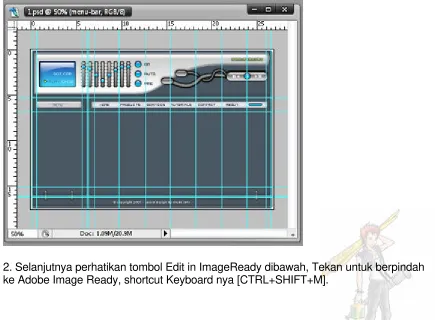
1. OKE..masih dalam area Adobe Photoshop. Buat garis2 guide untuk membantu dalam slicing nantinya seperti pada gambar. Perhatikan jarak dan posisi guide untuk
memperoleh hasil slice yang teratur.
Garis Guide bisa dibuat dengan klik dan drag pada mistar sekeliling dokumen. Kalo mistarnya belum muncul tekan [CTRL+R]
Bagian yang dikasi garis guide adalah bagian2 yang akan dislice, seperti tombol, box konten dan header.
Tunggu proses Loading dan File akan ditampilkan secara otomatis di ImageReady.
Sebelum melakukan slicing, pastikan terlebih dahulu, Pilihan Snap to Guide di centang, agar saat men slice arah gerakan mouse akan mengikuti jalur guide yg udah dibuat di Photoshop.
3. Kita mulai dengan bagian petak paling kiri atas pada gambar. Dengan Slice Tool (K)
--->
4. Lakukan hal yang sama pada petak2 guide yang lainnya sehingga terbentuk slice pada semua petak guide nya.
Tombol Animasi RollOver di Image Ready
Animasi Rollover merupakan fasilitas yang disediakan oleh Adobe Image Ready untuk membuat tombol yang interaktif.
1. Klik pada slice tombol Home, pilih layer textnya, dan tekan ikon "Create Rollover State".
Maka akan muncul sebuah layer Over dibawah layer slice Rollover States pada Panel Slice.
Baru kasi Style pada layer Text Home nya, kali ini kita gunakan perubahan warna text Home menjadi Putih. Caranya sama kaya di Adobe SotoShop (Layer > Layer Style > Overlay).
2. Dengan cara yang sama kasi RollOverStates pada Layer2 Text Tombol yang lain.
Optimize Gambar di Image Ready
Format Optimize standar adalah GIF 128 bit No Ditter (No Ditter: akan menghsilkan efek gambar yang lebih lembut karena akan dieksport tidak dalam bentuk titik kasar,
melainkan titik - titik halus.)
Untuk mengoptimize caranya klik pada Petak Slice baru mainkan Format
Optimizenya...Hasil size gambar bisa dilihat di bagian bawah lingkaran merah seperti pd gambar..
Menandakan Slice gambar memperoleh size 5.104 Kbyte. dengan format GIF
Export File Dokumen ke Format HTML + IMAGES
Terakhir Export file dokumen nya ke format HTML+IMAGES. Pilih File > Save As Optimize. Lalu OK
Bagian
–
5
Langkah Editing Layout
Menggunakan Macromedia DreamWeaver
Macromedia Dreamaweaver merupakan tool pengolah web yang paling cerdas menurut gue. Karena hingga saat ini penulis merasa sangat terbantu secara optimal dan belum ada yang mampu menyaingi Tool ini kalo dilihat dari fiture keseluruhannya.
Pada kasus ini gue cuma akan membahas penggunaan Dreamweaver dari segi Editing dan Organisasi Webnya saja.
1. Mulailah dari proses Management Site. Pilih Site > Manage Site pada Dreamweaver.
2. Nanti bakal muncul jendela Manage Site. Lalu pilih New untuk membuat Situs baru.
Nah akan muncul lagi Window baru "Site Definition"
Ketik nama Website Lu misalnya "Website Gue"
Pilih "No, I Do not want to use a server technology" - NEXT
Pilih No, do not enable check in and check out - NEXT
Terakhir akan muncul konfirmasi hasil sementara perancangan manajemen situs baru lu, Lu klik deh tombol DONE nya. Selesai dee..
3. Selanjutnya pilih File > Open = index.html (file situs) atau bisa juga melalui double klik pada Panel Files yang sebelah kanan.
Secara otomatis Tab tombol utama layout akan muncul tepat disebelah kanan Tombol pilihan Layout tadi.
Pilih Tab Layout
5. Dengan memilih Tab Layout Dokumen diatas, maka akan muncul tampilan garis2 pemisah slice yang kita buat di Image Ready sebelumnya. Garis2 ini merupakan table2 yang telah diciptakan oleh Imageready dalam kode2 HTML nya saat kita mengexport Dokumen gambar design webnya. Cerdas bukan yang bikin Tool Adobe nya ??? hakhakhak....
7. Sebagai contoh di bagian nomor dua lu [CTRL + KLIK] pada kotak slice berwarna birunya baru lu pilih warna backgroundnya pada Properties Panel (dibagian bawah)
Sentuh warna background pada gambar lainnnya dengan mouse untuk mengambil sample warna.
Bagian
–
6
Langkah Editing Layout
Menggunakan Macromedia DreamWeaver
WOKE kita lanjut lagi...contoh lainnya kita akan membuat table dalam bagian konten tadi.
1. Pilih Menu Insert > Table ato [CTRL+ALT+T]
Masukkan jumlah Row, Coloum, Border, Cellpadding dan Cellspacing nya terserah lu...
Klik OK....
Wah ga nyadar lu yak? lu dah bisa bikin web sekarang, wahhhh hebat2...hehehhee OKE sampai sini langkah editing layout selesai, lu tinggal publish deee web lu.
Pake hosting gratisan juga boleee, kayak Geocities, Tripod, dlll. Kalo yang udah cukup mahir bisa nyoba ke http://www.awardspace.com untuk hosting 200 mbyte
GRATIIISSSSS !!! pokoknya disinimah kita nyang gratisan aja deee..
WOKE2 udah ngantuk neee gueh nya.. lu cobain yak,,,semua langkah2nya dan kasi tau gue kalo ada yg ga ngerti atau yang udah berhasil bikin webnya ...langsung aja ke FORUm dremi.info yak...
Thanks, semoga bermanfaat AMIN...
Kenalan Nyoook..!
Nama Lengkap : Muh. Khairul Azami
Panggilan : Emi
Kelahiran : Selong Lombok Timur, 29 September 1983
Alamat Rumah : Jl. Pariwisata Gg. 05/VI Ling. Pengempel Kodya Mataram Nusa Tenggara Barat 83121.
Design Studio : Jl. Tubagus Ismail Dalam 18 Rt 01/06 Gg. Kubang Sari II Bandung Jawa Barat 40132.
Hobi : Web and Graphic Design, Musik, Membaca, Merenung :-)
Profesi : Sebagai Webmaster pada sebuah perusahaan swasta, dan
sebagai web programmer pada beberapa yayasan pendidikan dan agama, aktif mengerjakan projek web design, serta berbagi ilmu di website pribadi, karya sendiri gue untuk anak bangsa.
Musik : Punk (Ingat bukan Punk Rock / Melow Punk,
tapi The Original Punk Skin, era 80 an)
Lagu Gue : The Ramones (Somebody Put Something in My Drink),
Website Kebanggaan Gue..!
Website : http://www.dremi.info
Website gue pernah dimuat dalam PC-Mild ( Powered by PC- Media ) Edisi 22 Januari 2007 – Sebagai Website Tutorial Photoshop Berbahasa Indonesia
E-mail : [email protected]
Yahoo! Massanger ID : hairulazami