4.1 Pemasangan Peralatan
SEA EduNet merupakan sebuah sistem yang tidak terlepas dari perangkat keras
dan perangkat lunak. Perangkat keras yang digunakan harus terlebih dahulu
terpasang dengan baik serta sesuai dengan peruntukkan dan persyaratannya.
Dalam pemasangan perangkat keras ini terdapat beberapa persyaratan, diantaranya
:
1. Harus tersedia jaringan tenaga listrik serta minimal 450 VA.
Gambar 13. Sumber listrik
2. Antena harus langsung berhadapan dengan langit.(Lihat spesifikasi pada
hal 64)
Gambar 14. Antena parabola bentuk padat
Kedua prasyarat tersebut harus ada secara mutlak. Disamping itu untuk
memudahkan perawatan dari perangkat tersebut, perangkat harus pula
ditempatatkan pada area terbuka dan mudah dijangkau. Khusus untuk perangkat
server dan modulator demodulator (modem) disarankan untuk ditempatkan pada
ruangan yang memilki pendingin udara dengan baik. Hal ini dimaksudkan untuk
lebih menjaga kestabilan dan keawetan dari perangkat tersebut. Dalam
pemasangan perangkat ada beberapa tahapan yaitu :
b) Bila lokasi sudah siap, buatlah tempat dudukan kaki parabola, biasanya
dengan melakukan pengecoran terlebih dahulu.
c) Pasang kaki parabola apabila dudukan kaki parabola sudah selesai
dilakukan pengecoran dan sudah kering.
d) Rakitlah piringan parabola satu demi satu sampai parabola menjadi utuh
sesuai dengan yang dibutuhkan.
e) Lakukan pemasangan piringan parabola ke dudukan parabola, usahakan
dengan sempurna.
f) Pasang LNB atau jantung parabola dengan sesuai.
g) Pasang kabel ke perangkat penerima satelit dengan terlebih dahulu
menyalakan perangkat satelit.
h) Lakukan pengaturan parabola terhadap satelit sehingga didapatka sinyal
satelit minimal 80-%.
i) Siapkan modem penerima satelit pada tempat yang sesuai untuk
Gambar 15. Urutan dalam melakukan perakitan parabola
Dalam melakukan perakitan dan pemasangan parabola diperlukan beberapa
peralatan yang dibutuhkan. Peralatan ini digunakan dalam rangka merakit,
mengatur posisi parabola serta sebagai penentu titik lokasi parabola yang akan
dipasang. Peralatan tersebut diantaranya:
1. Seperangkat toolkit set yang biasanya terdiri dari obeng kombinasi, kunci
Inggris, palu, pemotong, tang. ( dipakai oleh penulis tanpa merek )
2. Kompas (Yang digunakan penulis tanpa merk liaht gambar dibawah)
Peralatan ini berguna untuk menentukan arah mata angin
3. Sebuah Angle Level(Pengatur kemiringan, dipakai merk Acuangle 02 )
Peralatan ini dibutuhkan saat dilakukan pengaturan besaran sudut dari
parabola ke arah satelit. Alat ini berfungsi untuk mengetahui sudut
4. Sebuah GPS (Global Positioning Sistem)
Peralatan ini digunakan untuk mencari titik koordinat dari area yang akan
dipasang parabola, serta dapat juga difungsikan sebagai pencari letak
satelit yang diinginkan.(Penulis menggunakan Garmin Vista HCX Etrex)
Gambar 16. Peralatan yang digunakan
4.2 Instalasi
Yang dimaksud instalasi disini adalah melakukan pengaturan terhadap perangkat
yang ada agar perangkat tersebut dapat terhubung dengan sistem yang ada.
Instalasi yang dilakukan yaitu
1. Instalasi perangkat lunak (sistem operasi) pada server.
Pada bagian ini akan dijelaskan bagaimana cara melakukan instalasi sistem
operasi pada server yang menggunakan Digiserver versi 4.02
2. Instalasi kabel jaringan.
Pada bagian ini hanya membahas khusus tentang menghubungkan antar
4.2.1 Instalasi perangkat lunak
Didalam penggunaan SEA EduNet, haruslah ada sebuah komputer server yang
digunakan untuk sistem ini. Server inilah yang akan menjadi otak serta pengendali
dari sistem SEA EduNet ini. Agar server dapat digunakan dalam sistem SEA
EduNet ini diperlukan sebuah sistem opearasi yang mendukung pula pada sistem
tersebut.Sistem operasi yang digunakan dinamakan Digisever. Berikut tahap demi
tahap dari pengistalan komputer server untuk SEA EduNet.
1. Tancapkan atau colokkan kabel listrik komputer server dan monitor pada
colokan sumber listrik.
2. Sambungkan perangkat dari komputer server seperti keyboard
3. Nyalakan komputer yang akan digunakan sebagai server.
4. Persiapkan CD Installer DigiServer sesuai jenjang. Sebagai contoh, jika
pengguna ingin menginstall Server untuk sekolah SMP, maka sekolah
tersebut dapat menggunakan CD Installer DigiServer jenjang SMP, dan
sebaliknya.
5. Untuk mendapatkan CD Installer DigiServer dapat anda unduh di
http://repo.seamolec.org/
6. Pastikan hard disk yang akan diinstall sudah kosong. Jika hard disk yang
akan diinstall masih mempunyai operating system, maka pengguna dapat
menggunakan bantuan CD Windows untuk menghapus partisi terlebih
dahulu atau dapat menggunakan bantuan lainnya agar partisi dalam hard
7. Perlu diperhatikan untuk menginstall DigiServer, maka pengguna
diharapkan untuk menyesuaikan sesuai dengan hard disk masing-masing.
8. Jika hard disk pengguna menggunakan ATA (IDE) maka dapat
mengunakan CD Installasi kategori hda.
9. Jika hard disk pengguna menggunakan SATA (SCSI) maka dapat
menggunakan CD Installasi kategori sda
10. Setting boot computer yang akan diinstall menjadi CD ROOM, karena
untuk installasi akan menggunakan boot dengan CD Drive.
11. Kemudian masukkan CD Instaler dari sistem operasi server (digiserver).
12. Setelah itu biarkan saja dan tunggu proses penginstalan sampai selesai.
13. Apabila proses penginstalan telah selesai, keluarkan CD Installer dari
komputer server.
Sebelum penginstalan dilakukan pada komputer server, perlu diperhatikan syarat
dari komputer server yang dapat digunakan. Syarat tersebut meliputi :
1. Komputer server minimal Pentium IV dan memiliki celah untuk Jaringan
minimal 2 celah.
2. Hard disk yang tersedia pada komputer tersebut minimal adalah 80 GB.
3. Memory yang tersedia pada komputer tersebut minimal 512 MB.
Apabila semua perangkat sudah terpasang dan sudah siap, tahap selanjutnya
adalah dilakukan instalasi kabel antena kabel jaringan. Dalam melakukan instalasi
kabel antena perhatikan skema diagram berikut:
Gambar 17. Skema pengkabelan dari antena ke modem DVB S
Untuk instalasi jaringan lakukan hal berikut :
1. Hubungkan kabel jaringan dari port Ethernet yang ada di penerima satelit
ke port Ethernet yang ada pada server. Port ethernet pada penerima
satelit
Gambar 18. Cara menyambungkan kabel jaringan
2. Setelah itu pasangkan port ethernet yang lain yang ada pada server ke
komputer pengguna ataupun ke switch.
Gambar 19. Cara menghubungkan jaringan dari sever ke pengguna
Apabila semua telah terpasang lalkukan tes koneksi dari dari komputer pengguna
ke server. Dalam laporan ini penulis menggunakan sistem operasi Windows XP
profesional. Perintah yang harus dilakukan adalah : Port
ethernet ke pengguna
1. Klik start yang ada dipojok kiri bawah layar komputer.
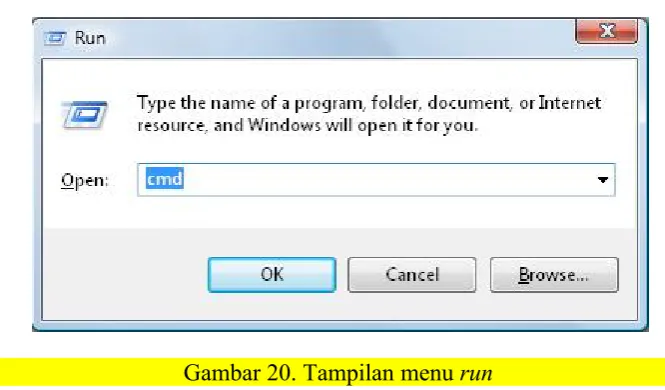
2. Kemudian klik run, akan terbuka sebuah tampilan baru.
Gambar 20. Tampilan menu run
3. Lalu masukkan tulisan CMD, perintah ini untuk memunculkan menu
command prompt atau bisa dilakukan juga dengan menekan 2 tombol
yaitu tombal windows dan huruf r.
Gambar 21. Tampilan dari command promt
4. Kemudian ketikan perintah ping ke IP tujuan yaitu 10.17.1.1 dan
5. Lanjutkan perintah yang sama tetapi dengan memasukkan IP yang
berbeda yaitu 192.168.1.254.
Gambar 22. Tampilan tes koneksi ping ke IP modem
6. Dalam proses inipun harus muncul replay from...
Internet Protokol (IP) 10.17.1.1 adalah alamat dari server yang digunakan dalam
sistem ini, alamat tersebut sudah ada ketika telah dilakukan penginstalan sistem
operasi pada server.Sedangkan IP 192.168.1.254 adalah IP dari perangkat
penerima satelit. Semua IP yang ada didapatkan dari sistem perangkat yang
dipasang.
Sekolah Menengah Kejuruan Negeri 1 Entikong, Kalimantan Barat adalah salah
satu sekolah yang terbaik didaerah tersebut. Selain terbaik sekolah ini juga
merupakan salah satu sekolah yang menyandang RSBI (Rintisan Sekolah Bertaraf
Internasional) sehingga dengan menyandang status tersebut, sekolah dituntut lebih
baik dari sekolah yang tidak menyandang status tersebut. Dalam pelaksanaan
kegiatan SEA EduNet di sekolah ini, menyacu pada pemanfaatan sistem yang
dipasang dalam memajukan dunia pendidikan. Dari sistem yang dipasang
diharapkan ada banyak manfaat yang dapat diambil dan dirasakan oleh
pelaksanana pendidikan serta murid yang ada di sekolah tersebut. Implementasi
yang dilakukan pada SEA EduNet di SMKN 1 Entikong, Kalimantan Barat,
ternyata membawa dampak yang sangat positif pada daerah tersebut. Bentuk
implementasi dari SEA EduNet di SMKN 1 Entikong Kalimantan Barat
diantaranya:
1. Diimplementasikan untuk laboratorium komputer
SMKN 1 Entikong Kalimantan Barat tahun 2007 mendapatkan bantuan
berupa perangkat komputer sebanyak 20 unit. Komputer tersebut
diperuntukan dalam pendukung pembelajaran Teknik Informasi dan
Komunikasi (TIK). Dalam perjalananya, ternyata sejumlah komputer
tersebut hanya disimpan dan belum termanfaatkan. Sejumlah komputer
belum tersambung dengan komputer lain atau hanya bisa digunakan untuk
komputer yang berdiri sendidri. Sehingga pembelajaran yang bersifat
tersebut serta memudahkan dalam pembelajaran dan saling berbagi data
dan informasi, perlu dipasang sebuah server untuk melayani semua
komputer yang ada. Untuk melayani hal tersebut, SEA EduNet salah satu
sistem yang mampu memberikan pelayanan itu. Server SEA EduNet atau
yang dikenal dengan digiserver. Digiserver ini mampu diimplementasikan
untuk jaringan lokal (Intranet ) berbasis Internet Protokol (IP). Server ini
mampu memberikan IP sekitar 200 untuk komputer pengguna. Dengan
model ini semua komputer bisa berkomunikasi dengan server dan bisa
saling berbagi data pada server. Dengan demikian komputer yang selama
ini hanya disimpan dan didiamkan, sekarang sudah beroperasi dengan
aplikasi server intranet SEA EduNet.
Gambar 21. Aktifitas belajar siswa didalam laboratorium komputer
2. Dimanfaatkan untuk pendidikan jarak jauh
Selain dimanfaatkan untuk laboratorium komputer, SEA EduNet di
SMKN 1 Entikong juga dimanfaatkan untuk perkuliahan jarak jauh
mengirimkan tugas dan materi kepada mahasiswa di SMKN 1 Entikong.
Selain untuk perkuliahan, fasilitas ini juga dipergunaan untuk menerima
data tentang buku-buku sekolah elektronik untuk jenjang SMK. Sehingga
siswa SMKN 1 Entikong tidak perlu lagi membeli buku pelajaran tetapi
tinggal mengunduh pada sever. Dalam mengambil atau mengunduh file ini
tidak dikenakan biaya sama sekali atau gratis. Untuk para guru juga sangat
berguna dalam ilmu praktikum, karena di SMKN 1 Entikong ini banyak
sekali alat yang canggih tetapi belum ada yang bisa mengoperasikan.
Dengan sistem ini para guru bisa belajar terkait ilmu tersebut dalam
bentuk video pembelajaran.
Gambar 22. Tampilan video pembelajaran melalui SEA EduNet
Selain sebagai salah satu sumber belajar, SEA EduNet juga memberikan
fasilitas lain yaitu siaran televisi. Siaran ini mungkin bagi warga perkotaan
merupakan hal yang biasa, akan tetapi di SMKN 1 Entikong siaran televisi
Indonesia menjadi luar biasa. Hal disebabkan karena kebanyakan siaran
televisi yang ada disana adalah siaran televisi dari negara tetangga yaitu
Malaysia. Dengan adanya siaran televisi Indonesia ini, warga SMKN 1
Entikong dapat dengan cepat mengikuti perkembangan yang ada di pusat
(Jakarta) serta dapat melihat daerah lain dalam hal pendidikan, pariwisata,
pembangunan dan sebagainya.
Gambar 23. Beberapa siaran televisi satelit yang dapat diterima.
4.4 Cara Mengoperasikan sistem SEA EduNet
Apabila seluruh penginstalan sudah berhasil dilakukan, tahap berikutnya
adalah tata cara untuk mengoperasikan SEA EduNet. Untuk dapat
1. Pastikan bahwa semua peralatan telah terhubung dalam satu jaringan
sesuai gambar instalasi, maka pengguna dapat menyalakan Komputer
(Server) yang sudah terinstall DigiServer.
2. Pada saat menyalakan DigiServer akan tampil seperti proses berikut ini.
Gambar 24. Tampilan awal saat server dinyalakan (booting)
3. Setelah proses diatas selesai maka akan tampil seperti gambar berikut.
4. Setelah tampil seperti gambar diatas lalu tekan Enter, kemudian akan
tampil tampilan login, kemudian ketikkan user rootdan password
rahasia.
5. Kemudian nyalakan konfigurasi untuk database dan web portal Elearning
SEAEduNet dengan cara mengetikkan ./startmoodle
6. Proses menyalakan konfigurasi startmoodle hanya dilakukan 1 kali
sesudah proses installasi DigiServer. Jika sudah menyalakan proses
startmoodle,diharapkan pengguna tidak menyalakan proses itu kembali.
7. Kemudian aktifkan routing multicast dari Server DigiServer cara
mengetikkan ./startrouting
8. Setelah itu akan muncul seperti gambar berikut.
Gambar 26. tampilan dari menjalankan service routing multicast pada
9. Proses tersebut bukan error dari DigiServer, namun proses tersebut adalah
proses routing multicast. Dimana routing tersebut berfungsi untuk
meneruskan paket dari Server ke client-client yang terhubung dengan
DigiServer.
10. Setelah semua proses diatas dilakukan, berarti server siap dipergunakan
baik untuk menerima data ataupun menerima siaran Video.
4.5 Cara mengakses SEA EduNet
SEA EduNet merupakan sebuah sistem yang menggunakan layanan berupa
web portal. Dalam mengakses fasilitas yang ada pada SEA EduNet haruslah
diperhatikan terlebih dahulu bahwa perangkat adalah dalam keadaan
menyala atau siap pakai. Dan sebelm dilakukan pengaksesan semua proses
pengoperasian haruslah sudah dilaksanakan dengan benar. Ada 2 cara dalam
melakukan sambungan dengan SEA EduNet yaitu :
1. Sambungan dengan menggunakan kabel jaringan.
Yaitu dengan mencolokkan kabel jaringan yang sudah terhubung dengan
server ke port ethernet yang ada pada komputer atau pada laptop.
Pastikan pengaturan IP sudah diatur dalam posisi otomatis. Hal ini
dilakukan agar memperoleh IP dari server SEA EduNet.
2. Sambungan dengan menggunakan jaringan tanpa kabel (wireles).
Untuk dapat menggunakan sambungan ini, pastikan bahwa perangkat
yang digunakan memiliki fasilitas wireles. Maka aktifkan fasilitas
Untuk dapat mengakses SEA EduNet baik dengan kabel atau wireles harus
dipastikan bahwa komputer pengguna sudah terhubung dengan sistem SEA
EduNet. Cara mengakses SEA EduNet lakukan langkah berikut:
1. Untuk mengakses data dan untuk melakukan pengunduhan berkas adalah :
a. Buka aplikasi pencari atau web browser yang sudah terinstal di
komputer.
b. Kemudian ketikkan alamat http://digiserver.seaedunet.local atau
ketikkan IP 10.17.1.1 dari computer pengguna yang terhubung ke
DigiServer . Maka akan tampil tampilan perpustakaan digital seperti
berikut
Gambar 27. Tampilan perpustakaan digital
c. Klik pada folder data, kemudian pilih data yang pengguna inginkan,
untuk mengundauh berkas langsung di klik saja nama berkas yang
diinginkan.
(http://visibel.siap-online.com)
e. Folder backupmoodle adalah tempat untuk menerima data dari
Elearning SEAEduNet (http://elearning.seamolec.org)
2. Untuk dapat mengakses siaran video dapat dilakukan langkah seperti
berikut :
a. Buka aplikasi VLC Player yang sudah terinstal pada perangkat
pengguna.
Gambar 28. Tampilan VLC Player
b. Kemudian ikuti langkah berikut
Gambar 29. Tampilan menu VLC Player
Gambar 30. Tampilan network protokol VLC Player
d. Kemudian klik OK yang ada dibagian bawah. Tunggu proses video
ditampilkan. Setelah itu akan tampil sebagai berikut
Gambar 31. Tampilan video pembelajaran dari SEA EduNet
4.6 Kendala yang dihadapi
Kendala utama yang dihadapi dari pelaksanaan kegiatan ini adalah
gangguan dari faktor sumber tenaga listrik. Dimana sumber tenaga listrik ini
sering mengalami penurunan tegangan. Sehingga server dan perangkat
lainnya kadang – kadang mati dengan sendirinya.
4.7 Spesifikasi perangkat
Receiver
Signal-to-Noise Level 12 dB max. DBS-Tuner Input Connector F-Type
female
Input Impedance 75 Ohm AFC +/- 3 MHz
Demodulation Shaped QPSK FEC Viterbi and Reed-Solomon Viterbirate 1/2, 2/3, 3/4, 5/6, 7/8 Roll-off Factor 35 %
Demultiplexing according ISO 13818-1 Video Compression MPEG-2 and
MPEG-1 compatible
Video Standard PAL G/ 25 Hz Video Formats 4: 3 / 16: 9 Letterbox for 4: 3 TV-Device
Audiokompression MPEG-1 & MPEG-2
Layer I and II
Audio Mode Dual (main/sub), Stereo Frequency: 32 KHz, 44.1 KHz, 48 KHz,
16 KHz, 22.05 KHz, 24 KHz
Output Level L/R 0, 5 Vss on 600 Ohm THD > 60 dB (1 KHz)
Crosstalk < -65 dB
Output Level 0, 5 Vss on 75 Ohm Sampled Data Filtering 32 KHz, 44.1
KHz, 48 KHz
S/PDIF-Output optical (AC3)
Input Level FBAS 1 Vss +/- 0.3 dB on 75
Ohm
Teletext filter in conformity with ETS
300 472 Standard TV-Scart:
2 PC Server Intern for connect 2, 5" HDD
LNB Current 500mA max.;
Short-circuit-protected
LNB Voltage vertical < 14V no load, >
11, 5V at 400mA
LNB Voltage horizontal < 20V no load, >
17, 3V at 400mA
LNB shut-off at Standby-Mode
DiSEqC 1.0/1.2 SAT POSITION / SAT
OPTION
Use Smcroute/Mrouted for multicast
routing
Home Multimedia Desktop PC (buildup) Setara Intel Pentium Dual Core E 5200 -
2.50 GHz (2 MB L2 Cache - 800 MHz
FSB)
3 Parabolic
Intel Graphic Media Accelerator 3100 6-CH High-Definition Audio CODEC Integrated LAN 10/100/1000
Mbps minimal 3 unit terpasang Optional
kabel kabel listrik dan kabel data/utp
C-band (3700 - 4200 Ghz) 35 dBi
3600 Continuous Fine Adjustment 50 - 900 Continuous Fine Adjustment 6 feet minimal
Solid
C-band (3700 - 4200 Ghz) L-band (950 Mhz - 1450 Mhz) 60 dB
+ 18 vdc (output from modem) 500 Khz
RG6 (75 Ohm) atau RG11(75 Ohm)
4 Switch
iron or metal min 1,75 M length
8-port 10/100Mbps Auto-sensing
WPA, WEP Encryption 64/128-bit, MAC
Filtering, SSID Broadcast enable/disable 2.4 GHz 1 Years Limited Warranty
* IEEE 802.11g Supports Data Rates
up to 54Mbps
* Backwards Compatible with Existing
IEEE 802.11b Devices
Warranty
Features * Supports WPA Security, 64/ 128-bit WEP Encryption
* Built in Web UI Configuration for
easy configuration from any
Web-browser
* Firmware upgradable through
Web-browser
* Supports Wireless Bridging, MAC
Address Filtering, and Event Logging
4.8 Troubleshoting
Sebuah sistem yang dikembangkan yang bernama SEA EduNet ini memiliki
beberapa hal permasalahan terkait teknis didalam pelaksanaan di lapangan.
Untuk mengatasi beberapa masalah terkait teknis pengoperasian sistem,
pasti dibutuhkan sebuah panduan untuk membenahi permasalahan yang
biasa muncul saat sistem dijalankan. Untuk mempermudah teknisi dilokasi
terpasang berikut beberapa masalah yang sering dihadapi dilapangan dan
tahap-tahap penyelesaiannya.
A. Pada perangkat penerima sinyal satelit (Modem).
1. Tidak Dapat Menerima Data pada saat selesai melihat siaran
Setelah melihat siaran televisi dengan waktu yang cukup
lama, kemudian ingin menerima data dari sistem multicast, dan
data tersebut tidak bisa diterima di komputer yang terhubung ke
perangkat penerima satelit, bagaimanakah untuk solusi kejadian
berikut ?
Gunakan cara berikut ini untuk mengatasi masalah diatas.
a) Tekan tombol plugin yang berwarna kuning pada remote
penerima satelit
Gambar 32. Remote kontrol penerima satelit
b) Kemudian pilih Bantuan Multicast pada halaman utama menu
plugin.
c) Tekan Tombol OK pada remote perangkat penerima. Maka akan
tampil pada layar televisi seperti berikut.
Gambar 33. Tampilan layar pada bantuan multicast
a. Jika sudah tampil “ Bantuan multicast telah di start ulang “.
Tekan tombol Exit (lihat Gambar 32) kemudian akan kembali
ke menu utama perangkat penerima satelit.
b. Kemudia tunggu sekitar 2 menit, lalu jalankan kembali program
VLC pada komputer penerima, maka gambar dan data akan
diterima kembali.
2. Tiba-tiba lampu power pada perangkat penerima satelit tidak
menyala …?
Jika menghadapi masalah tiba-tiba lampu power dibagian
depan perangkat penerima satelit tidak menyala, dan di layar
televisi tidak tampil apa-apa. Maka gunakan langkah berikut ini:
a. Cabut kabel power adaptor perangkat penerima satelit.
b. Hubungkan kembali kabel power adaptor perangkat penerima
satelit.
c. Maka perangkat penerima satelit akan hidup kembali.
Masalah ini sering sekali dihadapi oleh pengguna SEA EduNet.
Pada kebanyakan pengguna mengidentifikasi bahwa kerusakan
terjadi pada perangkat penerima. Untuk masalah ini memang
terjadi pada perangkat penerima satelit. Untuk mengatasi hal ini
lakukan langkah-langkah berikut :
a. Matikan perangkat penerima satelit.
b. Diamkan beberapa saat, kemudian nyalakan lagi seperti biasa.
c. Apabila langkah ini tidak berhasil dan sinyal masih belum juga
menunjukkan perkembangan yang baik, lakukan pointing ulang
pada antena penerima.
B. Pada perangkat server
Untuk perangkat server SEA EduNet masalah yang paling sering
dihadapi adalah tidak dapat tersambung pada penerima satelit dan tidak
dapat terhubung dengan pengguna. Untuk mengatasi 2 hal tersebut
lakukan langkah-langkah sebagai berikut :
1. Lakukan penggantian kabel jaringan yang menuju ke perangkat
penerima satelit dari model straight ke model crossover, atau
sebaliknya.
2. Lakukan tes koneksi kembali ke penerima satelit, bila sudah
terhubung yang ditandai dengan munculnya tulisan replay from
3. Apabila langkah tersebut sudah dilakukan tetapi belum juga
terhubung dengan perangkat penerima satelit, gantilah kartu
jaringan yang berada pada server.
4. Apabila sudah berulang ulang diganti kartu jaringan tetapi
masih juga belum berhasil terhubung, gantilah server dengan
komputer lain.
Hal diatas dilakukan apabila server tidak terhubung dengan perangkat
penerima satelit. Untuk mengatasi pada masalah server tidak
terhubung dengan komputer pengguna, lakukan hal berikut :
1. Lakukan penggantian pada kabel jaringan yang menuju ke
komputer pengguna.
2. Lakukan tes koneksi dari komputer pengguna ke IP
server,danpastikan terkoneksi dengan baik.
3. Apabila langkah tersebut sudah dilakukan tetapi belum juga
terkoneksi, gantilah kartu jaringan yang ada pada server.
4.9 Evaluasi
Evaluasi yang dilakukan berdasarkan lembar tanya jawab terkait
pengetahuan tentang seputar Teknologi Informasi. Lembar yang terkait
dibagikan kepada guru dan pengajar yang berkecimpung dalam dunia
teknologi informasi. Format yang dipakai untuk mendapatkan data tersebut
langsung ke beberapa responden. Responden yang menjadi objek sebagian
besar adalah guru dan para pengajar.
1. apakah yang anda ketahui tentang komputer ? ...
...
...
2. Apakah anda sudah dapat mengoperasikan komputer ?...
...
3. Program komputer apa yang anda kuasai ?...
...
4.Apakah manfaat SEA EduNet untuk anda ?...
...
...
5. apakah anda dapat mengakses SEA EduNet ?...
...
...
Diatas merupakan sebagian dari pertanyaan yang disampaikan kepada