BAB I
LATIHAN RUMUS & FUNGSI SEDERHANA
A. Membuat file baru
1. Buatlah sebuah file baru Microsoft Excel!
2. Tambahkan dua buah sheet pada workbook yang telah dibuat!
3. Beri nama sheet yang telah ada dengan nama Latihan 1.1, Latihan 1.2 dan seterusnya sampai Latihan 1.5!
4. Simpan workbook dengan nama Latihan 1! 5. Tutup file Latihan 1!
B. Rumus Sederhana
1. Buka kembali file Latihan 1! 2. Buka sheet Latihan 1.1!
3. Ketikkan data berikut pada sheet Latihan 1!
4. Selesaikan Kasus 1 sampai dengan kasus 6 dengan menggunakan rumus sederhana perkalian, penjumlahan, pembagian, pengurangan dan pangkat!
C. Rumus Relatif
1. Buka sheet Latihan 1.2! 2. Ketikkan data berikut!
3. Selesaikan Kasus 1 sampai dengan Kasus 4 dengan menggunakan rumus relatif!
D. Rumus Absolut dan Fungsi Sederhana
1. Buka sheet Latihan 1.3!
2. Ketikkan data sebagai berikut!
3. Selesaikan Kasus 1 dan Kasus 2 dengan menggunakan rumus absolut dan fungsi sederhana!
E. Autofill
1. Buka sheet Latihan 1.4!
2. Ketikkan data berikut dengan menggunakan fasilitas Autofill!
F. Latihan 1
1. Buka sheet Latihan 1.5! 2. Kerjakan Kasus berikut!
BAB II
LATIHAN FORMAT DATA, LEMBAR KERJA & LINK SHEET
A. Format Data
1. Buat file Microsoft Excel baru dengan nama Latihan 2! 2. Beri nama sheet 1 dengan nama Latihan 2.1!
3. Ketikkan data berikut dengan format mata uang Rupiah (Rp)!
4. Beri nama sheet 2 dengan nama Latihan 2.2!
5. Ketikkan data berikut dengan format persentase dan tambahkan dua desimal dibelakang angka!
6. Beri nama sheet 3 dengan nama Latihan 2.3!
7. Ketikkan data tanggal berikut kemudian ubah format tanggal seperti contoh berikut!
B. Format Lembar Kerja
1. Tambahkan sheet pada Latihan 2 dengan nama Latihan 2.4!
2. Ketikan data berikut dan berikan format yang sesuai hingga membentuk tabel seperti pada contoh berikut!
3. Ubah bentuk tabel pada sheet Latihan 2.3 dengan menggunakan AutoFormat atau modifikasi tabel dengan tambilan lebih menarik. Perhatikan contoh berikut!
C. Link Sheet
1. Siapkan dua buah sheet pada Latihan 2 dengan nama Latihan 2.5 dan Latihan 2.6!
2. Ketikkan data berikut pada sheet Latihan 2.5!
3. Carilah Return Aktual dengan rumus
1 1 t t t i P P P R dimana: Ri : Return Aktual
Pt : Harga saham periode t
Pt-1 : Harga saham periode t-1
Tabel jawaban diletakkan pada sheet Latihan 2.6! Contoh formula:
D. Latihan 2
1. Buat 2 sheet baru dengan nama Latihan 2.7! 2. Ketik data berikut pada sheet Latihan 2.7!
3. Buatlah satu sheet dengan nama Latihan 2.8! 4. Carilah Return Pasar dengan rumus
1 1 t t t m IHSG IHSG IHSG R dimana: Rm : Return Pasar
IHSGt : IHSG periode t
IHSGt-1 : IHSG periode t-1
Tabel jawaban diletakkan pada sheet Latihan 2.8! Contoh formula:
5. Buat sheet baru dengan nama Latihan 2.9!
6. Carilah Return Tidak Normal untuk masing-masing perusahaan dengan rumus ARRi Rm dimana:
AR : Return Tidak Normal Ri : Return Aktual
Rm : Return Pasar
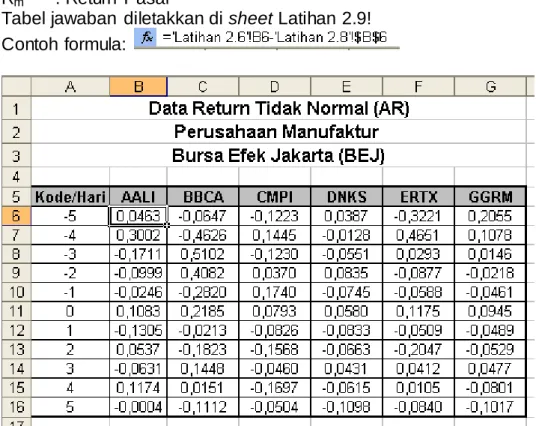
Tabel jawaban diletakkan di sheet Latihan 2.9! Contoh formula:
BAB III FUNGSI IF
A. IF Tunggal
1. Buatlah file baru dengan nama Latihan 3! 2. Ganti nama sheet 1 dengan nama Latihan 3.1!
3. Ketikkan data berikut dan selesaikan kasus dengan fungsi IF!
4. Ketentuan:
Jika penjualan lebih dari sama dengan Rp. 500.000,- prestasi Baik Jika penjualan kurang dari Rp. 500.000,- prestasi Buruk
Jika prestasi Baik, maka bonus Sepatu Jika prestasi Buruk, maka bonus Sandal
B. IF Bertingkat
1. Ganti nama sheet 2 dengan nama Latihan 3.2!
3. Ketentuan:
Jika biaya lebih dari sama dengan Rp. 2000.000, diskon = 25% Jika biaya antara Rp. 1.000.000 s/d Rp. 2.000.000, diskon = 10% Jika biaya antara Rp. 500.000 s/d Rp. 1.000.000, diskon = 5% Jika biaya kurang dari Rp. 500.000, diskon = 0%
C. Latihan 3
1. Ganti nama sheet 3 dengan nama Latihan 3.3!
2. Entrikan data berikut, selesaikan kasus dengan fungsi IF!
3. Ketentuan:
Jika jangka waktu pinjaman 36 bulan, maka bunga = 15% Jika jangka waktu pinjaman 24 bulan, maka bunga = 10% Jika jangka waktu pinjaman 12 bulan, maka bunga = 5% Jika jangka waktu pinjaman 6 bulan, maka bunga = 2,5%
BAB IV
LOOKUP & REFERENCE
A. VLOOKUP
1. Buatlah sebuah file baru dengan nama Latihan 4! 2. Ganti nama sheet 1 dengan nama Latihan 4.1! 3. Entrikan data berikut!
4. Berdasarkan tabel diatas, entrikan tabel dibawah ini, kemudian selesaikan kasus dengan fungsi Vlookup!
B. HLOOKUP
1. Ganti nama sheet 2 dengan nama Latihan 4.2! 2. Entrikan data berikut!
3. Berdasarkan tabel diatas, entrikan tabel dibawah ini, kemudian selesaikan kasus dengan fungsi Hlookup!
C. Latihan 4
1. Ganti nama sheet 3 dengan nama Latihan 4.3! 2. Entrikan data berikut!
3. Berdasarkan tabel diatas, entrikan tabel dibawah ini, kemudian selesaikan kasus dengan fungsi Vlookup dan Hlookup!
Untuk mengentrikan data pada tabel jenis barang gunakan Vlookup! Untuk mengentrikan data pada tabel petugas jaga gunakan Hlookup!
BAB V
DATA SORT, SUBTOTAL & GRAFIK
A. Data Sort
1. Buat file baru dengan nama Latihan 5!
2. Ganti nama sheet 1 dengan nama Latihan 5.1! 3. Entrikan data berikut!
4. Urutkan data dari tabel diatas dengan menggunakan data sort
ascending, urutkan berdasarkan kriteria nama barang dan kriteria kedua berdasarkan tanggal!
5. Urutkan data dari tabel diatas dengan menggunakan data sort
ascending, urutkan berdasarkan kriteria harga barang dan kriteria kedua berdasarkan tanggal!
6. Urutkan data dari tabel diatas dengan menggunakan data sort descending, urutkan berdasarkan kriteria nama barang dan kriteria kedua berdasarkan tanggal!
7. Urutkan data dari tabel diatas dengan menggunakan data sort descending, urutkan berdasarkan kriteria harga barang dan kriteria kedua berdasarkan tanggal!
B. Subtotal
1. Gunakan data pada sheet Latihan 5.1!
2. Cari Subtotal untuk masing-masing jenis barang dan Grand total untuk seluruh barang!
3. Cari subtotal dengan menggunakan nama barang sebagai dasar perhitungan subtotal!
C. Grafik
1. Ganti nama sheet 2 dengan nama Latihan 5.2! 2. Entrikan data berikut!
3. Buat grafik dengan type line! Letakkan grafik pada sheet Latihan 5.2!
4. Buatlah grafik dengan type yang lain sebanyak 3 buah grafik! Letakkan grafik sebagai objek pada sheet Latihan 5.2!
5. Ganti nama sheet 3 dengan nama Latihan 5.3!
6. Buatlah grafik dengan type yang lain sebanyak 3 buah grafik! Letakkan grafik pada sheet Latihan 5.3!
D. Latihan 5
1. Buat satu buah sheet dengan nama Latihan 5.4! 2. Entrikan data berikut dan urutkan dengan data sort!
3. Dari tabel diatas urutkan berdasarkan nama perusahaan dan tanggal, kemudian carilah subtotal closing price untuk tiap-tiap perusahaan! 4. Buat satu buah sheet dengan nama Latihan 5.5!
5. Entrikan data berikut dan buatlah grafik untuk melihat perkembangan Abnormal Return (AR) perusahaan-perusahaan di Bursa Efek Jakarta (BEJ)!
6. Buat grafik dengan bentuk yang sesuai untuk perkembangan nilai Abnormal Return (AR) masing-masing perusahaan!
7. Buat grafik dengan bentuk yang sesuai untuk perkembangan nilai Abnormal Return (AR) seluruh perusahaan!
BAB VI
SOAL-SOAL UJIAN
A. Soal 6.1
DAFTAR PEMBELIAN
KANTOR PEMASARAN "CITRA MANDIRI" 31-Des-06
TANGGAL KODE NAMA BARANG HARGA/UNIT UNIT TOTAL
PEMBELIAN DISKON JMLH DISKON PEMBELIAN BERSIH 30-Jan-2003 B002 1 13-Apr-2003 B004 2 18-Mei-2003 B003 3 2-Jun-2003 B001 4 12-Agust-2003 B005 1 24-Des-2003 B004 2 TOTAL
KODE NAMA BARANG HARGA/UNIT Perintah:
B001 KOMPUTER Rp 5.400.000 Pembelian Bersih = Harga/Unit x unit
B002 LCD VIEWER Rp 40.000.000 Jika Total Pembelian >= 30000000 maka diskon 10%
B003 PRINTER Rp 2.500.000 Jika Total Pembelian >=25000000 maka diskon 5%
B004 SEPEDA MOTOR Rp 12.000.000 Jika Total Pembelian < 25000000 maka diskon 2.5%
B005 MOBIL Rp 40.000.000 Jmlh Diskon = Total Pembelian x Diskon
Pembelian Bersih = Total Pembelaian - Jmlh Diskon Satuan mata uang dengan format "Rupiah"
Diskon dengan format "%"
Buatlah grafik "Nama Barang" dan "Pembelian Bersih" dengan type column
B. Soal 6.2
DAFTAR PENJUALAN BARANG TOKO INDRA ADVENTURE
12-Des-03
NO KODE NAMA BARANG HARGA/UNIT UNIT TERJUAL PENJUALAN DISKON JUMLAH DISKON BERSIH
1 B001 10 2 B005 4 3 B003 2 4 B002 5 5 B004 8 6 B002 9
KODE NAMA BARANG HARGA/UNIT
B001 SANDAL Rp 75.000 PENJUALAN = HARGA/UNIT X UNIT TERJUAL
B002 SEPATU Rp 250.000 JIKA PENJUALAN >= 1000000 DISKON 15%
B003 TENDA Rp 150.000 JIKA PENJUALAN 500000 - 999999 DISKON 10%
B004 SLEEPINGBAG Rp 110.000 JIKA PENJUALAN < 500000 DISKON 5%
B005 DOMPET Rp 35.000 JUMLAH DISKON = DISKON X PENJUALAN
BERSIH = PENJUALAN - JUMLAH DISKON
BUATLAH GRAFIK NAMA BARANG DAN PENJUALAN BERSIH TYPE GRAFIK COULUMN
C. Soal 6.3
Daftar Penjualan PT Arie.Com
Kode Nama Barang Harga/
Unit
Lama Garansi
K-01 MB Process. LGA 775 Rp2.750.000 1 Tahun
K-02 Visipro DDR 512 MB Rp 350.000 Lifetime
K-03 HD ATA 80 GB Maxtor Rp 625.000 1 Tahun
K-04 Cassing ATX Simbada Rp 425.000 1 Bulan
K-05 LG 15" Monitor Black Rp 765.000 1 Tahun
No Nama Pembeli Kode Nama
Barang
Harga/ Unit
Jumlah
Terjual Penjualan Diskon
Jumlah Diskon Penjualan Bersih Garansi 1 Yudiyanto, S.E K-01 15 2 Billy Suhardi K-04 32 3 Anton Suherman K-05 10 4 Danny K K-02 25 5 Dian Rahmawati K-03 8 6 Lutfi Rahman K-02 50 Perintah:
1. Isi Kolom Nama Barang, Harga/Unit dan Lama Garansi dengan fungsi Vlookup 2. Penjualan = Harga/Unit x Jumlah Terjual
3. Diskon: Jika Penjualan >= Rp. 20.000.000 diskon 5%
Jika Penjualan Rp. 10.000.000 sd Rp. 19.999.999 diskon 2.5% Jika Penjualan Rp. 5.000.000 sd Rp. 9.999.999 diskon 1% Jika Penjualan < Rp. 5.000.000 diskon 0%
4. Jumlah Diskon = Penjualan x Diskon
5. Penjualan Bersih = Penjualan - Jumlah Diskon 6. Buatlah grafik nama barang dan jumlah terjual
D. Soal 6.4
Persewaan VCD & DVD Twin Disc
Kode CD Nama CD Jenis CD Sewa/Hari
CD-01 Windows XP Program Rp 2.500
CD-02 NFSU 2 Game Rp 3.000
CD-03 Autodesk 2006 Graphic Rp 5.000
CD-04 Indie Compilation MP3 Rp 2.000
CD-05 Office 2003 Program Rp 4.000
No Nama Penyewa Kode CD Jenis CD Nama CD Sewa/hari Lama
Sewa Total Biaya Diskon Jumlah Diskon Biaya Bersih 1 Andi CD-01 2 2 Budi CD-02 5 3 Cica CD-01 12 4 Dedi CD-04 4 5 Eva CD-03 1 6 Fatimah CD-04 7 Total Total Ketentuan:
1. Isi Kolom Jenis CD, Nama CD dan Sewa/hari dengan fungsi Vlookup 2. Total biaya = Sewa/hari x Lama Sewa
3. Diskon: Jika lama sewa > 10 hari diskon 20%
Jika lama sewa > 5 s/d 10 hari diskon 10% Jika lama sewa >= 3 hari s/d 5 hari diskon 5% Jika lama sewa < 3 hari diskon 2%
4. Jumlah Diskon = Total Biaya x Diskon 5. Biaya Bersih = Total Biaya - Jumlah Diskon 6. Buat grafik Jenis CD dan Lama Sewa