Membuat Quiz/Evaluasi dengan WonderShare Quiz Creator
1Wondershare Quiz Creator merupakan perangkat lunak untuk pembuatan soal, kuis atau tes secara online (berbasis web). Penggunaan Wondershare Quiz Creator dalam pembuatan soal tersebut sangat familiar/user friendly, sehingga sangat mudah digunakan dan tidak memerlukan kemampuan bahasa pemrograman yang sulit untuk mengoperasikannya.
Hasil soal, kuis dan tes dibuat/disusun dengan perangkat lunak ini dapat disimpan dalam format Flash yang dapat berdiri sendiri (stand alone) di website. Dengan Wondershare Quiz Creator, pengguna dapat membuat dan menyusun berbagai bentuk dan level soal yang berbeda, yaitu bentuk soal benar/salah (true/false), pilihan ganda (multiple choices), pengisian kata (fill in the blank), penjodohan (matching), Kuis dengan area gambar dan lain-lain. Bahkan dengan Wondershare Quiz Creator dapat pula disisipkan berbagai gambar (images) maupun file Flash (Flash movie) untuk menunjang pemahaman peserta didik dalam pengerjaaan soal.
Beberapa fasilitas yang tersedia dalam Wondershare Quiz Creator, selain dari sisi kemudahan penggunaan (user friendly) soal-soal yang dihasilkan, diantaranya yaitu (1). Fasilitas umpan balik (feed-back) berdasar atas respon/jawaban dari peserta tes, (2). Fasilitas yang menampilkan hasil tes/score dan langkah-langkah yang akan diikuti peserta tes berdasar respon/
jawaban yang dimasukkan, (3). Fasilitas mengubah teks dan bahasa pada tombol dan label sesuai dengan keinginan pembuat soal, (4). Fasilitas memasukkan suara dan warna pada soal sesuai dengan keinginan pembuat soal, dan (5). Fasilitas hyperlink; yaitu mengirim hasil/score tes ke email atau LMS. (6) Fasilitas pembuatan soal random, (7) Fasilitas keamanan dengan User account/password, (8) Fasilitas pengaturan tampilan yang dapat di modifikasi, dll Tampilan awal perangkat lunak ini ditunjukkan pada Gambar 1 (http://www.wondershare.com/e-learning/quizcreator/quizcreator_overview.html).
1 Disampaikan dalam Kegiatan PPM dengan judul : Pelatihan Penyusunan Soal Matematika Interaktif
PPM Jurdik Matematika FMIPA UNY, 13 November 2009 2
Gambar 1 IDE Wondershare Quiz Creator
Kebutuhan minimal untuk menjalankan program Wondershare Quiz Creator
Microsoft Windows 2000/XP/2003/Vista
Microsoft Excel 2000/2002/XP/2003/2007 (Diperlukan jika mengimpor kuiz dari Excel)
Prosesor minimal 233 MHz Intel Pentium atau AMD K6 processor
128MB RAM (256MB Recommended)
Ruang hardisk kosong 25MB
DirectX 8.1 atau lebih
Video card Windows-compatible dengan minimal resolusi layer 800 x 600 dan warna 256
Sound card Windows-compatible (Recommended)
Macromedia® Flash Player 8 (Recommended)
Software ini merupakan software lisensi, dimana versi trialnya dapat didownload dari (http://www.wondershare.com/e-learning/quizcreator/quizcreator_overview.html)
Menjalankan Wondershare Quiz Creator
Setelah diinstall, maka akan muncul ikon QuizCreator di desktop
Untuk menjalankan, klik ganda pada ikon tersebut, atau dari menu
Start All Programs Wondershare QuizCreator.
Open a recent quiz: Membuka projek yang pernah dibuat sebelumnya.
PPM Jurdik Matematika FMIPA UNY, 13 November 2009 3
Gambar 2 Memasukkan Nama Kuis
Masukkan nama kuis kemudian klik next, kemudian klik next lagi untuk masuk ke menu utama.
Gambar 3 Menu Urama Wondershare Quiz Creator
Quiz Properties
Quiz Properties terbagi menjadi
Info
Default
Setting
Result
Accest
QMS
Quiz info
Gambar 4 Pengaturan Info Kuis
PPM Jurdik Matematika FMIPA UNY, 13 November 2009 4 Masukkan info dari test yang akan kita buat
Quiz Title : memasukkan nama Quiz
Instruction : memberikan instruksi kepada peserta kuis
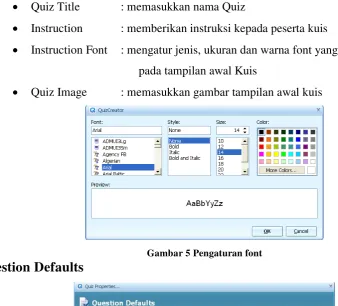
Instruction Font : mengatur jenis, ukuran dan warna font yang akan digunakan pada tampilan awal Kuis
Quiz Image : memasukkan gambar tampilan awal kuis
Gambar 5 Pengaturan font
Question Defaults
Gambar 6 Pengaturan Question Default
Pada question default dapat dilakukan beberapa pengaturan yaitu :
Question Properties
o Default Point : Menentukan bobot Nilai soal, jika akan diterapkan ke semua
soal, maka klik Apply point to All Questions.
o Attemp : Mengatur kesempatan untuk menjawab soal
PPM Jurdik Matematika FMIPA UNY, 13 November 2009 5
Question Setting
Gambar 7 Pengaturan Question Setting
Pada question setting dapat dilakukan beberapa pengaturan yaitu :
Randomization : untuk menseeting tampilnya soal secara urut atau di acak
Answer submission : bisa di setting submit one question artinya setiap satu soal
langsung di submit atau sekaligus semua di isi baru di submit
Quiz Result Type : menentukan skor kelulusam, skor standar adalah 80% dan bisa
diubah dengan memasukkan nilainya pada passing rate.
Time Limit : lamanya waktu pengerjaan bisa di limit sesuai dengan
kebutuhan. Untuk melimit klik pada end quiz after, masukkan nilai menit dan detiknya.
Background Audio : Menambahkan background audio jika diperlukan
Others : pengaturan untuk memunculkan tombol Finish, jawan yang benar dll
Quiz Result
Gambar 8 Pengaturan Quiz Result
PPM Jurdik Matematika FMIPA UNY, 13 November 2009 6 website masukkan saja alamat email dan website pada kolom yang diminta. Untuk Settingan yang lainnya, berguna jika digunakan versi yang berlisensi.
Membuat quiz/Pertanyaan
Gambar 9 Jenis-jenis Pertanyaan
True / False, Untuk membuat pertanyaan dengan mode menjawab benar atau salah
Multiple Choice, Untuk membuat pertanyaan dengan jawaban pilihan ganda single (jawaban benar hanya satu)
Multiple Choice, Untuk membuat pertanyaan dengan jawaban pilihan ganda multiple answers (jawaban benar lebih dari satu)
Fill In The Blank, Untuk membuat pertanyaan dengan cara menjawab mengisi area yang kosong. Dengan alternative jawaban yang sudah di set.
Macthing, Untuk membuat pertanyaan dengan cara menjawab memasangkan dua kata/kalimat kiri dan kanan.
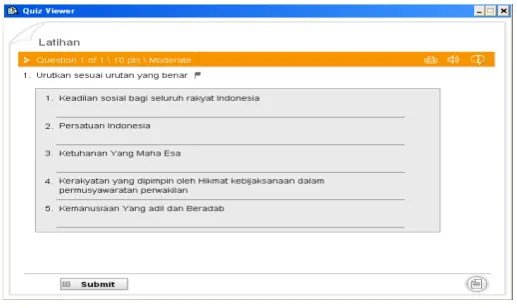
Sequence, Untuk membuat pertanyaan dengan cara menjawab mengurutkan jawaban dari atas kebawah
Word Bank, Untuk membuat pertanyaan dengan cara menjawab memasangkan kata-kata yang ada dengan kalimat pernyataan.
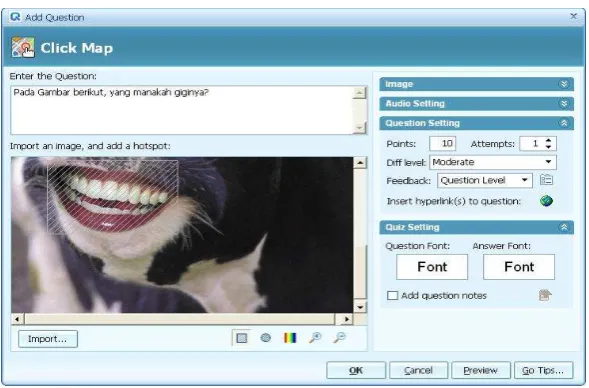
Click Map, Untuk membuat pertanyaan dengan bentuk pertanyaan berupa gambar dan menjawabnya dengan cara mengklik pada area tertentu pada gambar sesuai dengan pertanyaannya.
Short Essay, membuat pertanyaan isian yang simple
True / False
Untuk membuat pertanyaan, klik pada tombol true / False.
Gambar 10 Pembuatan Soal Benar Salah
Masukkan Pertanyaan
PPM Jurdik Matematika FMIPA UNY, 13 November 2009 7 Untuk jenis pertanyaan ini hanya masukkan peryataan kemudian tentukan pernyataan ini betul atau salah. Klik OK untuk selesai atau preview untuk melihat hasilnya.
Gambar 11 Preview Soal Benar-Salah
Multiple Choice
Klik pada tombol multiple choice kemudian masukkan pertanyaan kemudian masukkan pilihan jawaban.
Gambar 12 Pembuatan Soal Pilihan Ganda
Masukkan pertanyaan di kolom pertanyaan, kemudian masukkan pilihan jawaban kemudian centang pada pilihan yang benar. Pilihan jawaban otomatis diacak sehingga jika gunakan berulang-ulang akan berbeda urutannya. Klik OK untuk selesai atau preview untuk melihat hasilnya.
Gambar 13 Preview Soal Pilihan Ganda
Masukkan Pertanyaan
PPM Jurdik Matematika FMIPA UNY, 13 November 2009 8
Multiple Choice (Multiple Answers)
Kklik pada tombol multiple choice Multiple answers kemudian masukkan pertanyaan, isikan jawaban. Perbedaannya dengan single pada multiple anwser centang dua jawaban yang benar.
Gambar 14 Pembuatan Soal Multiple Answer
Klik OK untuk selesai atau preview untuk melihat hasilnya.
Gambar 15 Preview Soal Multiple Answer
Fill In The Blank
Memasukkan sebuat pernyataan yang di antara kalimat ada area kosong yang harus di isi. Untuk membuat pertanyaan ini klik pada tombol Fill in the Blank
Gambar 16 Pembuatan Soal Fill In the Blank
Klik OK untuk selesai atau preview untuk melihat hasilnya.
Masukkan Pertanyaan
PPM Jurdik Matematika FMIPA UNY, 13 November 2009 9
Gambar 17 Preview Soal Fill In the Blank
Matching
Memadankan dua kata, untuk membuat pertanyaan jenis ini klik pada tombol matching
Gambar 18 Pembuatan Soal Mathing/Menjodohkan
Masukkan perintah dengan jelas, kemudian isikan kata-kata yang akan di matchingkan.
Gambar 19 Preview Soal Mathing/Menjodohkan
PPM Jurdik Matematika FMIPA UNY, 13 November 2009 10
Sequence
Menjawab dengan mengurutkan jawaban. Untuk membuat klik pada tombol sequence.
Gambar 20 Pembuatan Soal Mengurutkan/Sequence
Masukkan instruksi dari pertanyaan dengan jelas, kemudian masukkan secara urut yang benar jawaban yang nantinya akan diacak.
Gambar 21 Preview Soal Mengurutkan/Sequence
Cara menjawabnya dengan mengurutkan sesuai instruksi yang diberikan.
Word Bank
Hapir sama dengan fill in the balnk, bedanya pada fill in the blank kita mengetik manual dan hanya satu pertanyaan, pada word bank dalam satu pernyataan banyak pertanyaan dengan cara menjawab drag & drop
PPM Jurdik Matematika FMIPA UNY, 13 November 2009 11 Masukkan pernyataan pertanyaan dengan area yang akan dijadikan pertanyaan diberi kode
misalnya huruf a atau …(a)… kemudian masukkan jawaban yang benar untuk setiap kode.
Gambar 23 Preview Soal Word Bank
Click Map
Peserta tes diminta untuk mengklik suatu area pada gambar.
Gambar 24 Pembuatan Soal Click Map
Masukkan instruksi dan pertanyaan, kemudian tandai untuk jawaban yang benar.
PPM Jurdik Matematika FMIPA UNY, 13 November 2009 12 Peserta menjawab dengan cara mengklik pada area tertentu di gambar
Short Essay
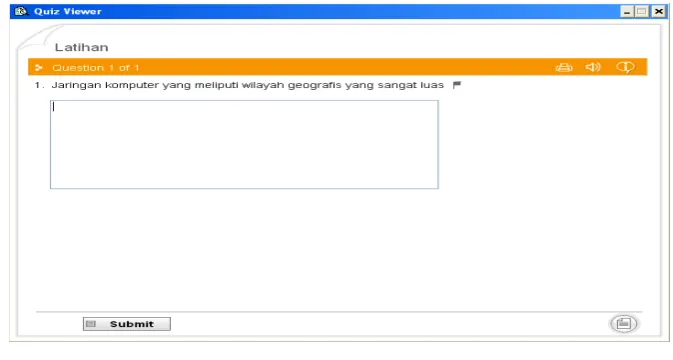
Membuat soal isian. Klik pada short essay
Gambar 26 Pembuatan Soal Short Essay
Masukkan pertanyaan, masukkan jawaban kemudian klik ok untuk selesai atau preview untuk melihat dulu.
Gambar 27 Preview Soal Short Essay
Hasil short easy ini tidak dihitung dalam point, hanya sebagai latihan saja.
Setting Tambahan Untuk Pertanyaan
Image Setting
Untuk memasukkan image ke dalam pertanyaan
Gambar 28 Pengaturan Gambar
PPM Jurdik Matematika FMIPA UNY, 13 November 2009 13 Tanda ( - ) untuk menghilangkan
Logo kamera kita gunakan untuk mengambil gambar dari web camera.
Audio Setting
Selain bisa memasukkan image, kita juga bisa memasukkan audio. Baik audio yang bisa gunakan sebagai pengiring pada saat mengerjakan tes atau bisa juga audio yang dimasukkan adalah audio soal. Seperti hanya untuk tes listening.
Gambar 29 Pengaturan Audio
Untuk memasukkan music klik pada tanda ( + ) atau bisa juga untuk test listening kita merekam soal dengan cara mengklik pada tombol recod berwarna merah.
Question Setting
Pada settingan ini kita bisa mengatur point atau skor dari test, secara standart adalah 10 atau sama setiap soal, bisa kita atur dengan memasukkan nilai.
Gambar 30 Pengaturan Soal
Diff Level untuk mengatur tingkat kesulitan pada soal. Pada setingan ini kita bisa memasukkan alamat url.
Quiz Setting
Gambar 31 Pengaturan Font untuk Kuis
PPM Jurdik Matematika FMIPA UNY, 13 November 2009 14
Mengakses Equation Editor
Equation dapat ditambahkan pada pilihan jawaban. Cara mudah untuk untuk mengakses equation editor adalah, adalah dengan meng-klik field pilihan jawaban, kemudian klik Edit.
Gambar 32 Mengakses Equation Editor
Untuk memasukkan rumus matematika.
Publish
Langkah selanjutnya yang kita lanjutkan adalah mem publish soal test yang sudah buat. Klik pada menu publish, kemudian pilih type file yang diinginkan.
Gambar 33 Manu Publish
Untuk penggunaan power point kita gunakan type web. Klik pada tombol web
PPM Jurdik Matematika FMIPA UNY, 13 November 2009 15 masukkan pada folder yang sama dengan file powerpoint yang akan menggunakan evaluasi ini. Setelah semua siap klik publish
Klik No
Proses berjalan, setelah selesai klik finish
Gambar 35 Pesan Pada saat Publish
Untuk melihat hasilnya klik yes.
Memasukkan Quiz Ke Power Point
Untuk memasukkan ke power point gunakan hyperlink.
Gambar 36 Memasukkan Kuis ke Powerpoint
Pilih nama file yang kita gunakan sewaktu mem publish, gunakan yang berakhiran .html. setelah itu klik OK.