BAB III
METODOLOGI PERANCANGAN
3.1 Materi Penelitian
Dalam perancangan/desain tulang zygomaticum digunakan metode
combined the grooves section yaitu dengan menyusun gambar-gambar yang
telah difoto dengan mengubah bentuk format gambar JPEG ke dalam bentuk
format PowerSHAPE document sehingga muncul alur - alur (grooves) yang
membentuk suatu relief bayangan. Kemudian ^-surface dengan cara
menyatukan wireframe - wireframe yang sudah terbentuk dengan baik.
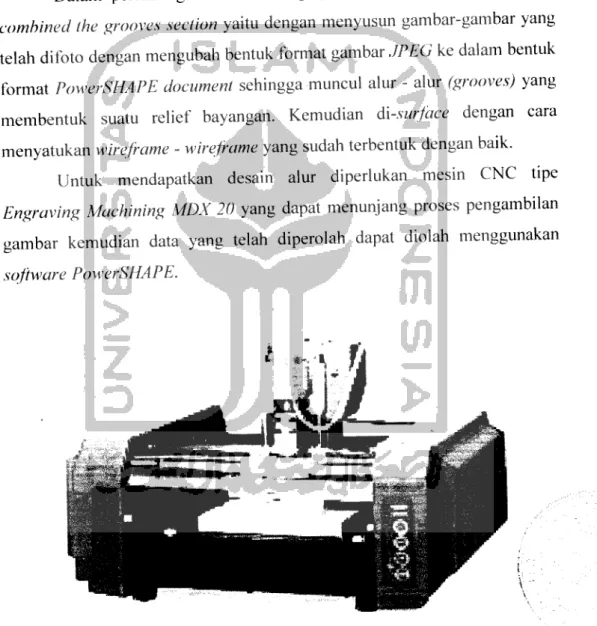
Untuk mendapatkan desain alur diperlukan mesin CNC tipe
Engraving Machining MDX 20 yang dapat menunjang proses pengambilan
gambar kemudian data yang telah diperolah dapat diolah menggunakan
software PowerSHAPE.
Gambar3.1 mesin CNC tipe Engraving Machining MDX 20
3.2 Bahan dan alat
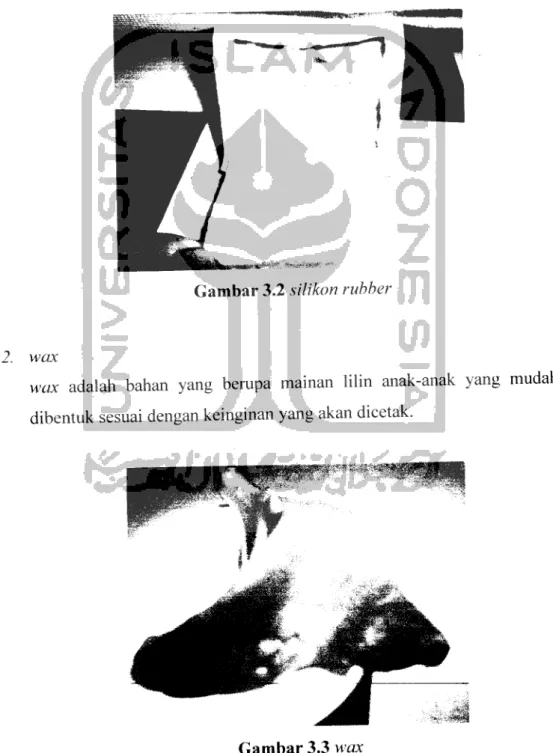
1. silicon rubber dan catalyst.
silicon rubber dan catalyst merupakan bahan yang bersifat cair
digunakan sebagai bahan dasar untuk membuat cetakan tulang
zygomaticum.^.-Ijg^^fr "&*^f^0ri
Gambar 3.2 silikon rubber
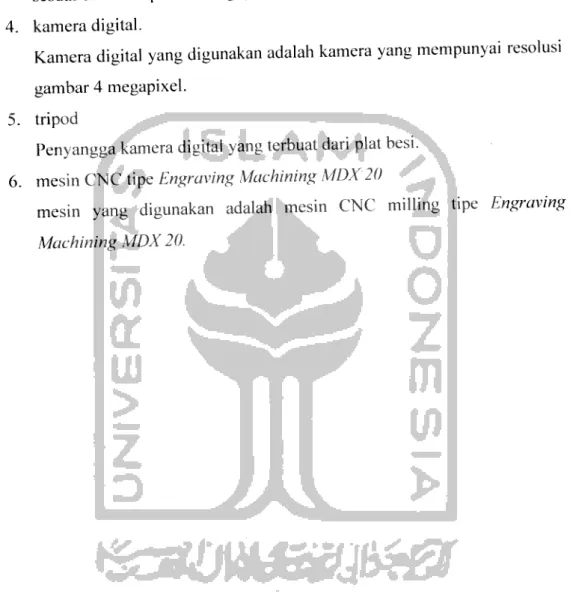
2. wax
wax adalah bahan yang berupa mainan lilin anak-anak yang mudah
dibentuk sesuai dengan keinginan yang akan dicetak.
3. gipsum
gipsum bubuk digunakan untuk menanam wax yang telah dibentuk
sesuai bentuk replika tulang zygomaticum.
4. kamera digital.
Kamera digital yang digunakan adalah kamera yang mempunyai resolusi
gambar 4 megapixel.
5. tripod
Penyangga kamera digital yang terbuat dari plat besi.
6. mesin CNC tipe Engraving Machining MDX 20
mesin yang digunakan adalah mesin CNC milling tipe Engraving
Machining MDX 20.
3.3 Tahap - tahap perancangan
Tahapan-tahapan yang dilakukan dalam perancangan produk dapat
dilihat pada diagram alir seperti gambar 3.4.
Mulai
Identifikasi Masalah
dan Tujuan Penelitian
3.3.1 Langkah-Iangkah Pemodelan tulang zygomaticum.
Langkah - langkah pembuatan desain tulang zygomaticum dapat
dijelaskan secara jelas sebagai berikut.a. Membuat cetakan tulang zygomaticum.
Cetakan tulang zygomaticum dibuat dari bahan silicon rubber.
Bahan ini bersifat cair. Proses pembuatan cetakan adalah dengan
memasukan bahan silicon rubber yang cair ke dalam wadah
dimana didalamnya sudah ada replika tulang yang terbuat dari
catalyst.
Setelah bahan yang telah dicampur mengering maka cetakan sudah dapat diambil dan kemudian bisa dijadikan cetakan tulang
zygomticum.
Cetakan tulang zygomaticum yang terbuat dari silicon rubber
dengan ukuranf panjang x lebar x tinggi)
- Sisi dalam-bawah = (63 x 50 x 18) mm
- Sisi luar-atas = (75 x 65 x 28) mm
b. Membuat replika tulang zygomaticum dari wax..
Replika os zygomaticum dibuat dari bahan wax (mainan lilin)
dengan menggunakan cetakan silicon rubber. Fungsi dari wax adalah agar hasil cetakan dapat ditanam ke dalam cairan gipsum.
Tujuan penggunaan wax adalah sebagai berikut.
1. Lebih mudah dibentuk karena sifatnya yang lunak.
2. Pada saat pemesinan wax akan menyatu langsung dengan gipsum yang sudah kering dan mengeras sehingga
mempermudah dalam proses pemesinan.
3. Wax mempunyai beragam warna. Dalam hal ini wax
menggunakan wama merah yang kontras dengan warna putih
Penanaman replika tulang.
Replika tulang dari bahan wax yang telah jadi dibenamkan
(ditanam) kedalam gipsum dengan menggunakan wadah yang
terbuat dari kaca. Tujuan dari penanaman model adalah agarreplika tulang dapat dimesin sehingga akan terbentuk alur-alur
(grooves) tulang ketika pada saat pemesinan.
Langkah - langkah pembuatan adalah sebagai berikut.
1. Membuat cetakan dari kaca dengan dimensi (150 x 135 x 60)
m m
2. Cetakan yang sudah dibuat ditempatkan pada kaca datar.
3. Tepung gipsum dicampur air dengan perbandingan 2:1.5 4. Adonan pertama dituang kedalam cetakan kira-kira 10mm,
kemudian letakan replika tulang dan tuang adonan lagi hingga ketinggian 60mm.
Hasil cetakan akan didapat setelah dibiarkan/dijemur
ditempat yang kering. Hal yang harus diperhatikan adalah
perbandingan campuran antara tepung gypsum dengan air karena
perbandingan campuran yang kurang tepat akan menyebabkan
hasil cetakan yang berlubang pada bagian dalam cetakan.3.3.2 Pembuatan Tripod Kamera
Peralatan kamera harus disiapkan terlebih dahulu karena
mengambilan alur menggunakan kamera digital. Pembuatan tripod
berguna sebagai peyangga kamera agar tidak terlepas dari titik fokus
benda yang akan difoto. Tripod dibuat dari bahan plat besi tipe L
kemudian dibuat bentuk kotak dan dipasang pada meja mesin yangGambar 3.5 Tripod untuk kamera
3.3.3 Pembuatan simulasi program pemesinan.
a. desain cetakan
Cetakan didesain terlebih dahulu dalam ArtCAM JewelSmith
sebelum ditransfer ke Artpool untuk menentukan strategi dan
parameter pemesinan. Langkah-Iangkah pembuatannya adalah sebagai
berikut:
1. Dengan mengklik 2 kali shortcut ArtCAM JewelSmith maka akan
muncul tampilan seperti di bawah ini
few ._. Cieate JewelSmith Proiecl
* * Open -iBwelSmithPiojef^
Create New Moftel
M Create Mod«t From »ntfijt?
Ojien fcxistmg Model
Gambar 3.6 tampilan ArtCAM JewelSmith
2. Dengan menggunakan perintah Create new model klik pada
toolbar, kemudian isi size for a new model yaitu panjang(x)
150mm, lebar (y) 135 sehingga terbentuk bidang kerja
baru.kemudian klik ok
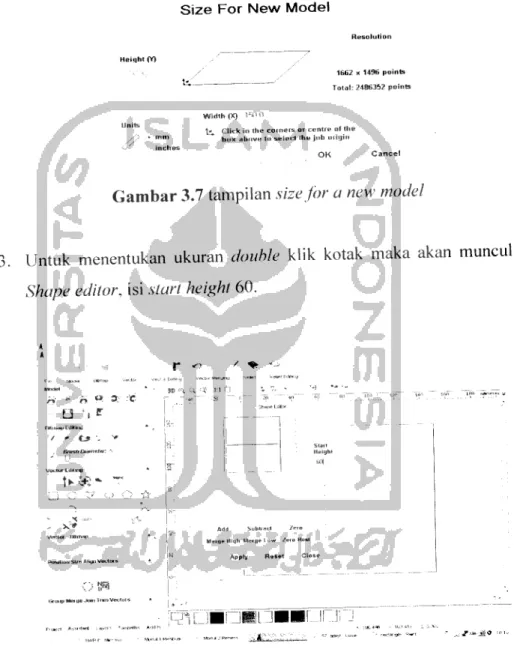
Size For New Model
Width (X) Wfl
1662 x 1496 points Total: 2486352 points
15 Click in the comers or centre of the
box above to selecl Ihe job iniijin
Gambar3.7 tampilan size for a new model
3. Untuk menentukan ukuran double klik kotak maka akan muncul
Shape editor, isi start height 60.
X * f,fc» 3: :C
Veclur LiMBig tK«»
w »
Position Swh AHon VeUor
[;:.)«
llelcjhl
A.lcl Sublioii /fro
Meioe Hlqh Mo.ge I ciw Zero Kesl
Apply Reset Close
I H W |:
"Z1BF1
Gambar 3.8 Mope ed/for
4. Setelah desain cetakan jadi maka akan disimulasikan ke tahap berikutnya yaitu penentuan parameter pemesinan.
tu --it- «*• ^ -^ Lai
r
Gambar 3.9 Desain kotak yang telah jadi
b. penentuan parameter pemesinan
Setelah desain cetakan jadi maka langkah selanjutnya adalah
penentuan parameter pemesinan. Langkah-langkahnya adalah sebagai
berikut.1. Pertama, setelah gambar jadi klik ikon z level raughing yang ada
pada toolbar ArtCAM, sehingga muncul layer yang berfungsi untuk
mengeset ulang material, raughing tools dan kemudian klik now
untuk mengkalkulasi proses pemesinan yang akan terjadi.
;«jj^ -J -J tooI ,•„«,; !>*«,««•
°°w«°™ End Ml" G rnfn
T~ r~'J*~ rrr ' "£"athSHtt"* '
Gambar 3.10 tampilanz /eve/ raughing
2. Kedua, klik tombol toolpaths transform untuk menggeser titik nol
pada sumbu x dan y benda kerja.
3. Ketiga, untuk mengatur tinggi aman naiknya gerakan pahat agar
tidak mengenai benda kerja digunakan perintah machine safe z.
4. Keempat, klik tombol simulate toolpath untuk menjalankan
perintah pemesinan.
5. Keenam, hasil simulasi gerakan pahat terhadap benda kerja dapat
dilihat dengan menggunakan perintah run simulation at normal
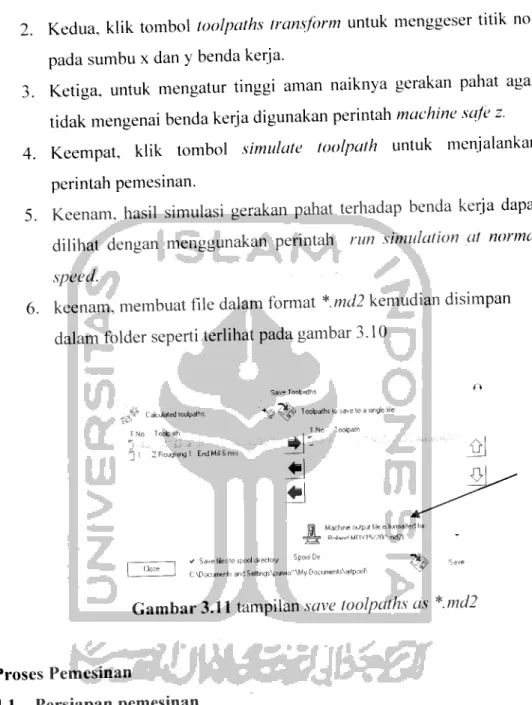
speed.6. keenam, membuat file dalam format *.md2 kemudian disimpan
dalam folder seperti terlihat pada gambar 3.10
._J^ Calculated toolpaths. T No Toolpath
^ 1 ZRoughing 1 End MiH Grr
*# V&^ Toolpaths to save to asingle hie
T No Tooipath
Machineoutputtileis formatted lot
i PrjanH MnvTv^nT rrid21 • Save tiles to spool directory Sp°o1 D"
C\Dccuments andSettingsApurwo'AMy Documents\«tpool\ %
Gambar 3.11 tampilan save toolpaths as *.md2
3.4 Proses Pemesinan
3.4.1 Persiapan pemesinan
Setelah penentuan parameter pemesinan langkah selanjutnya adalah pemesinan. Persiapan yang harus dilakukan sebelum proses
pemesinan adalah sebagai berikut.
1. Gipsum berisi replika tulang yang telah kering dipasang pada meja
mesin dengan penjepit yang telah ada.2. Pahat End Mill dengan diameter 6 mm dipasang pada Tool Post
3.4.2 Mengatur Titik Nol
Untuk keamanan pada saat proses pemesinan kedudukan pahat
harus diseting. Titik nol x, y, dan z diatur menggunakan control panel.
Untuk mengatur posisi nol dilakukan langkah-langkah sebagai berikut:
1. Memastikan mesin sudah on.
2. Menekan tombol view untuk membawa spindle ke posisi xy nol.
3. Menurunkan spindle dengan menekan tombol down, turunkan
sampai sekitar 3mm di atas benda kerja, jangan sampai menyentuh
benda kerja.
4. Kemudian setelah memposisikan pahat 0,0,0 maka proses pemesinan
dapat dilakukan dengan men-start pada layar start tansfer pada
monitor komputer kemudian pahat akan memotong ke arah sumbu
z-dengan stepdown 0,4 mm.
3.4.3 Proses Transfer Data
Setelah proses persiapan selesai, langkah selanjutnya proses
pemesinan. Namun sebelum itu data out put dari ArtCAM harus
ditransfer ke mesin mesin CNC tipe Engraving Machining MDX 20
dengan bantuan ArtSpool.
Langkah-langkahnya adalah sebagai berikut:
1. Membuka program ArtSpool.
2. Mengklik File yang ada pada toolbar kemudian pilih select other
files, pilihfile yang akan ditransfer kemudian klik open setelah dipilh
kemudian klik start transfer data.
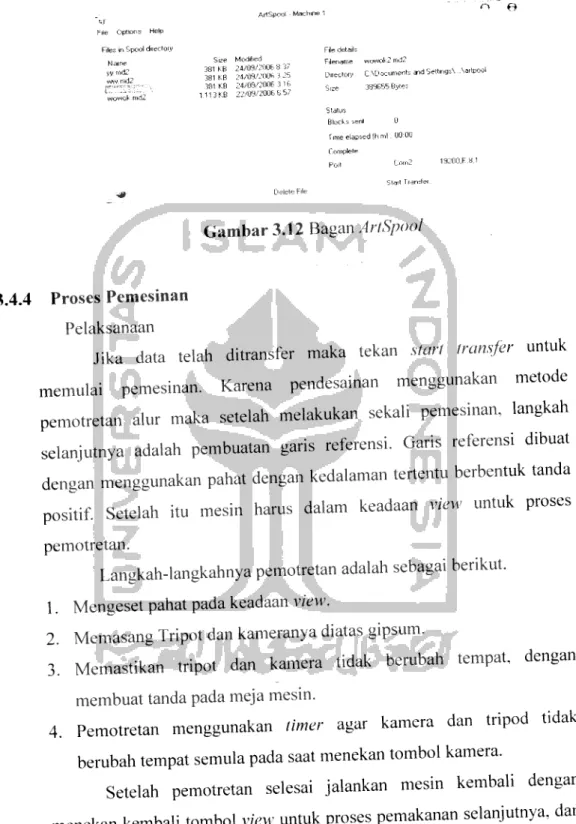
3. Mentransfer data dari output simulasi dengan memasukan file *.md2
ke ArtSpool kemudian klik start transfer untuk memulai pengerjaan
pada mesin CNC Engraving Machining MDX 20.
r\ e
ArtSpool -Machine 1
File Options Help
Files in Spool diiedory File details
Name w• r «£
wu1 '-I1
nid-Si2e 381 kB 381 KB 381 KB 1113 KB Modified 2i/QS/2\\Qk S 37 24/0*9/200^ 3 25 24/09/2006 3 1b 22/Ciy/200b ti 57 Filename Directory Size Status wowoki ITld^
CVDocumenk aid Settmgs\ .Aartpool
339655 Byte:
Blocks-i-enl 0 Timeelapedlhml. UOOO
Complete
P.-.rl Lofr.2 192CID.F. 9,1
Gambar 3.12 Bagan ArtSpool
3.4.4 Proses Pemesinan
Pelaksanaan
Jika data telah ditransfer maka tekan star, transfer untuk
memulai pemesinan. Karena pendesainan menggunakan metode
pemotretan alur maka setelah melakukan sekali pemesinan, langkah
selanjutnya adalah pembuatan garis referensi. Garis referensi dibuat
dengan menggunakan pahat dengan kedalaman tertentu berbentuk tanda
positif. Setelah itu mesin harus dalam keadaan view untuk proses
pemotretan.
Langkah-langkahnya pemotretan adalah sebagai berikut.
1. Mengeset pahat pada keadaan view.
2. Memasang Tripot dan kameranya diatas gipsum.
3. Memastikan tripot dan kamera tidak berubah tempat, dengan
membuat tanda pada meja mesin.
4. Pemotretan menggunakan timer agar kamera dan tripod tidak
berubah tempat semula pada saat menekan tombol kamera.
Setelah pemotretan selesai jalankan mesin kembali dengan
menekan kembali tombol view untuk proses pemakanan selanjutnya. dan
kemudian lakukan pemotretan kembali jika replika tulang telah terpahat.
Lakukan proses ini sampai keadaan replika tulang habis terpahat.
3.5 Proses Pendesainan
3.5.1 Pentransferan Gambar
Hasil gambar yang sudah didapat akan dijadikan alur-alur di PowerSHAPE. Pentransferan gambar foto dilakukan dengan cara
menggunakan tool label. Tool label ini dipakai untuk membuat motif
atau warna pada desain, seperti motif kayu, warna kulit binatang dan
Iain-lain. Cara - cara pembuatan label adalah sebagai berikut.
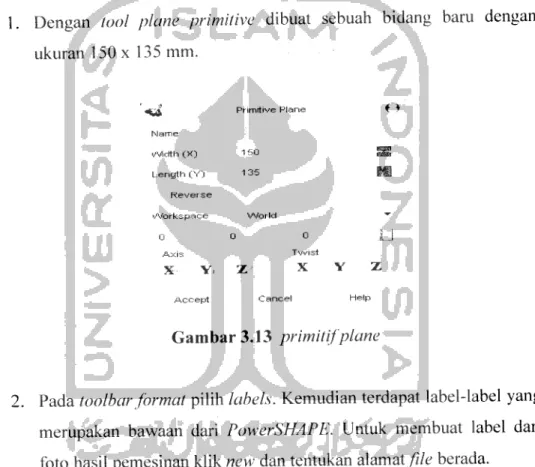
1. Dengan tool plane primitive dibuat sebuah bidang baru dengan ukuran 150x 135 mm.
4>i Primitive Plane
N a m e •victth (X) 1 5 0 I Length (Y) 1 3 5 w R e v e r s e ^Vorkspace World 0 0 0 1 Axis Twist X Y . z x Y Z
Accept Cancel Help
o
Gambar 3.13 primitifplane
2. Pada toolbar format pilih labels. Kemudian terdapat label-label yang
merupakan bawaan dari PowerSHAPE. Untuk membuat label dari
foto hasil pemesinan klik new dan tentukan alamat/7/e berada.
Gambar 3.14 Label hasil pemotretan
3.5.2 Pengulangan Alur
Warna yang kontras antara replika tulang dan gypsum akan
membentuk alur yang dapat digambar kembali.
Langkah penggambaranya adalah sebagai berikut.
1. Memilih create a bezier curve setelah label selesai dibuat,.
2. Membuat alur mengelilingi potongan wax hingga menyambung dengan titik awal,
3. Mengatur jarak setiap alur yang telah jadi disusun sesuai urutan
dengan 0.4 mm arah sumbu Z positif,
4. Menggunakan garis referensi sebagai acuan untuk penyusunan alur
agar wireframe tidak melenceng.
Garis referensi
Gambar3.15 Penyusunan alur dengan garis referensi
3.5.3 Pembuatan Surface
Wireframe alur yang telah jadi tidak dapat langsung dibuat surface. Bentuk tulang zygomaticum yang kompleks sangat sulit untuk dibuat langsung menjadi satu surface, dikarenakan kemampuan aritmatic
pada software PowerSHAPE tidak bisa menjangkau lekukan-lekukan yang terialu ekstrim sehingga tidak sesuai dengan bentuk yang
membagi wireframe menjadi beberapa bagian sesuai dengan lekukan
-lekukan surface yang akan dibuat.
Langkah langkah pembuatan adalah sebagai berikut.
a. Pertama, membuat garis kotak-kotak pada bidang xy dengan
menggunakan line sebagai media bantuan untuk membuat kurva tambahan agar penyeleksian surface dapat lebih mudah membagi
wireframe menjadi beberapa bagian.
«ft>SsA*. >V *r ^ r * -*s~ -".ev,^ t
Gambar 3.16 Garis kotak - kotak dan peiputungan wireframe
b. Kedua, membuat kurva baru menggunakan curve diatas wireframe
kemudian dengan cara mengaktifkan layer mulai dari layer 1 hingga
seterusnya sehingga pada akhirnya akan memotong semua wireframe.
Gambar 3.17 Garis perpotongan
c. Ketiga, membuat susunan kurva yang akan kita bentuk menjadi
surface dengan tool create a composite curve. Hal ini juga bertujuan
agar dua bidang menjadi terpisah dan mencegah surface agar tidak
berlubang karena tidak pas.
Gambar 3.18 pembuatan composite curve
d. Keempat, surface dibuat dengan menggunakan tool create surface
from network of curve dengan memilih wireframe yang akan dibuat
, J-*fJ^. ^
Gambar 3.19 Surface yang telah jadi
e. Kelima, menutup dengan bidang surface yang masih berlubang
dengan cara mengulangi pemilihan kurva yang akan disurface
dengan create composite curve. Bagian ini merupakan error yang
pasti terjadi jika menggunakan metode pemotongan model.
3.6 Data percobaan
Pemesinan menggunakan machine default yaitu pahat jenis endmill
dengan diameter 6 mm, stepdown 0.4 mm, stepover 1,8 mm dan feed rate
15 mm/sec. Pemesinan dilakukan pada pandangan atas dari replika tulang.
3.6.1 Hasil Percobaan.
Dari hasil percobaan maka didapatkan hasil seperti ini :
Hasil alur yang sudah didapat
di pemesinan di pindahkan ke
PowerSHAPE dengan
pengurutan 0.4 arah sumbu Z+
I
Gambar 3.20 hasil alur
Hasil percobaan berupa foto yang disusun secara berurutan mulai
dari pemotongan 0 sampai dengan 0,4 mm x 52 kali sama dengan 20,8
m m .
>
i
J
J
8J
J
J
J
10 11 12*
*
>
*
13 14 15 16*
*
*
X
17 18 19 20A
CM CO CM CM CM CM 00 <N CM CO CM in CM CM CO CO o CO CM CO CO in CO "3-CO CO CO O CO 00 CO CO -v~ CO CM00 t&it. CO -4-in CM in o in . i c C a e D. X CN in C O o 1-0> Q. V3 s-« S -» II' •> f;'; 3 (-•, c 1> 51 1 i -"£I£IiUEii»iiLjisJ.»ii«i KS '— c C3 CO c S3 in •s &rj c c3 s-E «
Gambar 3.23 Hasil wireframe
Dari hasil percobaan diatas maka sudah dapat dihasilkan sebuah
bentuk alur-alur yang kemudian digabungkan dari alur yang pertama sampai yang terakhir dan membentuk wireframe.