• Tidak ada hasil yang ditemukan

Modul TKJ Kelas 1 04 melakukan perbaikan periferal blogtkjdotcom

N/A
N/A
Protected

Academic year: 2017

Membagikan "Modul TKJ Kelas 1 04 melakukan perbaikan periferal blogtkjdotcom"

Copied!
56
0
0

Teks penuh

(1)
(2)

SEKOLAH MENENGAH KEJURUAN

BI DANG KEAHLI AN TEKNOLOGI I NFORMASI DAN KOMUNI KASI PROGRAM KEAHLI AN TEKNI K KOMPUTER DAN JARI NGAN

M

M

e

e

l

l

a

a

k

k

u

u

k

k

a

a

n

n

P

P

e

e

r

r

b

b

a

a

i

i

k

k

a

a

n

n

P

P

e

e

r

r

i

i

f

f

e

e

r

r

a

a

l

l

BAGI AN PROYEK PENGEMBANGAN KURI KULUM

DI REKTORAT PENDI DI KAN MENENGAH KEJURUAN

DI REKTORAT JENDERAL PENDI DI KAN DASAR DAN MENENGAH

DEPARTEMEN PENDI DI KAN NASI ONAL

2004

KODE MODUL

(3)

ii

SEKOLAH MENENGAH KEJURUAN

BI DANG KEAHLI AN TEKNOLOGI I NFORMASI DAN KOMUNI KASI PROGRAM KEAHLI AN TEKNI K KOMPUTER DAN JARI NGAN

M

M

e

e

l

l

a

a

k

k

u

u

k

k

a

a

n

n

P

P

e

e

r

r

b

b

a

a

i

i

k

k

a

a

n

n

P

P

e

e

r

r

i

i

f

f

e

e

r

r

a

a

l

l

PENYUSUN

TI M FAKULTAS TEKNI K

UNI VERSI TAS NEGERI YOGYAKARTA

BAGI AN PROYEK PENGEMBANGAN KURI KULUM

DI REKTORAT PENDI DI KAN MENENGAH KEJURUAN

DI REKTORAT JENDERAL PENDI DI KAN DASAR DAN MENENGAH

DEPARTEMEN PENDI DI KAN NASI ONAL

2004

KODE MODUL

(4)

KATA PENGANTAR

Modul dengan judul “

Melakukan Perbaikan Periferal

“ merupakan

bahan ajar yang digunakan sebagai panduan praktikum peserta diklat

Sekolah Menengah Kejuruan (SMK) untuk membentuk salah satu bagian

dari kompetensi bidang keahlian Teknologi I nformasi dan Komunikasi

pada Program Keahlian Teknik Komputer dan Pengelolaan Jaringan.

Modul ini menguraikan tentang langkah-langkah yang diperlukan untuk

perbaikan Periferal dimulai dari persiapan yang diperlukan sampai dengan

memeriksa hasil perbaikan Periferal. Modul ini terdiri dari 3 kegiatan

belajar. Kegiatan Belajar 1 membahas tentang menyiapkan perbaikan

periferal, Kegiatan Belajar 2 membahas tentang memperbaiki periferal,

dan Kegiatan Belajar 3 membahas tentang memeriksa hasil perbaikan

periferal.

Modul ini terkait dengan modul-modul lain yang membahas tentang

Melakukan perbaikan Periferal. Oleh karena itu, sebelum menggunakan

modul ini peserta diklat diwajibkan telah mengambil modul tersebut.

Yogyakart a, Desember 2004

Penyusun

Tim Fakultas Teknik

(5)

iv

DAFTAR I SI MODUL

Halaman

HALAMAN DEPAN ... i

HALAMAN DALAM ... ii

KATA PENGANTAR ... iii

DAFTAR I SI MODUL ... iv

PETA KEDUDUKAN MODUL ... vi

PERI STI LAHAN / GLOSSARY ... viii

I . PENDAHULUAN

... 1

A. DESKRI PSI JUDUL... 1

B. PRASYARAT ... 1

C. PETUNJUK PENGGUNAAN MODUL ... 2

1. Petunjuk Bagi Siswa ... 2

2. Peran Guru ... 2

D. TUJUAN AKHI R ... 3

E. KOMPETENSI ... 4

F. CEK KEMAMPUAN ... 7

I I . PEMELAJARAN

... 8

A. RENCANA PEMELAJARAN SI SWA ... 8

B. KEGI ATAN BELAJAR ... 9

1. Kegiatan Belajar 1 : Menyiapkan perbaikan periferal ... 9

a. Tujuan Kegiatan Pemelajaran ... 9

b. Uraian Mat eri 1... 9

c. Rangkuman 1... 13

d. Tugas 1 ... 14

e. Tes Formatif 1 ... 14

(6)

g. Lembar Kerja 1... 14

2. Kegiatan Belajar 2 : Melakukan Perbaikan periferal ... 17

a. Tujuan Kegiatan Pemelajaran ... 17

b. Uraian Mat eri 2... 17

c. Rangkuman 2... 37

d. Tugas 2 ... 38

e. Tes Formatif 2 ... 38

f. Kunci Jawaban Formatif 2 ... 38

g. Lembar Kerja 2... 39

3. Kegiatan Belajar 3 : Memeriksa hasil perbaikan ... 41

a. Tujuan Kegiatan Pemelajaran ... 41

b. Uraian Mat eri 3... 41

c. Rangkuman 3... 43

d. Tugas 3 ... 43

e. Tes Formatif 3 ... 43

f. Kunci Jawaban Formatif 3 ... 43

g. Lembar Kerja 3... 44

I I I . EVALUASI

... 45

A. PERTANYAAN ... 45

B. KUNCI JAWABAN EVALUASI ... 45

C. KRI TERI A KELULUSAN ... 45

I V. PENUTUP

... 46
(7)

vi

PETA KEDUDUKAN MODUL

HDW.DEV.100. (2).A•

1 2 3

LULUS SMK

HDW.MNT.201. (2).A HDW.MNT.203. (2).A SWR.OPR.101. (2).A• SWR.OPR.100. (1).A HDW.MNT.102. (2).A SWR.OPR.102. (2).A• HDW.MNT.101. (2).A HDW.MNT.20

4.( 2) .A

SWR.MNT.201. (1).A NTW.OPR.100. (2).A• HDW.MNT.202. (2).A HDW.MNT.205. (2).A SWR.OPR.103. (2).A• SWR.OPR.104. (2).A• NTW.OPR.200. (2).A• NTW.MNT.201. (2).A• NTW.MNT.202. (2).A• NTW.MNT.300. (3).A•

A

4

LULUS SMK SLTP & yang

(8)

Keterangan :

HDW.DEV.100.(2).A• Menginstalasi PC

HDW.MNT.201.(2).A Mendiagnosis permasalahan pengoperasian PC dan periferal

HDW.MNT.203.(2).A Melakukan perbaikan dan / atau setting ulang sistem PC

HDW.MNT.204.(2).A Melakukan perbaikan periferal HDW.MNT.101.(2).A Melakukan perawatan PC HDW.MNT.102.(2).A Melakukan perawatan periferal

SWR.OPR.101.(2).A• Menginstalasi sistem operasi berbasis GUI (Graphical User I nterface)

SWR.OPR.102.(2).A• Menginstalasi sistem operasi berbasis text SWR.OPR.100.(1).A Menginstalasi software

SWR.MNT.201.(1).A Mem-Back-Up dan Me-Restore software

NTW.OPR.100.(2).A• Menginstalasi perangkat jaringan lokal (Local Area Network)

HDW.MNT.202.(2).A Mendiagnosis permasalahan pengoperasian PC yang tersambung jaringan

HDW.MNT.205.(2).A Melakukan perbaikan dan/ atau setting ulang koneksi jaringan

SWR.OPR.103.(2).A• Menginstalasi sistem operasi jaringan berbasis GUI (Graphical User I nt erface)

SWR.OPR.104.(2).A• Menginstalasi sistem operasi jaringan berbasis text NTW.OPR.200.(2).A• Menginstalasi perangkat jaringan berbasis luas

(Wide Area Network)

NTW.MNT.201.(2).A• Mendiagnosis permasalahan perangkat yang tersambung jaringan berbasis luas (Wide Area Network)

NTW.MNT.202.(2).A• Melakukan perbaikan dan/ atau setting ulang

koneksi jaringan berbasis luas (Wide Area Network) NTW.MNT.300.(3).A• Mengadministrasi server dalam jaringan

A Merancang bangun dan menganalisa Wide Area

(9)

viii

PERISTILAHAN/

GLOSSARY

Periferal komputer : merupakan peralatan pendukung dari sebuah PC. Pada umumnya periferal dapat meliputi keyboard, mouse, monitor, dan printer. Disk cleaner : cairan yang digunakan untuk membersihkan

head pada diskdrive

Floopy drive / diskdrive : merupakan komponen komputer yang

digunakan unt uk penggerak floopy atau disket sebagai media penyimpan data

Scandisk : adalah tool yang digunakan untuk memeriksa strukt ur file sistem

(10)

BAB I

PENDAHULUAN

A. DESKRI PSI JUDUL

Modul Melakukan perbaikan periferal merupakan modul teori dan atau

praktikum yang membahas tentang langkah-langkah yang diperlukan untuk

perbaikan periferal dimulai dari persiapan yang diperlukan sampai dengan

memeriksa hasil perbaikan periferal.

Modul ini terdiri dari 3 ( tiga) kegiatan belajar, yaitu membahas tentang

menyiapkan perbaikan periferal, melakukan perbaikan periferal, dan

memeriksa hasil perbaikan periferal.

Dengan menguasai modul ini diharapkan peserta diklat mampu melakukan

perbaikan periferal.

B. PRASYARAT

Kemampuan awal yang dipersyaratkan untuk mempelajari modul ini adalah :

1) Peserta diklat telah lulus modul / materi diklat Mendiagnosis

permasalahan pengoperasian PC dan periferal ( HDW.MNT.201.(2) .A)

2) Peserta diklat telah lulus modul / materi diklat Melakukan perbaikan

dan/ atau setting ulang sistem PC ( HDW.MNT.203.( 2).A)

3) Peserta diklat mengetahui konfigurasi dan spesifikasi perangkat PC

4) Peserta diklat mengetahui cara kerja komponen/ modul yang perlu

diperbaiki.

5) Peserta diklat mengetahui tujuan, prosedur dan cara penggunaan

(11)

2

C. PETUNJUK PENGGUNAAN MODUL

1. Petunjuk Bagi Sisw a

Siswa diharapkan mampu berperan aktif dan berinteraksi dengan sumber

belajar yang mendukungnya, karena itu harus diperhatikan beberapa hal

sebagai berikut :

a. Langkah – langkah Belaj ar

Untuk menjadi lebih kompeten dan profesional dalam pekerjaan perbaikan

periferal, maka Anda harus mencermati beberapa hal berikut :

1) Apa yang harus disiapkan dalam melakukan perbaikan periferal ?

2) Apa yang harus dilakukan dalam perbaikan periferal ?

3) Bagaimana memeriksa hasil perbaikan ?

b. Perlengkapan yang Harus Dipersiapkan

Untuk menunjang keselamatan kerja dan kelancaran tugas yang akan Anda

lakukan, maka persiapkanlah seluruh perlengkapan yang diperlukan sesuai

dengan jenis tugas pada masing-masing kegiatan pemelaj aran.

c. Hasil Pelatihan

Anda akan mampu melakukan tugas/ pekerjaan perbaikan periferal.

2. Peran Guru

Guru yang akan mengajarkan modul ini hendaknya mempersiapkan diri

sebaik-baiknya yaitu mencakup aspek strategi pemelajaran, penguasaan

materi, pemilihan metode, alat bantu media pemelajaran, dan perangkat

(12)

D. TUJUAN AKHI R

1. Peserta diklat mampu menyiapkan perlengkapan untuk perbaikan periferal

2. Peserta diklat mampu melakukan perbaikan periferal

(13)

4

E. KOMPETENSI

KompetensI : Melakukan perbaikan periferal

Kode : HDW.MNT.204.(2).A

Durasi Pemelajaran : 80 Jam @ 45 menit

A B C D E F G

LEVEL KOMPETENSI KUNCI

2 1 2 2 1 2 2

KONDI SI KI NERJA

1. Dalam melaksanakan unit kom petensi ini harus didukung dengan tersedianya :

§ SOP perakitan PC;

§ I nstruction Manual dari masing-masing peralatan;

§ Log sheet atau report sheet yang ditetapkan oleh perusahaan;

§ Peralatan atau instrumen yang terkait dengan pelaksanaan unit kompetensi ini. 2. Unit Kompetensi yang harus dikuasai sebelumnya :

§ HDW.MNT.201.(2).A Mendiagnosis permasalahan pengoperasian PC dan periferal

§ HDW.MNT.203.(2).A Melakukan perbaikan dan / atau setting ulang sistem PC 3. Pengetahuan yang dibutuhkan :

§ Alat ukur listrik;

§ k\ Konfigurasi dan spesifikasi perangkat PC, termasuk komponen pada bagian input, proses dan output;

§ Cara kerja komponen / modul yang diperbaiki;

§ Tujuan, produk, prosedur dan cara penggunaan peralatan untuk diagnosis dan perbaikan;

§ Prosedur dan tindakan perbaikan untuk setiap komponen / modul;

§ Penanganan permasalahan diagnosis dan perbaikan PC dan periferal.

MATERI POKOK PEMELAJARAN SUB KOMPETENSI KRI TERI A KI NERJA LI NGKUP BELAJAR

SI KAP PENGETAHUAN KETERAMPI LAN

1. Memper siapkan perbaik-an perifer al yang ber-masalah

§ Spesifikasi periferal diperiksa

§ Pemeriksaan status/ histor y/ log sheet hasil peraw atan dan/ at au perbaikan yang terakhir dilakukan ( jika ada).

§ Jenis-jenis per iferal dan spe- sifikasi sert a cara pemerik- saannya

§ Mengikuti pr osedur dalam persiapan per-baikan perifer al

§ Menguraikan langkah-langkah persiapan per-baikan perifer al berdasar-kan hasil diagnosis

§ Menyusun langkah-langkah per siapan per-baikan perifer al

§ Memilih per alatan bantu pemeriksaan yang tepat.

(14)

MATERI POKOK PEMELAJARAN SUB KOMPETENSI KRI TERI A KI NERJA LI NGKUP BELAJAR

SI KAP PENGETAHUAN KETERAMPI LAN

§ Prosedur, m et ode, dan per-alatan bantu pemeriksaaan (seperti tools kit ) yang akan digunakan (sesuai SOP) disiapkan

§ Hasil diagnosis

permasalahan sesuai unit kompet ensi

HDW.MNT.201.(2).A disiapkan

2. Memperbaiki perifer al § Perbaikan, penggant ian komponen, dan atau setting ulang periferal menyangkut:

- Bagian periferal/ peralat an

ekst ernal diperiksa secara fisik mau-pun

fungsionalitas m enggunakan cara/ met ode dan per alat an sesuai instruction m anual dan SOP, dan dilakukan tindakan korektif (misalnya apakah akan diperbaiki sendiri atau dibawa ke vendornya) agar bagian periferal tersebut berada dalam kondisi yang sehar usnya.

- Jika dibutuhkan,

komponen periferal yang tidak ber-fungsi/ rusak diganti dan dilakukan setting sesuai dengan instruction manual dan SOP yang ber laku

§ Gejala kerusakan pada periferal

§ Langkah-langkah pengganti-an komponen periferal

§ Melaksanakan Keaman-an dan Keselamatan Kerja (K3) dalam mem-perbaiki per iferal

§ Mengidentifikasi komponen periferal yang mengalami ker usakan

§ Menguraikan langkah-langkah penggantian komponen periferal

§ Menguraikan langkah-langkah korektif untuk mencegah kerusakan yang lebih jauh pada komponen lainnya

§ Memeriksa komp onen periferal menggunakan cara/ met ode yang sesuai dengan SOP

§ Mengganti komponen perif eral yang menga-lami kerusakan

(15)

6

MATERI POKOK PEMELAJARAN SUB KOMPETENSI KRI TERI A KI NERJA LI NGKUP BELAJAR

SI KAP PENGETAHUAN KETERAMPI LAN

- Periferal yang diperbaiki

diper iksa fungsionalit as-nya, dan dilakukan tindaan korektif agar per iferal t er- sebut berada dalam kondisi dan berfungsi sebagaimana yang seharusnya

3. Memeriksa hasil perbaik-an perifer al

§ Hasil pengecekan dan per-baikan diident ifikasikan

§ Perbaikan dan atau peng-gantian kom ponen periferal yang dilakukan dicatat dan dilaporkan sesuai dengan SOP yang berlaku

§ Pembuatan laporan hasil pemeriksaan dan perbaikan

§ Melaporkan set iap hasil pelaksanaan kegiatan sesuai dengan SOP

§ Menguraikan daft ar hasil perbaikan, peng-gant ian komponen dan setting ulang periferal

§ Mem buat daft ar hasil perbaikan,

penggant ian

(16)

F. CEK KEMAMPUAN

Untuk mengetahui kemampuan awal yang telah Anda miliki, maka

isilah cek list (

) seperti pada table di bawah ini dengan sikap jujur dan

dapat dipertanggungjawabkan. Saya dapat Melakukan Pekerjaan ini dengan Kompeten Sub Kompetensi Pernyataan Ya Tidak Bila Jaw aban “Ya” Kerjakan Mempersiapkan perbaikan periferal yang bermasalah

1. Menyiapkan perbaikan periferal berdasarkan

hasil diagnosis. Tes Formatif 1

Memperbaiki periferal

1. Memeriksa komponen periferal yang

mengalami kerusakan. 2. Mengganti komponen

periferal yang mengalami kerusakan 3. Melaksanakan langkah-langkah korektif untuk mencegah penyebaran kerusakan pada bagian periferal yang lain. Tes Formatif 2 Memeriksa hasil perbaikan periferal

1. Membuat daftar hasil perbaikan,

penggantian dan setting ulang periferal.

Tes Formatif 3

Apabila anda menjawab

TI DAK

pada salah satu pernyataan di atas,
(17)

8

BAB I I

PEMELAJARAN

A. RENCANA PEMELAJARAN SI SWA

Kompetensi : Melakukan perbaikan periferal

Sub Kompetensi : 1. Menyiapkan perbaikan periferal

2. Melakukan perbaikan periferal

3. Memeriksa hasil perbaikan periferal

Jenis Kegiatan Tanggal Waktu Tempat

Belajar

Alasan Perubahan

Tanda Tangan

Guru

Menyiapkan perbaikan periferal

Melakukan perbaikan periferal

(18)

B. KEGI ATAN BELAJAR

1. Kegiatan Belajar 1: Menyiapkan perbaikan periferal

a.

Tujuan Kegiatan Pemelajaran

Setelah mempelajari kegiatan belajar ini peserta diklat mampu

menyusun langkah-langkah persiapan perbaikan periferal dan memilih

peralatan bantu pemeriksaan yang tepat.

b.

Uraian Mat eri 1

1) Pendahuluan

Periferal komputer merupakan peralatan pendukung dari sebuah PC.

Terkadang periferal tersebut tidak bekerja sebagaimana fungsinya

atau rusak. Untuk itu perlu dilakukan perbaikan pada periferal

tersebut. Sebelum melakukan perbaikan, perlu disusun

langkah-langkah persiapan perbaikan sebagai berikut :

- Mempersiapkan alat-alat bantu yang digunakan untuk perbaikan,

- Mendiagnosa kerusakan-kerusakan yang terjadi,

- Menemukan bagaimana cara melakukan perbaikan periferal

tersebut,

- Melakukan perbaikan periferal

Sedangkan untuk melakukan perbaikan periferal, dibutuhkan beberapa

alat bantu atau tools-kit sebagai berikut :

- Obeng

- Tang

- Kuas

- Kain kering atau tisu dan cairan pembersih

(19)

10

2) Peralatan yang dibut uhkan untuk perbaikan periferal:

a) Obeng

Obeng merupakan alat yang paling penting dalam melakukan

perbaikan periferal. Obeng sangat berguna sekali untuk membongkar

dan memasang periferal untuk selanjutnya dilakukan perbaikan.

Obeng ada bermacam-macam bentuknya. Mulai dari obeng (+ ) ,

obeng (-), serta obeng bintang/ kembang. Untuk melakukan perbaikan

[image:19.595.231.410.309.416.2]

periferal perlu dipersiapkan obeng dari berbagai ukuran.

Gambar 1. Peralatan Obeng

b) Tang

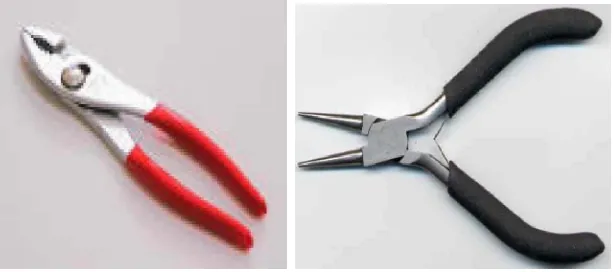
Untuk melakukan perbaikan periferal, digunakan tang cucut dan tang

kombinasi. Tang cucut banyak digunakan untuk memegang kepala

skrup atau jumper yang kecil.

[image:19.595.168.475.595.731.2]
(20)

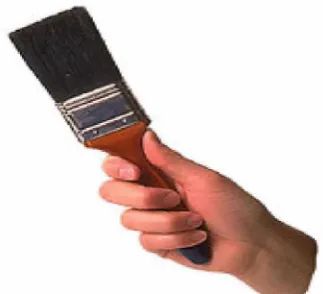
c) Kuas

Kuas digunakan untuk membersihkan komponen periferal dari debu

dan kotoran-kotoran yang menyebabkan kerusakan. Karena masalah

kotoran seringkali menjadi penyebab periferal tidak dapat berfungsi

lagi dengan baik.

Gambar 3. Peralatan Kuas

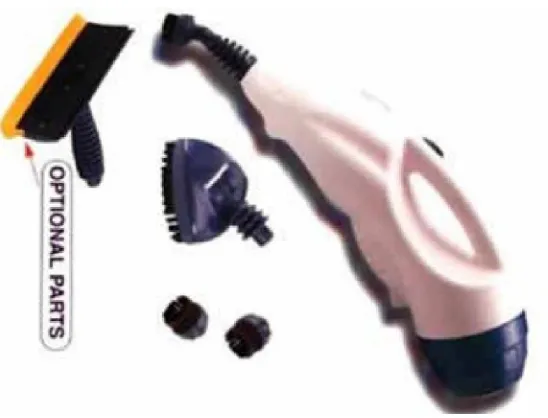
d) Penyedot debu mini

Penyedot debu mini fungsinya hampir sama dengan kuas, yaitu untuk

menghilangkan kotoran yang menempel pada periferal. Pada ujung

penyedot debu mini dilengkapi dengan sikat dengan ukuran yang

beragam dimaksudkan untuk disesuaikan luas sempitnya sudut-sudut

pada periferal. Alat ini sangat tepat digunakan untuk membersihkan

kotoran yang terdapat pada keyboard, fentilasi udara pada monitor

[image:20.595.239.401.231.378.2]
(21)

12

Gambar 4. Peralatan Penyedot Debu

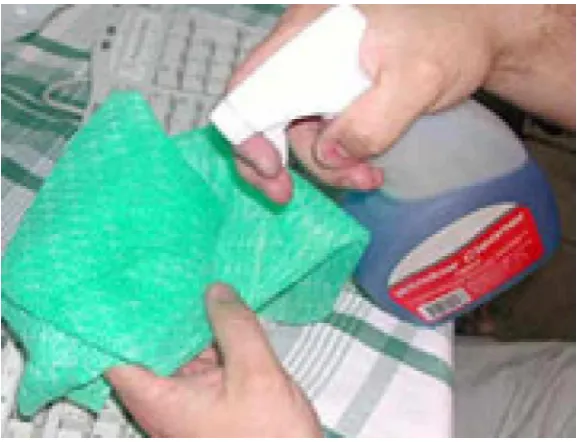
e) Kain kering atau tisu dan cairan pembersih

Kain kering atau tisu digunakan untuk membersihkan kotoran yang

mungkin sangat sulit untuk dibersihkan dengan memakai kuas atau

vacum cleaner. Kotoran atau debu yang sangat tebal dapat

menghambat kinerja periferal. Tisu juga dapat digunakan untuk

memperlancar aliran tinta pada cartridge printer injek, karena sifatnya

yang mudah menyerap cairan. Sedangkan cairan pembersih dapat

digunakan untuk membersihkan layar monitor, casing, body monitor,

[image:21.595.186.460.115.324.2]
(22)
[image:22.595.167.456.112.333.2]

Gambar 5. Kain Kering dan Cairan Pembersih

c.

Rangkuman 1

1) Sebelum melakukan perbaikan, perlu disusun langkah-langkah

persiapan perbaikan sebagai berikut :

- Mempersiapkan alat-alat bantu yang digunakan untuk

perbaikan,

- Mendiagnosa kerusakan-kerusakan yang terjadi,

- Menemukan bagaimana cara melakukan perbaikan periferal

tersebut,

- Melakukan perbaikan periferal

2) Untuk melakukan perbaikan periferal, dibutuhkan beberapa alat

bantu atau tools-kit sebagai berikut :

- Obeng

- Tang

- Kuas

(23)

14

d.

Tugas 1

1) Bacalah I nstruction Manual dari masing-masing peralatan

2) Pelajarilah log-sheet dari periferal PC.

e.

Test Formatif 1

1) Sebelum melakukan perbaikan periferal perlu disusun

langkah-langkah persiapan, sebutkan.

2) Peralatan apa saja yang dipersiapkan untuk perbaikan periferal.

f.

Kunci Jaw aban Formatif 1

1) Langkah-langkah persiapan perbaikan :

a). Mempersiapkan alat-alat bantu yang digunakan untuk perbaikan

b). Mendiagnosa kerusakan-kerusakan yang terjadi

c). Menemukan bagaimana cara melakukan perbaikan periferal

tersebut

d). Melakukan perbaikan periferal.

2) Alat bantu atau tools-kit sebagai berikut :

- Obeng

- Tang

- Kuas

- Kain kering atau tisu dan cairan pembersih

g.

Lembar Kerja 1

Alat dan Bahan

1) Periferal komputer

a) Monitor

b) Keyboard

(24)

d) Printer

e) Fan

2) Peralatan dan bahan pembersih :

a) kuas

b) penyedot debu mini

c) kain atau tisu

d) cairan pembersih atau cleaner

Kesehatan dan keselamatan kerja

1) Gunakan peralatan sesuai dengan fungsinya.

2) Bekerjalah sesuai dengan cara kerja atau petunjuk yang telah

ditentukan.

Langkah Kerja

1) Siapkan alat dan bahan yang digunakan dalam percobaan ini

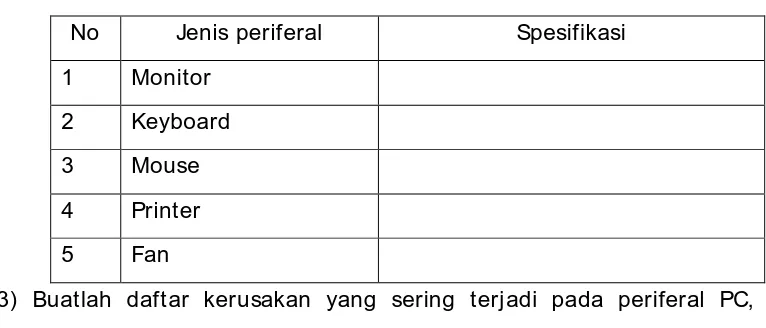
2) Buatlah daftar periferal yang ada, berikut spesifikasinya.

[image:24.595.133.516.516.680.2]

Kemudian, isikan pada Tabel 1.

Tabel 1. Daftar Periferal Berikut Spesifikasi

No Jenis periferal Spesifikasi

1 Monitor

2 Keyboard

3 Mouse

4 Printer

5 Fan

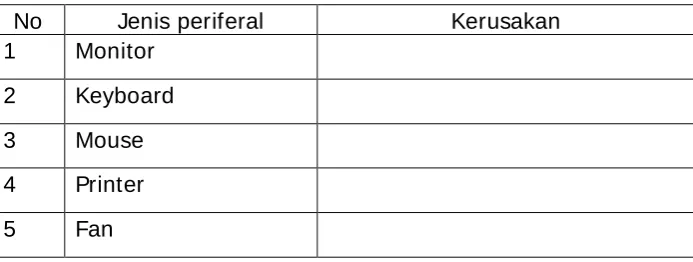
3) Buatlah daftar kerusakan yang sering terjadi pada periferal PC,

(25)
[image:25.595.162.509.133.264.2]

16

Tabel 2. Daftar Kerusakan pada Periferal

No Jenis periferal Kerusakan

1 Monitor

2 Keyboard

3 Mouse

4 Printer

5 Fan

4) Laporkan hasil pekerjaan anda pada guru pembimbing (pengajar).

5) Jika semua telah selesai rapikan alat dan bahan kemudian

(26)

2. Kegiatan Belajar 2: Melakukan perbaikan periferal

a. Tujuan Kegiatan Pemelajaran

Setelah mempelajari kegiatan belajar ini peserta diklat mampu

mengetahui prosedur melakukan perbaikan periferal.

b. Uraian Materi

1) Langkah – langkah melakukan perbaikan periferal

Untuk melakukan perbaikan periferal, perlu dilakukan diagnosa awal

kerusakan pada periferal tersebut. Kemudian menentukan

langkah-langkah perbaikan dengan baik, dan melakukan cek ulang fungsi

periferal tersebut untuk melihat hasil perbaikan tersebut.

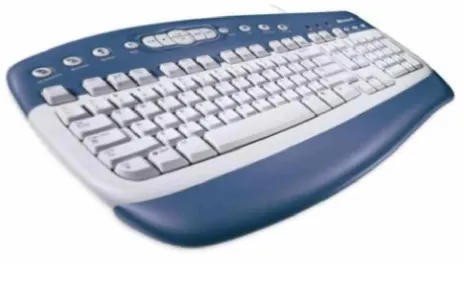
a) Keyboard

Ada beberapa kerusakan yang kemungkinan terjadi pada keyboard

[image:26.595.233.465.479.620.2]

yaitu :

Gambar 6. Keyboard PC

(1) Keyboard tidak terdeteksi oleh PC

(27)

18

macet dan muncul pesan kesalahan “ Keyboard error or no keyboard

present”. Pesan tersebut diartikan bahwa pada saat proses booting,

komputer tidak mendeteksi adanya keyboard. Jika terjadi hal seperti

tersebut diatas, yang perlu dilakukan adalah :

- Matikan kembali komputer dan cek apakah kabel keyboard telah

tertancap dengan benar ke CPU.

- Jika perlu lepas dan tancapkan kembali kabel keyboard tersebut

untuk meyakinkan bahwa koneksi sudah tepat.

- Jika komputer dihidupkan kembali, dan pesan kesalahan masih

muncul, kemungkinan pertama adalah keyboardnya yang rusak.

- Coba dengan keyboard yang lain untuk memastikan bahwa

keyboardnya yang rusak.

- Jika dengan mengganti keyboard pesan kesalahan masih tetap

muncul, berarti bukan keyboard yang rusak. Tetapi bisa saja port

keyboard di motherbord yang rusak.

(2) Masalah kedua terjadi pada tombol keyboard

Kerusakan lain yang sering terjadi pada keyboard adalah tombol

keyboard sering macet untuk ditekan, atau tombol keyboard tertekan

terus. Hal itu mungkin disebabkan oleh debu yang sudah menumpuk di

sela-sela tombol keyboard sehingga menyebabkan keyboard macet.

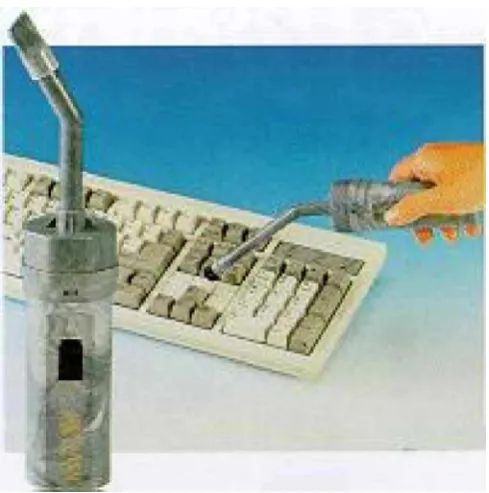
Untuk mengatasinya, perlu dilakukan pembersihan pada keyboard.

Keyboard dapat dibersihkan dengan menyedot atau menyemprotnya

dengan vacuum cleaner atau dapat memakai kuas. Dan juga dapat

dibersihkan dengan menggunakan kain lap yang dibasahi dengan

cairan pembersih atau alkohol. I ngat bahwa proses pembersihan harus

(28)

Gambar 7. Proses Pembersihan Keyboard

b) Mouse

[image:28.595.199.444.110.357.2]

Ada beberapa kerusakan yang sering terjadi pada mouse yaitu :

Gambar 8. Mouse PC

(1) Mouse tidak terdeteksi oleh PC

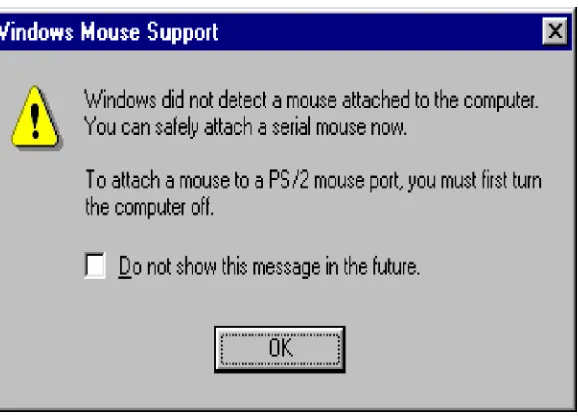
Masalah yang sering terjadi pada mouse adalah mouse tidak dikenal

oleh komputer. Pada saat proses booting, komputer memunculkan

[image:28.595.210.430.479.622.2]
(29)

20

terhubung dengan komputer. Pesan kesalahan tersebut adalah seperti

[image:29.595.181.470.184.394.2]

gambar 9 berikut ini :

Gambar 9. Tampilan Pesan Kesalahan pada Mouse

Analisa pertama sehubungan dengan pesan tersebut adalah kabel

mouse tidak terhubung dengan baik. Untuk melakukan perbaikan

prosedur yang dilakukan:

Matikan komputer. Cek apakah kabel mouse telah terpasang

dengan benar. Jika perlu lepas dan pasangkan kembali mouse

tersebut untuk meyakinkan koneksinya. Pada saat melepas dan

memasang mouse komputer dalam keadaan mati agar tidak terjadi

konsleting.

Setelah itu hidupkan kembali komputer. Apabila pesan kesalahan

masih muncul, lakukan analisa selanjutnya.

Analisa kedua adalah kemungkinan rusaknya driver yang

menghubungkan sistem dengan mouse. Untuk itu perlu melakukan

pendeteksian ulang driver secara otomatis dengan windows melalui

(30)

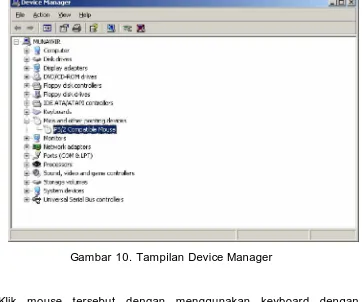
Langkah yang dilakukan :

Klik kanan

My Computer

pada desktop windows

Pilih

properties

> >

Hardw are> > Device Manager.

Maka akan [image:30.595.151.513.236.538.2]

muncul kotak dialog seperti di bawah ini.

Gambar 10. Tampilan Device Manager

Klik mouse tersebut dengan menggunakan keyboard dengan

bantuan tombol

Tab.

Hapus drive mouse yang lama dengan menggunakan tombol

Remove.

Setelah itu restart ulang komputer.

Jika sambungan dan driver mouse sudah benar tetapi ternyata mouse

tidak terdeteksi oleh windows, ada kemungkinan mouse rusak. Atau

kemudian coba dengan mouse yang lain, apakah terjadi hal yang

(31)

22

(2) Pointer mouse yang sering meloncat-loncat

Masalah lain yang sering muncul adalah pointer mouse yang

meloncat-loncat secara acak sehingga pemakai kesulitan untuk menggunakan

mouse secara tepat dan presisi.

Pada kondisi ini, kemungkinan yang paling besar disebabkan karena

kotornya komponen bola mouse. Karena komponen bola tersebut

banyak bersentuhan dengan mouse pad yang tidak selalu bersih.

Langkah untuk mengatasinya adalah:

Buka penutup bola mouse di bagian bawah dengan memutarnya

900 derajat.

Keluarkan bolanya dan bersihkan dengan air hangat atau alkohol

serta sikat dengan kuas, lalu keringkan.

Di bagian dalam mouse dapat diamati adanya tiga buah roda. Dua

lebar dan satu yang kecil. Kotoran yang menempel pada komponen

tersebut perlu dibersihkan. Demikian juga dengan kotoran yang

menempel pada gerigi dan bantalan bola. Lakukan pembersihan

dengan hati-hati sehingga tidak merusak komponen-komponen di

dalamnya.

Gambar 11, 12 dan 13 dibawah ini menunjukkan prosedur

(32)
[image:32.595.176.466.112.324.2]

Gambar 11. Prosedur Membuka Mouse

[image:32.595.177.467.372.553.2]
(33)
[image:33.595.181.471.111.329.2]

24

Gambar 13. Prosedur Membuka Mouse (Lanjutan)

c) Fan

Fan merupakan periferal yang sangat penting bagi komputer. Fan

sangat berpengaruh pada kinerja komputer karena berhubungan

dengan sirkulasi udara pada komputer.

[image:33.595.213.429.496.698.2]
(34)

Beberapa masalah yang sering terjadi :

(1) Fan pendingin mati

Masalah yang timbul komputer akan cepat panas, sering hang, reboot

dengan sendirinya dikarenakan fan pendingan mati. Langkah – langkah

perbaikan adalah:

Memeriksa fan yang terdapat dalam casing komputer apakah

kabel power sudah terpasang dengan baik.

Bersihkan kotoran-kotoran yang ada didalamnya.

Lepas penutup poros fan, serta diberi sedikit pelumas supaya

gerakan fan tidak ada hambatan.

Jika sambungan kabel power sudah benar dan fan sudah bersih

dari kotoran tetapi masih tetap mati, kemungkinan besar fan

rusak.

(2) Bunyi fan yang berisik

Masalah yang lain adalah fan terlalu berisik. Ketika komputer sedang

digunakan, suaranya terdengar sangat berisik sehingga sering

mengganggu konsentrasi terhadap pekerjaan. Untuk mengetahui dari

mana asalnya suara fan tersebut, langkah yang diambil :

Matikan komputer dan buka casing komputer lalu hidupkan

komputer dalam keadaan casing terbuka.

Cek apakah mungkin ada kabel yang menyangkut pada fan.

Jika ada kabel yang menyangkut pada fan, rapikanlah agar tidak
(35)

26

d) Monitor

Monitor merupakan komponen output yang digunakan untuk

menampilkan teks atau gambar ke layar sehingga dapat dinikmati oleh

[image:35.595.204.429.232.404.2]

pemakai. Kerusakan yang sering terjadi :

Gambar 15. Monitor PC

(1) Monitor tidak mau menyala.

Pada saat proses booting komputer, tombol power yang terdapat pada

monitor sudah ditekan tetapi monitor tetap gelap dan tidak mau

menyala.

Jika masalahnya monitor tidak menyala, maka prosedur yang dilakukan

adalah :

Pastikan bahwa tombol power dalam keadaan ON.

Jika lampu indikator tidak menyala, lihat kabel power baik pada

monitor maupun yang ke arah outlet listrik. Pastikan bahwa

pemasangan sudah benar.

(36)

Jika lampu indikator pada monitor hidup dan berwarna orange

atau berkedip-kedip, cek kabel video yang menghubungkan

monitor dengan CPU apakah sudah terpasang dengan baik dan

benar. Pastikan sudah terpasang dengan benar.

Apabila dengan pengecekan di atas masalah ini tetap tidak

teratasi berarti ada problem pada sinyal video board adapter CRT.

(2) Monitor menjadi gelap saat loading windows

Masalah lain yang bisa timbul adalah monitor menjadi gelap saat

loading windows. Kemungkinan besar disebabkan karena setup driver

untuk monitor tidak tepat. Yang sering terjadi adalah karena dalam

keadaan ON screen display sett ing, setting frekuensi terlalu tinggi.

Untuk mengatasinya :

Lakukan booting windows dalam keadaan safe mode dengan cara

menekan F8 saat komputer loading windows.

Lakukan instalasi ulang driver VGA Card. Setelah itu pilih jenis

monitor yang cocok yang akan menentukan frekuensi maksimal

yang akan ditampilkan oleh windows.

(3) Ukuran tampilan tidak sesuai dengan keinginan

Masalah lain yang bisa terjadi pada monitor adalah ukuran tampilan

tidak sesuai dengan keinginan. Terdapat font, ikon, menu dan semua

tampilan pada monitor yang terlalu besar atau malah terlalu kecil. Hal

tersebut di atas berhubungan dengan resolusi monitor yang mungkin

terlalu tinggi ataupun terlalu rendah sesuai dengan selera pengguna.

Untuk mengubahnya, bisa melalui display properties. Caranya adalah :

Lakukan klik kanan di sembarang tempat di desktop. Kemudian
(37)

28

Gambar 16. Tampilan Display Propertis

Kemudian pilihlah tab

Settings.

Ubahlah resolusi sesuai dengan

keinginan dengan memperbesar ataupun memperkecil nilai yang

ada di kotak

Screen Area

, kemudian klik OK. Dalam mengeset

resolusi, yang harus diperhatikan adalah kompatibilitas resolusi

yang didukung oleh VGA Card dan monitor yang dimiliki.

Pemilihan resolusi yang didukung oleh kartu VGA namun tidak

didukung oleh monitor yang dimiliki akan menyebabkan monitor

tidak menampilkan gambar dengan sempurna.

(4) Tampilan pada monitor tampak buram.

Masalah lain adalah tampilan pada monitor tampak buram dan kontras

[image:37.595.129.438.112.452.2]
(38)

meskipun secara umum komputer bekerja dengan baik dan tidak

banyak gangguan.

Permasalahan ini sering terjadi pada monitor yang berusia lebih dari

tiga tahun. Untuk mengatasi permasalahan tersebut, karena

berhubungan dengan komponen-komponen elektronika di dalam

monitor maka akan lebih baik jika harus berkonsultasi langsung

dengan ahlinya. Untuk itu perlu dilakukan analisa sebab musabab dari

permasalahan tersebut.

Monitor dalam pemakaian lama akan mengalami pergeseran warna

alami menjadi kebiru-biruan, kemerahan, kekuning-kuningan, atau

kehijau-hijauan. Apabila pada setelan nomer muncul warna-warna

tidak alami kemungkinan besar sumber masalahnya adalah pada sirkuit

driver video yang berada di dalam monitor. Sirkuit driver ini memiliki

tiga jalur warna utama yaitu merah, biru, dan hijau. Untuk

mengetesnya lakukan dengan menggunakan osciloscope.

Gambar dilayar tampak kuyu dengan kontras warna yang tidak bisa

diatur secara maksimal. Masalahnya disebabkan oleh fosfor pada

tabung katoda, yang berfungsi untuk memancarkan pendaran warna

hasil tembakan sinar elektron yang berenergi tinggi. Untuk

mengatasinya hal tersebut dapat dilakukan hanya dengan mengganti

tabung katoda monitor.

Apabila warna monitor yang berganti sendiri ketika monitor dinyalakan

dalam jangka waktu lama, besar kemungkinan diakibatkan pada sirkuit

video amplifier. Untuk memperbaikinya harus membuka casing-nya,

lalu mengencangkan sambungan antara board video amplifier dengan

(39)

30

(5) Monitor seperti berkedip saat digunakan

Pada saat komputer sedang aktif digunakan, monitor sering berkedip.

Kemungkinan yang pertama adalah disebabkan karena frekuensi

gambar pada layar terlalu rendah.

Hal tersebut bisa saja terjadi karena ada masalah dengan setting

refresh rate pada komputer. Refresh rate merupakan kemampuan

maksimal yang dilakukan monitor untuk menampilkan frame dalam

satu detik. Pengaturan refresh rate yang tepat akan memberikan

kenyamanan pada mata yang menggunakannya. Monitor yang memiliki

refresh rate kecil akan membuat monitor seperti bergerak dan tidak

stabil.

Untuk mengatur refresh rate, gunakan menu

Display Porperties

seperti pada gambar di atas. Pada tab

Setting,

klik button

Advanced

lalu akan muncul seperti gambar 17 di bawah ini. Dan pilih tab

Monitor.

Pada tab tersebut akan ditampilkan pilihan

refresh rate

yang diinginkan. Cobalah beberapa refresh rate tersebut untuk

(40)

Gambar 17. Tampilan Display Propertis (lanjutan)

(6) Bercak kebiru-biruan pada sudut monitor.

Pada salah satu atau beberapa sudut monitor, muncul bercak tidak

berwarna atau warna kebiru-biruan yang cukup menganggu

penampilan. Masalah ini sering disebabkan karena adanya medan

magnet yang dihasilkan dari beberapa piranti elektronik tersebut.

Untuk menghilangkan cobalah untuk memakai fitur degaussing yang

ada pada menu kontrol monitor. Atau dengan menggunakan magnet

yang didekatkan di sudut-sudut monitor supaya warna kembali normal.

e) Printer

Printer merupakan komponen yang digunakan untuk mencetak

[image:40.595.187.453.113.431.2]
(41)

32

ataupun lainnya. Ada tiga jenis printer yaitu printer dot matrik, I nk jet

dan Laser jet.

Gambar 18. Printer

Masalah yang sering terjadi pada printer :

(1) Printer tidak dapat mencetak

Pada saat proses percetakan akan dilakukan, printer dalam keadaan

ON, dan kertas telah terpasang dengan baik tetapi printer tidak mau

bergerak dan proses percetakan dinyatakan gagal. Untuk

mengatasinya prosedur yang dilakukan :

Pengetesan printer dengan menggunakan

print test page

pada

driver printer.

Untuk melakukan hal tersebut dapat melalui

Start> > Setting> > Printers.

Kemudian klik kanan pada printer

yang digunakan lalu pilih

Properties.

Kemudian akan muncul [image:41.595.162.480.176.380.2]
(42)
[image:42.595.169.475.104.499.2]

Gambar 19. Tampilan Print test properties

Dalam tab

General,

klik tombol

Print Test Page.

Jika setelah tombol ditekan, printer bisa mencetak berarti tidak

ada masalah pada printer.

Jika tidak, berarti ada masalah pada printernya atau pada koneksi

port printernya. Cobalah pada komputer lain, jika proses

pencetakan berhasil dilakukan berarti kerusakan bukan pada

(43)

34

Jika proses pencetakan gagal berarti ada masalah pada

printernya. Untuk mengatasinya coba cek kembali printer mulai

dari cartridge sampai koneksi kabel-kabelnya.

(2) Masalah yang kedua adalah printer gagal menarik kertas.

Ketika mencetak menggunakan printer injek, printer tersebut tiba-tiba

mengalami gangguan yaitu tidak bisa menarik kertas sehingga proses

pencetakan gagal.

Gambar 20. Perbaikan Printer

Permasalahan tersebut sering terjadi pada printer jenis injek.

Umumnya dikarenakan roda penggerak yang sudah mulai licin karena

waktu pemakaian yang sudah cukup lama. Bila demikian halnya,

lakukan pengamplasan sendiri dengan hati-hati pada bagian roda

penariknya. Bersihkan juga roda penggerak dari kotoran yang ada .

Kemungkinan lain yang bisa terjadi adalah karena tinta yang hampir

habis. Terkadang bila tempat tinta sudah kosong, maka printer tidak

akan dapat mencetak dan jika diberikan perintah pencetakan akan

[image:43.595.114.510.302.465.2]
(44)

(3) Masalah yang ketiga kertas pada printer macet

Ketika sedang mencetak, kertas tersangkut di dalam printer. Hal itu

sering terjadi dan meskipun proses cetak berhasil, tetapi kertas hasil

[image:44.595.126.520.212.388.2]

cetakan menjadi kotor.

Gambar 21. Perbaikan Printer (Lanjutan)

Kertas macet pada printer yang biasa disebut dengan paper jam dapat

terjadi karena tumpukan kertas yang terlalu tebal pada paper try

printer. Atau jenis kertas yang mudah menempel satu dengan lainnya.

Dan juga bisa disebabkan karena toller pada printer yang sudah aus.

Untuk mencegah terjadinya paper jam, dapat dilakukan dengan

membatasi tebal tumpukan kertas sesuai dengan kapasitas yang

didukung oleh printer. Sebelum dipasang pada paper try, ada baiknya

kertas dikibas-kibaskan terlebih dahulu agar kertas tidak saling

menempel. Dan hindarkan dari debu dan sering dibersihkan. Jika paper

jam sudah terjadi pada printer, maka yang harus dilakukan adalah

menekan tuas yang tersedia untuk menetralkan roller yang menjepit

(45)

36

printer. Selanjutnya kembalikan tuas tersebut ke posisi semula. Untuk

menemukan tuas tersebut lihatlah pada buku manual printer.

(4) Masalah yang keempat adalah hasil pencetakan tidak bagus.

Masalah lain yang sering muncul adalah hasil pencetakan yang kurang

bagus atau terlihat putus-putus. I ni disebabkan antara lain karena

memang mungkin tinta sudah habis, ataupun cartridge-nya memang

[image:45.595.114.509.278.451.2]

kotor.

Gambar 22. Perbaikan Printer (Lanjutan)

Untuk memastikannya, lepas cartridge dengan hati-hati untuk

mengecek apakah tinta sudah habis atau belum. Setelah itu lakukan

pembersihan pada mat head nya dengan menggunakan cairan

pembersih tinta. Caranya dengan membasahi tisu pembersih dengan

cairan pembersih tersebut, dan letakkan mat head catridge pada tisu

tersebut. Dalam melakukan hal tersebut, dibutuhkan kehati-hatian

yang sangat tinggi, karena jika tidak akan bisa berakibat fatal yaitu

(46)

c. Rangkuman 2

1) Untuk melakukan perbaikan periferal, perlu dilakukan diagnosa

awal kerusakan pada periferal tersebut. Kemudian menentukan

langkah-langkah perbaikan dengan baik, dan melakukan cek ulang

fungsi periferal tersebut untuk melihat hasil perbaikan tersebut.

2) Ada beberapa kerusakan yang kemungkinan terjadi pada keyboard

yaitu :

a) Keyboard tidak terdeteksi oleh PC

b) Masalah kedua terletak pada tombol keyboard

3) Ada beberapa kerusakan yang kemungkinan terjadi pada mouse

yaitu :

a) Mouse tidak terdeteksi oleh PC

b) Pointer mouse yang sering meloncat-loncat

4) Ada beberapa kerusakan yang kemungkinan terjadi pada fan yaitu :

a) Fan pendingin mati

b) Bunyi fan yang berisik

5) Ada beberapa kerusakan yang kemungkinan terjadi pada monitor

yaitu :

a) Monitor tidak menyala

b) Monitor menjadi gelap saat loading windows

c) Ukuran tampilan tidak sesuai dengan keinginan

d) Tampilan pada monitor tampak buram

e) Monitor seperti berkedip saat digunakan

f) Bercak kebiru-biruan pada sudut monitor

6) Ada beberapa kerusakan yang kemungkinan terjadi pada printer

(47)

38

b) Printer gagal menarik kertas

c) Kertas pada printer macet

d) Hasil pencetakan tidak bagus

d. Tugas 2

1) Bacalah I nstruction Manual dari masing-masing peralatan

2) Buatlah ringkasan prosedur perbaikan dari masing-masing periferal.

e. Test Formatif 2

1) Jika printer mengalami kerusakan yaitu printer gagal menarik

kertas, bagian mana dari printer yang perlu diperiksa?

2) Apa yang perlu diperiksa dan diganti j ika mouse tidak terdeteksi

oleh PC?

3) Jika monitor tidak dapat menyala saat digunakan, langkah korektif

apa yang perlu dilakukan ?

f. Kunci Jaw aban Format if 2

1) Yang perlu diperiksa adalah bagian roda penggerak yang sudah

mulai licin, kemungkinan lain printer kemasukan kotoran pada roda

penggerak yang dapat mengakibatkan kertas tidak dapat ditarik.

Komponen lain yang perlu di cek adalah tinta pada cartridge,

apakah masih ada tintanya atau sudah habis.

2) Analisa pertama sehubungan dengan pesan tersebut adalah kabel

mouse tidak terhubung dengan baik. Untuk melakukan perbaikan,

prosedur yang dilakukan lihat di halaman 19 s.d. 20.

Analisa kedua adalah kemungkinan rusaknya driver yang

menghubungkan sistem dengan mouse. Untuk itu perlu melakukan

pendeteksian ulang driver secara otomatis dengan windows melalui

device manager. Langkah yang dilakukan lihat di halaman 21 s.d.

(48)

3) Jika masalahnya monitor tidak menyala, maka prosedur yang

dilakukan adalah :

Pastikan bahwa tombol power dalam keadaan On.

Jika lampu indikator tidak menyala, lihat kabel power baik

pada monitor maupun yang ke arah outlet listrik. Pastikan

bahwa pemasangan sudah benar.

Apabila tetap tidak menyala, gantilah dengan kabel power lain.

Jika lampu indikator pada monitor hidup dan berwarna orange

atau berkedip-kedip, cek kabel video yang menghubungkan

monitor dengan CPU apakah sudah terpasang dengan baik

dan benar. Pastikan sudah terpasang dengan benar.

Apabila dengan pengecekan di atas masalah ini tetap tidak

teratasi berarti ada problem pada sinyal video board adapter

CRT, jika bagian video board adapter CRT yang rusak lebih

baik perlu dilakukan tindakan korektif dengan membawa ke

vendornya.

g. Lembar Kerja 2

Alat dan Bahan

1) Periferal komputer yang meliputi :

a) Monitor

b) Keyboard

c) Mouse

d) Printer

e) Fan

(49)

40

Kesehatan dan keselamatan kerja

1) Gunakan peralatan sesuai dengan fungsinya.

2) Bekerjalah sesuai dengan cara kerja atau petunjuk yang telah

ditentukan.

Langkah Kerja

1) Siapkan alat dan bahan yang digunakan dalam percobaan ini

2) Lakukanlah pemeriksaan pada komponen-komponen periferal yang

ada.

3) Jika ada periferal yang rusak, identifikasilah komponen mana yang

mengalami kerusakan.

4) Lakukanlah prosedur penggantian komponen yang rusak sesuai

dengan SOP.

5) Laporkan hasil pekerjaan anda pada guru pembimbing (pengajar).

6) Jika semua telah selesai rapikan alat dan bahan kemudian

(50)

3. Kegiatan Belajar 3 : Memeriksa Hasil Perbaikan

a.

Tujuan Kegiatan Pemelajaran

Setelah mempelajari kegiatan belajar ini peserta diklat dapat

mengetahui hasil perbaikan periferal apakah sudah bisa berfungsi lagi

atau belum.

b.

Uraian Mat eri 1

1) Pemeriksaan Periferal

Pemeriksaan dimaksudkan untuk mengetahui apakah perbaikan sudah

berhasil atau belum. Pemeriksaan dilakukan mulai dari pengecekan

kabel, pengetesan cetak untuk printer, dan pengecekan pada

Device

Manager

pada komputer. Pengecekan pada

device manager

dilakukan dengan klik kanan

My Computer > > Properties > >

[image:50.595.131.511.465.730.2]
(51)

42

Pada kotak dialog tersebut di atas terdapat semua hardware yang

terpasang pada komputer. Apabila hardware tersebut sudah terinstal

dan terpasang dengan benar, maka tidak akan muncul tanda “ !” pada

hardware tersebut. Apabila ada kegagalan dalam pemasangan atau

penginstalan, akan terdapat tanda “ !” pada hardware tersebut.

2) Penyusunan laporan

Setiap terjadi kerusakan atau maintenance pada sebuah periferal perlu

dilakukan pencatatan atau pembuatan laporan. Laporan dapat berupa

log sheet atau sejenisnya, dengan log sheet yang dibuat setiap

melakukan perbaikan terhadap periferal akan mempermudah

pengecekan kondisi komputer dan periferalnya.

Dalam logsheet yang perlu dilaporkan meliputi:

Tanggal

: waktu kapan dilakukan perbaikan suatu periferal

Nama periferal

: nama atau jenis periferal yang dimaintenance

Gejala kerusakan

: gejala dari periferal yang mengalami

kerusakan

Tindakan korekt if

: tindakan yang dilakukan untuk melakukan

perbaikan terhadap periferal.

Keterangan

: dapat berupa hasil dari perbaikan periferal.

Tabel

: Laporan (Log-sheet)

No Tanggal Nama

periferal

Gejala kerusakan

Tindakan

(52)

c.

Rangkuman 3

1) Pemeriksaan dimaksudkan untuk mengetahui apakah perbaikan

sudah berhasil atau belum. Pemeriksaan dilakukan mulai dari

pengecekan kabel, pengetesan cetak untuk printer, dan

pengecekan pada

Device Manager

pada komputer.

2) Setiap terjadi kerusakan atau maintenance pada sebuah periferal

perlu dilakukan pencatatan atau pembuatan laporan.

d.

Tugas 3

1) Lakukanlah pengecekan periferal yang terpasang pada PC dengan

menggunakan tool Device Manager

2) Buatlah laporan hasil pengecekan kedalam log sheet.

e.

Test Formatif 3

1) Langkah apa yang diperlukan untuk menjaga agar kondisi periferal

tetap dalam keadaan baik?

2) Langkah-langkah korektif apa yang diperlukan agar kerusakan pada

bagian periferal tidak meluas ke bagian periferal yang lain?

f.

Kunci Jaw aban Format if 3

1) Menjaga kebersihan , secara rutin melakukan pemeriksaan

komponen-komponen periferal.

2) Langkah korektif yang diperlukan : Secepatnya mengganti

komponen periferal yang mengalami kerusakan, jika tidak

dimungkinkan untuk melakukan penggantian sendiri lebih baik jika

(53)

44

g. Lembar Kerja 3

Alat dan Bahan

1) Periferal komputer yang meliputi :

a) Monitor

b) Keyboard

c) Mouse

d) Printer

e) Fan

2) Peralatan (tools-kit)

Kesehatan dan keselamatan kerja

1) Gunakan peralatan sesuai dengan fungsinya.

2) Bekerjalah sesuai dengan cara kerja atau petunjuk yang telah

ditentukan.

Langkah Kerja

1) Siapkan alat dan bahan yang digunakan dalam percobaan ini

2) Lakukanlah pemeriksaan pada komponen-komponen periferal

yang ada.

3) Jika ada periferal yang rusak, identifikasilah komponen mana

yang mengalami kerusakan.

4) Lakukanlah prosedur penggantian komponen yang rusak sesuai

dengan SOP.

5) Buatlah laporan perawatan dan penggantian komponen pada log

sheet. (lihat tabel log sheet , hal.42)

6) Laporkan hasil pekerjaan anda pada guru pembimbing (pengajar).

7) Jika semua telah selesai rapikan alat dan bahan kemudian

(54)

BAB I I I

EVALUASI

A. PERTANYAAN

1. Jelaskan langkah-langkah korektif yang diambil untuk mengatasi

kondisi abnormal.

2. Lakukanlah prosedur pengecekan periferal dengan menggunakan

utilitas yang ada.

B. KUNCI JAWABAN EVALUASI

1. Langkah-langkah korektif yang perlu dilakukan :

Selalu menjaga kebersihan komponen pada periferal, baik dari

kotoran cair maupun debu. Selain dari pada itu juga selalu

melakukan pengecekan periferal dengan menggunakan software

yang tersedia pada windows maupun software yang disediakan

oleh vendornya. Buat jadwal rutin untuk perawatan periferal.

2. Evaluasi no 2. Penilaian berdasarkan kebenaran prosedur yang

dilakukan , keselamatan kerja , hasil yang diperoleh.

C. KRI TERI A KELULUSAN

Aspek Skor

(1-10) Bobot Nilai Keterangan

Kognitif (soal no 1 s/ d 2) 4

Kebenaran prosedur perbaikan 3

Hasil 2

Keselamatan kerja 1

Nilai Akhir

Syarat lulus nilai minimal 70 dan skor setiap aspek minimal 7

Kategori kelulusan:

70 – 79 : Memenuhi kriteria mininal. Dapat bekerja dengan bimbingan.

(55)

46

BAB I V

PENUTUP

Demikianlah modul pemelajaran Melakukan perbaikan periferal. Materi

yang telah dibahas dalam modul ini masih sangat sedikit. Hanya sebagai

dasar saja bagi peserta diklat untuk belajar lebih lanjut. Diharapkan

peserta diklat memanfaatkan modul ini sebagai motivasi untuk menguasai

teknik perbaikan periferal ini lebih jauh.

Setelah menyelesaikan modul ini dan mengerjakan semua tugas serta

evaluasi maka berdasarkan kriteria penilaian, peserta diklat dapat

dinyatakan lulus/ tidak lulus. Apabila dinyatakan lulus maka dapat

melanjutkan ke modul berikutnya sesuai dengan alur peta kududukan

modul, sedangkan apabila dinyatakan tidak lulus maka peserta diklat

harus mengulang modul ini dan tidak diperkenankan mengambil modul

(56)

DAFTAR PUSTAKA

Charles M. Kozierok, 2001

PC Guide version 2.2 .0.

http:/ / www.pcguide.com

David M. Stone & Alfred Poor. 2001.

Troubleshoot ing Your PC

. PT Elex Media Komputindo. Jakarta.

Human Resource Development Team, 2003

Understandig Your PC.

University of Kentucky

Staff Development Los Angeles Valley College, 2001.

Cleaning Your

Computer

. http:/ / www.lavc.edu/ I T/

Gambar

Gambar 1. Peralatan Obeng
Gambar 3. Peralatan Kuas
Gambar 4. Peralatan Penyedot Debu
Gambar 5. Kain Kering dan Cairan Pembersih
+7

Referensi

Dokumen terkait