D
D
Da
a
as
s
sa
a
ar
r
r-
-
-d
d
da
a
as
s
sa
a
ar
r
r
p
p
pe
e
em
m
mb
b
bu
u
ua
a
at
t
ta
a
an
n
n
s
s
sl
l
li
i
id
d
de
e
e
p
p
pr
r
re
e
es
s
se
e
en
n
nt
t
ta
a
as
s
si
i
i
d
d
da
a
al
l
la
a
am
m
m
M
M
Mi
i
ic
c
cr
r
ro
o
os
s
so
o
of
f
ft
t
t
P
P
Po
o
ow
w
we
e
er
r
r
P
P
Po
o
oi
i
in
n
nt
t
t
***O OOllleeehhh:::
S
SSrrriii AAAnnndddaaayyyaaannniii
J
JJuuurrruuusssaaannn PPPeeennndddiiidddiiikkkaaannn MMMaaattteeemmmaaatttiiikkkaaa FFFMMMIIIPPPAAA UUUNNNYYY
MS Power Point merupakan salah satu program aplikasi dalam kelompok MS Office yang berguna untuk membuat slide presentasi. MS Power point menyediakan fasilitas-fasilitas yang menarik, yang dapat dimaksimalkan penggunaannya untuk membuat sebuah media pembelajaran Matematika yang dapat menarik minat siswa.
Salah satu fasilitas yang disediakan adalah custom animation, yang meliputi 4 kategori yaitu entrance, emphasis, exit dan motion path. Masing-masing kategori memiliki fungsi dan kelebihan tersendiri yang akan semakin memperkaya tampilan sebuah slide presentasi.
Memulai MS Power Point 1. Klik tombol Start
2. Sorot Program, lalu klik Microsoft PowerPoint. Akan ditampilkan slide kosong seperti tampak dalam gambar 1.
Gambar 1. Tampilan awal saat memulai Microsoft PowerPoint
Menuliskan Teks Ke Dalam Slide
1. Klik kotak yang bertuliskan Click to add title. Kemudian ketikkan judul presentasi, misalnya : PERSAMAAN KUADRAT
2. Klik kotak yang bertuliskan Click to add subtitle, lalu ketikkan : oleh (tekan enter)
Alfian ‘Ilmi
Mengubah warna teks
1. Blok teks yang akan diwarnai
2. Klik tombol panah bawah di samping toolbar pada drawing toolbar. 3. Klik more Font Color
4. Klik salah satu warna yang diinginkan, kemudian klik OK Mengubah Warna Dasar Kotak Teks
1. Kklik garis tepi kotak yang akan diberi warna
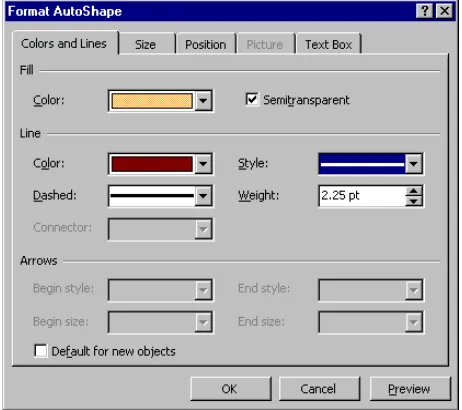
2. klik menu Format, lalu pilih Color and Lines, muncul kotak Format AutoShape seperti ditunjukkan dalam gambar 2.
Gambar 2. Kotak Format AutoShape
3. pada kotak Color, klik tanda untuk memilih warna lain
4. pada kotak Lines, tentukan warna bingkai kotak dengan cara yang sama 5. pada kotak style, pilih ketebalan garisnya
6. klik OK
Selain melalui menu format, pewarnaan kotak text box dapat dilakukan dengan menggunakan toolbar Fill Color yang merupakan bagian dari kelompok toolbar drawing.
Gambar 3. Toolbar Fill Color
Kotak textbox yang akan diwarnai harus dalam kondisi terpilih (klik garis tepi kotak). Selanjutnya pewarnaan dengan menggunakan toolbar Fill color dilakukan dengan cara meng-klik tanda segitiga kecil di samping toolbar tersebut. Akan muncul pilihan No Fill, warna-warna dasar, More Fill Colors, dan Fill Effects.
Jika yang dipilih adalah Fill effects, maka akan ditampilkan kotak dialog Fill effects yang menyediakan 4 macam tabulasi, yang selanjutnya dibahas di bawah ini.
Memilih Background 1. klik menu Format
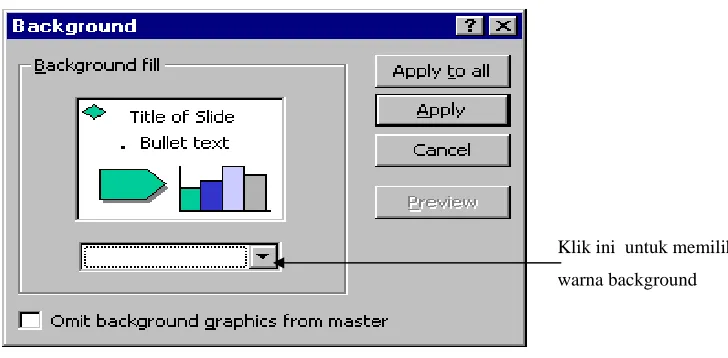
2. klik sub menu Background. Akan ditampilkan kotak dialog Background seperti dalam gambar 4
Gambar 4. Kotak dialog untuk mengatur Background Slide Fill color
Klik ini untuk memilih
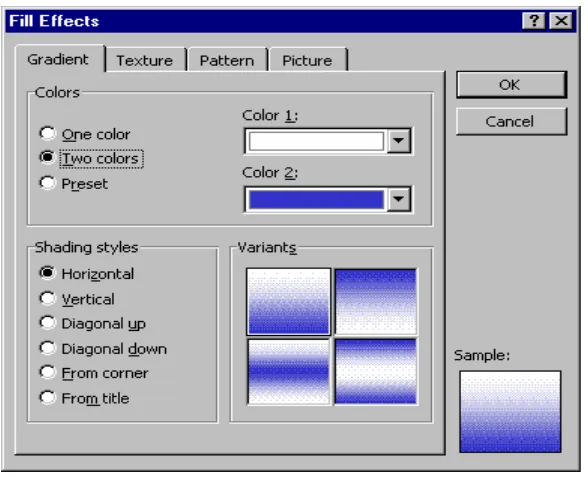
3. Klik Fill Effects, maka ditampilkan kotak dialog seperti gambar 5
Gambar 5. Kotak dialog Fill Effects
4. pilih tabulasi gradient, lalu pilih Two colors.
5. Pada kotak color 1 dan color 2 tentukan warna yang diinginkan.
6. Tentukan shading stylenya, dan pilih (klik) variants yang sesuai selera 7. Klik OK untuk kembali ke kotak dialog Background.
8. Klik Apply untuk menerapkan pilihan anda pada slide yang sedang aktif.
Pada gambar 5 tampak ada 4 pilihan tabulasi fill effects, yaitu :
a. Gradient, yaitu background dengan komposisi warna (satu, dua atau preset) yang dapat ditentukan sendiri dengan disertai shading style
b. Texture, background berupa texture, tampak seperti gambar 6 berikut. Perhatikan : pilihan Apply to All membuat seting background yang anda pilih
Gambar 6. Pilihan pada tabulasi Texture
c. Pattern, background berupa pola garis-garis.
Pilihan pola garis-garis ditunjukkan dalam gambar 7 berikut:
Gambar 7. Pilihan pada tabulasi Pattern
Gambar 8. Kotak dialog untuk mengatur background berupa picture
Untuk memilih gambar yang akan dijadikan background, klik tombol Select Picture, kemudian akan ditampilkan kotak dialog seperti gambar 9 berikut:
Gambar 9. Kotak dialog Select Picture
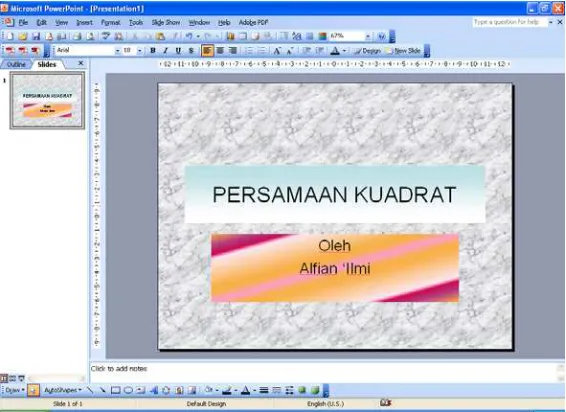
Gambar 10. Contoh slide dengan background texture
Mengatur Animasi
1. Klik menu Slide Show, lalu pilih Custom Animation, maka akan muncul kotak dialog Custom animation di sebelah kanan layer, seperti dalam gambar 11.
a. Entrance. Digunakan untuk mengatur masuknya (kemunculan) sebuah obyek b. Emphasis, untuk mengatur animasi sebuah obyek yang sudah berada dalam
Perhatikan:
Pilihan menu dalam Custom animation hanya akan aktif (tidak berwarna abu-abu) selama obyek (Teks, Kotak, Gambar dll) ayang akan dianimasi dalam kondisi terpilih ( obyek telah di-klik terlebih dahulu)
2. Klik segitiga kecil di samping Add Effect. Ada 4 pilihan, yaitu entrance, Emphasis, Exit dan motion path.
yang sebelumnya belum diatur animasinya, atau obyek masuknya ke dalam slide telah dianimasi dengan menggunakan pilihan entrance.
c. Exit. Pilihan ini digunakan untuk mengatur animasi menghilangnya sebuah obyek dari slide.
d. Motion path. Sebuah obyek dapat diatur gerakan animasinya melewati jalur-jalur tertentu, yang telah disediakan ataupun dibuat sendiri dengan menggunakan pilihan ini.
Contoh: Pengaturan animasi judul dan sub judul pada slide dalam gambar 10. 1. Klik tepi kotak judul “PERSAMAAN KUADRAT”.
2. Klik Add effect, Pilih Wedge
3. Klik tepi kotak sub judul “Oleh Alfian ‘Ilmi” 4. Klik Add effect, Pilih Blinds.
Setelah pengaturan tersebut, di bagian kanan layar akan tercantum pengaturan animasi seperti tampak dalam gambar 12 berikut.
Gambar 12. Pengaturan animasi 2 buah obyek
Urutan teks yang akan dianimasi dapat diatur dengan meng-klik tombol panah atas dan panah bawah (Re-order) yang terdapat di bawah kotak yang berisi nama-nama obyek yang telah dianimasi.
Gambar 13. Tombol Re-order
Gambar 14. Kotak pengaturan start dan speed animasi
Dalam gambar 14 tampak tombol Remove dan tombol Change. Tombol Remove digunakan untuk menghapus pengaturan animasi sebuah obyek, sedangkan tombol Change digunakan untuk mengubah jenis animasi yang dipilih.
Pengaturan animasi lebih lanjut.
Di sebelah kanan pengaturan animasi setiap obyek terdapat tombol dropdown, seperti tampak dalam gambar 15 berikut.
Gambar 15. Tombol dropdown di samping kanan pengaturan setiap obyek
Klik tombol dropdown tersebut, maka akan muncul menu seperti dalam gambar 16 berikut.
Gambar 16. Pilihan menu setelah Tombol dropdown di-klik
Klik pilihan Timing, maka akan muncul kotak dialog seperti gambar 17.
Gambar 17. Kotak dialog pengaturan timing
Tombol dropdown di samping kotak Repeat digunakan untuk mengatur pengulangan animasi sebuah obyek. Jika dipilih Until Next Click, maka obyek akan beranimasi sampai klik berikutnya, Until end of Slide, obyek akan beranimasi sampai slide berganti ke slide berikutnya.
Menjalankan Presentasi
Slide presentasi dapat dijalankan dengan cara memilih menu Slide Show- View Show, atau klik toolbar view show di pojok kiri bawah
Gambar 18. Toolbar view show
Menyimpan Slide
1. Klik menu File, lalu pilih Save As
2. Pada kotak Save In, tentukan folder tujuan penyimpanan 3. Pada kotak File name, ketikkan nama filenya
Membuat slide berikutnya 1. Klik menu Insert 2. Klik New Slide
3. Pilih salah satu layout, kemudian klik tombol OK
Mengubah Transisi Slide
Ada 2 macam tipe pemunculan dari slide satu ke slide berikutnya, yaitu : a. On mouse click, slide berikutnya muncul jika mouse di klik
b. Automatically after, slide berikutnya muncul setelah beberapa detik, tanpa menekan mouse
Cara untuk mengaturnya adalah :
Klik menu Slide show, lalu pilih Slide Transition. Di bagian kanan layer akan tampil kotak dialog Slide Transition seperti tampak dalam gambar 19.
1. Pada kotak Apply to selected slides, pilih jenis transisi yang diinginkan
2. Pada bagian Advance slide, klik tanda centang pada on mouse click untuk mengatur transisi slide berdasarkan klik pada mouse, atau aktifkan automatically after untuk mengatur transisi otomatis setelah beberapa detik. Isi kotak di bawahnya dengan angka yang menunjukkan waktu (dalam detik) kemunculan slide berikutnya. 3. Pada bagian sound, pilih salah satu sound 4. Klik tombol Apply to All untuk
memberlakukan ke semua slide