PRAKTEK AUDACITY
A. LATIHAN
1. Merekam Suara
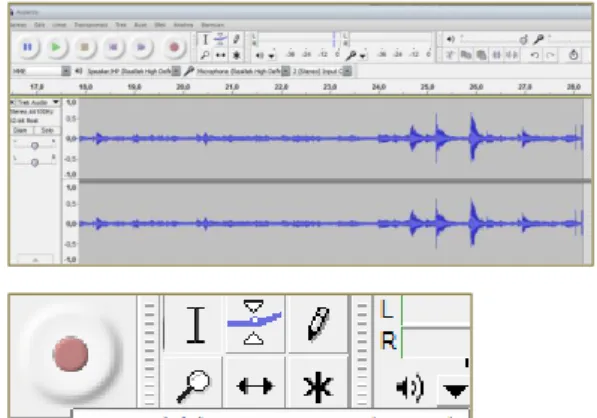
Langkah-Langkah untuk merekam suara pada audacity 1. Memasang microphone
2. Menjalankan audacitynya
3. Mengatur mono atau stereonya dengan memilih Track-Add New – Stereo Track
4. Mengatur Volume inout pada Mixer Toolbar
5. Menekan Tombol Record untuk memulai perekaman
6. Menekan tombol Pause untuk menghentikan perekaman sementara
7. Menekan tombol Stop untuk menghentikan proses perekaman
8. Kemudian tekan tombol Play untuk mendengarkan hasil rekaman
Gambar Hasil Rekaman
Pada Audacity dapat disimpan dengan menggunakan File- Simpan Project dengan standar format yaitu .uap.Audacity juga menyediakan fasiitas export untuk menyimpan sinyal suara daam format file audio tertentu antara aib WAV,MP3 dan Ogg Vorbis dengan langkah File-Export
2. Memotong Suara
Langkah-Langkah memotong suara dengan audacity : 1. Merekam atau buka file yang akan dipotong.
Gambar Tampilan Awal Audio 2. Seleksi yang akan dipotong
Lihat gambar diatas adalah wilayah yang dipotong
Tampilan gambar yang telah terpotong 3. Pilih Menu Edit-Remove Audio or Label-Cut (Potong/Ctrl+X)
Tampilan Menu bar Edit 4. Menekan Tombol play yang telah terpotong
5. Klik Menu File-Export untuk menyimpan pada format mp3
3. Menyalin Suara
Langkah-Langkah menyalin suara pada audacity dengan menggunakan Menu Edit-Copy atau menggunakan tombol Ctrl+C.Langkah-langkah menyalin adalah sebagai berikut.
a. Merekam atau membuka file yang akan dipotong
b. Memilih area yang akan disalin
c. Kemudian Piih Menu Edit- Copy.Kemudian pilih Menu Edit – Paste (Ctrl +V)
Tampilan File yang telah disalin
d. Klik Menu File – export untuk menyimpan pada format mp3
Untuk menyimpan sebuah mp3 kita perlu memasukkan edit Metadata seperti gambar di bawah ini
4. Fasilitas Trim
a. Merekam atau membuka file yang akan dipotong
b. Pilih area yang akan disalin
c. Kemudian pilih menu Edit –remove audio – trim (Ctrl+T)
Gambar yang diblok orange adalah gambar yang akan disalin
Tampilan file yang telah di-trim
d. Klik Menu File – Export untuk menyimpan pada format mp3
5. Fasilitas Split
1. Merekam atau membuka file yang akan dipotong
2. Memilih area yang akan disalin
3. Kemudian pilih Edit-remove-spit cut(Ctrl+Alt+X)atau
4. Kemudian pilih menu edit-remove audio-spit delet(Ctrl+Alt=K
5. Klik menu file export untuk menyimpan pada format mp3
6. Duplikasi Suara
a. Merekam atau membuka file yang akan dipotong
b. Kemudian pilih Menu Edit-Duplicate(Gandakan/Ctrl+D)
Seleksi yang akan di duplikat
Tampilan file yang telah diduplikat
c. Klik Menu file Export untuk menyimpan pada format mp3
7. Membuat Chrip
Chrip adalah sinyal suara yang berbunyi sepert suara”tuut”panjang dan semakin melengking.Langkah-Langkah membuat chrip adalah sebagai berikut:
a. Membuka sebuah file audio pada audacity b. Menentukan area dimana Chrip akan dibuat
c. Klim Menu Generate (Buat)-Chrip pada menu bar.
Maka akan muncul jendela seperti gambar berikut:
Tampilan Menu chrip
d. Mengatur waveform ada 4 bagian yaitu sine,square,sawtooth,square no alias
e. Mengatur frekuensi dengan mengubah kolom frekuensi dan
amplitudo (volume) pada koom amplitude dan panjang sinyal dapat dibuat dengan mengatur duration
Tampilan sinyal yang diubah dengan chrip
f. Klik Menu File- export untuk menyimpan kembali pada format mp3
8. Membuat DTMF Tones
DTMF tones adalah sinyal suara yang berbunyi seperti suara “tuut- silence-tuut”begitu berulang-ulang.Langkah membuatnya adalah sebagai berikut:
1) Membuka sebuah file audio pada audacity
2) Menentukan area dimana DTMF Tone akan dibuat
3) Klik menu Generate (Buat) – DTMF Tones pada menu bar.Maka akan muncul jendela seperti gambar berikut :
Tampilan Menu DMTF Tone
4) Mengatur amplitudo dan durasi pada kolom duration DTMF yang dihasilkan
5) Mengatur durasi lama”tuut”dan silence dengan mengatur pada bagian Tones /silence ratio
Tampilan sinyal yang diubah dengan DTMF tones
6) Klik Menu file-export untuk menyimpan pada format mp3
9. Membuat Noise
Noise adalah sinyal suara yang berbunyi seperti “zzzzzzzz” seperti pada radio yang tidak mendapat sinyal.Langkah-langkah membuatnya adalah sebagai berikut:
1. Membuka sebuah file audio pada audacity
2. Menentukan area dimana noise akan dibuat
3. Klik Menu Generate(Buat)-Noise(bising) pada menu bar .Maka akan muncul jendela seperti gambar berikut :
Tampilan menu noise
4. Terdapat 3 pilihan noise yaitu white,pink,dan brown
5. Mengatur amplitude pada kolom duration noise yang dihasilkan
6. Klik Menu File-export untuk menyimpan kembali pada format mp3
10. Membuat Silence
Silence adalah sinyal suara yang tidak berbunyi.Langkah-langkah membuatnya adalah sebagai berikut :
a. Membuka sebuah file audio pada audacity
b. Menentukan area dimana silence akan dibuat
c. Klik Menu Generate(Buat) – Silence (Diam) pada menu bar.Maka akan muncul jendela seperti gambar berikut
Tampilan Menu silence
d. Pengaturan pada silence hanya berupa pengaturan durasi silence yang akan dibuat
Tampilan sinyal yang diubah dengan silence
e. Klik menu export untuk menyimpan kembali pada format mp3
11. Membuat Tone
Tone adalah sinyal suara yang berbunyi “tuut”secara
berkepanjangan.Langkah-langkag membuatnya adlah sebagai berikut:
a. Membuka sebuah file audio pada audacity
b. Menentukan area dimana tone akan dibuat
c. Klik Menu Generate(buat) – Tones (Nada) pada menu bar .Maka akan muncul jendela seperti gamabar berikut:
Tampilan menuTones
d. Pada kolom waveformterdapat 4 pilihan yaitu sine,square,swwtooth dan square no alias
e. Mengatur frekuensi ,amplitude dan duration tone yang akan dibuat
Tampilan sinyal yang diubah dengan tone
d. Klik menu file-export untuk menyimpan kembali pada format mp3
12. Membuat efek suara robot
1. Membuka sebuah file Audio pada audacity,menggunakan *.MP3 atau merekam sendiri
2. Menggunakan Vocoder Effect,Pilih Menu effet – Vocoder
3. Mengatur Vocoder propertoes,seperti gambar di bawah
Tampilan menu vecoder
4. Kemudian play.Jika kurang sesuai,melakukan pengaturan pada vecoder properties
13. Membuat efek suara militer
1. Merekam suara yang akan di editing.
2. Membuka menu effect-Amplify untuk membuat amplitude semakin besar
Hasil :
14. Membuat efek suara SFX permainan Dota –Lich King 1. Merekam suara yang akan di editing ,Membuat nada semirip
mungkin dengan hasil yang diharapkan nantinya
2. Pilih track 1 kemudian pilih menu Edit-Copy kemudian paste kan pada bagian track sehingga total keseluruhan 3 track
3. Memilih menu Effect-Amplify agar amplitudonya lebih besar pada ketiga track
4. Pilih track ke 2 kemudian pilih menu Effect –Echo klik tombol solo pada kiri track ke 2 untuk mencoba hasil effect echo
5. Pilih track ke 3 kemudian pilih menu effect-Reserve.Kemudian pilih menu Effect-Gverb.Klik Ok.Kemudian pilih menu Effect Reserve lagi.Klik tombol solo pada bagian kiri track ke-3 untuk menvoba hasil effect
6. Pada bagian ini editing sudah selesau dilakukan,tetapi ada beberapa bagian yang perlu untuk disempurnakan
7. Memilih Track 1 kemudian pilih Effect –Change pitch untuk mengubah tinggi rendah nada kemudian pilih menu Effect –Bass Boost untuk membuat suara jadi lebih besar
8. Untuk memperhalus suara masuk dan keluar maka peru ditambahkan eek fade In dan Fade Out
B. TUGAS RUMAH
1. Buat file audio yang berisi rekaman sendiri yang berisi tentang siaran radio.Isi file yaitu;
a) Perkenalan diri Membahas sesuatu b) Memutar file music
c) Memutar file music
Langkah-langkah : 1) Kita membuka audacity
2) Pilih Tracks –Stereo Track untuk merekam suara
3) Ketika akan memulai merekam tombol recorder ,kita dapat rekaman
Hasil
4) Memasukkan lagu yang akan digabung dengan perkenalan dan pembahasan pada siaran membuat track baru
Lalu File –Open
Memilih file yang akan dimasukkan ke dalam audacity
5) Memotong lagu pada siaran untuk memasukkan lagu yang akan dipotar dengan menyeleksinya terlebih dahulu
6) Klik Edit – Remove Audio or Labels –Delete
File sebelum didelete
Hasil :
Lagu yang dipotong disamakan dengan proses siaran
7) Setelah siaran dan lagu pengiring siaran maka kita putar lagu yang akan diputar pada siaran radio ,dengan membuat track lag Tracks – Add New –stereo Track
Pindahkan file tersebut file yang telah terdapat siaran dan pengiring lagu dengan copy-paste atau
8) Gunakan tanda untuk menggeser agar lagu dapat diputar setelah siaran selesai
Hasil :
9) Untuk mengakhiri siaran kita dapat melakukannya lagi dengan Tracks-Add New – Stereo Track
Siaran ini hanya memanfaatkan 3 track yaitu lagu pengiring siaran dan lagu pemutar saja
10) Simpan file dengan File-export
2. Membuat jingle radio dengan ketentuan (*Minimal 1 menit maksial 3 menit)
Langkah-langkah 1) Membuka audacity
2) Membuat rekaman dengan menu Track – Add New
3) Muncul lembar audacity
4) Untuk memulai membuat jingle kita dapat merekam seperti radio dengan instrument yang kita inginkan dengan klik
Menu (Recorder ) memulai rekamansepeti gambar berikut
5) Ketika rekaman sudah dilakukan kita memasukkan music untuk memperindah jingle dengan klik Menu File-Open- Direktori File yang dipilih-klik Open
6) Maka file mp3 yang telah dibuka ,membuka audacity baru ,untuk memindahkan mp3 tersebut dapat dilakukan dengan Blok –Edit Copy,pindahkan ke halaman audacity rekaman- Edit Paste
File yang telah di buka
File yang akan di copy
Dengan Menu Edit –copy
Tempat dimana file akan di paste
Dengan File Menu Edit paste ke arah file yang di
paste,panjang lagu jingle terlalu panjang sehingga kita perlu untuk memotongnya dengan memblok lalu Menu Edit- Remove Audio or Label-Delete
Hasil yang telah di delete
a.
b.
c.
d.
e.
7) Untuk menyimpan klik Menu File – Export
Memilih tempat untuk menyimpan jingle radio
Menentukan Metadata untuk file jingle radio
Pemrosesan jingle radio
3. Buat file audio dengan tema bebas yang memanfaatkan fitur-fitur yang disediakan oleh audacity
Langkah-Langkah : 1) Membuka Audacity
2) Membuat Audio kita dapat membuka Tracks-Add New- Audio Tracks
3) Merekam suara dengan memnfaatkan recorder
4) Memulai rekaman dengan mengatur Input dan Output Volume
Rekaman berita terkini radio
5) Kita masukkan lagu untuk melatarbelakangi rekaman berita ,Klik Menu File-Open
6) Memilih lagu yang akan dijadikan latar berita
7) Muncul di halaman baru audacity file yang telah kita pilih untuk dibuka
8) Untuk memindahkan file ke dalam audacity yang ada rekamannya kita dapat memblok Edit-copy dan Edit-paste
Membuka halaman project sebelumnya
Hasil copy paste dari halaman audacity yang lain 8) Mengatur tata letak lagu dengan rekaman dapat
memanfaatkan ikon ini Time Shift Sebelum mepet
Setelah mepet
9) Kita simpan hasil rekaman berita terkini dengan Menu File- export
Menyimpan dengan direktori 3
Memberikan nama dengan beritaterkini.mp3
Penamaan metadata pada project
10) Apabila menggunakan fitur fitur yang kita inginkan kita dapat menggunakannya
a. Membuat DTMF Tones
1. Membuka file audio pada audacity
2. Menentukan area dimana DTMF Tones akan dibuat
3. Klik Menu Generate-DTMF Tones pada menu bar .Maka akan muncul jendela seperti gambar
4. Mengatur amplitude dan durasi pada kolom duration DTMF yang dihasilkan
5. Mengatur durasi lama bunyi”tuut”dan silence dengan mengatur pada bagian Tone /Silence
Mengatur di bagian lain
b. Membuat efek Suara Robot
6. Kita teruskan audacity diatas dengan mengambil bagian yang lain
7. Menggunakan Vocoder,Pilih Menu Effect Vocoder
8. Mengatur Vocoder Properties,seperti gambah di bawah ini;
9. Kemudian play,jika kurang sesuai ,melakukan pengaturan pada vocpder properties
c. Membuat Chrip
10. Melanjutkan dari diatas memilih bagian lagi yang akan dijadikan chrip
11. Menentukan Area dimana chrip akan dibuat
12. Klik Menu Generate –Chrip pada menu bar
13. Mengatur waveform sawtooth
14. Mengatur frekuensi dengan mengubah kolom frekuensi dan amplitudo (volume)pada kolom amplitude dan panjang sinyal dapat dibuat dengan mengatur duration
15. Untuk menyimpan Klik Menu File-export