9
BAB III
METODOLOGI PENELITIAN
3.1 Analisis Kebutuhan
Dalam “Rancang Bangun Sistem Pendukung Keputusan Pemilihan Gaming Mouse Dengan Metode Simple Additive Weighting” dilakukan beberapa tahapan, yang dilaksanakan antara lain adalah sebagai berikut.
a. Telaah Literatur
Studi data melalui penulisan literatur atau referensi pendukung untuk dijadikan bahan juga landasan atau teori dan dari data yang didapat dijadikan input sistem. Berisi ulasan, rangkuman, buah pemikiran sumber serperti artikel, buku, slides presentasi, informasi dari internet, dll. Penelitian ini diawali dengan mencari tahu dari ketidaktahuan yang bersumber dari jurnal, artikel, online store, official store, buku, dan e-book. Diperlukannya informasi lebih karena untuk mempertajam penelitian ini yang bermetodekan simple additive weighting.
b. Analisis Kebutuhan
Tahap menghasilkan data yang dibutuhkan dalam melakukan penelitian, seperti mengumpulkan informasi model spesifikasi tentang gaming mouse yang diinginkan pengguna. Informasi yang diperoleh akan dijadikan acuan untuk dijadikan pelengkap sistem pendukung keputusan.
c. Observasi
Dilakukan tinjauan dengan pengamatan dan penelitian secara langsung dari internet seperti situs resmi brand Cooler Master, Corsair, Cougar, Finalmouse,
Glorious, Hyperx, Logitech G, Razer, Roccat, Steelseries, Zowie serta situs gaming tech reviewer yang bernama Zy/Rocket Jump Ninja yang specializing di gaming mouse dan melihat secara langsung gaming mouse yang beredar di pasaran sekarang.
d. Perancangan Sistem
Dilakukanlah dengan merancang model dan alur pembangunan sistem pendukung keputusan gaming mouse dengan data yang sudah digunakan.
e. Membangun Sistem
Merupakan tahap utama karena merupakan proses pembangunan sistem yang dapat menyelesaikan masalah dan mengolah data yang telah terkumpul.
f. Testing
Setelah membangun sistem akan dilakukan usability testing untuk mengevaluasi sistem dari segi fungsionalitas serta navigasi maupun konten di dalamnya dan apabila masih ada bug atau yang kurang akan diperbaiki.
3.2 Variabel Penelitian
Ditentukan variabel penelitian kali ini sebagai berikut.
1. Ukuran
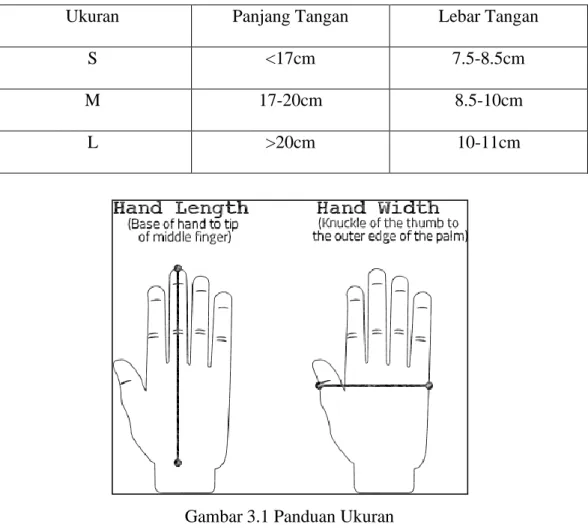
Untuk ukuran mouse dan tangan dapat dibagi menjadi S (small), M (medium), L (Large). Panjang tangan diukur dari ujung jari tengah hingga ujung telapak tangan yang mendekati pergelangan tangan. Lebar tangan diukur dari ujung kiri terjauh telapak tangan hingga ujung terjauh sebelah kanan telapak tangan seperti pada Gambar 3.1.
11
Tabel 3.1 List Ukuran Tangan
(Sumber: https://www2.razer.com/gaming-mice-find-the-right-fit)
Ukuran Panjang Tangan Lebar Tangan
S <17cm 7.5-8.5cm
M 17-20cm 8.5-10cm
L >20cm 10-11cm
Gambar 3.1 Panduan Ukuran
2. Berat
Gaming mouse memiliki berat yang beragam, data yang ditemukan ialah mulai dari berkisar antara ±50g – ±130g. Satuan pada penelitian ini penulis akan menuliskannya dengan satuan gram (g). Ada beberapa mouse yang dapat diatur tingkat beratnya sesuai selera pengguna dengan menggunakan pemberat bawaan.
Tingkat berat didapat dari situs sumber terpercaya yang dimana mereka melakukan survei dan menanyakan ke pihak brand gaming mouse untuk validasi, tingkatannya akan dibagi menjadi 4 bagian sesuai dari sumber yaitu lightweight, light-middle, middle-heavy dan heavy.
Tabel 3.2 List Tingkatan Berat
(Sumber: https://www.kitguru.net/peripherals/dominic-moass/is-there-a-perfect- weight-for-a-gaming-mouse-kitguru-investigates/)
Tingkatan Berat
Lightweight <91g
Light-Middle 91g-110g
Middle-Heavy 111g-130g
Heavy >130g
3. Grip Types
Grip types/styles dimaksud bagaimana pengguna menggenggam mouse, terdapat banyak variasi tetapi yang utama ada 3 yaitu Palm, Claw, Fingertip. Palm adalah grip style yang meletakkan seluruh telapak tangan dan jari-jari rata di atas mouse. Claw merupakan grip style yang menyandarkan sebagian telapak tangan dekat pergelangan tangan dan hanya meletakkan ujung jari. Fingertip ialah grip style yang hanya menggunakan ujung kelima jari untuk menggerakkan mouse dan tanpa kontak langsung dengan telapak tangan.
Gambar 3.2 Grip Types
13 4. Sensor Types
Terdapat 2 tipe sensor pada mouse, yakni optical sensor dan laser sensor.
Optical sensor menggunakan sinar LED infrared sedangkan laser sensor menggunakan sinar laser untuk menerangi permukaan. Keduanya memiliki banyak kekurangan dan kelebihan, seperti optical sensor tidak dapat digunakan di permukaan yang mengkilap sedangkan laser dapat berfungsi normal pada permukaan tersebut.
5. Shapes
Bentuk pada mouse ada 2 yaitu ergonomic (right-handed) dan ambidextrous (left-handed). Bentuk dari mouse ergonomic kebanyakan dirancang untuk memanjakan pengguna tangan kanan dengan bentuk yang mengikuti telapak tangan karena tombol samping hanya ada berada di satu sisi yaitu sisi kiri, sedangkan ambidextrous dibuat bentuknya lurus saja dan memiliki tombol samping di kedua sisi. Ambidextrous mouse ini dapat jadi opsi untuk pengguna tangan kiri.
6. Connectivity
Konektivitas pada mouse ada 2 yaitu wired dan wireless. Keduanya memiliki kelebihan dan kekurangan tersendiri.
7. Harga
Sebuah gaming mouse dipasarkan dengan harga yang beraneka ragam dari yang bernilai rendah ke tinggi.
3.3 Teknik Pengumpulan Data
Dalam penelitian “Rancang Bangun Sistem Pendukung Keputusan Pemilihan Gaming Mouse Dengan Metode Simple Additive Weighting”
dibutuhkan data, berikut beberapa teknik yang digunakan adalah studi dokumen, observasi.
3.3.1 Studi Dokumen
Studi dokumen merupakan salah satu teknik pengumpulan data dengan melihat, menganalisis, mencari, membaca, mengumpulkan dokumen-dokumen sebagai referensi untuk mendapatkan gambaran serta memperoleh informasi terkait objek penelitian. Dilakukan juga untuk mendapatkan tambahan mengenai tentang Sistem Pendukung Keputusan, metode Simple Additive Weighting, dan gaming mouse.
3.3.2 Observasi
Observasi merupakan salah satu teknik pengumpulan data dengan mengamati secara langsung menggunakan pancaindra. Telah dilakukan pengamatan dari situs resmi brand Cooler Master, Corsair, Cougar, Finalmouse, Glorious, Hyperx, Logitech G, Razer, Roccat, Steelseries, Zowie serta situs Rocket Jump Ninja (gaming mouse reviewer), toko online, dan official store.
3.4 Perancangan Aplikasi
Dilakukanlah perancangan aplikasi seperti merancang flowchart, use case diagram, activity diagram dan mockup.
3.4.1 Flowchart
Flowchart merupakan penggambaran secara grafik dari langkah-langkah dan urutan prosedur suatu program.
15
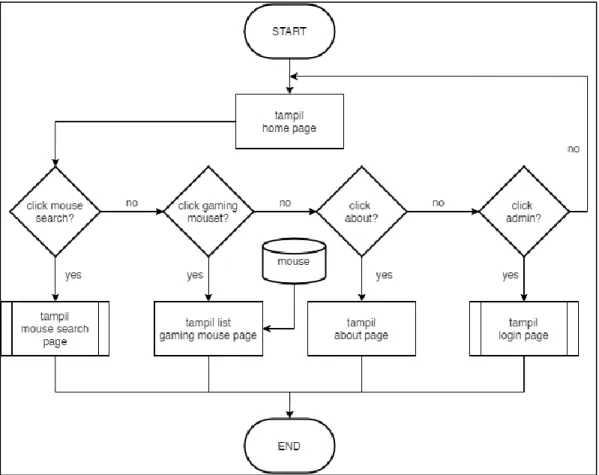
Gambar 3.3 Flowchart Utama
Flowchart pada Gambar 3.3 menjelaskan bagaimana alur dari website mulai pertama dibuka yang menampilkan home page yang berisikan bagaimana cara memilih gaming mouse, lalu user dapat memilih menu pada navigation bar seperti Mouse Search, Gaming Mouse, About dan Admin. Halaman Mouse Search adalah halaman dimana user dapat mengisi kriteria mouse yang ingin dicari. Halaman Gaming Mouse adalah halaman berisikan list gaming mouse yang sudah ada di database. Halaman About menampilkan foto dan informasi tentang penulis.
Halaman Admin adalah halaman yang berfungsi untuk create, update dan delete data gaming mouse. Sebelum masuk ke halaman Admin, diperlukan untuk meng- input username dan password terlebih dahulu.
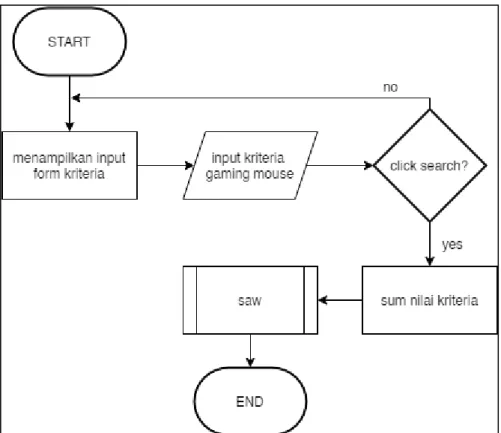
Gambar 3.4 Flowchart Tampil Mouse Search Page
Gambar 3.4 menunjukkan flowchart halaman search yang menjelaskan akan menampilkan form yang perlu diisi sesuai kriteria yang diinginkan, jika sudah terpenuhi dapat menekan search dan akan dilakukan proses perhitungan metode SAW terhadap kriteria yang telah dipilih sebelumnya.
17
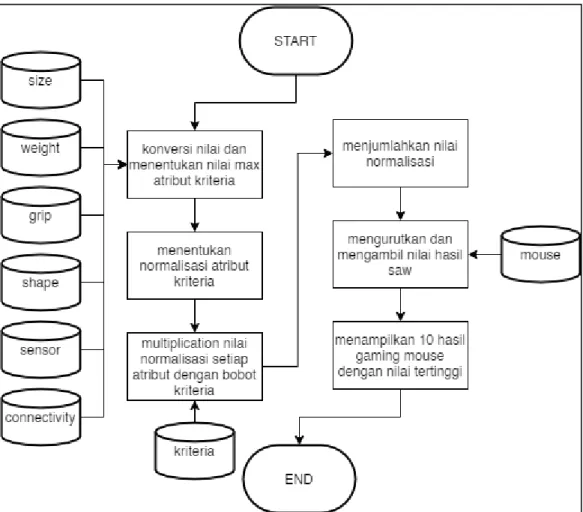
Gambar 3.5 Flowchart SAW
Gambar 3.5 merupakan penjelasan lanjutan setelah flowchart search, yang terjadi dilakukan konversi nilai dari input yang telah diterima, lalu nilai tersebut dibagi dengan nilai terbersarnya dan didapatkan nilai normalisasi dari setiap alternatif. Lalu semua nilai normalisasi dikalikan dengan nilai bobot setiap kriteria dan ditambahkan. Didapatkanlah hasil perhitungan SAW, lalu setelah itu diurutkan untuk melihat hasil gaming mouse terbaik yang sesuai dengan kriteria user.
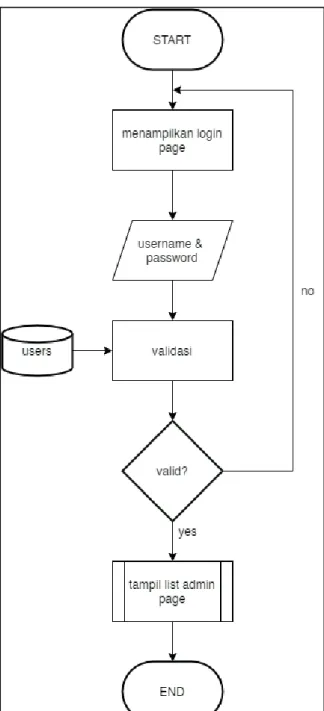
Gambar 3.6 Flowchart Login
Gambar 3.6 menjelaskan flowchart halaman login admin, akan diminta untuk masukkan username dan password. Jika username dan password sesuai dengan yang ada pada database maka akan dialihkan ke halaman admin yang berisikan list datatable gaming mouse dan jika salah akan tetap berada pada
19
halaman yang sama dengan form field username dan password yang kembali kosong.
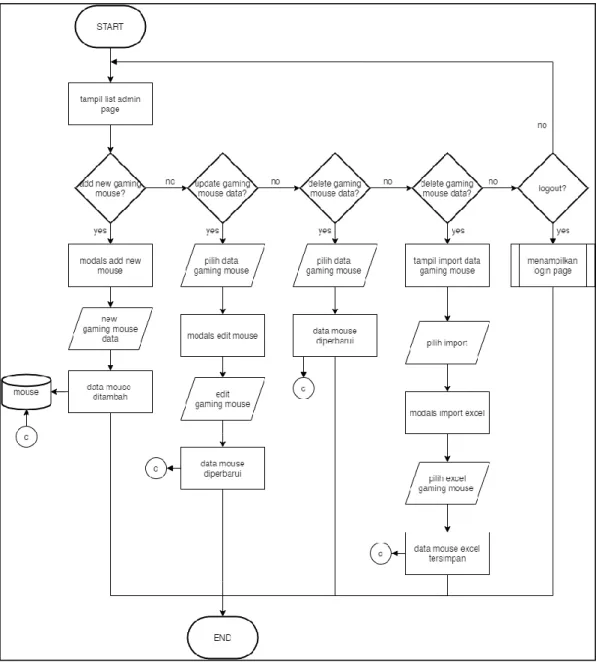
Gambar 3.7 Flowchart Admin
Gambar 3.7 menjelaskan flowchart halaman admin yang berfungsi untuk menambahkan (create), menghubah (update) dan menghapus (delete) data gaming mouse di database. Lalu ada juga fitur admin untuk mempermudah admin menambahkan data gaming mouse dengan upload file berformatkan .xlsx (excel).
3.4.2 Database Schema
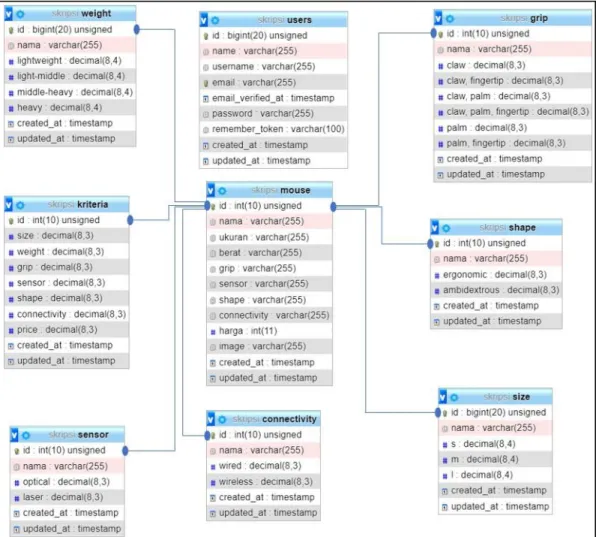
Gambar 3.8 Database Schema
Gambar 3.8 merupakan gambaran dari skema dari database sistem pendukung keputusan pemilihan gaming mouse yang berisikan data dari mouse, nilai dari bobot kriteria dan atribut. Dihubungkan dengan ID yang sama sehingga results dapat diketahui nilai bobot dari setiap alternatif dan total penjumlahan dari semua kriteria.
21 3.4.3 Use Case Diagram
Gambar 3.9 Use Case Diagram
Gambar 3.9 menampilkan use case diagram decision support system untuk web app pemilihan gaming mouse. User dapat melihat list gaming mouse, membaca bagaimana memilih gaming mouse pada home page, mencari gaming mouse sesuai
dengan kriteria yang disukai oleh user dan mengetahui hasil dan details yang ditemukan sesuai dengan preferensi menggunakan metode simple additive weighting dan membaca about page. Admin dapat menambahkan gaming mouse, meng-edit gaming mouse dan menghapus data. Tetapi diperlukan login terlebih dahulu untuk admin sebelum bisa me-manage data, lalu setelah selesai dapat melakukan logout.
3.4.4 Activity Diagram
Berikut activity diagram sistem pendukung keputusan pemilihan gaming mouse.
Gambar 3.10 Activity Diagram User
Sistem pendukung keputusan melibatkan 1 pengguna aplikasi, diawali dengan menampilkan halaman utama yaitu Home. Pengguna dapat melihat data dari gaming mouse hingga dapat mencari lalu menampilkan hasil dan details setiap
23
gaming mouse sesuai preferensi dengan meng-input kriteria pada form website.
Kriteria yang telah diisi oleh pengguna lalu akan diolah oleh sistem pendukung keputusan untuk menghasilkan rekomendasi gaming mouse.
Gambar 3.11 Activity Diagram Admin
Dari Gambar 3.11 menunjukkan aktivitas yang dapat dilakukan oleh admin pada halaman admin dan user. Setelah berhasil masuk, pengguna akan diperlihatkan list data dari gaming mouse dan di halaman tersebut selaku admin
dapat menambahkan data dari modal atau dapat juga menambahkan dari import file excel, mengubah data gaming mouse dan menghapus data gaming mouse.
3.4.5 Rancangan Antarmuka
Berikut ini rancangan antarmuka yang dibuat untuk memudah pengguna dan menarik dipandang.
Gambar 3.12 Mockup Home
Gambar 3.12 merupakan mockup halaman yang akan tampak pertama kali masuk ke situs sistem pendukung keputusan gaming mouse. Berisikan tentang penjelasan cara memilih gaming mouse.
25
Gambar 3.13 Mockup Home (lanjutan)
Gambar 3.13 merupakan lanjutan mockup halaman home setelah di-scroll ke bawah, masih berisikan tentang penjelasan dan apa saja yang ada pada setiap hal penting yang perlu diperhatikan dalam memilih gaming mouse.
Gambar 3.14 Mockup Mouse Search
Gambar 3.14 merupakan rancangan awal halaman mouse search yang berisikan nantinya input dari pengguna, pengguna dapat memilih criteria yang sesuai.
27
Gambar 3.15 Mockup Results Details
Gambar 3.15 merupakan mockup dari halaman details dari setiap hasil gaming mouse yang berbentuk sebuah pop up modal, dalam pop up modal tersebut terdapat informasi gaming mouse seperti size, weight, grip, sensor, connectivity, dan price.
Gambar 3.16 Mockup Gaming Mouse
Gambar 3.16 merupakan desain pertama untuk halaman Gaming Mouse yang berisikan data list gaming mouse, di dalamnya ada gambar beserta nama dari gaming mouse tersebut.
29
Gambar 3.17 Mockup About
Gambar 3.17 merupakan rancangan untuk halaman about yang berisikan foto, nama dan Instagram penulis. Pada bagian paling atas di sisi kiri terdapat logo dan sisi kanan terdapat navigation bar untuk pengguna berpindah halaman lainnya.
Gambar 3.18 Mockup Login
Gambar 3.18 merupakan halaman login yang disediakan untuk admin, diperlukan username dan password untuk masuk. Setelah kedua cocok maka akan beralih ke halaman admin.
Gambar 3.19 Mockup Admin
Gambar 3.19 merupakan tampilan Gaming Mouse List di sisi admin yang akan tampak setelah berhasil login, di sisi kiri atas terdapat logo dan di dekatnya terdapat arrow untuk menampilkan dan menyembunyikan side navigation. Pada sisi kanan atas terdapat nama admin dan logo chevron, jika diklik akan menampilkan button logout. Gambar 3.16 adalah rancangan tampilan Gaming Mouse List pada side navigation saat ditekan. Selain ada Gaming Mouse List pada side navigation, terdapat juga menu Import Data. Pada bagian content terdapat tabel yang di dalamnya ada image, name, size, weight, grip style, sensor type, shape.
connectivity, price dan action. Di atas tabel terdapat button untuk menambahkan data gaming mouse baru dan di bawah button tersebut terdapat dropdown untuk
31
menampilkan berapa data yang ingin ditampilkan oleh admin serta search untuk mempermudah admin untuk filtering data. Bawah kolom action terdapat button edit dan delete.
Gambar 3.20 Mockup Add
Gambar 3.20 merupakan gambaran dari rancangan awal modal form untuk admin gunakan jika ingin menambahkan data gaming mouse baru. Dengan cara mengisikan semua form field yang tersedia dan setelah semua terisi langkah terakhirnya yaitu submit dengan cara menekan button Add yang terletak pada akhir modal form. Modal edit juga berbentuk sama seperti untuk menambahkan mouse, hanya saja yang berbeda yaitu nama modalnya adalah Edit Mouse, lalu juga input field sudah terisi dan di akhir modal form ada button Edit.
Gambar 3.21 Mockup Delete
Gambar 3.21 merupakan tampilan rancangan modal form confirmation yang akan muncul setelah menekan button Delete pada kolom Action. Jika admin yakin ingin menghapus, ada button Ok untuk menghapus dan jika ingin membatalkan bisa menekan button Cancel atau menekan cross icon yang terletak pada sisi kanan atas modal.
33
Gambar 3.22 merupakan gambaran jika admin menekan Import Data di side navigation, pada bagian tengah akan tampak button Import yang jika ditekan akan menampilkan modal Import seperti pada Gambar 3.20.
Gambar 3.23 Mockup Modal Import
Gambar 3.23 merupakan rancangan tampilan modal yang akan muncul jika admin menekan button Import. Modal tersebut memiliki button untuk admin memungkinkan memilih file, setelah memilih dan dirasa sudah yakin ada button Import dan untuk membatalkannya tersedia button Close yang tepat berada di samping button Import.