Foto Efek Mystery Horror
Publish: 5 November 2009 | Author & Copyright: Arofat | Status: FREE extreme tutorial
Dalam Tutorial Photoshop kali ini kita akan belajar menggunakan beberapa
teknik manipulasi untuk mendapatkan suatu desain yang berefek mystery horror. Ikuti langkah demi langkah di bawah ini:
Bahan racikan shotoshop [photoshop] - Foto Britney
Bisa di Save As...
- Foto samurai
- Brush kaca [download here] - Brush darah [download here]
+ Ketelatenan…. :D
Oke kita mulai ja:
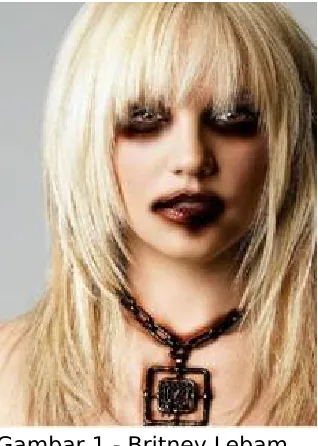
1. pertama buka foto Britney dan lukai dengan menggunakan Burn Tool hingga lebam seperti pada gambar dibawah ini:
Gambar 1 - Britney Lebam
gambar 2
3. agar luka tadi semakin nyata (kasar) kita gunakan sharpen tool lihat gambar 3
gambar 3
[image:3.595.77.436.364.567.2]gambar 4
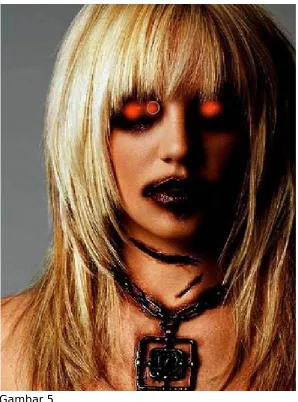
Gambar 5
6. setelah itu ganti blending mode (di pallet layer/yang dilingkari merah) ganti dengan color gambar 6.
gambar 6
7. oke sekarang kita masuk pada gambar pedang, kita seleksi dulu pedangnya (udah bisakan?? :D..) kemudian drag ke dalam gambar Britney tadi, atur sesuai dengan gambar, setelah itu kita hitamkan dengan menggunakan curves (kayak langkah 4)
dengan cara kita gunakan eraser tool untuk menghapus peedang yang menutupi luka tersebut, lihat gambar dibawah 7:
gambar 7
9. karena suasana jd makin serem... ok minum dulu ah…lantjutgan!!! (biar gak merinding wkwkwk)
10. sekarang kita akan membuat efek darah: buat layer baru (layer>new layer) kali ini kita gunakan alat (blood_brush ). Oya sebelumnya load dulu brush
gambar 8a
11. sekarang kita putar dikit agar sejajar dengan pedang, dan hapus dengan eraser (kayak gambar dibawah) 8b:
gambar 8b
[image:7.595.73.401.403.710.2]color overlay
Bevel and Emboss
Satin
gambar 10
14. sentuhan terakhir kita tambahkan efek kaca pecah (kita gunakan alat kita yang ke dua yaitu: shatter_glasss brush: pilih sesuai dengan seler/jangan lupa tuk ganti warna menjadi putih
sekian tutorial sederhana saya….semoga menambah wawasan tuk selalu berkreasi!
warning: jika mendesain malam2,,, awas di belakang kalian ada... hihihi... (bcanda kok)
Salam desain…
By: Arofat [penulis ilmugrafis] Selamat mencoba ..^_^
Demikian tutorial photoshop kali ini
P.S: Sering2 ke ilmugrafis untuk belajar ya...