PETUNJUK PENGGUNAAN
Portal Pendaftaran Program Beasiswa Santri
UNTUK PESANTREN
PETUNJUK PENGGUNAAN
Portal Pendaftaran Program Beasiswa Santri
Berprestasi
(PBSB)
UNTUK PESANTREN
1
PETUNJUK PENGGUNAAN
Portal Pendaftaran Program Beasiswa Santri
Berprestasi
UNTUK PESANTREN DAN SANTRI
1
Portal Pendaftaran Program Beasiswa Santri
2
DAFTAR ISI
1. Alur Pendaftaran PBSB Secara Umum
1. Pesantren mengajukan pendaftaran.
2. Operator pusat melakukan verifikasi berdasarkan ijin operasional diinputkan oleh pesantren.
3. Ketika operator pusat telah memverifikasi data pesantren, maka pesantren akan menerima email notifikasi dari operator pusat.
4. Ketika verifikasi berhasil, maka pesantren dapat menginput data santrinya. Kemudian pesantren akan memperoleh no pendaftaran beserta password untuk login.
5. Santri login menggunakan
6. Kemudian santri mengisikan seluruh informasi yang diminta dan menekan tombol finalisasi.
7. Ketika operator k mendapatkan list
melakukan finalisasi data dan siap untuk diverifikasi.
8. Operator kanwil akan melakukan verifikasi data pendaftar, dan mene jika kualifikasi pendaftar telah memenuhi syarat mendaftar PBSB.
9. Ketika operator kanwil telah melakukan validasi. Maka rekapitulasi pendaftar akan berubah. Operator pusat, Kanwil dan perguruan tinggi dapat melihat status pendaftar di laporan Provinsi.
Alur Pendaftaran PBSB Secara Umum
Pesantren mengajukan pendaftaran.
Operator pusat melakukan verifikasi berdasarkan ijin operasional diinputkan oleh pesantren.
Ketika operator pusat telah memverifikasi data pesantren, maka pesantren akan menerima email notifikasi dari operator pusat.
Ketika verifikasi berhasil, maka pesantren dapat menginput data santrinya. Kemudian pesantren akan memperoleh no pendaftaran beserta password untuk login.
Santri login menggunakan login yang diperoleh dari operator pondok pesantren. Kemudian santri mengisikan seluruh informasi yang diminta dan menekan tombol
perator kanwil login pada aplikasi pendaftaran PBSB mendapatkan list santri yang asal pesantrennya berada pada melakukan finalisasi data dan siap untuk diverifikasi.
Operator kanwil akan melakukan verifikasi data pendaftar, dan mene jika kualifikasi pendaftar telah memenuhi syarat mendaftar PBSB.
Ketika operator kanwil telah melakukan validasi. Maka rekapitulasi pendaftar akan berubah. Operator pusat, Kanwil dan perguruan tinggi dapat melihat status pendaftar di
an Provinsi.
3
Alur Pendaftaran PBSB Secara Umum
Operator pusat melakukan verifikasi berdasarkan ijin operasional dan data yang Ketika operator pusat telah memverifikasi data pesantren, maka pesantren akan Ketika verifikasi berhasil, maka pesantren dapat menginput data santrinya. Kemudian pesantren akan memperoleh no pendaftaran beserta password untuk login.
yang diperoleh dari operator pondok pesantren. Kemudian santri mengisikan seluruh informasi yang diminta dan menekan tombol
login pada aplikasi pendaftaran PBSB, operator akan yang asal pesantrennya berada pada provinsinya telah melakukan finalisasi data dan siap untuk diverifikasi.
Operator kanwil akan melakukan verifikasi data pendaftar, dan menekan tombol valid jika kualifikasi pendaftar telah memenuhi syarat mendaftar PBSB.
Ketika operator kanwil telah melakukan validasi. Maka rekapitulasi pendaftar akan berubah. Operator pusat, Kanwil dan perguruan tinggi dapat melihat status pendaftar di
4
2. Pendaftaran Pesantren
1. Operator pesantren membuka portal pendaftaran PBSB. Pada alamat berikut.
http:www.pbsb.ditpdpontren.kemenag.go.id/pendaftaran
Setelah muncul aplikasi pendaftaran PBSB seperti pada gambar dibawah ini, maka operator pesantren harus mendaftarkan pesantrennya di aplikasi PBSB dengan menekan tombol daftarkan pesantren.
2. Langkah berikutnya adalah dengan mengisi formulir pengguna aplikasi untuk akun pesantren. Berikut adalah tampilan isian pengguna aplikasi untuk akun pesantren.
3. Setelah berhasil mendaftar, pesantren akan diminta untuk memasukkan biodata pesantren dan upload ijin operasional pesantren.
Klik masukkan data pesantren ( Lihat nomor 1 pada gambar diatas) untuk melengkapi informasi terkait pesantren. Informasi ini akan digunakan untuk validasi Operator pusat
5 terkait kebenaran data pesantren yang diinputkan.
6 4. Ketika kelengkapan data pesantren telah dipenuhi. Maka operator Pesantren harus menekan tombol simpan. Sehingga status pada dashboard akan menjadi menunggu verifikasi dari operator pusat PBSB.
5. Setelah pendaftaran selesai diverifikasi oleh Panitia Pendaftaran PBSB dan telah dinyatakan benar semua informasi yang dimasukkan, maka status akan berubah menjadi lulus verifikasi seperti gambar berikut.
6. Langkah berikutnya adalah memasukkan data pendaftar(santri). Ada perator cara memasukkan data pendaftar. Pertama yaitu dengan menekan tombol input data santri pada menu bagian kiri ( Lihat nomor 1 pada gambar diatas. Sedangkan cara kedua adalah dengan menekan tombol hijau di sebelah status lulus verifikasi ( Lihat nomor 2 pada gambar diatas).
7. Operator pesantren dapat segera mendaftarkan santri-santri berprestasinya untuk menjadi kandidat dalam program beasiswa santri berprestasi (PBSB). Masukkan informasi yang diminta untuk pendaftaran santri. Kemudian klik tombol simpan. Seperti pada gambar berikut ini:
7 Setelah data disimpan, maka operator pesantren dapat mendapatkan informasi login santri dari menu info login seperti pada gambar dibawah ini.
8. Kemudian tekan tombol Info Login pada menu atau login dan lengkapi data seperti pada gambar diatas. Sistem akan mengarahkan halaman pada daftar login santri yang didaftarkan di PBSB. Seperti pada gambar dibawah ini.
8
3.
Isian Data Santri
1. Mintalah akun dari operator pesantren!
Setelah memiliki username dan password untuk login, maka klik tombol login aplikasi. Seperti pada halaman berikut.
Kemudian, kita akan melihat halaman login seperti pada gambar dibawah ini.
9 2. Setelah memasukkan username dan password, maka kita akan diarahkan ke halaman
utama pendaftaran seperti pada gambar berikut.
Kita dapat melihat informasi status dari aplikasi pendaftaran dari list Pengisian Formulir Pendaftaran.
Untuk mulai mengisi kita dapat meng-Klik tombol mulai mengisi. Secara otomatis system akan mengarahkan pengisian biodata pribadi, seperti pada gambar dibawah ini.
10 3. Kemudian akan diarahkan untuk mengisi data keluarga, seperti pada gambar berikut ini.
4. Setelah semua data terisi maka klik tombol selanjutnya pada bagian bawah. Setelah dip roses, kemudian kita akan melihat informasi pesantren, seperti pada gambar berikut ini.
Kemudian klik selanjutnya.
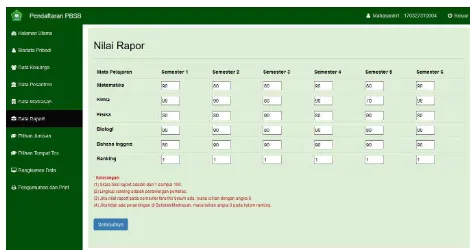
11 6. Klik selanjutnya untuk melanjutkan pengisian data nilai raport dan ranking. Seperti pada
gambar berikut.
Tekan tombol selanjutnya.
7. Berikutnya, yang akan tampil adalah halaman pilihan Universitas dan jurusan. Setiap pendaftar hanya di ijinkan untuk mendaftar pada 1 universitas dan maksimal 2 Jurusan. Berikut adalah tampilan halaman pilihan universitas dan jurusan.
8. Klik selanjutnya, maka kita akan melihat tampilan seperti berikut.
Pastikan lokasi tes yang di pilih adalah yang sesuai dan memungkinkan untuk di Jangkau. Setiap lokasi tes memiliki kuota tertentu. Jika kita tidak dapat menemukan provinsi kita saat mengisi pilihan lokasi tes, mungkin kuota di provinsi tersebut telah penuh terisi. Maka, pastikan kita mendaftar lebih awal, agar kita memiliki pilihan lokasi tes yang lebih banyak.
12 Periksa seluruh data isian pada halaman inidan Pastikan semua data telah benar. Jika kita menemukan informasi yang kurang tepat maka segera kembali ke halaman sebelum-sebelumnya dan perbaiki datanya. Hal ini dapat dilakukan dengan menekan tombol menu pada bagian kiri aplikasi.
10. Setelah semua data benar, maka klik tombol FINALISASI. Setelah finalisasi maka secara resmi data telah masuk pada system dan siap di verifikasi oleh petugas verifikasi PBSB. Selain itu, hal yang perlu diperhatikan adalah data sudah TIDAK DAPAT
DIRUBAH KEMBALI setelah finalisasi. Kita dapat mendownload kartu pendaftaran
PBSB di halaman pengumuman dan print seperti pada gambar berikut.
Informasi kelulusan akan diinformasikan kemudian sesuai pada tanggal di bagian bawah halaman ini( Lihat no 2 pada gambar di atas).
Ketika kita menekan tombol Cetak Formulir Registrasi ( lihat no 1 pada gambar di atas) maka kita akan mendownload formulir pendaftaran seperti pada gambar berikut.
Profil
1
13 Setelah tanggal pengumuman, maka seluruh pendaftar akan dapat mendownload kartu ujian tes CBT di halaman yang sama dengan mendownload formulir registrasi.