MODUL PRAKTIKUM
DASAR SISTEM KENDALI
LABORATORIUM TEKNIK KENDALI
DEPARTEMEN ELEKTRO FAKULTAS TEKNIK
UNIVERSITAS INDONESIA
DEPOK - 2011
Time (sec.)
A
m
p
li
tu
d
e
Step Response
0 5 10 15 20
0 0.1 0.2 0.3 0.4 0.5 0.6 0.7 0.8 0.9
From: U(1)
T
o
:
Y
(1
)
oscillatory
underdamped
overdamped
PERCOBAAN 1
PENGENALAN MATLAB
I. Tujuan Percobaan
1. Mengetahui dasar-dasar pengoperasian MATLAB dan SIMULINK untuk analisa dan simulasi sistem kendali dasar.
2. Dapat merancang dan mensimulasikan sistem kendali sederhana.
II. Teori dan Percobaan
1. Matlab
MATLAB (Matrix Laboratory) merupakan salah satu jenis perangkat lunak yang dikembangkan oleh MathWorks™ yang dapat digunakan untuk mendesain proses dan sistem kendali.
1.1. Operasi Matematika dalam Matlab
Pada Matlab terdapat beberapa fungsi dasar matematika yaitu:
Operator Keterangan
^ Menyatakan pangkat
* Menyatakan perkalian
/ Menyatakan pembagian
+ Menyatakan penjumlahan
- Menyatakan pengurangan
Tabel 1.1 Fungsi matematika dasar pada Matlab
Adapun cara penulisan operasi matematika dengan menggunakan Matlab adalah seperti contoh di bawah ini. Misalkan diketahui nilai a = 4, b = 9, c = 2, dan d = (a2 x b : c ) – ( b x a ) dapat ditulis dalam Matlab:
>> a = 4 ; >> b = 9 ; >> c = 2 ;
>> d = ( a ^ 2 * b / c ) – ( b * a ) dan diperoleh hasilnya :
Catatan : Tanda titik koma ( ; ) berfungsi untuk mencegah hasil perintah ditampilkan sehingga dapat menghemat waktu perhitungan. Selain itu Matlab pada operasi matematika tidak memperdulikan adanya spasi tetapi bersifat
“case sensitive”
Matlab juga dapat digunakan untuk operasi matriks, di mana tiap baris pada matriks dipisah dengan tanda titik koma ( ; ) dan tiap entri pada baris dipisah dengan satu spasi, dan cara penulisannya dapat dilihat melalui contoh berikut ini:
>> A = [1 2 ; 3 4] A =
1 2
3 4
Matriks di atas adalah matriks 2x2 dengan 1 adalah entri pada baris pertama, kolom pertama, 2 adalah entri pada baris pertama kolom kedua, 3 adalah entri pada baris kedua, kolom pertama, dan 4 adalah entri pada baris kedua, kolom kedua.
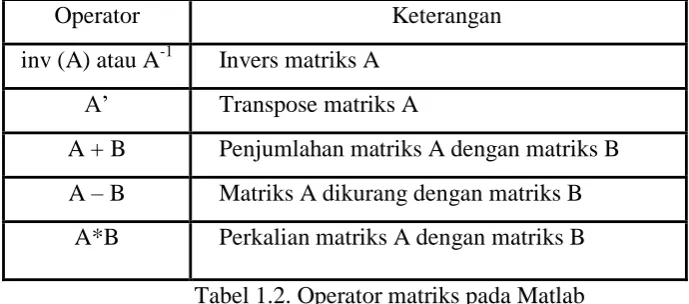
Pada Matlab juga terdapat fungsi-fungsi operasi matriks seperti invers, transpose, perkalian, penjumlahan, dan pengurangan. Tabel berikut berisi perintah-perintah operasi matriks:
Operator Keterangan
inv (A) atau A-1 Invers matriks A
A’ Transpose matriks A
A + B Penjumlahan matriks A dengan matriks B A – B Matriks A dikurang dengan matriks B
A*B Perkalian matriks A dengan matriks B Tabel 1.2. Operator matriks pada Matlab
Penulisan polinomial pada Matlab diwakili dengan suatu matriks baris. Contohnya adalah sebagai berikut:
Suatu polinomial A = s3 + 2 s2 + 3 s + 4 pada Matlab ditulis: >> A = [1 2 3 4]
>> akar = roots (A)
Fungsi – fungsi MATLAB lainnya:
Log Menyatakan logaritma berbasis e log10 Menyatakan logaritma berbasis 10
log2 Menyatakan logaritma berbasis 2 exp(x) Menyatakan bilangan natural (e) pangkat x
Sin Menyatakan nilai sinus dalam radian Sind Menyatakan nilai sinus dalam derajat
Sqrt Menyatakan akar suatu nilai
1.2. Perintah dasar Matlab untuk sistem kendali
Matlab dapat digunakan untuk menuliskan fungsi alih suatu sistem/ proses dengan perintah sebagai berikut:
● Untuk fungsi alih dalam representasi poles dan zeros: G = zpk ( [zeros],[poles],[gain] )
Contoh:
>> G = zpk ( [-1 -2],[0 -1 3],[5] ) Zero/pole/gain:
5 (s+1) (s-2) --- s (s+1) (s-3)
● Untuk fungsi alih dalam bentuk umum: >> G = tf ( num,den )
Contoh:
>> num = [1 1]; >> den = [1 2 1]; >> G = tf ( num,den ) Transfer function: s + 1
2. Simulink
2.1 Diagram Blok
● Hubung seri
Hubung paralel
● Dengan umpan balik
Blok diagram menyatakan model dari suatu sistem. Adapun untuk model sistem kontinu yang akan digunakan di sini dapat dinyatakan dalam bentuk polinomial, ataupun dalam bentuk poles dan zeros.
Dimana hubungan output dan input dapat dinyatakan sebagai berikut:
● Hubung seri
1. 2 Y
G G U
● Hubung paralel Y G1 G2
U
G1
G2
U
Y
U
G1
G2
Y
+
+
U
G1
G2
-● Dengan umpan balik
1
1 1. 2 Y G U G G
Blok diagram menyatakan model dari suatu sistem. Pada blok diagram di atas fungsi G1 dan G2 adalah fungsi dalam bentuk polinomial. Blok-blok diagram tersebut kemudian dapat dibuat di dalam simulink.
Blok-blok yang biasa digunakan dalam simulink adalah sebagai berikut: 1. Transfer function digunakan untuk sistem yang menggunakan
persamaan dalam bentuk polinomial, nilai-nilai numerator disingkat num serta denominator disingkat den, dapat diubah dengan cara mengklik gambar dua kali.
2. Zero-pole digunakan untuk sistem yang persamaannya merupakan perkalian dari akar-akar polinomial.
3. Sum digunakan untuk menjumlahkan dua buah sinyal. 4. Scope digunakan untuk melihat sinyal keluaran sistem.
5. To workspace digunakan bila kita ingin mengolah sinyal proses diteruskan dengan file *.m.
6. Pulse Generator digunakan untuk membangkitkan pulsa.
Continuous
Math
Sinks
7. Signal Generator digunakan untuk membangkitkan sinyal (sinus, square, sawtooth, random).
8. Sine Wave digunakan untuk membangkitkan sinyal sinusoidal.
9. Step digunakan untuk membangkitkan sinyal yang berupa fungsi step u(t).
3. Peralatan
1. Pentium-based PC dengan sistem operasi Microsoft Windows XP 2. Perangkat Lunak MATLAB R2009a
4. Prosedur Percobaan
a. Jalankan program MATLAB pada computer
PERCOBAAN 2
TRANSIENT RESPONSE
I. Tujuan Percobaan
1. Mampu menganalisa spesifikasi transient response dari sistem orde-1 dan orde-2.
2. Mampu menganalisa perbedaan transient response antara sistem orde -1 dan orde-2.
3. Mampu menganalisa kestabilan pada fungsi transfer sistem.
4. Mampu menganalisa steady state error yang terjadi pada respon keluaran sistem.
II. Dasar Teori
Transient response menunjukkan karakteristik output terhadap input dalam time domain. Karakteristik suatu sistem kendali biasanya dilihat dari transient response-nya. Hal ini karena sistem dengan penyimpanan energi tidak bisa merespon seketika itu juga dan akan selalu menunjukkan transient response ketika sistem itu diberi input atau gangguan. Untuk menganalisa sistem kendali biasanya digunakan standar input seperti fungsi impulse, step, ramp, atau sinusoidal. Input yang paling sering digunakan adalah unit step, karena input ini menyediakan informasi tentang karakteristik transient respons dan steady state respons dari suatu sistem. Secara umum setiap kita mengaktifkan suatu sistem, kita mengaktifkan fungsi step.
Gambar diagram blok :
Keterangan :
Gambar 1.a. Blok diagram suatu sistem kendali
Gambar 1.b. Blok diagram suatu sistem kendali yang disederhanakan di mana: _
+ C(s) C(s)
T(s) R(s)
Gc(s) Gp(s)
H(s)
R(s)
G(s) = Gc(s)Gp(s) dan H(s) = 1 (1.1)
Perhatikan gambar 1.b. Fungsi alih lingkar tertutup dari sistem kendali tersebut adalah:
Transient respons dari sistem adalah invers Transformasi Laplace dari C(s) atau c(t)=L-1[C(s)]
1. Sistem orde –1
Sistem orde –1 mempunyai bentuk umum fungsi alih sebagai berikut :
) dimana adalah konstanta waktu
2. Sistem orde –2
Bentuk fungsi alih lingkar tertutup dari sistem orde –2 adalah sebagai berikut:
Dengan merupakan koefisien redaman yang menunjukkan apakah sistem orde-2 tersebut overdamped, underdamped, critically damped atau oscilatory (lihat pada lampiran). Sedangkan n adalah frekuensi natural.
Dalam perancangan suatu sistem kendali harus diketahui spesifikasi-spesifikasi yang mendefinisikan karakteristik sistem.
Spesifikasi transient respons sebagai berikut :
1. Rise time (Tr) 2. Peak time (Tp)
4. Settling time (Ts)
5. Final Value (Fv) atau nilai steady state
Rumus Untuk Menghitung step respons sistem orde –1: Tr = 2.2
Rumus Untuk Menghitung step respons sistem orde –2 (underdamped): Tr = ( 1 - 0.4167 + 2.917 2 ) / n
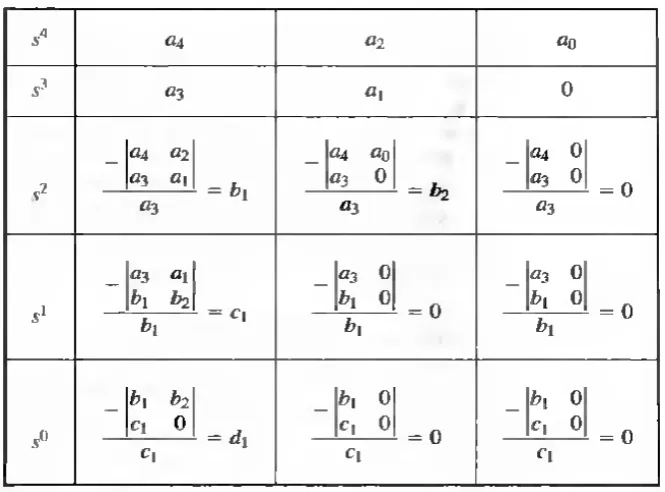
Kestabilan sistem dapat ditentukan salah satunya dengan menggunakan Routh-Hurwithz Criterion. Yang menyatakan bahwa jumlah dari akar-akar polynomial yang berada di sebelah kanan sumbu origin adalah sama dengan bahnyaknya perubahan tanda yang terjadi pada kolom pertama.
Tabel Routh
Steady State Error
Ada 3 jenis steady state error, yaitu untuk input step, input ramp, dan input parabolic. a. Step Input
dengan R(s) = 1/s
∞ = ∞ = lim
→0
(1/ ) 1 +�( )=
1 1 + lim
→0�( )
b. Ramp Input
Dengan R(s) = 1/s2
∞ = ∞ = lim
→0
(1/ 2) 1 +�( )= lim→0
1 + �( )=
1 lim
→0 �( )
c. Parabolic Input Dengan R(s) = 1/s3
∞ = ∞ = lim
→0
(1/ 3)
1 +�( ) = lim→0
1
2+ 2�( ) =
1 lim
→0
Static Error Constant
o Position constant (Kp), di mana � = lim →0�( ) o Velocity constant (Kv), di mana � = lim →0 �( ) o Acceleration constant (Ka), di mana � = lim →0 2�( )
III. PERALATAN YANG DIGUNAKAN
1. PC dengan sistem operasi Windows XP. 2. Perangkat lunak MATLAB R2009a
3. Program penunjang praktikum yang dibuat oleh asisten. IV. PERCOBAAN
A. Sistem Orde –1
1. Dari Simulink Matlab, masukkan fungsi alih lingkar tertutup (sistem yang akan diberikan asisten pada waktu percobaan) dengan mengetikkan perintah-perintah sebagai berikut.
2. Masukkan fungsi transfer 1
+3 dengan cara mengklik dua kali pada kolom
transfer function dan masukkan nilai [1] untuk numerator coefficient dan [1 3] pada denumerator coefficient.
3. Amati dan gambar step response-nya serta catat karakteristiknya (Tr, Tp, Ts) dengan melihat dari kolom scope.
B. Sistem Orde – 2
1. Dengan cara yang sama masukkan nilai [10] untuk numerator coefficient dan [1 2 40] pada denumerator coefficient.
2. Amati dan gambar step response-nya serta catat karakteristiknya (Tr, Tp, Ts, %OS) dengan melihat dari kolom scope.
C. Kestabilan sistem
Diberikan funsi transfer sistem
Amati garfik yang terjadi pada tabel scope. Tentukan apakah sistem tersebut stabil dan bandingkan dengan menganalisa fungsi transfer tersebut menggunakan prinsip kestabilan Routh.
D. Steady State Error
Masukkan [1] pada numerator coefficient dan [1 2] pada denumerator coefficient ke dalam tabel scope. Hitung besarnya error pada grafik tersebut. Analisa hasil percobaan. Ganti fungsi transfer [1] pada numerator coefficient dan [1 2 2] pada denumerator coefficient ke dalam tabel scope. Hitung error yang terjadi. Analisa hasilnya, bandingkan dengan percobaan sebelumnya.
V. DATA PERCOBAAN
No Fungsi Alih G(s)
Time Response Gambar
Tr Tp Ts %OS
LAMPIRAN :
Bebarapa karakteristik tanggapan waktu suatu sistem orde 2 dengan ζ berbeda :
Time (sec.) Amplitude
Step Response
0 5 10 15 20 0
0.1 0.2 0.3 0.4 0.5 0.6 0.7 0.8 0.9
From: U(1)
To: Y(1)
oscillatory
underdamped
overdamped
PERCOBAAN 3
TEMPAT KEDUDUKAN AKAR
I. TujuanPercobaan
1. Mampumemahamiprinsiptempatkedudukanakar (TKA)
danmenggambarkankurva TKA darisuatusistem.
2. Mampu menganalisa kestabilan suatu sistem berdasarkan analisis TKA.
II. DasarTeori
A. Pengertian
Kurva pergerakan closed loop pole dari open loop pole ke open loop zero akibat peningkatan nilai Gain (K).
Gambar 2.1 : Diagram blok tempat kedudukan akar
Dari gambar 2.1, persamaan karakteristik sistem dinyatakan dengan 1 + KG (s) H (s) = 0
Nilai s berada pada TKA jika s memenuhi persamaan di atas. Karena s dapat merupakan bilangan kompleks, maka dari persamaan tersebut, s adalah sebuah titik pada TKA jika memenuhi syarat magnitude.
1 K =
G (s) H (s) Dengan syarat sudut
o G(s) H(s) = r 180
, dengan r = ±1, ±3, ±5, .... B. Mengambar TKA dengan manual
1. Letakkan pole dan zero open loop pada s-plane (bidang s).
2. Pole open loop akan bergerak ke zero open loop dengan arah pergerakan sebagai berikut:
K G (s)
H (s) _
+
Jika disebelah kanan terdapat jumlah pole dan zero ganjil maka terdapat arah pergerakan.
3. Pole closed loop akan bergerak secara simetri. 4. Pole atau zero infinity
Menentukan asimptot dan titik potongnya dengan sumbu nyata dapat dihitung dengan rumus :
(letak pole berhingga) (letak zero berhingga) (pole berhingga) (zero berhingga)
(2 1)180
(pole berhingga) (zero berhingga)
k
5. Real axis brekawaydanbreak in point
N(s)D'(s) - N'(s)D(s) = 0
6. Angles of Departure and Arrival from complex pole or zero
= zero angle - pole angle = (2k+1).180o
III. Langkah Percobaan
1. Buat fungsi alih sistem dengan mengetikan perintah-perintah berikut pada Matlab command window :
i. Ketik numerator dan denominator Untuk transfer function
2
ii. Untuk menggambar TKA, ketikkan perintah sebagai berikut :
rlocus(q);
PERCOBAAN IV
TANGGAPAN FREKUENSI DIAGRAM BODE
A. PERCOBAAN DIAGRAM BODE
I. Tujuan Percobaan
1. Memahami prinsip pembuatan diagram Bode suatu sistem.
2. Memahami dan menentukan kestabilan sistem dengan diagram Bode II. Dasar Teori
Jika suatu sistem memiliki fungsi alih G(s) dan fungsi umpan balik H(s)
seperti gambar di atas, maka tanggapan frekuensi dapat diperoleh dengan mensubstitusi s j. Sehingga diperoleh responnya adalah G(j)H(j). Karena
G(j)H(j) adalah suatu bilangan kompleks, maka untuk menggambarkannya dibutuhkan dua buah grafik yang merupakan fungsi dari , yaitu:
1. Grafik magnitude terhadap frekuensi. 2. Grafik fasa terhadap frekuensi.
Diagram Bode merupakan salah satu metode analisis dalam perancangan sistem kendali yang memperhatikan tanggapan frekuensi sistem yang diplot secara logaritmik.
Dari kedua buah grafik yang diplot tersebut, yang perlu diperhatikan adalah nilai dari Gain Margin (GM) dan Phase Margin (PM). Nilai GM besarnya adalah
1
G, dengan G adalah gain saat kurva grafik fasa memotong nilai –180
o
. Nilai GM G(s)
- +
R(s) Y(s)
H(s)
PM adalah nilai fasa dalam derajat saat kurva grafik magnitude dengan frekuensi memotong nilai 0 dB.
Dari metode analisis Tempat Kedudukan Akar (TKA) diketahui bahwa suatu sistem lingkar tertutup dinyatakan stabil apabila letak akarnya memotong sumbu
j, atau 1KG j( )0. Dalam nilai magnitude, ini dinyatakan sebagai nilai mutlak KG j( ) 1, dan nilai fasanya adalah KG j( ) 180. Keuntungan dari metode ini dibandingkan dengan metode lainnya adalah pole dan zero nyata dapat terlihat dengan mudah.
Tanggapan frekuensi dari suatu sistem – yang dapat disusun baik dengan pendekatan perhitungan manual, maupun dengan software Matlab, dipengaruhi oleh beberapa komponen dalam sistem fungsi alih yang berpengaruh s.b.b.:
1. Bati (gain) konstan
2. Pole dan zero yang terletak pada titik awal (origin) 3. Pole dan zero yang tidak terletak pada titil awal. 4. Pole dan zero kompleks
5. Waktu tunda ideal.
B. PERALATAN
1. PC dengan sistem operasi Windows XP. 2. Perangkat lunak MATLAB R2009a
3. Program penunjang praktikum yang dibuat oleh asisten.
C. LANGKAH PERCOBAAN
1. Buat fungsi alih sistem
Ketik pada Command Window dan masukkan transfer function yang diberikan untuk percobaan ini, seperti contoh:
� = ( )
( ) =
25
2+ 4 + 25
2. Untuk menggambar Bode
Ketik pada Command Window : bode(num,den)
3. Gambar diagram Bode yang terlihat di Matlab pada lembar data percobaan.
D. Data Percobaan
a. Diagram Bode