Spesifikasi:
Ukuran: 14x21 cm Tebal: 272 hlm Harga: Rp 49.800 Terbit pertama: April 2005
Sinopsis singkat:
20 Kreasi Binatang Laut dengan CorelDraw 12 dalam satu buku! Di dalam buku ini, Anda akan temukan teknik-teknik pembuatan kreasi binatang-binatang laut yang dikemas dalam bentuk kartun yang mudah dipahami. Anda akan menjumpai 20 objek binatang laut, seperti gurita, kuda laut, kepiting,
bintang laut, udang, keong, ikan bendera, dan banyak lagi.
Setiap bab disusun secara terpisah dan langsung bisa dipraktekkan dengan banyak visualisasi gambar yang ada di dalamnya! Buku ini berbicara tentang bagaimana mendesain objek rumit dengan cara yang
sangat simpel.
Menggambar Objek
Kuda Laut
Dibanding objek-objek hewan laut lainnya, objek Kuda Laut ini termasuk yang kompleks untuk dibuat. Ia membutuhkan lekukan-lekukan dan pola-pola tubuh yang ruwet dan memakan waktu panjang untuk membuatnya. Tapi, seperti Anda lihat nanti, hasilnya setara dengan apa yang telah kita lakukan.
Membuat Gambar Objek Kuda Laut
Dalam proses pembuatan gambar objek Kuda Laut ini kita akan menggunakan empat objek freehand dan lima objek elips.
Ikuti langkah-langkah di bawah ini:
1. Buka program CorelDraw 12 kemudian siapkan lembar halaman baru.
2. Pertama, kita akan membuat sketsa Badan. Klik Freehand Tool pada toolbox [F5] lalu buatlah objek badan.
Gambar 4.2. Sketsa Objek Badan
3. Klik Shape Tool pada toolbox lalu Edit gambar hingga seperti gambar di bawah ini [ukuran: 17,5 x 21 cm].
Gambar 4.3. Hasil Pengeditan dengan Shape Tool
setting ini, Type: Linear, Color Blend: Two Color, From: Murky Green, To: Martian Green, Mid-point: 50, dan klik OK.
Gambar 4.4. Pengaturan Fountain Fill
Gambar 4.5. Hasil Penggunaan Fountain Fill
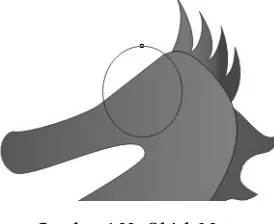
Gambar 4.6. Objek Elips dengan Posisinya
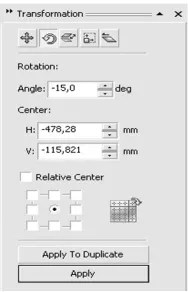
6. Klik menu Arrange > Transformation > Rotate dan kemudian masukkan nilai -15 pada Angle. Lalu klik Apply.
Gambar 4.8. Hasil Pengaturan Transformation Rotate
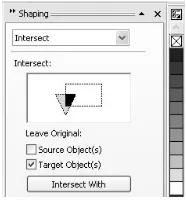
7. Klik menu Arrange > Shapping > Shapping dan pilih Intersect. Beri tanda pada Target Object(s) kemudian klik Intersect With. Setelah itu klik objek pertama.
Gambar 4.9. Pengaturan Intersect
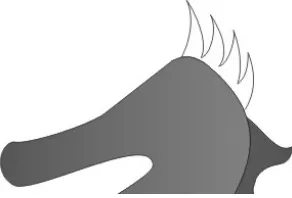
8. Klik Freehand Tool pada toolbox [F5] dan buatlah objek segitiga [8,4 x 4 cm].
Gambar 4.11. Sketsa Objek Segitiga
9. Klik Shape Tool pada toolbox lalu Edit gambar hingga seperti gambar di bawah ini. Klik pick tool kemudian posisikan.
Gambar 4.12. Hasil Pengeditan dengan Posisinya
10. Klik menu Arrange > Transformation > Rotate kemudian masukkan nilai -15 pada Angle. Lalu klik Apply.
Gambar 4.14. Hasil Pengaturan Transformation Rotate
11. Tekan tanda + pada keyboard lalu geser ke bawah. Ulangi sekali lagi sehingga kuda laut ini punya tiga strip.
Gambar 4.15. Duplikat dengan Posisinya
12. Seleksi ketiga objek lalu klik menu Arrange > Shapping >
Shapping dan pilih Trim. Beri tanda pada Target Object(s)
kemudian klik Trim. Setelah itu, klik objek kedua (hasil intersect).
Gambar 4.17. Hasil Pengaturan Trim
13. Klik objek kedua (hasil intersect) lalu klik Fill Tool dan kemudian pilih Fountain Fill Dialog [F11]. Ikuti setting berikut ini, Type: Linear, Angle: 170, Color Blend: Two Color, From: Yellow, To: White, Mid-point: 1, dan klik OK.
Gambar 4.19. Hasil Penggunaan Fountain Fill
14. Seleksi tiga objek hasil Trim lalu klik warna Chartreuse pada color palette.
Gambar 4.20. Hasil Pewarnaan
Gambar 4.21. Sketsa Objek Sirip Punggung
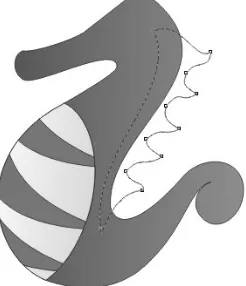
16. Klik Shape Tool pada toolbox lalu edit gambar hingga seperti gambar berikut. Klik pick tool kemudian posisikan sirip pung-gung tersebut.
Gambar 4.22. Hasil Pengeditan dengan Posisinya
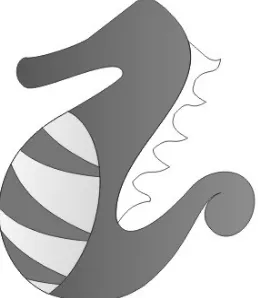
17. Klik Pick Tool lalu klik menu Arrange > Shapping > Shapping
dan pilih Trim. Beri tanda pada Source Object(s) kemudian klik objek Badan dan tekan Trim. Kalau sudah, klik objek Sirip
Gambar 4.23. Pengaturan Trim
Gambar 4.24. Hasil Pengaturan Trim
Gambar 4.25. Pengaturan Fountain Fill
Gambar 4.26. Hasil Penggunaan Fountain Fill
Gambar 4.27. Sketsa Objek Sirip Kepala
20. Klik Shape Tool pada toolbox lalu edit gambar hingga seperti gambar di bawah ini. Klik pick tool kemudian posisikan seperti ini.
Gambar 4.28. Hasil Pengeditan dengan Posisinya
21. Klik Pick Tool lalu pilih menu Arrange > Shapping > Shapping
dan pilih Trim. Beri tanda pada Source Object(s) kemudian klik objek Badan.Tekan Trim. Setelah itu klik objek Sirip Kepala.
22. Kita akan mewarnai sirip kepala ini. Klik Fill Tool kemudian pilih Fountain Fill Dialog [F11] dan ikuti setting ini, Type: Linear, Color Blend: Two Color, From: Orange, To: Green, Mid-point: 50, dan terakhir klik OK.
Gambar 4.30. Pengaturan Fountain Fill
Gambar 4.31. Hasil Penggunaan Fountain Fill
Gambar 4.32. Objek Mata
24. Klik menu Arrange > Transformation > Rotate dan masukkan nilai 15 pada Angle. Klik Apply.
Gambar 4.33. Pengaturan Transformation Rotate
25. Kita warnai mata ini. Klik Fill Tool kemudian pilih Fountain Fill Dialog [F11]. Ikuti setting ini, Type: Radial, Horizontal: 22, Vertical: 32, Color Blend: Two Color, From: 20% Black, To: White, Mid-point: 50, dan klik OK.
Gambar 4.35. Pengaturan Fountain Fill
Gambar 4.36. Hasil Penggunaan Fountain Fill
Gambar 4.37. Objek Bola Mata
27. Klik Fill Tool kemudian pilih Fountain Fill Dialog [F11]. Ikuti setting seperti ini, Type: Radial, Horizontal: -1, Vertical: -34, Color Blend: Two Color, From: White, To: Yellow, Mid-point: 70, dan klik OK.
Gambar 4.39. Hasil Penggunaan Fountain Fill
28. Ketujuh, kita akan membuat Gelembung Udara. Klik Elipse Tool lalu buat lima objek lingkaran dan posisikan seperti ini.
Gambar 4.40. Gelembung Udara
Gambar 4.41. Pengaturan Fountain Fill
Gambar 4.42. Hasil Penggunaan Fountain Fill
30. Kedelapan, kita akan membuat Hiasan Ekor. Sebelumnya, seleksi semua objek lalu klik-kanan None pada color palette dan kemudian klik Elipse Tool. Lalu buat objek elips [2,5 x 2,6 cm] serta posisikan. Lihat gambar di bawah.
31. Klik Fill Tool kemudian pilih Fountain Fill Dialog. Ikuti setting seperti ini, Type: Square, Horizontal: -24, Vertical: 19, Color Blend: Two Color, From: Black, To: Green, Mid-point: 50, lalu klik OK. Kalau sudah, klik-kanan warna White pada color palette.
Gambar 4.44. Pengaturan Fountain Fill
Gambar 4.45. Hasil Penggunaan Fountain Fill