1
Pendahuluan
Pengadaan Barang/Jasa Pemerintah yang efisien dan efektif merupakan salah satu
bagian yang penting dalam perbaikan pengelolaan keuangan negara. Salah satu
perwujudannya adalah dengan pelaksanaan proses Pengadaan Barang/Jasa
Pemerintah secara elektronik, yaitu Pengadaan Barang/Jasa yang dilaksanakan
dengan menggunakan teknologi informasi dan transaksi elektronik sesuai dengan
ketentuan peraturan perundang-undangan.
Penyelenggaraan Pengadaan Barang/Jasa Pemerintah secara elektronik diatur dalam
Peraturan Presiden nomor 54 Tahun 2010 tentang Pengadaan Barang/Jasa
Pemerintah, dan sebagaimana ketentuan dalam pasal 131 ayat (1) bahwa pada tahun
2012 K/L/D/I wajib melaksanakan Pengadaan Barang/Jasa secara elektronik untuk
sebagian/seluruh paket-paket pekerjaan. Selain itu dalam Perpres 54 Tahun 2010 juga
mengatur mengenai Layanan Pengadaan Secara Elektronik (LPSE) sebagai unit kerja
K/L/D/I untuk menyelenggarakan sistem pelayanan Pengadaan Barang/Jasa secara
elektronik yang ketentuan teknis operasionalnya diatur oleh Peraturan Kepala LKPP
No. 2 Tahun 2010 tentang Layanan Pengadaan Secara Elektronik. LPSE dalam dalam
menyelenggarakan sistem pelayanan Pengadaan Barang/Jasa secara elektronik wajib
memenuhi ketentuan sebagaimana yang ditentukan dalam Undang-undang Nomor 11
Tahun 2008 tentang Informasi dan Transaksi Elektronik.
Proses Pengadaan Barang/Jasa pemerintah secara elektronik ini akan lebih
meningkatkan dan menjamin terjadinya efisiensi, efektifitas, transparansi, dan
akuntabilitas dalam pembelanjaan uang negara. Selain itu, proses Pengadaan
Barang/Jasa Pemerintah secara elektronik ini juga dapat lebih menjamin tersedianya
informasi, kesempatan usaha, serta mendorong terjadinya persaingan yang sehat dan
terwujudnya keadilan (non discriminative) bagi seluruh pelaku usaha yang bergerak di
bidang Pengadaan Barang/Jasa Pemerintah.
Sistem Pengadaan Secara Elektronik (SPSE) dibuat untuk mewujudkan harapan
pelaksanaan Pengadaan Barang/Jasa Pemerintah secara elektronik. Layanan yang
tersedia dalam SPSE saat ini adalah E-Tendering yaitu tata cara pemilihan Penyedia
Barang/Jasa yang dilakukan secara terbuka dan dapat diikuti oleh semua Penyedia
Barang/Jasa yang terdaftar pada Sistem Pengadaan Secara Elektronik dengan
menyampaikan 1 (satu) penawaran dalam waktu yang telah ditentukan. Tata cara
E-Tendering, syarat dan ketentuan serta panduan pengguna (user guide) diatur dalam
itu di dalam SPSE juga telah disiapkan fasilitas untuk proses audit secara online (
E-Audit), Katalog Elektronik (E-Catalogue) yang merupakan sistem informasi elektronik
yang memuat daftar, jenis, spesifikasi teknis dan harga barang tertentu dari berbagai
penyedia barang/jasa pemerintah dan tata cara pembelian barang/jasa melalui sistem
katalog elektronik (E-Purchasing).
Sebagai pedoman bagi ULP (pokja/panitia pengadaan) atau pejabat pengadaan dalam
menyusun dokumen Pengadaan Barang/Jasa Pemerintah secara elektronik LKPP
akan segera merilis Standar Dokumen Pengadaan (SDP E-Procurement) dengan
tujuan agar Pengadaan Barang/Jasa di lingkungan K/L/D/I yang dilakukan secara
elektronik berjalan sesuai dengan prinsip-prinsip dan etika pengadaan.
1.1
Penyedia
Aktivitas yang dapat dilakukan oleh Penyedia dalam SPSE, yaitu:
• Pendaftaran Penyedia;
• Melengkapi data Penyedia; • Mendaftar untuk ikut lelang;
• Mengunduh dokumen lelang;
• Mengikuti penjelasan lelang (aanwijzing);
• Mengirim dokumen kualifikasi;
• Mengirim dokumen penawaran; • Melakukan sanggah;
1.2
Alur Proses Penyedia dalam Aplikasi
! ! "
Gambar Alur Proses Penyedia
2
Pendaftaran Penyedia untuk Menggunakan SPSE
Untuk dapat mengikuti lelang melalui Sistem Pengadaan Secara Elektronik (SPSE),
terlebih dahulu Publik (masyarakat umum yang termasuk di dalamnya perusahaan
yang akan menjadi penyedia) harus mendaftar untuk menjadi penyedia. Pendaftaran
ini dilakukan secara online dan offline.
2.1
Mendaftar Secara
Online
Pada halaman utama SPSE, klik linkmendaftar sebagai penyedia barang/jasa.
Gambar Halaman Muka LPSE
Lalu akan tampil halaman ”Pendaftaran - 1”. Isikan alamat email perusahaan pada
kolom Alamat email, kemudian unduh Formulir Pendaftaran dan Formulir
& Gambar Halaman Pendaftaran – 1
Kemudian akan tampil halaman yang berisi status proses pendaftaran.
Gambar Halaman Pendaftaran – 1
Setelah melakukan proses pendaftaran seperti di atas, cek email yang sudah
didaftarkan untuk melihat konfirmasi dari sistem. Klik link yang tercantum dalam email
tersebut.
( Lalu akan tampil halaman ”Pendaftaran – 2”.
Gambar Halaman Pendaftaran – 2
• User ID, adalah kode nama yang akan digunakan untuk masuk/login ke dalam
aplikasi SPSE. Gunakan nama yang mudah diingat;
• Password, adalah password yang akan digunakan untuk masuk/login ke dalam
aplikasi SPSE. Gunakan huruf atau angka atau kombinasi keduanya yang mudah
diingat oleh pengguna;
• Password (Verifikasi), adalah kolom isian untuk memastikan bahwa password
yang dimasukkan adalah sesuai dengan yang diinginkan;
• Nama Perusahaan, adalah nama dari perusahaan yang mendaftar sebagai
penyedia;
• NPWP, adalah Nomor Pokok Wajib Pajak dari perusahaan yang mendaftar sebagai penyedia;
• Nomor Pengukuhan PKP, adalah nomor pengukuhan dari PKP milik perusahaan
)
• Bentuk Usaha, adalah bentuk usaha dari perusahaan yang mendaftar sebagai
penyedia;
• Alamat, adalah alamat dari perusahaan yang mendaftar sebagai penyedia;
• Propinsi, adalah nama Propinsi tempat perusahaan yang mendaftar sebagai
penyedia berada;
• Kabupaten/Kota, adalah nama Kabupaten/Kota tempat perusahaan yang
mendaftar sebagai penyedia berada;
• Telepon, adalah nomor telepon dari perusahaan yang mendaftar sebagai penyedia;
• Fax, adalah nomor faksimili dari perusahaan yang mendaftar sebagai penyedia;
• Mobile Phone, adalah nomor telepon selular dari perusahaan yang mendaftar
• Kantor Cabang. Jika perusahaan yang mendaftar sebagai penyedia merupakan
sebuah kantor cabang, isikan ‘Ya’. Jika sebaliknya, isikan ‘Tidak’.
Baca dengan teliti langkah proses pendaftaran pada halaman tersebut.
Setelah melengkapi data isian tersebut klik tombol dan akan tampil halaman
”Pendaftaran Sukses”.
* Kemudian cek kembali email untuk melihat konfirmasi dari sistem.
Gambar Konfirmasi Email Pendaftaran Anggota Baru
2.2
Mendaftar Secara
Offline
Setelah melakukan proses pendaftaran secara online, calon penyedia melakukan
proses pendaftaran secara offline dengan datang langsung ke LPSE setempat.
Pendaftaran offline ini dilakukan oleh pimpinan perusahaan ataupun orang yang
dikuasakan. Pada pendaftaran offline ini dibutuhkan berkas pendukung yang harus
diserahkan ke kantor LPSE, yaitu:
• KTP direksi/pemilik perusahaan/pejabat yang berwenang di perusahaan (fotokopi);
• NPWP (fotokopi);
• Surat Ijin Usaha Perusahaan (SIUP)/Surat Ijin Jasa Konstruksi (SIUJK)/ijin
usaha sesuai bidang masing-masing (fotokopi);
• Tanda Daftar Perusahaan (fotokopi);
• Formulir Pendaftaran (Form_Penyedia.xls) dan Formulir Keikutsertaan
(Formulir_Keikutsertaan.doc) yang telah diunduh, di-print dan diisi lengkap.
Berkas-berkas tersebut dimasukkan ke dalam amplop tertutup dan diserahkan dengan
melampirkan berkas aslipada amplop yang berbeda. Dokumen tersebut akan diperiksa
oleh Verifikator dan dokumen yang asli akan dikembalikan. Jika sudah lengkap dan
sesuai, maka calon penyedia akan segera diberitahukan melalui email.
+
3
Memulai Aplikasi
3.1
Akses ke dalam SPSE
Setelah mendaftar dan mendapat kode akses (user id dan password), Penyedia dapat
login ke dalam SPSE dengan memasukkan kode akses, kemudian klik link Login
Penyedia.
Gambar Halaman Utama LPSE
Kemudian akan tampil halaman ”Login”. Ketikkan User Id dan Password pada
! Gambar Halaman Login
3.2
Agregasi Data Penyedia (ADP) Inaproc
ADP Inaproc memungkinkan satu Penyedia yang terdaftar di satu LPSE dapat
mengikuti lelang di LPSE lain tanpa melakukan registrasi dan verifikasi ulang. Untuk
dapat login di LPSE lain Penyedia harus melakukan aktivasi secara online di salah satu
LPSE di mana Penyedia telah terdaftar sebelumnya. Setelah melakukan aktivasi
makan akan terbentuk User Id tunggal, yaitu User Id yang akan digunakan di seluruh
LPSE.
3.2.1 Aktivasi Agregasi Data Penyedia (ADP) Inaproc
Untuk melakukan aktivasi, setelah login ke dalam SPSE akan tampil halaman
“Aktivasi Agregasi Inaproc untuk Penyedia”. Beri checklist pada syarat dan
ketentuan Inaproc, lalu klik tombol .
Gambar Halaman Aktiasi Agregasi Inaproc Untuk Penyedia
Langkah untuk melakukan aktivasi bagi setiap Penyedia mungkin berbeda, tergantung
apakah Penyedia tersebut telah terdaftar di satu atau lebih LPSE, atau adanya
3.2.1.1 Aktivasi Penyedia yang Terdaftar pada Satu LPSE
Apabila Penyedia hanya terdaftar di salah satu LPSE maka akan tampil data Penyedia
yang akan diaktivasi. Periksa data tersebut lalu klik tombol .
Gambar Halaman Aktiasi Agregasi Inaproc Untuk Penyedia
Kemudian akan tampil konfirmasi bahwa aktivasi telah berhasil dilakukan.
Gambar Halaman Aktiasi Agregasi Inaproc Untuk Penyedia
3.2.1.2 Aktivasi Penyedia yang Terdaftar di Beberapa LPSE
Apabila Penyedia terdaftar di beberapa LPSE maka akan tampil data Penyedia yang
akan digunakan sebagai User Id tunggal dan data Penyedia lokal yang akan diganti.
Masukkan password yang akan digunakan untuk login dengan menggunakan User Id
Gambar Halaman Aktiasi Agregasi Inaproc Untuk Penyedia
User Id Penyedia yang tergantikan dengan User Id tunggal akan dinonaktifkan. Apabila
Penyedia login denga User Id tersebut maka akan tampil notifikasi bahwa User Id
tersebut telah dinonaktifkan dan diganti dengan User Id tunggal.
Gambar Halaman Aktiasi Agregasi Inaproc Untuk Penyedia
3.2.1.3 Aktivasi Penyedia dengan User Id sama dengan Penyedia Lain
Apabila User Id Penyedia sama dengan Penyedia lain maka akan tampil notifikasi
bahwa User Id yang digunakan harus diganti. Isi User Id baru lalu klik tombol
Gambar Halaman Aktiasi Agregasi Inaproc Untuk Penyedia
3.2.2 Aktivasi Agregasi Data Penyedia (ADP) Inaproc belum dapat Dilakukan
Beberapa Penyedia mungkin belum dapat melakukan aktivasi. Hal itu dikarenakan
adanya duplikasi data dengan Penyedia lain. Apabila Penyedia mengalami hal
tersebut, maka saat Penyedia login akan tampil notfikasi bahwa aktivasi belum dapat
dilakukan.
Gambar Halaman Home
4
Penjelasan Fungsi dan Fitur
Setelah berhasil login maka akan tampil halaman yang berisi menu-menu khusus untuk
Penyedia. Klik tab menu tersebut untuk masuk ke dalam menu tertentu.
4.1
Menu Home
Menu ini berisi informasi statistik lelang yang pernah diikuti dan status lelang yang
dienkripsi secara otomatis oleh sistem. Selain itu juga terdapat link untuk mengunduh
Aplikasi Pengaman Dokumen (Apendo) Peserta yang berfungsi untuk mengenkripsi
dokumen penawaran.
Gambar Halaman Home Penyedia
4.2
Menu Data Penyedia
Menu ini terdiri dari beberapa sub menu yang berisi form isian untuk data Penyedia
mulai dari data umum, identitas perusahaan, ijin usaha, akta, pemilik, pengurus, tenaga
ahli, perlatan, pengalaman, neraca, sampai dengan pajak. Klik masing-masing sub
menu tersebut untuk melakukan pengisian data Penyedia.
& 4.2.1 Umum
Penyedia dapat menentukan sendiri jenis lelang yang akan diikuti.
Gambar Halaman Umum pada Tab Menu Data Penyedia
• Jenis Lelang, adalah jenis lelang yang akan diikuti. Pilih salah satu apakah Lelang
yang sesuai kualifikasi atau semua lelang yang akan diikuti;
• Di Propinsi, adalah lokasi Propinsi lelang yang akan diikuti;
• Di Kabupaten/Kota, adalah lokasi Kabupaten/Kota lelang yang akan diikuti.
Klik tombol jika telah selesai mengisi data umum.
Jika data pada halaman ini tidak diisi maka secara otomatis semua lelang akan dapat
diikuti.
4.2.2 Identitas Perusahaan
Isian data pada halaman ini sama dengan isian pada form pendaftaran online.
Penyedia dapat mengedit atau menambahkan informasi pada halaman ini jika pada
saat pendaftaran online ada kesalahan atau kekurangan. Jika terjadi perubahan dan
( Gambar Halaman Identitas Perusahaan
4.2.3 Ijin Usaha
Untuk menambah data ijin usaha, klik tombol pada halaman ”Ijin Usaha”.
Gambar Halaman Ijin Usaha
Lalu akan tampil halaman ”Edit Ijin Usaha”.
)
• Jenis Ijin, adalah jenis ijin usaha yang dimiliki perusahaan;
• Nomor Surat, adalah nomor surat dari ijin usaha;
• Berlaku Sampai, adalah tanggal selesai masa berlaku ijin usaha. Isi tanggal selesai
masa berlaku dengan klik ikon kalender ( );
• Instansi Pemberi, adalah nama instansi yang mengeluarkan ijin usaha;
• Kualifikasi, adalah jenis kualifikasi perusahaan. Klik combo box dan pilih salah satu
jenis kualifikasi perusahaan yang tersedia;
• Dokumen, tombol pada kolom ’Dokumen’ untuk mengunggah hasil scan
(pemindaian) surat ijin usaha, dan akan tampil setelah data isian ini disimpan. Lihat
SubBab 4.8 untuk mengunggah hasil scan surat ijin usaha;
• Klasifikasi, adalah uraian dari jenis usaha yang dijalankan.
Klik tombol jika telah selesai mengisi data ijin usaha.
Untuk mengedit data ijin usaha klik nama ijin usaha pada halaman ”Ijin Usaha”.
Untuk menghapus data ijin usaha klik ikon ( ) di sebelah nama ijin usaha sehingga
muncul tanda ” ” lalu klik tombol .
Gambar Halaman Ijin Usaha (Edit/Hapus Data Ijin Usaha)
4.2.4 Akta
Data akta perusahaan yang dapat diisi adalah akta pendirian dan akta perubahan
terakhir. Jika tidak ada akta perubahan maka data pada kolom ’Akta Perubahan
* Gambar Halaman Akta Perusahaan
• Nomor, adalah nomor akta pendirian/perubahan terakhir perusahaan;
• Tanggal Surat, adalah tanggal dari surat akta pendirian/perubahan terakhir
perusahaan;
• Notaris, adalah nama notaris yang mengurus/menandatangani/bertanggung jawab
terhadap surat akta pendirian/perubahan terakhir perusahaan;
• Dokumen, tombol pada kolom ’Dokumen’ untuk mengunggah hasil scan
(pemindaian) dokumen akta perusahaan, akan tampil setelah data isian ini
disimpan. Lihat Sub Bab 4.8 untuk mengunggah hasil scan dokumen akta
perusahaan.
Klik tombol jika telah selesai mengisi data akta perusahaan.
4.2.5 Pemilik
Untuk menambah data pemilik perusahaan, klik tombol pada halaman
”Pemilik Perusahaan”.
+ Lalu akan tampil halaman ”Edit Pemilik Perusahaan”.
Gambar Halaman Edit Pemilik Perusahaan
• Nama, adalah nama pemilik perusahaan;
• No KTP, adalah nomor KTP pemilik perusahaan;
• Alamat, adalah alamat rumah pemilik perusahaan;
• Saham (lembar), adalah jumlah lembar saham yang dimiliki pemilik perusahaan,
jika saham berupa prosentase masukkan angka prosentasenya (tanpa %).
Klik tombol jika telah selesai mengisi data pemilik perusahaan.
Untuk mengedit data pemilik perusahaan klik nama pemilik pada halaman ”Pemilik
Perusahaan”.
Untuk menghapus data pemilik perusahaan klik ikon ( ) di sebelah nama pemilik
sehingga muncul tanda ” ” lalu klik tombol .
Gambar Halaman Pemilik Perusahaan (Edit/Hapus Data Pemilik Perusahaan)
4.2.6 Pengurus
Untuk menambah data pengurus perusahaan klik tombol pada halaman
! Gambar Halaman Pengurus Perusahaan
Lalu akan tampil halaman ”Edit Pengurus Perusahaan”.
Gambar Halaman Edit Pengurus Perusahaan
• Nama, adalah nama pengurus perusahaan;
• No KTP, adalah nomor KTP pengurus perusahaan;
• Alamat, adalah alamat rumah pengurus perusahaan;
• Jabatan, adalah jabatan pengurus perusahaan;
• Menjabat Sejak, adalah tanggal mulainya pengurus tersebut menjabat. Untuk
mengisi data tanggal mulai menjabat, klik tombol kalender ( );
• Sampai, adalah tanggal berakhirnya pengurus tersebut menjabat.
Klik tombol jika telah selesai mengisi data pengurus perusahaan.
Untuk mengedit data pengurus perusahaan klik nama pengurus pada halaman
”Pengurus Perusahaan”.
Untuk menghapus data pengurus perusahaan klik ikon ( ) di sebelah nama pengurus
Gambar Halaman Pengurus Perusahaan (Edit/Hapus Pengurus Perusahaan)
4.2.7 Tenaga Ahli
Untuk menambah data tenaga ahli, klik tombol pada halaman ”Tenaga
Ahli”.
Lalu akan tampil halaman ”Edit Tenaga Ahli”.
Gambar Halaman Edit Tenaga Ahli
• Nama, adalah nama tenaga ahli;
• Tanggal Lahir, adalah tanggal lahir tenaga ahli. Untuk mengisi data tanggal lahir,
klik tombol kalender ( );
• Jenis Kelamin, adalah jenis kelamin tenaga ahli;
• Pendidikan Terakhir, adalah pendidikan terakhir tenaga ahli;
• Kewarganegaraan, adalah nama kewarganegaraan tenaga ahli;
• Jabatan, adalah jabatan tenaga ahli di perusahaan;
• Pengalaman Kerja (tahun), adalah jumlah tahun pengalaman kerja tenaga ahli;
• Email, adalah alamat surat elektronik (electronic mail/e-mail) tenaga ahli;
• Status Kepegawaian, adalah status kepegawaian tenaga ahli;
• Profesi/Keahlian, adalah profesi atau keahlian tenaga ahli.
Selain data di atas juga terdapat data Curriculum Vitae tenaga ahli yang terdiri dari
’Pengalaman Kerja’, ’Pendidikan’, ’Sertifikat/Pelatihan’, dan ’Bahasa’ yang memiliki
data isian masing-masing seperti berikut:
• Pengalaman Kerja
o Tahun, adalah tahun pengalaman kerja tenaga ahli;
o Uraian, adalah penjelasan pengalaman kerja tenaga ahli.
• Pendidikan
o Tahun, adalah tahun lulusnya pendidikan tenaga ahli;
o Uraian, adalah penjelasan tentang pendidikan tenaga ahli.
• Sertifikat/Pelatihan
o Tahun, adalah tahun sewaktu Tenaga Ahli mengikuti sertifikat/pelatihan;
o Uraian, adalah penjelasan tentang sertifikat/pelatihan yang diikuti tenaga ahli.
• Bahasa
o Uraian, adalah penjelasan tentang kemampuan bahasa tenaga ahli.
Apabila kolom data isian curriculum vitae kurang, simpan terlebih dahulu, kemudian
kolom data isian tersebut akan bertambah.
Klik tombol jika telah selesai mengisi data tenaga ahli.
Untuk menghapus data Curriculum Vitae, beri cheklist pada ikon ( ) di sebelah tahun
atau uraian masing-masing Curriculum Vitae sehingga muncul tanda “ ” lalu klik tombol
.
Untuk mengedit data tenaga ahli klik nama tenaga ahli pada halaman ”Tenaga Ahli”.
Untuk menghapus data tanaga ahli klik ikon ( ) di sebelah nama tenaga ahli sehingga
muncul tanda “ ” lalu klik tombol .
Gambar Halaman Tenaga Ahli (Edit/Hapus Data Tenaga Ahli)
4.2.8 Peralatan
Untuk menambah data peralatan, klik tombol pada halaman ”Peralatan”.
Gambar Halaman Peralatan
Lalu akan tampil halaman ”Edit Peralatan”.
&
• Nama Alat, adalah nama peralatan yang dimiliki;
• Jumlah, adalah jumlah peralatan yang dimiliki;
• Kapasitas, adalah kapasitas peralatan;
• Merk/Tipe, adalah merk atau tipe peralatan;
• Tahun Pembuatan, adalah tahun pembuatan peralatan;
• Kondisi, adalah kondisi peralatan saat ini, apakah baik atau rusak;
• Lokasi Sekarang, adalah lokasi peralatan saat ini berada;
• Status Kepemilikan, adalah status kepemilikan peralatan. Klik combo box
dan pilih salah satu status kepemilikan yang tersedia;
• Bukti Kepemilikan, adalah bukti kepemilikan peralatan.
Klik tombol jika telah selesai mengisi data peralatan.
Untuk mengedit data peralatan klik nama peralatan pada halaman ”Peralatan”.
Untuk menghapus data peralatan klik ikon ( ) di sebelah nama peralatan sehingga
muncul tanda ” ” lalu klik tombol .
Gambar Halaman Peralatan (Edit/Hapus Data Peralatan)
4.2.9 Pengalaman
Untuk mengisi data penglaman perusahaan, klik tombol pada halaman
”Pengalaman Perusahaan”.
( Lalu akan tampil halaman ”Edit Pengalaman Perusahaan”.
Gambar Halaman Edit Pengalaman Perusahaan
• Nama Kontrak, adalah nama pekerjaan yang pernah dilakukan oleh perusahaan;
• Lokasi, adalah nama kota lokasi pekerjaan dilaksanakan;
• Instansi, adalah nama instansi yang mengadakan pekerjaan;
• Alamat, adalah alamat instansi yang mengadakan pekerjaan;
• Telepon, adalah nomor telepon instansi yang mengadakan pekerjaan;
• Nomor Kontrak, adalah nomor kontrak pekerjaan;
• Nilai Kontrak, adalah nilai kontrak pekerjaan;
• Tanggal Pelaksanaan, adalah tanggal dimulainya pekerjaan. Untuk mengisi
tanggal mulai pekerjaan, klik tombol kalender ( );
• Prosentase Pelaksanaan, adalah prosentase penyelesaian pekerjaan;
• Selesai Kontrak, adalah tanggal selesainya pekerjaan. Untuk mengisi tanggal
selesai pekerjaan, klik tombol kalender ( );
• Tanggal Serah Terima, adalah tanggal serah terima hasil pekerjaan antara instansi
dan perusahaan. Untuk mengisi tanggal serah terima hasil pekerjaan, klik tombol
kalender ( );
• Keterangan, adalah keterangan tambahan tentang pengalaman perusahaan.
Klik tombol jika telah selesai mengisi data pengalaman pekerjaan.
Untuk mengedit data pengalaman pekerjaan klik nama pengalaman pekerjaan pada
) Untuk menghapus data pengalaman pekerjaan klik ikon ( ) di sebelah nama
pengalaman pekerjaan sehingga muncul tanda ” ” lalu klik tombol .
Gambar Halaman Pengalaman Perusahaan (Edit/Hapus Data Pengalaman Perusahaan)
4.2.10 Neraca
Untuk menambah data neraca, klik tombol pada halaman ”Neraca”.
Gambar Halaman Neraca
Lalu akan tampil halaman “Edit Neraca”.
*
• Nama Neraca, adalah nama dari neraca;
• Tanggal, adalah tanggal neraca. Untuk mengisi tanggal neraca, klik tombol
kalender ( );
• Aktiva Tetap, adalah nilai aktiva tetap yang dimiliki perusahaan;
• Aktiva Lancar, adalah nilai aktiva lancar yang dimiliki perusahaan;
• Aktiva Lainnya, adalah nilai aktiva lainnya yang dimiliki perusahaan;
• Hutang Jangka Panjang, adalah nilai hutang jangka panjang yang dimiliki
perusahaan;
• Hutang Jangka Pendek, adalah nilai hutang jangka pendek yang dimiliki
perusahaan.
Klik tombol jika telah selesai mengisi data neraca. Setelah disimpan maka
nilai Jumlah dan Kekayaan Bersih akan tampil.
Untuk mengedit data neraca klik nama neraca pada halaman ”Neraca”.
Untuk menghapus data neraca klik ikon ( ) di sebelah nama neraca sehingga muncul
tanda “ ” lalu klik tombol .
Gambar Halaman Neraca (Edit/Hapus Data Neraca)
4.2.11 Pajak
Untuk menambah data pajak, klik tombol pada halaman ”Pajak”.
+ Lalu akan tampil halaman “Edit Bukti Pajak”.
Gambar Halaman Edit Pajak
• Jenis Pajak, adalah jenis pajak yang dibayar perusahaan;
• Masa Pajak, adalah masa pembayaran pajak.
Jika masa pembayaran pajak adalah bulanan, klik radio button ( ) di samping
Bulan, isi dengan format MM/YYYY atau dengan klik tombol kalender ( ), lalu pilih
bulan dan tahun (klik pada sembarang tanggal pada bulan yang dimaksud).
Jika masa pembayaran pajak adalah tahunan, klik radio button ( ) di samping
Tahun, isi dengan format YYYY atau dengan klik tombol kalender ( ), lalu pilih
tahun (klik pada sembarang tanggal pada tahun yang dimaksud);
• Nomor Bukti Penerimaan Surat, adalah nomor bukti penerimaan surat yang
diterbitkan KPP (Kantor Pajak Pratama);
• Tanggal Bukti Penerimaan Surat, adalah tanggal bukti penerimaan surat yang
diterbitkan KPP (Kantor Pajak Pratama).
• Dokumen, tombol pada kolom ’Dokumen’ untuk mengunggah hasil scan
(pemindaian) dokumen bukti pajak, akan tampil setelah data isian ini disimpan. Lihat
SubBab 4.8 untuk mengunggah hasil scan dokumen bukti pajak.
Klik tombol jika telah selesai mengisi data pajak.
Untuk mengedit data pajak klik nama pajak pada halaman ”Pajak”.
Untuk menghapus data pajak klik ikon ( ) di sebelah nama pajak sehingga muncul
! Gambar Halaman Pajak (Edit/Hapus Data Pajak)
4.3
Menu Semua Lelang Baru
Menu ini berisi informasi lelang baru yang dapat diikuti oleh Penyedia.
Gambar Halaman Semua Lelang Baru
4.4
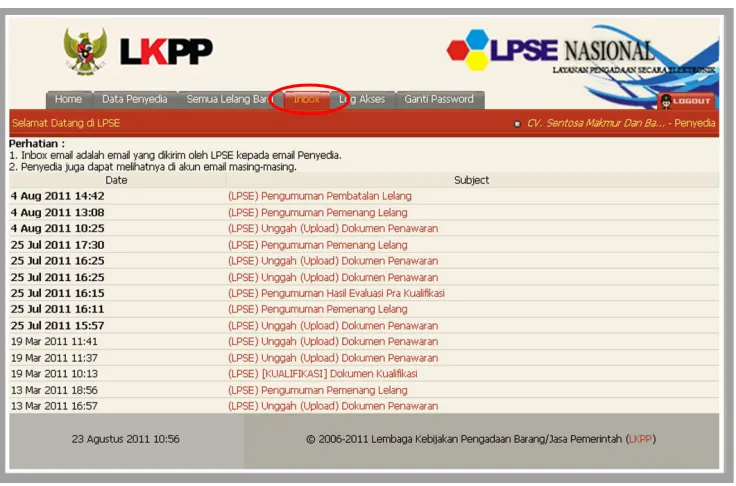
Menu Inbox
Menu ini berisi informasi copy konfirmasi atau notifikasi yang dikirim dari sistem ke
email Penyedia. Selain itu terdapat informasi dari Panitia yang menyatakan bahwa
adanya kekurangan dokumen kualifikasi yang dikirim oleh peserta (khusus untuk
Gambar Halaman Inbox
4.5
Menu Catatan/Log Akses
Menu ini berisi informasi catatan akses ke dalam aplikasi dari user Penyedia.
4.6
Menu Ganti
Password
Menu ini digunakan untuk mengubah password sesuai yang diinginkan untuk
keperluan keamanan dan kemudahan mengingat.
Gambar Halaman Mengganti Password
• Password Lama, adalah password lama dari akses login Panitia;
• Password Baru, adalah password baru yang diinginkan;
• Ulangi Password, adalah untuk memastikan password baru yang diinginkan.
4.7
Proses Lelang
4.7.1 Mencari Lelang
Pengumuman lelang yang dilaksanakan secara elektronik akan tampil pada halaman
utama SPSE.
Untuk melihat semua lelang baik yang sedang berjalan ataupun sudah selesai klik
tombol . Untuk mencari lelang tertentu berdasarkan nama lelang klik link Cari
Paket Lelang atau klik link Cari Pemenang Lelang untuk mencari lelang berdasarkan
pemenang lelang.
Gambar Halaman Muka LPSE (Pengumuman Lelang)
Gambar Halaman Cari Lelang
Atau tampil halaman “Cari Lelang” (berdasarkan pemenang lelang)
• Nama Lelang, adalah nama lelang yang akan dicari;
• Pemenang Lelang, adalah nama perusahaan pemenang suatu pelelangan;
• Kategori, adalah nama kategori lelang yang akan dicari, pilih salah satu;
• Klik tombol untuk mencari lelang yang diinginkan.
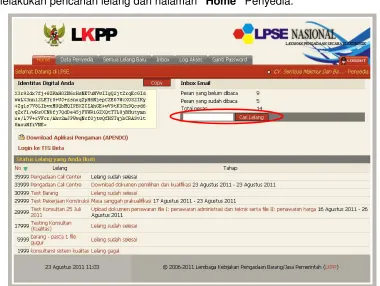
Jika sudah terdaftar sebagai Penyedia pada sistem aplikasi LPSE, penyedia juga dapat
melakukan pencarian lelang dari halaman “Home” Penyedia.
& 4.7.2 Mendaftar Lelang
Klik link nama lelang yang tersedia di kolom ’Lelang Untuk Anda’ pada menu Semua
Lelang Baru untuk mendaftar sebagai peserta lelang.
Gambar Halaman Home Penyedia
Lalu akan tampil halaman ”Informasi Lelang”.
( Pada halaman tersebut terdapat kolom ’Pakta Integritas’. Jika setuju dengan pakta
integritas tersebut klik tombol yang berarti akan menjadi peserta
lelang. Jika tidak setuju, klik tombol yang berarti batal menjadi peserta
lelang.
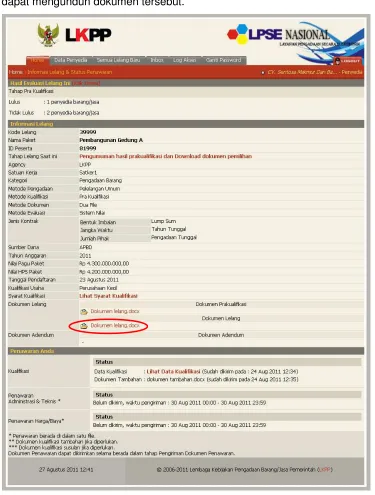
4.7.3 Unduh Dokumen Lelang
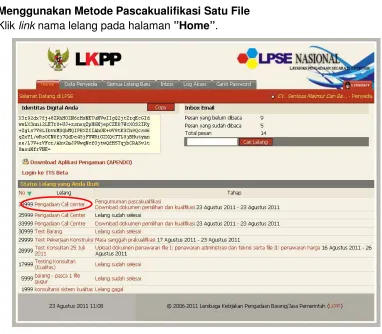
4.7.3.1 Menggunakan Metode Pascakualifikasi Satu File Klik link nama lelang pada halaman ”Home”.
Gambar Halaman Home
Lalu akan tampil halaman “Informasi Lelang”. Klik link nama dokumen pada kolom
) Gambar Halaman Informasi Lelang
4.7.3.2 Menggunakan Metode Prakualifikasi Dua File
Langkah untuk mengunduh dokumen lelang pada metode prakualifikasi dua file sama
dengan mengunduh dokumen lelang pada metode pascakualifikasi satu file. Hanya
saja pada metode prakualifikasi dua file, dokumen lelang yang diunduh terbagi menjadi
dua file, yaitu ‘Dokumen Prakualifikasi’ dan ‘Dokumen Lelang’. Berikut adalah tampilan
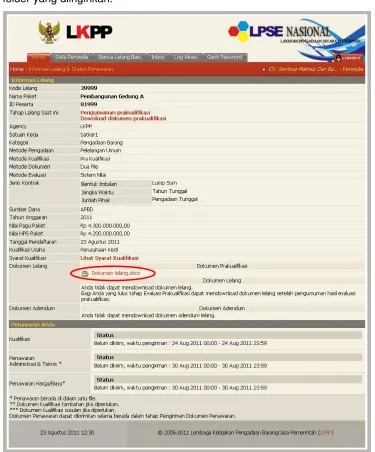
* Unduh Dokumen Prakualifikasi
Klik link nama dokumen pada halaman “Informasi Lelang” lalu simpan dalam
folder yang diinginkan.
+ Unduh Dokumen Lelang
Untuk dokumen lelang, hanya peserta yang lulus tahap evaluasi prakualifikasi yang
dapat mengunduh dokumen tersebut.
! 4.7.4 Penjelasan Dokumen
Klik link nama lelang pada halaman ”Home”.
Gambar Halaman Home Penyedia
Lalu akan tampil halaman ”Informasi Lelang”. Klik link[kirim pertanyaan].
Gambar Halaman Informasi Lelang
Gambar Halaman Penjelasan
Kemudian akan tampil kotak pop up”Kirim Pertanyaan”.
Gambar Kotak Pop Up Kirim Pertanyaan
• Dokumen, adalah nama dokumen dari hal yang akan ditanyakan,
• Bab, adalah nama bab dalam dokumen yang akan ditanyakan,
• Uraian, adalah uraian pertanyaan,
• Attachment, adalah dokumen terkait dari pertanyaan yang diajukan (jika
diperlukan). Untuk mengunggah dokumen tersebut klik tombol dan akan
tampil kotak dialog ”File Upload”. Pilih file yang akan diunggah lalu klik tombol
.
Klik tombol untuk mengirim pertanyaan.
4.7.5 Unggah Dokumen Kualifikasi dan Penawaran
Dalam tahap ini, peserta mengirim dua dokumen ke dalam sistem, yaitu dokumen
Gambar Halaman Home Penyedia
4.7.6 Mengirim Dokumen Kualifikasi
4.7.6.1 Menggunakan Metode Pascakualifikasi
Klik tombol pada halaman ”Informasi Lelang”.
Gambar Halaman Informasi Lelang
Lalu akan tampil halaman ”Membuat Dokumen Kualifikasi” yang terdiri atas 9
(sembilan) halaman isian kualifikasi. Klik tombol untuk menuju
Ijin Usaha
Gambar Halaman Membuat Dokumen Kualifikasi (Ijin Usaha)
Pilih ijin usaha yang diperlukan dalam lelang ini dengan klik ikon ( ) di sebelah
nama ijin usaha sehingga muncul tanda ” ”.
Dukungan Bank
Gambar Halaman Membuat Dokumen Kualifikasi (Dukungan Bank)
• Nama Bank, adalah nama bank pendukung,
• Nomor Surat, adalah nomor surat dari bank pendukung,
• Tanggal, adalah tanggal surat dari bank pendukung,
• Nilai, adalah nilai/nominal dukungan dari bank,
• Bukti dukungan bank, adalah fasilitas untuk mengunggah hasil scan
(pemindaian) surat dukungan bank. Klik tombol dan pilih dokumen yang
Bukti Pajak
Gambar Halaman Membuat Dokumen Kualifikasi (Bukti Pajak)
Pilih bukti pajak yang diperlukan dalam lelang ini dengan klik ikon ( ) di sebelah
nama ijin usaha sehingga muncul tanda ” ”.
Tenaga Ahli
Gambar Halaman Membuat Dokumen Kualifikasi (Tenaga Ahli)
Pilih tenaga ahli yang diperlukan dalam lelang ini dengan klik ikon ( ) di sebelah
& Pengalaman
Gambar Halaman Membuat Dokumen Kualifikasi (Pengalaman)
Pilih pengalaman yang diperlukan dalam lelang ini dengan klik ikon ( ) di sebelah
nama pengalaman sehingga muncul tanda ” ”.
Pekerjaan Sedang Berjalan
Gambar Halaman Membuat Dokumen Kualifikasi (Pekerjaan Sedang Berjalan)
Pilih pekerjaan sedang berjalan yang diperlukan dalam lelang ini dengan klik ikon
( Peralatan
Gambar Halaman Membuat Dokumen Kualifikasi (Peralatan)
Pilih peralatan yang diperlukan dalam lelang ini dengan klik ikon ( ) di sebelah
nama peralatan sehingga muncul tanda ” ”.
Neraca
Gambar Halaman Membuat Dokumen Kualifikasi (Neraca)
Pilih neraca yang diperlukan dalam lelang ini dengan klik radio button (O) di sebelah
) Akta
Gambar Halaman Membuat Dokumen Kualifikasi (Akta Perusahaan)
Pada halaman ini berisi informasi akta perusahaan yang akan dikirim sebagai
bagian dari dokumen kualifikasi.
Setelah halaman akta, akan tampil halaman ”Kirim Data Kualifikasi” yang berisi
rangkuman data kualifikasi yang sebelumnya dipilih. Periksa kembali isian tersebut lalu
klik tombol .
Dokumen Persyaratan Kualifikasi Lainnya
Gambar Halaman Membuat Dokumen Kualifikasi (Dokumen Persyaratan Kualifikasi Lainnya)
• Nama Dokumen, adalah fasilitas untuk mengunggah dokumen persyaratan
* Setelah halaman dokumen persyaratan kualifikasi lainnya, akan tampil halaman ”Kirim
Data Kualifikasi” yang berisi rangkuman data kualifikasi yang sebelumnya dipilih.
Periksa kembali isian tersebut lalu klik tombol .
Gambar Halaman Kirim Data Kualifikasi
Untuk mengedit data kualifikasi yang sudah terkirim jika terjadi kesalahan atau
kekurangan (dengan catatan batas waktu tahap ini belum berakhir), klik tombol
kembali yang akan menampilkan halaman ”Membuat Dokumen
+ 4.7.6.2 Menggunakan Metode Prakualifikasi Dua File
Pada metode prakualifikasi dua file langkah pengiriman dokumen kualifikasi sama
dengan metode pascakualifikasi satu file (Lihat Sub Bab 4.7.6.1 Mengirim Dokumen
Kualifikasi dengan menggunakan metode pascakualifikasi satu file). Perbedaannya
yaitu pada metode prakualifikasi dua file terdapat fasilitas untuk mengirim dokumen
kualifikasi tambahan jika diperlukan. Untuk mengirim dokumen kualifikasi tambahan klik
tombol pada halaman ”Informasi Lelang”.
Gambar Halaman Informasi Lelang
Lihat SubBab 4.8 untuk mengunggah dokumen kualifikasi tambahan.
4.7.7 Mengirim Dokumen Penawaran
Setelah dokumen kualifikasi terkirim, maka fasilitas untuk mengirim dokumen
penawaran akan tampil pada halaman ”Informasi Lelang”, yaitu ’Kunci Publik
&!
Gambar Alur Pengiriman/Unggah Dokumen Penawaran
Dokumen penawaran yang dikirm harus terlebih dahulu dienkripsi dengan
& 4.7.7.1 Penggunaan Apendo Peserta (Enkripsi Dokumen Penawaran)
Unduh Apendo Peserta
Penyedia dapat mengunduh Apendo Peserta pada halaman “Home” Penyedia.
Gambar Halaman Home Penyedia
Akses ke Dalam Apendo Peserta
Masukkan user id dan password pada form login. Apabila Apendo Peserta baru
pertama kali dijalankan, gunakan user id dan password default, yaitu user id:
lpselkpp dan password:rekananlpse.
&
Mengganti User Id dan Password Apendo Peserta
Klik tombol untuk mengganti user id dan password.
Gambar Apendo Peserta
Pilih tab menu “Password dan Kunci” pada jendela “Setting” seperti berikut.
&
• User Id, adalah user id baru yang dikehendaki;
• Password Lama, adalah password lama dari akses login Apendo Peserta;
• Password Baru, adalah password baru yang dikehendaki (minimal 8 karakter);
• Konfirmasi, adalah konfirmasi password baru.
Mengisi Identitas Digital
Klik tombol pada Apendo Peserta untuk mengisi identitas digital. Lalu pilih
tab menu “Profil Perusahaan” pada jendela “Setting” seperti berikut.
Gambar Setting Profil Perusahaan Apendo Peserta
• Identitas Digital, adalah identitas perusahaan yang telah dienkripsi. Identitas
& Gambar Halaman Home Penyedia
Copy karakter yang terdapat pada kolom ‘Identitas Digital’ lalu paste pada kolom
‘Identitas Digital’ Apendo Peserta;
• User Id LPSE, adalah user id yang digunakan untuk login ke dalam aplikasi
LPSE. Masukkan user id LPSE pada kolom ‘User Id LPSE’.
Klik tombol atau jika telah selesai mengisi data identitas digital
dan user id LPSE. Apabila tombol diklik maka akan tampil konfirmasi
persetujuan identitas digital yang dimasukkan.
Gambar Konfirmasi Persetujuan Identitas Digital
Klik tombol jika setuju dan akan tampil jendela “Setting” yang berisi
&& Gambar Setting Profil Perusahaan yang Sudah Dimasukkan Identitas Digital
Memilih File yang Akan Dienkripsi
Klik tombol untuk memilih file.
&( Lalu akan tampil kotak dialog untuk memilih file yang akan dienkripsi.
Gambar Pilih File
Pilih file yang akan dienkripsi kemudian klik tombol .
File yang dipilih akan masuk ke dalam kolom “Daftar File yang akan disandi” pada
Apendo Peserta.
&) Menghapus File yang Telah Terpilih untuk Dienkripsi
Untuk menghapus file, pilih file yang akan dihapus lalu klik tombol .
Gambar Apendo Peserta – Hapus File
Lalu akan tampil konfirmasi untuk menghapus file.
Gambar Konfirmasi Hapus File
Menambah File yang Akan Dienkripsi
Langkah untuk menambah file yang akan dienkripsi sama dengan langkah untuk
memilih file yang akan dienkripsi di atas. Perbedaannya tombol yang diklik untuk
menambah file adalah tombol .
Enkripsi File
&* Gambar Apendo Peserta - Enkripsi File
Lalu Apendo Peserta akan meminta kunci publik.
Gambar Jendela Masukkan Kunci Publik
Copy kunci publik dari website LPSE. Pastikan kunci publik yang di-copy didapat
ERROR: stackunderflow OFFENDING COMMAND: ~