Se
ecretaría Ejec
cutiva de Ob
Elab
Micr
bra, Recursos
boró: Direcc
rosoft
Manua
Consejo de s Materiales
Dirección G
ción de Capa
Windo
al del u
e la Judicatur y Servicios G
General de In
acitación de
ows 7
usuario
ra Federal Generales
nformática
e TI
7
Dirección de Capacitación de TI Microsoft Windows XP
I
INTRODUCCIÓN 1
CONCEPTO DE SISTEMA OPERATIVO 1
INICIO DE WINDOWS 7 2
CONSIDERACIONES DEL MOUSE Y TECLADO 6
TERMINOLOGÍA DE WINDOWS PARA EL USO DEL RATÓN (MOUSE) 7 TERMINOLOGÍA DE WINDOWS PARA EL USO DEL TECLADO 8
DESPLAZARSE POR EL ESCRITORIO 8
BOTÓN INICIAR 8
INTRODUCCIÓN AL MENÚ INICIAR 8
ICONOS DE WINDOWS 7 15
TÉRMINOS UTILIZADOS EN WINDOWS 16
BARRA DE TAREAS 17
ÁREA DE NOTIFICACIÓN 17
ICONOS DE INICIO RÁPIDO 17
CUADROS DE DIÁLOGO 18
ABRIR APLICACIONES 19
VENTANAS 19
PARTES DE UNA VENTANA. 20
MANEJO DE LA CINTA DE OPCIONES 25
ACCESOS DIRECTOS 26
TRABAJO CON ICONOS 29
ABRIR UN ICONO 30
HACER UNA IMPRESIÓN EN PANTALLA 35
BARRAS DE HERRAMIENTAS 36
COMO VISUALIZAR LAS BARRAS DE HERRAMIENTAS 36
CREAR UNA NUEVA BARRA DE HERRAMIENTAS 36
EXPLORADOR DE WINDOWS 38
INICIAR EL EXPLORADOR 38
Dirección de Capacitación de TI Microsoft Windows XP
II
SELECCIONAR UNIDAD DE DISCO 40
MANEJO DE CARPETAS 43
MANEJO DE ARCHIVOS 46
LA PAPELERA DE RECICLAJE 49
ABRIR LA PAPELERA DE RECICLAJE 49
COMPARTIR INFORMACIÓN 54
COMPARTIR ARCHIVOS 54
M los rec
Carac
Microsoft Wind Manual de Usu RODUCCI ÓN
ows 7 es un ógica y rápi utadoras per
cepto de Si
stema oper ware (partes
utadora.
instrumento tivo se defin ten a los usu
sponsable d cursos y actú
cterísticas d
Su diseño Ocupa me Detecta dis La localiza Mejores v personaliz Permite el
Ofrece un otros usua Presenta t Interfaz mu
dows 7 uario N
sistema op da los recur rsonales, eq
stema Ope
rativo es un tangibles) y
indispensab ne como un uarios comp
de gestionar úa como est
de Windows
permite alte nos memori spositivos U ación de la in vistas en mi
ar
acceso rápi
alto grado d arios
odas las apl ucho más gr
perativo que rsos de la c quipos portát
erativo
n software q software (p
ble para hac n conjunto d
artir una ins
r, coordinar tación para l
s 7
ernar entre u a
USB con may nformación e iniatura, ico ido a las imá
de seguridad
licaciones en ráfica
permite ad computadora tiles, Tablet
que actúa d rogramas) u
cer de la co de procedim talación de c
las actividad las aplicacio
un modo inac yor rapidez es más senc onos más fá
ágenes, sitio
d al compart
n iconos
dministrar, co a. Este está
PC, netbook
de interfaz usados por e
omputadora mientos man computador
des y llevar ones que se
ctivo y reanu
cilla (Window ácilmente v os web y doc
ir los recurs
ompartir, op diseñado p
ks, etc.
entre los d el usuario pa
un objeto út uales y auto ra eficazmen
a cabo el i ejecutan en
udarlo rápida
ws Search) isibles y m cumentos fa
os de la com
P
perar en form para su uso
dispositivos ara utilizar u
til. Un sistem omáticos, q nte.
ntercambio n la máquina
amente
ás formas voritos
mputadora c
M M
Inicio
Cuánd se deb
Una v cuadro
Se mo del eq
Ó
Se mo
Microsoft Wind Manual de Usu
o de Windo
do se trabaja berá iniciar
vez encendid o de dialogo
1. Pre
ostrará la ve uipo.
2. Esc
3. Hac
4. Hac usu
ostrarán dos
dows 7 uario
ows 7
a con un sist sesión ingre
da la compu o.
esionar la co
entana de in
cribir la contr
cer clic en e
cer clic en uario distinto
opciones.
tema operat esando la inf
utadora se
ombinación d
nicio de sesi
raseña en e
l botón
el botón C
o al predeter
tivo en un am formación so
mostrará un
de teclas Co
ión que pres
l cuadro de
ó presionar
ambiar de minado
mbiente de r olicitada.
na ventana
ontrol + Alt +
senta el nom
diálogo “Co
r la tecla EN
usuario pa
red, al ence
que muestr
+ Supr
mbre del us
ntraseña”
NTER para in
ara iniciar s
P
nder el equi
ra el siguien
suario princip
niciar sesión
sesión con
Página 2
po
nte
pal
n
M M
Microsoft Wind Manual de Usu 5. Hac esa 6. Hac 7. Hac
Se mostra
dows 7 uario
cer clic en e a cuenta
cer clic en e cer clic en la
rá la siguien
el nombre de
l botón Can
a opción “Otr
nte vista.
el usuario pr
celar para r
ro usuario” p
redetermina
regresar a la
parainiciar s
do para inic
a ventana ini sesión con o
P
ciar sesión c
cial
otro usuario
Página 3
M
Microsoft Wind Manual de Usu 8. Esc
bre de Usuar
aseña:
nio:
ota:Los dato
resar a Win op.
dows 7 uario
cribir el nom adro de dialo
cribir la con
ontraseña”
cer clic en e
cuadro “Inicia
deberá perma
Des
rio: Se rel eq La a exac Es e
os requeridos
ndows 7 se
mbre del us
ogo “Nombre
ntraseña par
l botón
ar sesión en:
anecer sin cam
scripción refiere al nom
quipo en la re asignada por
ctamente com el grupo de u
s son obligato
visualizará
uario con e
e de usuario
ra el inicio
ó presionar
” se mostra
mbio.
mbre de usua ed.
r el administra mo se registr usuarios regis
orios para pod
la siguiente
el cual se d
o”
de sesión
r la tecla EN
ará el nombre
ario con el cu rador de la re ró en la red. strados en u
der iniciar ses
ventana, co
desea iniciar
en el cuad
NTER para in
e del dominio
ual se encue ed y deberá s
na red de co
sión
onocida com
P
r sesión en
dro de dialo
niciar sesión
o en el cual
ntra registrad ser escrita omputadoras
mo Escritorio
M M
Venta
La ven
No E
1 E
2 I
3
Microsoft Wind Manual de Usu
ana de Win
ntana de Win
Elemento
Escritorio
conos de E
2
6
dows 7 uario
ndows 7
ndows 7 se e
Escritorio
4
ncuentra con
Descripción
Se llama e después d asemejarse elementos Aquellos q cuando no
nformada por
n
escritorio al e haber inic e a un escri
para desarr que represe se encuentr
1
r los siguient
l área de t ciado sesió torio de ofic rollar las acti entan eleme re activa nin
tes elemento
rabajo que n en Windo cina, en el c
ividades. entos y que nguna aplica
P os:
aparece en ows 7, este
ual se tiene
e son visibl ción.
5
Página 5
n pantalla e, trata de todos los
M
Microsoft Wind Manual de Usu Elemento
Botón Inicia
Barra de Ta
Área de Not
Barra de Ini Rápido:
sideracione
o a que el p tanas, es im
o.
n (mouse)
dispositivo conocida c ntero se mov
la se obser ando o la po
tinuación se plea.
ro Descripc
Señala
Indica q
dows 7 uario ar:
areas:
tificación:
cio
es del mou
rincipio de f portante sab
físico de pe omo punter
verá en la pa rva al punte
sición en la
e muestran l
ción
un elemento
que se está
Descripción
Desde el c habitualme configuraci Windows, a una cuenta En esta b muestra la muestra ico para tener En esta automática segundo pl Facilita el a clic. Windo
Escritorio”.
use y teclad
funcionamien ber manipula
queñas dim
ro; el dispos
antalla en la ro adoptand que se encu
os principale
o, es la form
realizando u
n
cual se podr ente, buscar
ón del equip apagar el eq a de usuario barra se en as aplicacio
onos de ap acceso a ell
se colo amente al in
lano, por eje acceso a pro ows XP carg
do
nto de Wind ar estos elem
ensiones, q sitivo físico s a misma dire do diferentes
uentre.
es punteros
ma predeterm
un proceso.
rá; Iniciar p r archivos, c
po, obtener quipo, cerrar
diferente ncuentra sit ones que se
licaciones q las de mane ocan progr niciar sesión emplo Antivir
ogramas usa a aquí vario
dows es por mentos por m
ue se repres se mueve so ección en qu
s formas se
de Window
minada del p
rogramas, a carpetas y p
ayuda sobre
rsesión en W
tuado el bo e encuentra que se han era más rápi ramas que n los cuales rus, Reloj, S ados frecue os programa
medio de ic medio del ra
senta en pa obre una su ue se mueve egún la tarea
ws 7, y la ter
puntero.
P
abrir carpeta programas, e el sistema Windows o
otón iniciar, an abiertas
anclado a e da.
e son e s son ejecu Sonido, Etc.
ntemente co s incluyendo
conos, boton atón (mouse
antalla con u uperficie plan
e el mouse, a que se es
rminología q
Página 6
as usadas ajustar la operativo
cambiara
, además , también este menú
M
Microsoft Wind Manual de Usu Indica la icono tip
El punte posición
Permite
Indica la datos.
Permite
Permite
inología de
INO
ayoría de las arse por med omandos qu o, estos se lo gado de cont
dows 7 uario
a posición d po de punte
ero del mous n.
e modificar e
a posición e
e modificar e
e modificar e
e Windows
DEFIN
Presion
Presion
Coloca sin solt soltar e
actividades io de la utiliz e se pueden ocalizan en trolar la activ
el puntero d ro es conoc
se podrá de
el ancho de l
en la que se
el tamaño de
el alto de una
s para el u
ICIÓN
nar y Soltar e
nar y Soltar
ar el puntero s tarlo desplaz el botón.
que son de zación del tec
n encontrar la barra de m idad de la ve
dentro de un ido también
splazar la ve
a ventana h
podrá activa
e la ventana
a ventana ha
so del rató
el botón izqu
dos veces e
sobre un ele ar el puntero
esarrolladas p clado.
en un menú menús y en e entana (Maxi
documento
como curso
entana selec
hacia la dere
ar una celda
en forma ad
acia arriba o
ón (mouse
ierdo o derec
el botón izqu
mento, presi o hasta la nue
por medio d
ú, pueden se el cuadro de mizar, Minim
o o cuadro de or.
ccionada a u
echa o izquie
a dentro de u
dyacente.
o hacia abajo
e)
cho sobre un
uierdo sobre
ionar el botó eva posición
el Mouse, ta
er utilizados e Control, es mizar, Cerrar)
P
n elemento
un element
n izquierdo y y entonces
ambién pued
M
Microsoft Wind Manual de Usu
inología de
INO D
Tecla E + Tecla E t
lazarse po
n varias técn clic sobre el
TROL + ESC
ador
s de direcci
ÓN I NI CI AR
ducción al
te iniciar a mentos, estab
ndo clic sobre
abrir el menú
1. Hac
dows 7 uario
e Windows
DEFINICIÓN
Ejemplo: Alt, Ejemplo: Alt
ecla F.
or el Escrito
nicas para de elemento de
C
ión
R
menú Inic
las aplica blecer config e el botón Ini
ú Iniciar
cer clic en e
s para el u
A presionar + F mantene
orio
esplazarse po eseado
Acción Despliega e
Cierra el m
Pasa el cur viceversa
Permiten se o de la barr
ciar
aciones que uraciones, a ciar o presio
l botón Inici
so del tecl
r y soltar la te er presionada
or el escritori
el menú
enú inicio ó
rsor de la ba
eleccionar a ra de tareas
se encue apagar el equ
nando la com
ar
lado
ecla Alt y pre a la tecla Alt
io, utilizando
cancela la o
arra de tarea
alguno de los
ntran instal uipo, etc. La mbinación de
esionar la tec mientras se
el mouse o
operación pr
as al escritor
s elementos
adas en W forma de ab e teclas CON
P cla A.
oprime la
el teclado.
resente
rio y
del escritor
M M
Se mo
. El men
No E
1 M
2 C b
Microsoft Wind Manual de Usu
2. Pre ostrará el me
nú Iniciar se
Elemento
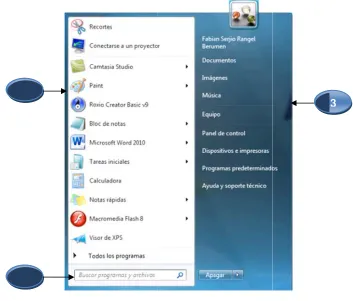
Menú Iniciar
Cuadro de búsqueda
1
2
dows 7 uario
esionar la tec enú Iniciar.
e divide en tr
Descrip
r
Se desp trabajad aplicaci que su
program
Permite ello los
cla del logot
res partes fu
pción
pliega una li do recientem ión se halla
apariencia p
mas” mostra
e buscar pro términos qu
ipo de Wind
ndamentale
sta breve de mente (lado i
trabajado, e puede variar rá la lista co
gramas y ar ue se desea
ows
es:
e los docum izquierdo), s esta lista pue r. Hacer clic ompleta de lo
rchivos en e buscar.
entos con lo sin importar ede ser pers en la opción os programa
l equipo esc
P
os que se ha en que sonalizable p
n “Todos los
as instalados
cribiendo par
3
Página 9
a
por lo
s
s.
M M No E
3 P d
Microsoft Wind Manual de Usu Elemento
Panel derecho
dows 7 uario
Descrip
Proporc y carac El pane Window
ciona acceso terísticas ele el derecho de ws que segu
nentes, de a
Carpeta pe nombre de l Windows. C las carpetas Documento almacenar y presentacio Imágenes; y ver fotogra Música; Ab reproducir m Equipo; Ab unidades de hardware co Panel de co personaliza agregar o q administrar Dispositivo impresoras Programas puede elegi realizar activ imágenes, e vídeos. Ayuda y so Windows, d sobre el uso ayuda. Botón Apag derecho, jun
1. Ha
o a las carpe ementales. el menú Inic
ramente util arriba a abajo
rsonal; Abre la persona q Contiene arch
s Documento
os; Abre la c
y abrir archiv nes y otros t Abre la carp afías digitale bre la carpeta música y otro re una venta e disco, cám onectado al ontrol; Abre r la aparienc uitar program
las cuentas os e impres
y trabajos d predeterm r qué progra vidades tale enviar correo
oporte técni onde puede o de Window
gar; Se encu
nto a el se e
acer clic en e
etas, archivo
cio contiene izará con fre o, son los si
e la carpeta que actualme
hivos espec os, Música, carpeta Docu
vos de texto tipos de doc peta Imágen es y archivos
a Música, do os archivos ana donde p maras, impre
equipo. e el Panel de
cia y la funci mas, configu
de usuario.
oras; Muest
e impresión inados; Abr ama desea q es como exp
o electrónico
ico; Abre la
e examinar y ws y del equ
uentra en la encuentra el
el botón Apa
os, valores d
vínculos a c ecuencia. Es
guientes:
personal, q ente haya in cíficos del us Imágenes y umentos, en o, hojas de c
cumentos. es, donde p s gráficos. onde puede
de audio. puede obten
soras, escán
e control, do ionalidad de urar las cone
tra y adminis
re una venta que Window plorar la Web o y reproduc
Ayuda y sop y buscar tem
ipo. Consult
a parte inferio botón flecha
agar para ap
Pá
de configura
componentes stos
ue tiene el niciado sesió suario, inclui y Vídeos.
n la que pue álculo,
puede almac
almacenar y
er acceso a neres y otro
nde puede el equipo,
exiones de r
stra disposit
ana donde ws utilice para
b, editar cir música y
porte técnico mas de Ayuda te Obtención
or del panel a.
pagar el equi
M
Microsoft Wind Manual de Usu Elemento
r el menú in
1. Pre
2. Hac
programas
e los usos m rirá el progra
dows 7 uario
Descrip
#
Notser des
niciar
esionar la tec
cer clic sobr
desde el m
más habitual
cer clic en é cer clic en e
esionar la co n las flechas seado esionar ENT
ama elegido
pción
2. Sit hac ses
ta: Una vez
sbloqueado c
cla Esc
e cualquier á
menú Iniciar
es del menú
l botón Inici l nombre o i
ombinación d s de direcció
ER
o y se cerrara
uar el punte cer clic en e sión, bloque
bloqueado e con algún no
área diferen
r
ú Iniciar es e
ar
cono del pro
de teclas Ctr ón colocarse
a el menú In
ero del mous el para camb ear el equipo
el equipo no ombre de us
nte al menú i
el de abrir pr
ograma dese
rl + Esc e en el nomb
niciar.
se sobre el b biar de usuar o, reiniciarlo
o podrá ser u suario y cont
iniciar
rogramas ins
eado.
bre o icono d
Pá
botón flecha rio, cerrar
y suspende
utilizado has traseña válid
stalados en
del programa
M una lis
Se ab
Microsoft Wind Manual de Usu
se encuentra
1. Hac flec
nel izquierdo sta de carpe 2. Hac
de rirá el progra
ota: Para volv a vez, hacer c
ota: Si se colo cerá un cuadr
ladora”, se m
dows 7 uario
a desplegad
cer clic en la chas de direc
o muestra un tas:
cer clic en e dirección y p ama y se ce
ver a los prog clic en la opc
oca el puntero ro que contien mostrara el sig
do el menú In
a opción “To
cción y pres
na larga lista
l icono del p presionar la errará el men
ramas que se ión Atrás situ
o del mouse s ne una breve guiente mensa
niciar y no s
dos los prog
ionar la tecla
a de program
programa de tecla ENTE nú Iniciar.
e observaron uada cerca de
sobre el icono descripción d aje.
e observa e
gramas” o de
a ENTER
mas en orden
eseado o des R
cuando se a e la parte infe
o o nombre d de ese progra
el programa q
esplazarse c
n alfabético,
splazarse co
brió el menú erior del menú
e algún progr ama. Por ejem
Pá
que se dese
con las
seguida de
on las flecha
Iniciar por ú.
rama o funció mplo, si señal
ágina 12
ea
as
M M "Reali
Esta op
"
No esto se 1.Microsoft Wind Manual de Usu iza operacion
pción también
ota: Es posibl e debe a.
Al instalar n El menú Ini izquierdo pa ro Buscar
adro buscar e cación exac das las carpe ciones comu
táneos guar
1. Abr 2. Esc
arc
búsqueda ob trados.
dows 7 uario
es aritméticas
n funciona en
e observar qu
nuevos progra ciar detecta q ara que pued
es uno de lo cta de los ele etas que inc unes). Tamb rdados, citas
rir el menú In cribir el nom
hivos”
btuvo resulta
s básicas con
n elementos s
ue con el tiem
amas, éstos s qué programa a tener acces
os modos má ementos es
luye (Docum ién buscará s y contactos
niciar bre del elem
ados se mos
n una calculad
situados en el
mpo las listas
se agregaran as utiliza con so a ellos ráp
ás cómodos irrelevante, mentos, Imág
en mensaje s.
mento dentro
trará la lista
dora en panta
panel derech
de programa
a la lista Tod más frecuen pidamente.
s de buscar e el cuadro bu genes, Músi es de correo
o del cuadro
que contien
alla."
ho del menú
as del menú In
dos los progr
ncia y los colo
elementos e uscar realiza
ca, Escritori o electrónico
“Buscar pro
ne los eleme
Pá Iniciar.
niciar cambia
ramas.
oca en el pane
en el equipo. a la búsqued
M M
En cas
Se mo
Microsoft Wind Manual de Usu
so contrario
3. En clic ostrará el ex
dows 7 uario
se mostrará
cualquiera d c en el botón
plorador del
á sin elemen
de los casos Ver más re cuadro bus
ntos
s será posibl esultados scar.
e buscar máás resultado
Pá
os haciendo
M M
Se pod
Nota:
• U
• U
• C
e
Hacer para
Nota: L ejecuta
Icono
Windo el esc
Eleme
Microsoft Wind Manual de Usu
drá realizar
Un programa
Una palabra d
Un texto del co
Cualquier pala mpieza por é
clic en cualqu a volver a la v
Los archivos ables y si se d
os de Wind
ows 7 cuenta
ritorio.
ento
dows 7 uario
la búsqueda
, archivo o ca
e su título co
ontenido del a
abra de una p él
uier resultado vista principal
que tienen ex desconoce su
dows 7
a de manera
Descripci
a de forma m
arpeta aparec
incide con el
archivo coinc
propiedad del
o de la búsque l del botón In
xtensiones ex u procedencia
a predeterm
ión
manual
cerá en los re
término de bú
ide con el tér
archivo coinc
eda para abri iciar.
xe, com o bat a pueden prod
minada con I
sultados de la
úsqueda o em
rmino de búsq
cide con el té
rlo o bien, ha
t son program ducir daños e
Iconos, los
a búsqueda s
mpieza por él
queda o empi
rmino de bús
acer clic en el
mas, contienen en el sistema
cuales son
Pá si
.
ieza por él.
squeda o
botón Borrar
n instruccione
mostrados
ágina 15 r
es
M
Microsoft Wind Manual de Usu
inos utiliza
o
EQUIPO. aplicacion
PAPELER usuario ha recuperac contenido
ADOBE R comentar
ados en W
que repres nido que llev
Descripción
CARPETA Representa u
ICONOS DE Representan inmediata sin creados. ACCESO DI Permiten acc sin necesida menú inicio y identificador
Muestra las es más utiliz
RA DE RECIC a eliminado. ción de los ar
ya que de se
READER 9. E de forma fiab
Windows
senta a un e va, a continu
n
una carpeta
E ARCHIVOS n archivos o d
n necesidad
RECTO ceder a una a
d de tener qu y pueden ser
es una pequ
unidades de zadas
CLAJE. Alm Este almace rchivos, siem er así será d
Estándar mun ble documen
elemento, lle ación los má
o subcarpeta
S
documentos de abrir prim
aplicación, a ue buscarla e r ejecutadas ueña flecha e
e disco y hard
macena los ar namiento es mpre y cuando
e manera pe
ndial para vis ntos PDF(en
evando imp ás comunes
a, donde se a
a los que se mero la aplica
archivo o carp en el explora desde el esc en la esquina
dware, así co
rchivos o car temporal y p o no se elimi ermanente.
sualizar, imp su versión 9
plícita la fun s:
almacenan a
e puede ingre ación con la q
peta de mane ador de Wind critorio, su pr a inferior izqu
Pá omo las
petas que el permite la ine el
primir y ).
ción que es
archivos.
esar en forma que fueron
era inmediat dows o en el
rincipal uierda.
ágina 16
ste
a
M
Microsoft Wind Manual de Usu
a de tareas
nción princip ará durante
ota: Los prog o del mouse
barra de tare
de notifica
área contiene n automátic plo podemos
os de Inicio
ene iconos s son acce adas en el eq
ue se muest
onos de Inicio rápido
dows 7 uario
s
pal de la ba una sesión d
gramas activo
eas se encu
ación
e iconos que camente al ver el reloj
o rápido
que se utiliz sos directo quipo, para
tran a contin
Representa Navegador por ejemplo
Programas Activos
arra de tare de trabajo lo
s podrán ser
entra el botó
e representa encender l en el área d
zan para ac s y varían ejecutarlos
nuación son
a a Microso r de Internet o:http://.www
eas es facili os programa
intercambiad
ón Iniciar, a
an a los prog la PC) y o
e notificació
cceder más dependiend hacer clic e
los más com
oft Internet t, visualizan w.google.co
itar el acces as que se en
dos de posició
así como los
gramas resid otras inform ón.
s rápidamen do las aplic en alguno de
munes.
Explorer, se do siempre om.mx
so a las ap ncuentran ac
ón arrastránd
siguientes e
dentes (prog aciones ad
nte a un pro caciones qu e ellos.
e utiliza pa nuestra pá
Pá
plicaciones,
ctivos.
olos con el
elementos.
gramas que icionales. P
ograma. Est ue se teng
ara acceder gina de inic
M
Microsoft Wind Manual de Usu
ros de diá
uadros de d tiendo selec tarlo, en su m
ento
dows 7 uario
Muestra los
Abre el rep música, gra
logo
diálogo son ccionar opc mayoría con
s archivos y
productor de abar cancion
ventanas q iones más
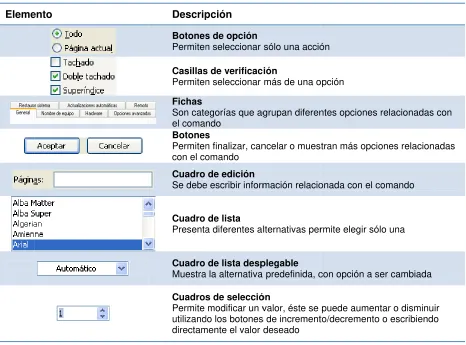
Son cate el coma
Botones
Permiten con el co
Cuadro
Se debe
Cuadro
Presenta
Cuadro
Muestra
Cuadros
Permite utilizand directam
carpetas en
e Windows M
nes, etc.
que se activ específicas siguientes p
pción
s de opción
n seleccionar
s de verificac
n seleccionar
egorías que ag ndo
s
n finalizar, can omando
de edición
e escribir inform
de lista
a diferentes al
de lista desp
a la alternativa
s de selecció
modificar un v do los botones mente el valor
n el equipo
Media con e
van cuando que la co partes.
sólo una acció
ión
más de una o
grupan diferen
ncelar o mues
mación relacio
lternativas per
plegable
predefinida, c
ón
valor, éste se s de increment
deseado
l cual podre
se ejecuta mputadora
ón
opción
ntes opciones
stran más opci
onada con el c
rmite elegir só
con opción a s
puede aumen to/decremento
Pá
emos escuch
un comand requiere pa
relacionadas
ones relacion
comando
ólo una
ser cambiada
ntar o disminu o o escribiendo
M
Microsoft Wind Manual de Usu
cionar una
1. Hac botón Cancela
R APLI CACI ON
ndows XP s (Acceso Dir
abrir una ap sentada con
e sobre esta
anas
vez que se minada venta ones distintos
dows 7 uario
opción den
cer clic sobr eccionar (cu a vez elegid eptar
eccionar la o etra subraya splazar el cu eccionar alg bulador
a vez elegid
sea cerrar el c ar o presiona
NES
se podrá tene ecto) en el E
plicación se un icono e a y hacer dob
activa una ana, si se ab
s sobre el es
ntro de un c
e el element uadro de lista as todas las
opción dese ada
ursor con las una alternat
as todas las
cuadro de diá r ENTER
er acceso a Escritorio, et
podrá reali en el escrito ble clic, o ha
aplicación, bren diferent scritorio de W
cuadro de d
to del cuadr a, casilla de s opciones re
eada presion
s flechas de tiva o despla
s opciones p
álogo y cance
las aplicacio tc.
zar desde e orio de traba acer clic y pr
ésta se pre tes documen Windows y l
diálogo
ro de diálogo verificación equeridas ha
nando la com
dirección, s azarse a cad
presionar EN
elar las opcion
ones por me
el botón Inic
ajo, se debe resionar la te
esenta en la ntos, estos s a barra de ta
o que se des , ficha, etc.) acer clic en
mbinación de
si es necesar da elemento
NTER
nes establecid
edio del botó
ciar, si la a
erá colocar
ecla ENTER
a pantalla s se mostrará areas respe
Pá
das, hacer cli
ón Iniciar o u
aplicación es el puntero d R.
Cinta de Cinta d
Manejo
Microsoft Wind Manual de Usu
es de una v
entanas está
nto
de opciones
o de ventana
de título a
de navegaci Ba Manejo de
ventanas
dows 7 uario
ventana.
án compuest
as
ón
Re
arra de Estado
tas por elem
Descripción Está compue diferentes op Al abrir una por medio de botones: min Muestra el n programa. Proporciona Permite real por página o Se utiliza pa
gla
mentos que s
n
esta por Fich pciones para aplicación, el e las opcione nimizar, maxi nombre del do
acceso rápid izar búsqued o mediante la ara definir már
se menciona
has, que perm crear y entre l control de la es del menú C
mizar, restau ocumento seg
do a los tema as en el docu
búsqueda de rgenes, sang
Barra de T
Botone vista
an a continua
miten el acces egar una pres a ventana lo ti Control ( ) rar y cerrar. guido del nom
s de Ayuda. umento, por e e texto y objet rías y topes d Titulo
es de as
Barras d Desplazam
Pá
ación.
so rápido a la entación. iene el usuari , o de los mbre del
encabezado, tos.
de tabulación
M
Microsoft Wind Manual de Usu s de desplaza
de estado
es de vistas
mizar venta
1. Hac
1. Abr 2. Util 3. Pre
ntana que s s, se mostrar
mizar venta
1. Hac
1. Abr 2. Util 3. Pre
aurar una v
1. Hac
4. Abr
dows 7 uario amiento
nas
cer clic en e
rir el menú C
izando las fl
esionar ENT
se encontrab rá el icono y
anas
cer clic en e
rir el menú C
izando las fl
esionar ENT
ventana
cer clic en e
rir el menú C
Se usan par Muestra la u modo de tra Cambian la v diseño Web, diseño de le Cambia el ta
l botón Minim
Control de la lechas de di ER
ba en la pa y el nombre q
l botón Max
Control de la lechas de di ER
l botón Max
Control de la
ra ver partes d ubicación del
bajo.
vista de diseñ , vista diseño
ctura. amaño en que
mizar
a ventana (A rección el co
antalla se re que relacion
imizar
a ventana (A rección el co
imizar
a ventana (A
del document punto de inse ño del docum o de impresión
e se visualiza
ALT+ Barra e omando Min
educirá a un na la aplicaci
ALT+ Barra e omando Max
ALT+ Barra e
to.
erción y los bo mento a vista n n, vista esque a el área de tr
espaciadora nimizar
n botón sobr ión minimiza
espaciadora ximizar
espaciadora
Pá otones del normal, vista ema o vista rabajo.
M M Camb
Despl
Microsoft Wind Manual de Usu 5. Util
6. Pre
biar el tama
1. Ubi 2. ver
3. Arra
4. Sol
1. Abr 2. Sel 3. Pre 4. Con
5. Pre
lazar una v
1. Ubi
dows 7 uario
izando las fl
esionar ENT
año de una
icar el punte ificar que es
astrar el bor tar el botón
rir el menú C
eccionar el c
esionar ENT
n las flechas
esionar ENT
ventana
icar el punte
lechas de di ER
ventana
ero en el bord sté cambie a
rde hasta la
Control (ALT comando “T ER
s de direcció ER
ero en la bar
rección el co
de de la ven a la aparienc
posición des
T + Barra es Tamaño”
ón definir el t
ra de título
omando Max
ntana cia
seada
spaciadora)
tamaño dese
ximizar
eado
M M
React
Barra
Cuand uso de
Microsoft Wind Manual de Usu 2. Arra 3. Sol
1. Abr 2. Sel 3. Pre 4. Con
5. Pre
tivar una ve
1. Sob que
2. Hac
1. Ma ubic
as de despl
do el tamaño e las barras
dows 7 uario
astrar la ven tar el Botón
rir el menú C
eccionar el c
esionar ENT
n las flechas
esionar ENT
entana
bre la barra e se va a rea
cer clic
ntener pres car el cursor
lazamiento
o de la venta de desplaza
ntana hasta
Control (ALT comando “M ER
s de direcció ER
de tareas, activar
sionada la t r en el icono
ana no perm amiento.
la nueva pos
T + Barra es Mover”
ón desplazar
ubicar el pu
tecla ALT y o de la aplica
mite visualiza sición
spaciadora)
rla hasta la p
untero sobre
y en forma ación que se
ar toda la inf
posición des
e el botón de
alterna Ta e desea reac
formación, s
Pá
seada
e la aplicaci
bulador has ctivar
se podrá hac
ágina 23
ón
sta
M M Los pr
Para d A cua
Una lí
En for
Para d Una lí arriba Una p /arribaMicrosoft Wind Manual de Usu rocedimiento
desplazar lquier posic
nea
rma continu
desplazar ínea hacia a a
pantalla hac a
dows 7 uario
os para obse
De ción Ar
Ha a Copre
D abajo o P cia abajo P
ervar la infor
escripción rastrar el bot acer clic en la olocar el punt esionado el b
Descripción Presionar fle
Presionar Av
rmación que
tón de despla a flecha de d
tero en la fle botón izquier
n
echa abajo o
vPág/RePág
Barras de Desplazamie
Flech Desplaz
Botone Desplaza
e está oculta
azamiento po desplazamien echa de desp
rdo del mous
o arriba respe
g respectivam
nto has de zamiento
es de miento
a, son los sig
or la barra nto
plazamiento y se
ectivamente
mente
Pá
guientes
y mantener
e
M M
Mane
Para p elegir coman
Microsoft Wind Manual de Usu
ejo de la Ci
poder realiza los coman ndos se enc Diseño de
s las aplicac as de operac
una ficha
1. Hac
ota: es impor á hacer clic so
ar una acció dos que se cuentran dist página, fich
ciones que ción.
cer clic en e
rtante señala obre la flecha
tivar la cinta esionar la let dirección y
sionar ENTE
cer clic en c
esionar la tec
ciones
ón determina e encuentra
tribuidos en ha Referenc
trabajan so
l nombre de
r, cuando el que se encu
de opciones tra del menú y la tecla T
ER
ualquier par
cla Esc 2 ve
ada dentro d an disponible fichas; ficha ias, ficha C
obre el am
e la ficha des
contenido de entra al final
s, presionan ú que se des Tabulador h
rte de la pan
eces, o la tec
de cualquie es en la ci a Archivo, fi Corresponde
biente Wind
seada
e la ficha no s del mismo
ndo la tecla A
sea abrir o d hasta la fich
ntalla fuera d
cla Alt una s
r aplicación inta de opc icha Inicio, f encia, ficha
dows sigue
se muestra p
Alt
desplazarse ha y coma
del menú
sola vez
Pá
, es necesa ciones, dich ficha Insert Revisar, fic
n las mism
por completo
con las tecl ndo desead
M M Elegir
Acces
Windo los pro conoc
Agreg
Se mo
Microsoft Wind Manual de Usu r un coman
1. Abr
2. Hac
1. Abr 2. Pre ejec des 3. Pre
sos directo
ows 7 brinda ogramas de
e como Acc
gar accesos
1. Hac 2. Sel
ostrara la sig
dows 7 uario ndo
rir la ficha d cer clic en e
rir la ficha do esionar la tec cutar o desp seado
esionar ENT
os
a la posibilid una manera
cesos Direc s directos a
cer clic con e
eccionar Ab
guiente venta
onde se enc l comando q
onde se enc cla de la letr plazar el curs
ER
ad de perso a más rápida
ctos
l escritorio
el botón der brir el Explo
ana.
cuentra el co que se desea
uentra el co ra que hace sor con las t
onalizar el E
a, sin tener q
recho del mo orador de W
omando a ejecutar
omando referencia a teclas de dir
scritorio ha que buscarlo
ouse sobre e Windows.
al comando q rección hasta
aciendo pos os, a estos a
el botón Inic
Pá
que se dese a el comand
ible ingresa accesos se l
ciar
ágina 26
ea do
M M Se des
Microsoft Wind Manual de Usu 3. Loc
dire 4. Hac 5. Ele
splegara el m
6. Hac
dows 7 uario
calizar la car ecto.
cer clic con e gir la opción
menú emerg
cer clic en E
rpeta, archiv
el botón der n Enviar a
gente
Escritorio (c
vo o program
recho del mo
crear acceso
ma al que de
ouse sobre e
o directo)
esea crear un
el objeto des
Pá
n acceso
seado
M M
Crear
Crea u
Microsoft Wind Manual de Usu
r un acceso
1. Abr 2. Sel 3. Hac 4. Sel
5. Hac
un acceso d
1. Abr 2. Abr 3. Hac
4. Ele
dows 7 uario
directo de
rir el botón In
eccionar la a cer clic dere
eccionar el c
cer clic en E
directo de u
rir la página
rir el menú A
cer clic en e gir Acceso
una aplicac
niciar aplicación d echo sobre la
comando En
Escritorio (c
un sitio Web
Web desead Archivo
l comando E
directo a es ción
eseada a aplicación nviar a . crear acceso
b
da
Enviar scritorio
o directo).
M M
Traba
Selec
Selec
Microsoft Wind Manual de Usu
ajo con ico
cionar un ic
1. Hac
1. Pre
2. Util al ic
cionar icon
1. Hac 2. Aba sele
dows 7 uario
onos
cono
cer clic en e
esionar la tec izando las t cono desead
nos adyacen
cer clic soste arcar con eccionar
l icono dese
cla Tabulado teclas de dir do
ntes
enido en un un rectáng
eado
or
rección desp
espacio fue ulo imagina
plazarse po
era de un ico ario los ele
r el escritor
ono
ementos q
Pá
io hasta lleg
ue se des
ágina 29
gar
M M
Selec
Si los
S de tecl Escrito Abrir
ó
Microsoft Wind Manual de Usu
cionar icon
iconos que
1. Hac 2. Ma
3. Hac
Sugerencia: las Ctrl + E. orio.
un icono
1. Hac
1. Hac 2. Sel
dows 7 uario
nos no adya
se van a sel
cer clic en e ntener presi cer clic en ca
Para seleccio Para deselec
cer doble cli
cer clic con e eccionar el c
acentes
leccionar no
l primer icon onada la tec ada uno de
onar todos los ccionar todos
c sobre el ic
el botón der
comando Ab
o están conti
no a seleccio cla Ctrl
los iconos a
s elementos s los iconos s
cono desead
recho del mo
brir
guos
onar
a seleccionar
de una venta seleccionado
do
ouse sobre e r
ana se usará s basta con
el icono dese
Pá la combinac hacer clic en
eado
M M
Mover
Microsoft Wind Manual de Usu 1. Sel 2. Pre
r un icono
1. Hac 2. Sin
dows 7 uario
eccionar el esionar la tec
cer clic soste soltar arras
icono cla Enter.
enido sobre strar el icono
el icono des o a otro lugar
seado r
M M O
Microsoft Wind Manual de Usu 3. S
1. Hac 2. Hac 3. Hac 4. Hac
1. Sel 2. Pre 3. Ir a
4. Pre
dows 7 uario
Soltar el botó
cer clic con e cer clic en e cer clic con e cer clic en e
eccionar el esionar la co la nueva ub esionar la co
ón del mouse
el botón der
l comando C
el botón der
l comando P
icono desea ombinación d
bicación ombinación d
e
recho del mo Cortar recho del mo Pegar
ado
de teclas CT
de teclas CT
ouse sobre e
ouse sobre l
TRL + X
TRL + V
el icono dese
a nueva ubi
Pá
eado
cación
M M
Copia
S la tecla Borra
ó
Se mo
Microsoft Wind Manual de Usu
ar un icono
5. Hac 6. Sel 7. Hac
8. Sel
5. Sel 6. Pre 7. Ir a
8. Pre
Sugerencia:O a CTRL, arras
r un icono
1. Sel
2. Hac 3. Arra
1. Sel 2. Pre
ostrará la sig
dows 7 uario
cer clic con e eccionar el c cer clic con e eccionar el c
eccionar el esionar la co la nueva ub esionar la co
Otra forma pa strar el icono
eccionar el
cer clic soste
astrar el ele
eccionar el esionar la tec
guiente venta
el botón der
comando Co
el botón der
comando Pe
icono desea ombinación d
bicación ombinación d
ara copiar un hasta la nuev
icono que se
enido
mento hacia
icono que se cla Supr. ana de confi
recho del mo opiar
recho del mo egar
ado
de teclas CT
de teclas CT
icono es hac va ubicación.
e desea borr
a la “Papeler
e desea borr
irmación.
ouse sobre e
ouse sobre l
TRL + C
TRL + V
cer clic en el ic
rar
ra de reciclaj
rar
el icono dese
a nueva ubi
cono, manten
aje”
Pá
eado
cación
ner presionad
M M
Camb
ó
El cam
Microsoft Wind Manual de Usu 3. Hac
biar de no
1. Hac 2. Sel 3. Esc
4. Pre
1. Sel 2. Hac
mpo del nom
3. Esc
4. Pre
dows 7 uario
cer clic en e
mbre a un
cer clic con eccionar el c cribir el nom
esionar Ente
eccionar el e cer clic sobr
mbre se activ
cribir el nuev
esionar Ente
l botón Sí
n icono
el botón de
comando Ca
bre er.
elemento e el nombre
vara permitie
vo nombre
er
recho del m ambiar nom
e.
endo la escri
ouse sobre mbre
itura
el icono des
Pá
seado
M estar d
Hace
Microsoft Wind Manual de Usu
nizar los ico
1. Hac 2. Sel
3. En
ento Nombre Tamaño Tipo Modificado Mostrar en Organizaci Alinear cua Mostrar ico Bloquear e escritorio . Ejecutar As
de escritori
ota: Si se de ándolos con desactivada.
r una impr
onos del esc
cer clic dere eccionar el c el submenú
grupos ón Automátic adricula onos del escr
lementos we sistente para io
esea realizar el mouse, pa
resión en p
ner visualiza esionar la tec
rir “Paint” gar la captur
critorio
echo sobre e
comando or
elegir cualq
D
una organiza ara poder ha
pantalla
ada la image cla ImpPant/
ra de pantall
el Escritorio rganizar ico quiera de las
Descripción Organiza icon Organiza icon Organiza icon Organiza icon Organiza icon Organiza auto bloquea su m Alinea elemen Muestra u ocu Bloquea o de escritorio. Ejecuta el asi elementos qu
ación persona acerlo la opció
en que se de /PetSis
la
onos
s opciones.
nos alfabética nos por el tam nos por tipo d nos por fecha nos en seccio omáticament movimiento.
ntos en un c ulta iconos d esbloquea ele
istente para e ue no utiliza.
alizada, pued ón de “Organ
esea captura
amente. maño en disc de archivo. a de modifica ones.
te los elemen uadro imagin del escritorio.
ementos Web eliminar del e
de organizarlo
nización auto
ar escritorio los
os como des
omática” debe
ágina 35 s
M
Microsoft Wind Manual de Usu
AS DE HERRA
arras de her barra de ta s de herrami
o visualiza
1. Hac
AMI ENTAS
rramientas s areas, a con
entas en Wi
ar las barra
cer clic con e eccionar el c eccionar la
submenú apa
herramientas
va barra de
cer clic con e eccionar el c
cer clic en N
on una alter ntinuación s indows 7.
as de herra
el botón der
comando Ba
barra de her
arece una 9,
s desactivad
e herramien
el botón der
comando Ba
Nueva barra
rnativa para se muestra
amientas
recho del mo arras de He rramientas q
indica que la
a Ba
ntas
recho del mo arras de He de herrami
tener acces el procedim
ouse sobre l erramientas que se desea
barra está ac
arra de herra
ouse sobre l erramientas
ientas…
so a carpetas miento para
a barra de ta s
a visualizar.
ctiva y visible
amientas acti
a barra de ta s
Pá
s o program visualizar l
M M Se
Se
Microsoft Wind Manual de Usu e mostrará el
eleccionar el
4. Pre
dows 7 uario
siguiente cu
elemento q
esionar ENT
uadro de dial
ue se desea
ER o hacer
ogo.
a visualizar e
clic en el bo
en la barra d
otón Aceptar
de herramien
r
Pá
ntas
M
Microsoft Wind Manual de Usu
ORADOR DE W
plorador perm mienta brind
zar y cont enamiento de lorador ofrec unidad de dis as del PC.
ar el explor
1. Ha
mite manipula a un pano trolar archiv e los que dis ce una prese sco o carpeta
rador
acer clic en e eccionar el c cer clic en la eccionar la o
rir el menú I
leccionar Pr
leccionar el
ar las unidad rama gener vos o carp spongamos c ntación en fo a. Así mismo
l botón Inicia comando Tod carpeta Acc opción Explo
Inicio (CON rogramas y
submenú A
des de disco, ral de la c petas, así como el disco orma de árbo o se podrá co
ar
dos los prog cesorios orador de Wi
NTROL + ES
y presionar f
Accesorios
, carpetas, s omputadora, como los o duro, la dis ol que permit ortar, copiar,
gramas
indows
SC)
flecha derec
s y presiona
subcarpetas y , permitiend
distintos d quetera, etc. te visualizar e
crear o elim
cha →
r flecha der
Pá y archivos es do administr
ispositivos .
el contenido minar archivos
M M
S
Window
Microsoft Wind Manual de Usu 4. Ubi 5. Pre
Sugerencia: ws; Windows
dows 7 uario
icar el curso
esionar ENT
Utilizando el + E
or en “Explo
TER
siguiente m
orador de W
étodo abrevia
Windows”
ado se podráá acceder a
Pá l explorador
M M
Venta
En la v la vista y del la carpet
Selec
Microsoft Wind Manual de Usu
ana del exp
ventana del a de árbol d ado derecho
as y disposit
ccionar uni
1. Hac
dows 7 uario
plorador
Explorador d de directorio observarem tivos que con
idad de dis
cer clic sobr
de Windows os, la cual no mos el conten ntiene el equi
sco
e la unidad q
observamos os permitirá d nido de esos
ipo
que se dese
s que en el la desplegar las árboles, es d
ea visualizar
ado izquierdo s carpetas je decir veremo
r
Pá o se encuen erárquicamen os los archivo
M
Microsoft Wind Manual de Usu 1. Con flec
atear Disco
plorador de tante menc ante, se rec riormente.
1. Hac 2. Sel
ostrará el sig
3. En chas de direc
os Flexibles
Windows p ionar que a comienda re
cer clic dere eccionar el c
guiente cuad
el cuadro de co
el cuadro de ción FAT
“Tamaño d gnación pred
el cuadro de queta para e
cer clic en e
abulador colo cción ubicar
permite pre aun cuando
alizar este p
echo en el ico
comando Fo
dro de diálog
e lista desple
e lista desple
de unidad de determinado
e edición “E
el disco (esta
l botón Inici
ocar el curso rse en la unid
parar disqu o estos ya
proceso par
ono de la un ormatear…. go
egable “Cap
egable “Sist
e asignació o
Etiqueta del a no deberá
ar
or en el área dad desead
etes nuevo se encuen ra evitar la p
nidad “A:” .
pacidad:” , tema de arc
ón” seleccio
volumen“, ser de mas
a de Carpeta
a.
s para ser ntren format
pérdida de
elegir la cap
chivos”, sel nar la opció
escribir el n de 11 carac
Pá
as y con las
utilizados; teados por
la informaci
pacidad del
leccionar la
n Tamaño d
nombre de la cteres)
M M Se mo
Se mo
Al term (A:)
Microsoft Wind Manual de Usu ostrara el sig
8. Hac
ostrara en el
minar el proc
9. Hac
dows 7 uario
guiente cuad
cer clic en e
cuadro de d
ceso se mos
cer clic el en
dro de Adver
l botón Acep
dialogo el po
strara el cuad
n botón Acep
rtencia
ptar
orcentaje de
dro de diálo
ptar o presio
el formato rea
go “Formate
onar ENTER
alizado
eando Unida
R
Pá
ad de disque
ágina 42
M
Abrir u
Exten
El sign
O
Contr
Microsoft Wind Manual de Usu
ejo de Carp
carpeta es cada, y sirve la. Las carpe
una carpeta
1. Hac
1. Con 2. Pre
nder una ca
1. Hac
no de “ ” c
1. Hac
1. Sel 2. Pre
raer una ca
1. Hac
el lugar en en para adm etas se encu
cer doble cli
n las flechas
esionar ENT
arpeta
cer clic en e
cambiara a “
cer doble cli
eccionar la c esionar la tec
arpeta
cer clic en e
signo cambia
eccionar la c esionar la tec
n donde se ministrar la in
uentran alma
c en la carpe
s de direcció ER
l signo “ ”
“ ”
c sobre el no
carpeta que cla “+” del te
l signo “
ará a “ “
carpeta que cla ENTER
e almacenan nformación p acenadas en
eta que se d
ón ubicarse e
” de la carpe
ombre de la
tenga asoc eclado numé
“ de la carp
tenga asoc
n archivos para que su n el disco du
desea abrir
en la carpeta
eta que se d
a carpeta
ciado el signo érico
peta que se d
ciado el signo
o subcarpe u localización
uro o flexible
a deseada
esea extend
o “+”
desea contra
o “ “
Pá
M
Microsoft Wind Manual de Usu r carpetas
carpetas se ada.
ar carpetas
1. Hac
biar carpetas
1. Sele
eccionar el d cer clic con e eccionar el c gir “Carpeta cribir el nomb
cer clic fuera
s
cer clic soste astrarla y ub tar el botón
s de ubicac
eccionar la c er clic con e eccionar el c carse en el n cer clic con e eccionar el c
eccionar la c esionar la co
icarse en el esionar la co
el fin de
disco y el lug el botón dere comando “N a”
bre de la nue a del nombre
enido sobre icarse en el
el botón der
l comando C
destino dese el botón der
l comando P
ción
carpeta que el botón dere
comando Co
nuevo destin el botón dere
comando Pe
carpeta que ombinación d
nuevo desti ombinación d
almacenar
gar donde se echo del mo
uevo ”
eva carpeta e o presiona
la carpeta q nuevo desti
recho del mo Copiar
eado recho del mo Pegar
se desea m echo del mou ortar
no
echo del mo egar
e desea crea ouse
r ENTER
ue se desea ino
ouse sobre l
ouse
ar la carpeta
a desplazar
M M
Renom
ó
El cam
Elimin
Se mo
N
Microsoft Wind Manual de Usu
mbrar carpe
5. Hac 6. Sel 7. Esc
8. Pre
5. Sel 6. Hac
mpo del nom
7. Esc
8. Pre
nar carpeta
1. Sel 2. Hac 3. Sel
ostrará el sig
4. Hac
Nota: Cuando
dows 7 uario
etas
cer clic con eccionar el c cribir el nom
esionar Ente
eccionar el e cer clic sobr
mbre se activ
cribir el nuev
esionar Ente
as
eccionar la c cer clic con e eccionar el c
guiente cuad
cer clic en e
la carpeta se
el botón de
comando Ca
bre er.
elemento e el nombre
vara permitie
vo nombre
er
carpeta que el botón der comando El
dro de diálog
l botón Sí
encuentre va
recho del m ambiar nom
e.
endo la escri
se desea e recho del mo
iminar
go
cía ésta se eli
ouse sobre mbre
itura
liminar ouse
iminará en for
la carpeta d
rma definitiva
Pá
deseada
M M
Se mo
Mane
Al esta realiza uno o
Selec
Selec
Microsoft Wind Manual de Usu 1. Con
2. Pre ostrará el sig
3. Pre
ejo de Arch
ar trabajand ar algunos p
más archivo
ccionar un s
1. Hac
1. Con sele
cionar un b
1. Hac 2. Man
arc
dows 7 uario
n las flechas esionar la tec
guiente cuad
esionar ENT
hivos
o con archiv procesos; ej os simultáne
solo archiv
cer clic en e
n las flechas eccionar
bloque de ar
cer clic en el ntener presio
hivo del bloq
s de direcció
cla Supr
dro de diálog
ER o hacer
vos dentro d emplo: copi
eos.
vo
l nombre de
s de direcci
rchivos con
primer arch onada la tec que a selecc
ón selecciona
go
clic en el bo
del Explorad iar, mover, e
el archivo
ión ubicar e
ntinuos
hivo
cla Shift y al cionar
ar la carpeta
otón Sí
or será nece eliminar, etc
el cursor en
l mismo tiem
a que se des
esario selec c., se puede
el archivo
mpo hacer c
Pá
sea eliminar
ccionarlos pa en seleccion
que se des
lic en el últim
ágina 46
r
ara nar
sea