Tutorial Aplikasi Web JavaServer Faces(JSF)
dengan NetBeans 6.0
Bagian 1 : PerkenalanYudi Tri Wibowo
[email protected] Java adalah bahasa pemrograman ataupun bisa disebut sebagai platform yang paling banyak digunakan untuk mengembangkan aplikasi Enterprise. Kebutuhan SDM yang mahir Java sangant tinggi. Sayangnya banyak orang yang beranggapan bahwa membangun aplikasi dengan Java itu tidak mudah. Pada seri tutorial ini akan ditunjukkan bahwa membangun aplikasi web dengan menggunakan IDE NetBeans dan framework JavaServer Faces(JSF) itu sangat mudah. Tutorial ini menunjukkan bagaimana membuat aplikasi web Java dengan framework JavaServer Faces menggunakan IDE NetBeans 6.0. Pada bagian perkenalan ini, tutorial dimulai dengan contoh “Hello” sederhana. Selanjutnya aplikasi ini dikembangkan untuk mengambil nama dari database.Catatan : Tulisan ini merupakan terjemahan dari tutorial yang ada di www.netbeans.org. Menerapkan petuah bijak “Don't reinvent the wheel!”, penulis merasa bahwa tutorial yang ada sudah sangat bagus dan tidak ingin melakukan pekerjaan “reinventing the wheel” dengan membuat tutorial baru dari awal.
Software yang Dibutuhkan pada Tutorial Ini
Sebelum mulai, anda perlu menginstal software berikut pada komputer anda.
• NetBeans IDE 6.0 versi Web & Java EE atau versi All. (Anda bisa mendapatkan
NetBeans 6.0 di http://www.netbeans.org atau silakan kirim email ke penulis di
Lisensi Dokumen:
Copyright © 20032006 IlmuKomputer.Com Seluruh dokumen di IlmuKomputer.Com dapat digunakan, dimodifikasi dan disebarkan secara bebas untuk tujuan bukan komersial (nonprofit), dengan syarat tidak menghapus atau merubah atribut penulis dan pernyataan copyright yang disertakan dalam setiap dokumen. Tidak diperbolehkan melakukan penulisan ulang, kecuali mendapatkan ijin terlebih dahulu dari IlmuKomputer.Com.Membuat Project
1. Dari menu utama, pilih File > New Project.
2. Pada New Project Wizard, pilih Web dari list Categories dan pilih Web Application dari list Projects. Kemudian klik Next
3. Isikan HelloWeb sebagai nama project dan kemudian klik Next.
4. Pilih Visual Web JavaServer Faces untuk pilihan framework dan klik Finish.
Project anda akan terbuat dengan halaman awal (Page1) terbuka di Visual Designer.
Mendesain halaman
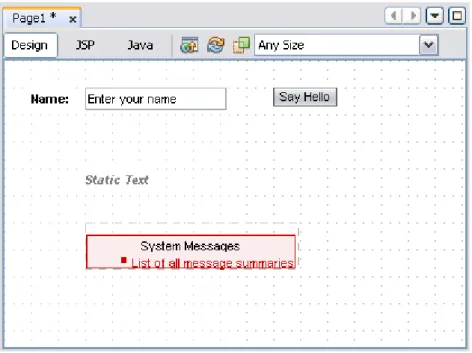
Untuk memulai, anda akan mendesain satu halaman seperti gambar berikut.
Gambar 1: Desain Page1
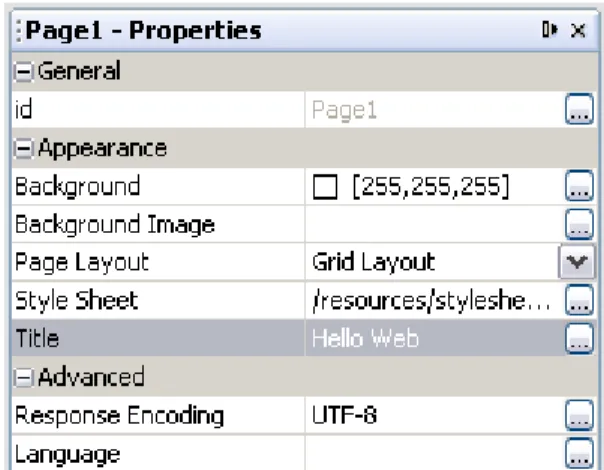
1. Pada window Properties, ketikkan Hello Web di text box untuk property Title
seperti ditunjukkan gambar berikut.
Nilai dari property Title akan muncul di title bar dari browser ketika halaman (project) ini dideploy.
Gambar 2: Propertyproperty page di Window Properties
Tip: Anda dapat mengakses property dari sebuah komponen di window Properties dengan cara memilih komponen tersebut di Visual Designer atau window Navigator. Untuk membuka window Navigator, pilih Window > Navigating > Navigator.
Sedangkan untuk mengakses property dari halaman, anda dapat mengklik tempat kosong di halaman.
2. Jika node Basic di window Palette tidak terekspan, ekspankanlah sekarang. Semua komponen yang akan kita gunakan di contoh ini berada di bagian Basic dari palette. Jika palette belum tampak, pilihlah Window > Palette untuk memunculkannya.
3. Drag satu komponen Label dari Palette bagian Basic ke bagian kiri dari halaman yang ada di Visual Designer, ketikkan Name: dan tekan Enter.
4. Perhatikan bahwa komponen label tersebut akan menempel ke grid di halaman. Perhatikan juga bahwa nilai dari property text di window Properties berubah menjadi
Name:.
Tip: Anda dapat mengubah suatu komponen menjadi ke mode edit dengan cara melakukan klik kanan pada komponen dan memilih Edit Label Text dari popup menu. 5. Drag satu komponen Text Field dari Palette bagian Basic ke Visual Designer, ketikkan
Enter Your Name, dan tekan Enter.
6. Di window Property, ubahlah property id milik Text Field dari textField1 menjadi
nameField.
7. Pilih komponen Label CtrlShiftDrag dari komponen Label ke komponen Text Field. Perhatikan bahwa property for komponen Label sekarang diset menjadi nameField. 8. Drag satu komponen Button ke sebelah kanan komponen Text Field, ketikkan Say
Hello, dan tekan Enter.
• Catatan Penting: Telah ditemukan bahwa ada masalah berkaitan dengan
property width dari komponen Button pada JSF 1.2 jika dijalankan di IE7. Untuk mengatasinya, dengan meletakkan komponen Button di sebuah komponen layout (Grid Panel, Group Panel, atau Layout Panel). Mengubah
ukuran dari komponen layout secara otomatis akan mengubah ukuran komponen Button.
9. Di window Properties, ubahlah property id komponen Button dari button1 menjadi
helloButton.
10.Drag komponen Static Text ke daerah di bawah komponen Label.
11. Ubah property id komponen Static Text dari staticText1 menjadi helloText. 12.Drag satu komponen Message Group di bawah komponen Static Text.
Menambahkan komponen Message Group, yang bisa dipakai untuk menampilkan runtime error akan berguna untuk mendiagnosa kesalahan pemrograman. 13.Di toolbar editing, klik JSP untuk mengubah tampilan desain visual editor menjadi mode tampilan editor source JavaServer Pages (JSP). Perhatikan kode yang ditampilkan editor pada mode source JSP ini. Perhatikan bahwa perubahan yang anda lakukan melalui window properties berdampak pada perubahan kode source JSP. Ketika satu halaman pertama kali ditampilkan di browser, halaman itu akan ditampilkan sesuai dengan tagtag di halaman JSP. Ketika bean halaman anda mempunyai kode yang mengubah nilai dari propertyproperty, perubahan seperti itu hanya akan terjadi pada request di mana halaman itu disubmit dan kemudian ditampilkan lagi.
Menambahkan Perilaku
Di bagian ini anda akan menambahkan program untuk membuat halaman akan ditampilkan kembali dengan pesan Hello namayangdimasukkan. Anda melakukan ini dengan cara menambahkan event handler yang dipanggil aplikasi ketika button diklik. Event handler ini mengeset property text dari komponen Static Text menjadi “pesan hello” dan kemudian menyebabkan halaman itu ditampilkan kembali dengan text pesan hello ditampilkan.
1. Di toolbar editing, klik Design untuk berubah ke Visual Designer. 2. Klik dua kali komponen Button.
Editing Area berubah menjadi Editor Java dan menampilkan bean dari halaman Page1. Event handler dari button, helloButton_action, telah ditambahkan pada bean dari halaman Page1.
3. Gantilah badan dari method helloButton_action dengan beberapa baris kode berikut (bagian yang dicetak tebal). Dan kemudian tekan AltShiftF untuk memformat ulang kode itu. Contoh kode 1: Kode helloButton_action() public String helloButton_action() { String name = (String)nameField.getText(); helloText.setText("Hello, " + name + "!"); return null;
Baris pertama yang dicetak tebal mengambil nilai dari property text komponen TextField nameField menggunakan method getText. Nilai itu adalah sebuah object dengan type Object, sedangkan yang diinginkan adalah string, sehingga dalam kode itu diubah (cast) menjadi object String. Dan kemudian object itu diberikan ke variabel name.
Baris kedua yang dicetak tebal mengeset nilai dari property text komponen Static Text helloText. Nilai ini berisi nama yang dimasukkan user ke komponen Text Field
nameField. Sebagai contoh, jika user memasukkan Fred, baris ini mengeset property text dari komponen Static Text menjadi Hello, Fred!
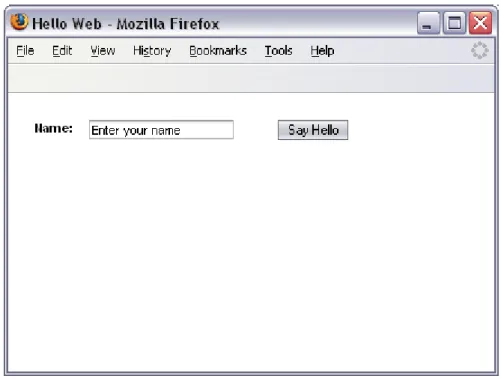
Menjalankan Aplikasi 1. Di Editor Java, pastikan bahwa tidak terdapat error pada kode Java anda. Jika terdapat error akan ditandai dengan garis bawah merah atau kotakkotak merah di sebelah kiri kode. Project anda tidak akan membuild jika masih terdapat error pada kode. Tip: Letakkan kursor di atas kotak merah di sebelah kiri kode untuk melihat deskripsi dari error. 2. Klik Button Run Main Project . IDE akan menyimpan filefile anda dan membuild project anda. Window output build akan tampak di bagian bawah screen dan menampilkan pesanpesan tentang status yang relevan. ketika aplikasi anda sudah dibuild dan dideploy. IDE akan membuka browser web default anda (jika belum terbuka) dan aplikasi web anda akan muncul. 3. Masukkan nama anda di text field dan klik Say Hello. "Hello nama anda" akan ditampilkan.
Browser mensubmit form ke web server, yang akan memanggil aplikasi web anda. Aplikasi akan mengeksekusi method button action, mengupdate elemenelemen halaman, merender ulang halaman yang sama dengan data yang telah berubah dan mengirim kembali halaman itu ke browser.
Gambar 3: Hasil Hello Web
Mengganti Text Field dengan Drop Down List
Bagian selanjutnya dari tutorial ini akan menunjukkan bagaimana menggunakan komponen Drop Down List sebagai ganti dari Text Field untuk mendapatkan masukan user, seperti ditampilkan dalam gambar berikut. Komponen Drop Down List ini mendapatkan daftar pilihannya dari tabel PERSON yang terdapat di database contoh yang telah diinstal otomatis saat menginstal NetBeans.
Gambar 4: Hello Web, versi akhir
1. Di toolbar Editing, klik Design untuk berpindah ke Visual Designer.
2. Di Visual Designer, klik kanan komponen Text Field nameField dan pilih Delete dari menu popup.
3. Drag satu komponen Drop Down List dari Palette bagian Basic ke halaman anda di Visual Designer. Pindahkan komponen itu ke tempat di mana sebelumnya ada Text
Field.
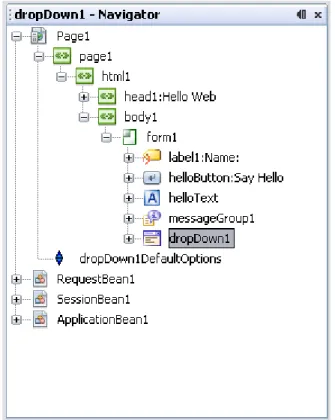
Perhatikan, seperti ditampilkan di gambar berikut bahwa window Navigator memperlihatkan komponen dropDown1 dan object dropDown1DefaultOptions. Property
items komponen Drop Down List mengidentifikasikan object yang berisi pilihan di list. Ketika anda menambahkan satu komponen Drop Down List ke halaman, IDE membuat object Default Options (dropDown1DefaultOptions) dan mengeset object ini sebagai nilai dari property items komponen Drop Down List. Hanya komponen Drop Down List yang terlihat di Visual Designer, sedangkan Object Default Options hanya menyuplai pilihan yang terlihat di list. Di bagian berikutnya dari tutorial ini, anda akan memodifikasi komponen Drop Down List untuk mendapatkan pilihannya dari sumber yang berbedabeda.
Gambar 5: Komponenkomponen di Window Navigator
4. Di window Properties, ubah property id komponen Drop Down List menjadi
nameDropDown.
5. Pilih komponen Label dan CtrlShiftDrag dari komponen Label ke komponen Drop down List.
Perhatikan bahwa property for dari komponen Label sekarang menjadi
nameDropDown.
Mengaitkan Drop Down List ke Tabel Database
Node Databases memperlihatkan semua driver Database dan koneksi yang telah ditambahkan ke IDE. IDE NetBeans dilengkapi dengan Database contoh yaitu database Travel. Database Travel terlihat di bawah node Databases. Pada tutorial bagian ini anda akan menggunakan tabel PERSON dari database Travel untuk mensupply pilihan untuk komponen Drop Down List. 1. Pada window Services, ekspankanlah node Databases dan periksa apakah database Travel terhubung. Jika ikon badge untuk node jdbc database TRAVEL terlihat pecah dan anda tidak bisa mengekspankan node, artinya IDE belum terhubung dengan database. Untuk menghubungkan database TRAVEL, klik kanan di node jdbc untuk database TRAVEL dan pilih Connect dari menu popup. Jika diminta, masukkan
travel sebagai password, pilih Remember Password During This Session, dan klik OK. Jika anda tidak melihat node jdbc untuk database TRAVEL, pelajari petunjuk instalasi NetBeans (NetBeans Installation Instructions) untuk mendapatkan informasi tentang bagaimana membuat database tersedia untuk IDE. 2. Expankan node Tables database TRAVEL. Di bawah node Tables, anda bisa melihat setiap tabel yang ada di database, seperti CARRENTAL dan FLIGHT. Gambar berikut memperlihatkan window Services dengan node Tables terekspan. Gambar 6: Window Services Drag PERSON dari window Services dan drop pada Drop Down List.
Tampilan pada list berubah dari item 1 menjadi abc, mengindikasikan bahwa list sedang menampilkan data yang dikaitkan dan data yang ditampilkan adalah data bertipe
IDE menambahkan satu komponen nonvisual personDataProvider untuk tabel database PERSON. Komponen personDataProvider terlihat di window Navigator. IDE juga menambahkan satu property personRowSet pada SessionBean1.
3. Klik kanan Drop Down List dan pilih Bind to Data dari menu popup. Kotak dialog Bind to Data akan ditampilkan, seperti ditunjukkan pada gambar berikut. Gambar 7: Mengaitkan data ke Drop Down List Ketika anda mengaitkan data ke komponen Drop Down List, anda harus menetapkan apa yang akan tampil di list (Display Field) dan anda juga harus menetapkan nilai yang mana yang akan digunakan sebagai penentu keputusan pada program yang dibuat (Value Field). Umumnya anda akan menampilkan nilai yang deskriptif dari tabel database seperti nama orang, tapi anda akan lebih memilih menggunakan identifier unik untuk keperluan program, seperti ID dari seseorang. Walaupun demikian, pada contoh aplikasi ini anda akan mengaitkan kedua field, Value field dan Display field dengan kolom yang sama dari database, yaitu kolom PERSON.NAME, seperti dijelaskan dalam dua langkah berikut.
4. Set Value field di kotak dialog menjadi PERSON.NAME, biarkan Display field diset ke
PERSON.NAME, dan klik OK.
Menambahkan Beberapa Perilaku
1. Di Visual Designer, klik dua kali komponen Button.
helloButton_action.
2. Gantilah badan dari method helloButton_action dengan kode berikut (ditunjukkan dengan dicetak tebal). Contoh Kode 2: Kode pengganti helloButton_action public String helloButton_action() { String name = (String)nameDropDown.getSelected(); String splitnames[] = name.split(","); helloText.setText("Hello, " + splitnames[1] + "!"); return null;
Baris pertama menggunakan method getSelected untuk mendapatkan nilai saat ini dari Drop Down List, yang tidak lain adalah nama yang dipilih user di list.
Karena data di simpan di database dalam bentuk lastname, firstname, string dari database harus dimodifikasi terlebih dahulu sebelum ditampilkan. Jika tidak, aplikasi akan menampilkan "Hello, lastname, firstname!" Baris kedua menggunakan method
split untuk mensplit string menjadi array, menggunakan koma sebagai penanda pemisah. Item pertama di array (di posisi 0) berisi nama belakang, dan posisi 1 berisi nama depan.
Di baris ketiga, property text untuk komponen Static Text component di set ke nilai yang menyertakan nama depan.
Catatan: method ini mengasumsikan bahwa semua nilai di tabel berformat lastname, firstname. Kode ini tidak menghandle dengan benar string yang tidak mengikuti format tersebut.
3. Tambahkan kode berikut ke method prerender. Kode ini mengeset item pertama di list sebagai pilihan default. Contoh Kode 3: Kode Method prerender public void prerender() { // If no selection, set default selection if (nameDropDown.getSelected() == null) { personDataProvider.cursorFirst(); nameDropDown.setSelected ((String)personDataProvider.getValue("person.name")); } Menjalankan Aplikasi 1. Klik button Run Main Project . IDE akan membuild dan mendeploy aplikasi dan menampilkan halaman pada web browser. 2. Pilih satu nama dari list dan klik Say Hello. Browser mengirimkan nilai terpilh dari komponen Drop Down List ke server, dan server mengeksekusi method helloButton_action yang dimiliki button.
Pengembangan
Cobalah. Komponen Listbox serupa dengan komponen Drop Down List. Cobalah mengganti komponen Drop Down List dengan komponen Listbox. Di aplikasi ini, property multiple
komponen Listbox harus tidak dicek, karena hanya satu item yang dapat dipilih dalam satu waktu. Jangan lupa untuk mengaitkan Listbox ke tabel database dan mengubah method
helloButton_action untuk mendapatkan nilai terpilih dari Listbox. Cobalah. Menggunakan langkahlangkah yang serupa dengan yang anda pelajari di tutorial ini, cobalah membangun aplikasi web yang mempunyai satu komponen Drop Down List yang memperlihatkan semua nilai DESCRIPTION di tabel TRIPTYPE. Ketika pengguna mengklik button Show Type Id, buatlah halaman menampilkan tipe dari perjalanan(trip) TRIPTYPEID. Untuk melakukan ini, anda harus mengaitkan Display field komponen Drop Down List ke TRIPTYPE.DESCRIPTION dan Value field Drop Down List ke TRIPTYPE.TRIPTYPEID.
Ringkasan Secara umum workflow untuk mendesain suatu halaman web menggunakan IDE NetBeans terdiri dari langkahlangkah berikut : 1. Membuat suatu halaman.
2. Meletakkan komponen, seperti komponen Text field dan komponen button pada halaman.
3. Mengedit propertyproperty dari komponen untuk mengubah penampilan dan perilakunya.
4. Mengaitkan komponen ke koneksi datanya, jika memang ada.
5. Mengedit kode Java untuk mengatur perilaku serverside, seperti penanganan event(event handling). 6. Membuild dan mengetes aplikasi anda. Biografi Penulis Yudi Tri Wibowo. Menyelesaikan S1 di Institut Teknologi Bandung jurusan Matematika pada tahun 2001. Setelah lulus S1 sampai tahun 2007 bekerja sebagai Dosen di Politeknik Caltex Riau Pekanbaru. Periode 20042005 menempuh dan menyelesaikan S2 di Magister Manajemen Teknologi Informasi Institut Teknologi Sepuluh Nopember Surabaya (ITS). Periode 20052007 menjabat sebagai Ketua Jurusan Teknik Komputer, Teknik Informatika dan Sistem Informasi di Politeknik Caltex Riau. Sejak tahun 2007 hingga sekarang bekerja di PT. Sigma Karya Sempurna (Balicamp) sebagai Project Manager untuk proyekproyek pengembangan software.