Graphics Programming
Java mempunyai kumpulan class khusus untuk membuat aplikasi berbasis grafik
dan membuat user interfaces. Class-class tersebut di grup ke dalam suatu package
java.awt, java.awt.event, java.awt.image, java.awt.datatransfer dan java.applet yang
dinamakan Abstract Window Toolkit (AWT).
Class-class pada AWT menyediakan platform-independent, sehingga untuk setiap
platform yang berbeda komponent AWT secara otomatis di-map ke komponen spesifik
dari platform tersebut.
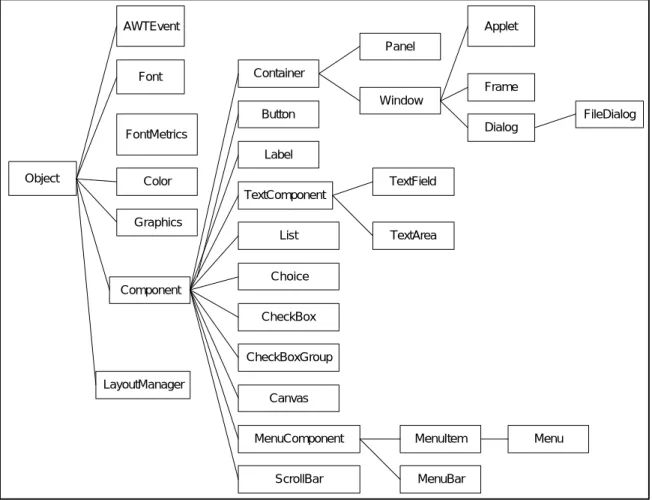
Hirarki AWT Class
Gambar 5.1. Hirarki AWT Class
Component
Superclass dari semua AWT User Interfaces class
Container
Digunakan untuk menampung Component-Component dari AWT.
Window
merupakan top-level window atau dasar untuk meletakkan Component
Frame
Merupakan dasar untuk meletakkan Component User Interface pada
aplikasi Java berbentuk grafik
Dialog
Digunakan untuk membuat window sementara / pop up Window
Panel
Container yang tidak nampak. digunakan untuk menampung Component
User Interface
Applet
Subclass dari Panel. Digunakan untuk membuat Applet
Graphics
Abstract class yang menyediakan fungsi graphics
Color
Berhubungan dengan warna untuk component
Font
Digunakan untuk mengambarkan String pada graphics
FontMetrics
Abstract class yang digunakan untuk mengambil properties dari font yang
digunakan
untuk mempergunakan AWT class kita harus melakukan import contoh :
import java.awt.*;
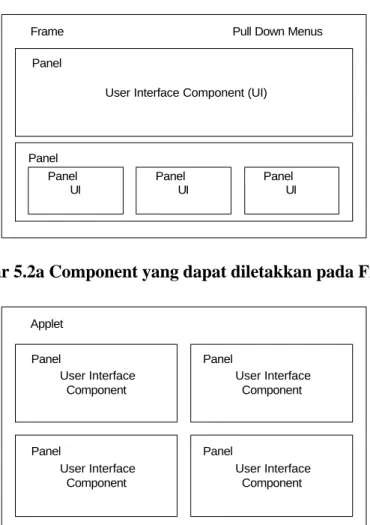
Object AWTEvent Font FontMetrics Color Graphics Component LayoutManager Container Button Label TextComponent List Choice CheckBox CheckBoxGroup Canvas MenuComponent ScrollBar MenuItem MenuBar Menu Panel Window Applet Frame Dialog FileDialog TextField TextAreaContoh component yang diletakkan pada Frame dan Applet dapat dilihat pada Gambar
5.2a dan Gambar 5.2b
Gambar 5.2a Component yang dapat diletakkan pada Frame
Gambar 5.2b Component yang dapat diletakkan pada Applet
Frame
Frame merupakan top-level window untuk meletakkan user interface component
Beberapa method yang penting dari Frame :
Frame(String title)
Constructor (dengan judul Frame)
Frame()
Constructor (tanpa judul Frame
dispose()
melakukan
setResizable(boolean resizable)
mengubah flag Frame untuk setting ukuran
resizable bisa berisi (true/false)
setTitle(String title)
mengubah judul dari Frame
Contoh membuat Frame :
pada MyFrame.java
import java.awt.*; public class MyFrame {public static void main (String [] args) { Frame f = new Frame(“Test Frame”); f.setSize(400,300);
f.setVisible(true);
} }
setSize() dan setVisible() merupakan method yang diturunkan dari class component.
setSize() digunakan untuk mengubah besar ukuran component dan setVisible() digunakan
untuk mengubah flag suatu component agar tampil/tidak tampil.
Frame Pull Down Menus
User Interface Component (UI) Panel Panel UI Panel UI Panel UI Panel Applet User Interface Component Panel User Interface Component Panel User Interface Component Panel User Interface Component Panel
Event Driven Programming
Pada pemrograman graphics di Java alur program menggunakan Event Driven yaitu
kode program dieksekusi apabila ada suatu Event / kejadian yang dihasilkan oleh object
tersebut.
Event terjadi apabila ada suatu interaksi dari user terhadap source object seperti, user
melakukan click pada button, menggerakkan mouse dan lain-lain. Untuk melihat source
object yang menghasilkan event dapat digunakan method getSource() dari event.
Hirarki dari AWT Events dapat dilihat pada Gambar 5.3
Gambar 5.3. Hirarki AWT Events
User Action
Source Object
Event Type Generated
Clicked on a button Button ActionEvent
Change text TextComponent TextEvent
Pressed return on a text field TextField ActionEvent Double-clicked on a list item List ActionEvent Selected or deselected an item with a
single click
List ItemEvent
Selected or deselected an item Choice ItemEvent Selected or deselected an item CheckBox ItemEvent Selected a menu item MenuItem ActionEvent Moved the scroll bar Scrollbar AdjustmentEvent Window open, closed, iconified,
deiconified, or closing
Window WindowEvent
Component added or remove from container
Container ContainerEvent Component moved, resized, hidden
and shown
Component ComponentEvent Component gained or lost focus Component FocusEvent Key released or pressed Component KeyEvent
Mouse movement Component MouseEvent
Tabel 5.1. Tabel User Action dan Source object beserta Eventnya.
JDK event handling bekerja sebagai berikut :
Gambar 5.4. Event Registration, Listening and Handling
Agar object dapat menerima event yang diberikan suatu source object maka object
tersebut harus didaftarkan terlebih dahulu / di-register. dengan method AddXListener()
EventObject AWTEvent ActionEvent AdjustmentEvent ComponentEvent ItemEvent TextEvent ContainerEvent FocusEvent InputEvent PaintEvent WindowEvent MouseEvent KeyEvent User Action
Register a listener object Source Object
Event Object
Listener Object Event Handler
dimana X merupakan XEvent(Contoh untuk ActionEvent di-register dengan
AddActionListener)
Daftar tipe dari event, Listener interface dan Listener method dapat dilihat pada Tabel 5.2
Event Class
Listener Interface
Listener Method (Handlers)
ActionEvent ActionListener actionPerformed(ActionEvent e) ItemEvent ItemListener itemStateChanged(ItemEvent e) WindowEvent WindowListener windowClosing(WindowEvent e)
windowOpened(WindowEvent e) windowIconified(WindowEvent e) windowDeiconified(WindowEvent e) windowClosed(WindowEvent e) windowActivated(WindowEvent e) windowDeactivated(WindowEvent e) ContainerEvent ContainerListener componentAdded(ContainerEvent e)
componentRemoved(ContainerEvent e) ComponentEvent ComponentListener componentMoved(ComponentEvent e)
componentHidden(ComponentEvent e) componentResized(ComponentEvent e) componentShown(ComponentEvent e) FocusEvent FocusListener focusGained(FocusEvent e)
focusLost(FocusEvent e) TextEvent TextListener textValueChanged(TextEvent e) KeyEvent KeyListener keyPressed(KeyEvent e)
keyReleased((KeyEvent e) keyTyped(KeyEvent e) MouseListener mousePressed(MouseEvent e) mouseReleased(MouseEvent e) mouseEntered(MouseEvent e) mouseExited(MouseEvent e) mouseClicked(MouseEvent e) MouseEvent MouseMotionListener mouseDragged(MouseEvent e) mouseMoved(MouseEvent e)
AdjustmentEvent AdjustmentListener adjustmentValueChanged(AdjustmentEvent e)
Tabel 5.2. Daftar Event, Listener dan Handlers
Memberikan HandlingTerhadap WindowEvent
Pada contoh class MyFrame belum diberikan EventDriven pada Frame sehingga user
tidak dapat menutup Frame. Perhatikan contoh berikut :
Pada MyFrameWithExitHandling.java
import java.awt.*;import java.awt.event.*;
public class MyFrameWithExitHandling extends Frame implements WindowListener{
public static void main(String [] args) {
MyFrameWithExitHandling f = new MyFrameWithExitHandling(); f.setSize(200,150); f.setVisible(true); } public MyFrameWithExitHandling() { super(); addWindowListener(this); }
public MyFrameWithExitHandling(String pTitle) { super(pTitle);
setSize(200,150);
addWindowListener(this); }
public void windowClosed(WindowEvent event) { }
public void windowDeiconified(WindowEvent event) { }
public void windowIconified(WindowEvent event) { }
public void windowActivated(WindowEvent event) { }
public void windowDeactivated(WindowEvent event) { }
public void windowOpened(WindowEvent event) { }
public void windowClosing(WindowEvent event) { dispose();
System.exit(0); }
}
MyFrameWithExitHandling melakukan
extends Frame dan
implements
WindowListener. WindowListener interface mempunyai beberapa abstract method
(windowActivated(), windowDeactivated(), windowClosed(), windowOpened(),
windowClosing(), windowIconified(), windowDeiconified()) untuk melakukan
penanganan event. abstract method tersebut harus ada dan di-override agar dapat
memberikan respon yang diinginkan. Pada contoh windowClosing() di-override dan
diberikan perintah System.exit(0) yaitu perintah untuk menghentikan program.
Memberikan Handling Terhadap Mouse Events
Untuk memberikan handling terhadap mouse event. Object dapat melakukan implements
MouseListener interface. sama seperti WindowListener, pada MouseListener terdapat 4
buah abstract method (mouseClicked(), mouseReleased(), mouseEntered(),
mouseExited()) yang harus diimplementasikan. Perhatikan contoh berikut :
pada MyFrameWithMouse.java :
import java.awt.*;import java.awt.event.*;
public class MyFrameWithMouse extends MyFrameWithExitHandling
implements MouseListener {
private int x,y=0;
public static void main(String [] args) { (new MyFrameWithMouse()).setVisible(true); } MyFrameWithMouse() { super(); addMouseListener(this); }
public void mousePressed(MouseEvent event) { System.out.println("Mouse Pressed"); System.out.println("Mouse Clicked"); x = event.getX(); y = event.getY(); repaint(); }
public void mouseClicked(MouseEvent event) {
public void mouseEntered(MouseEvent event) { System.out.println("Mouse Entered"); }
public void mouseExited(MouseEvent event) { System.out.println("Mouse Exit");
}
public void mouseReleased(MouseEvent event) { System.out.println("Mouse Released"); }
public void paint(Graphics g) { g.fillRect(x-5,y-5,10,10);
} }
Memberikan Handling Terhadap ActionEvent
Untuk memberikan
handling terhadap ActionEvent dilakukan implementasi
ActionListener interface. Perhatikan contoh berikut :
Pada TestActionEvent.java
import java.awt.*;import java.awt.event.*;
public class TestActionEvent extends MyFrameWithExitHandling
implements ActionListener {
private Button btnClose;
public static void main(String [] args) { (new TestActionEvent()).setVisible(true); }
TestActionEvent() { super();
setLayout(new FlowLayout()); btnClose = new Button("Close"); add(btnClose);
btnClose.addActionListener(this); }
public void actionPerformed(ActionEvent e) {
String ActionCommand = e.getActionCommand(); if(e.getSource() instanceof Button) { if (ActionCommand.equals("Close")) { dispose(); System.exit(0); } } } }
pada contoh dibuat suatu object button bernama btnClose. btnClose kemudian diberikan
suatu registrasi ActionListener dengan memanggil addActionListener(). Untuk handling
dari ActionEvent diimplementasikan abstract method actionPerformed().
getActionCommand() digunakan untuk melihat ActionCommand apa yang dihasilkan
(Sama dengan label pada button). Sebelum melakukan penanganan terhadap button
lakukan pengujian terlebih dahulu dengan operator instanceof agar source object yang
di-handle benar-benar datang dari object button.
Layout Manager
Untuk mengatur letak component-component AWT dapat digunakan Layout Manager
yang dapat melakukan mapping user interface secara otomatis untuk semua sistem
window. Layout Manager terdapat dalam setiap container dan digunakan method
setLayout() untuk mengaktifkannya.
AWT menyediakan 5 macam Layout Manager yaitu : FlowLayout, GridLayout, ,
BorderLayout, GridBagLayout, CardLayout.
FlowLayout
FlowLayout merupakan Layout Manager yang mengatur component secara urutan
(sesuai dengan yang ditentukan). FlowLayout mempunyai tiga buah constructor yaitu :
public FlowLayout(int align, int hGap, int vGap)align dapat berisi FlowLayout.RIGHT, FlowLayout.LEFT dan FlowLayout.CENTER
hGap merupakan jarak horizontal antar component dan vGap merupakan jarak vertikal
antar component
public FlowLayout(int align)
memiliki default gap 5 pixels.
public FlowLayout()
memiliki default gap 5 pixels dan align FlowLayout.CENTER
Contoh :
Pada ShowFlowLayout.java
import java.awt.*;import java.awt.event.*;
public class ShowFlowLayout extends MyFrameWithExitHandling{ public static void main(String [] args) {
(new ShowFlowLayout()).setVisible(true); } ShowFlowLayout() { super(); setLayout(new FlowLayout(FlowLayout.CENTER,10,10)); for(int i=1;i<=10;i++) {
add(new Button("Button "+i)); }
} }
GridLayout
GridLayout merupakan LayoutManager yang mengatur component dalam bentuk grid
atau matriks.
GridLayout mempunyai constructor :
public GridLayout(int rows, int columns)
mengatur GridLayout dengan jumlah baris(row) dan kolom(columns) yang ditentukan
public GridLayout(int rows, int columns, int hGap, int vGap)mengatur GridLayout dengan jumlah baris(row), kolom(Columns), horizontal gap dan
vertikal gap yang ditentukan.
Contoh :
Pada ShowGridLayout.java
import java.awt.*;public class ShowGridLayout extends MyFrameWithExitHandling { public static void main(String [] args) {
(new ShowGridLayout()).setVisible(true); } ShowGridLayout() { super(); setLayout(new GridLayout(2,2,5,5)); for(int i=1;i<=10;i++) {
add(new Button("Button "+i)); }
} }
BorderLayout
BorderLayout mengatur window menjadi 5 area yaitu “east”,”west”,”center”, “north” dan
“south”.
BorderLayout mempunyai constructor :
public BorderLayout(int hGap, int vGap)
mengatur BorderLayout dengan horizontal dan vertikal gap yang ditentukan.
public BorderLayout()method add() yang digunakan untuk BorderLayout berbeda dengan method add() pada
FlowLayout dan GridLayout.
Perhatikan contoh berikut :
Pada ShowBorderLayout.java
import java.awt.*;public class ShowBorderLayout extends MyFrameWithExitHandling {
public static void main(String [] args) { (new ShowBorderLayout()).setVisible(true); } ShowBorderLayout() { super(); setLayout(new BorderLayout(5,10)); add("East",new Button("East")); add("West",new Button("West")); add("North",new Button("North")); add("South",new Button("South")); add("Center",new Button("Center")); } }
Panel
Panel merupakan container yang dapat menampung component lain didalamnya. Panel
mempunyai constructor Panel();
untuk menambah component pada panel digunakan method add()
Panel p = new Panel();p.add(new Button(“Close”));
untuk menaruh panel pada Frame digunakan :
f.add(p);Perhatikan contoh berikut :
Pada TestPanels.java
import java.awt.*;public class TestPanels extends MyFrameWithExitHandling implements ActionListener {
private TextField tfNum;
private Button [] btnNum = new Button[10]; public TestPanels() {
setTitle("Test Panels");
setLayout(new BorderLayout(20,20));
Panel p1 = new Panel();
p1.setLayout(new GridLayout(3,4,3,3));
for(int i=0;i<btnNum.length;i++) {
p1.add(btnNum[i] = new Button(""+i));
btnNum[i].addActionListener(this); }
tfNum = new TextField();
add("Center",p1);
add("North",tfNum); }
public void actionPerformed(ActionEvent e) { String actionCommand = e.getActionCommand(); if(e.getSource() instanceof Button)
tfNum.setText(actionCommand); }
public static void main(String [] args) { TestPanels testPanels = new TestPanels(); testPanels.setSize(200,250);
testPanels.setVisible(true); }
}
Canvas
Merupakan UI Component yang dapat digunakan untuk menggambar graphics dan
menerima interaksi dari user.
untuk membuat canvas digunakan constructor canvas()
Canvas c = new Canvas();c.setSize(50,50);
c.setBackground(Color.blue); add(c);
Perhatikan contoh berikut :
import java.awt.*;import java.awt.event.*;
public class CanvasDemo extends MyFrameWithExitHandling { private MyCanvas c;
public static void main(String [] args) { CanvasDemo f = new CanvasDemo();
f.setSize(300,200); f.setVisible(true); } public CanvasDemo() { setTitle("Canvas Demo");
c = new MyCanvas("Welcome to Java"); c.setBackground(Color.yellow); c.setForeground(Color.black); setLayout(new BorderLayout(10,10)); add("Center",c); }
class MyCanvas extends Canvas implements MouseMotionListener {
private String message; private int x = 10; private int y = 10; public MyCanvas(String s) { message =s; this.addMouseMotionListener(this); repaint(); }
public void paint(Graphics g) { g.drawString(message,x,y); }
public void mouseMoved(MouseEvent e) { }
public void mouseDragged(MouseEvent e) { x = e.getX(); y = e.getY(); repaint(); } } }
pada contoh diatas dibuat suatu inner class MyCanvas yang melakukan implements
MouseMotionListener interface.
Color Class
Color class merupakan class yang digunakan untuk melakukan setting warna pada
component AWT.
Syntax Color :
Color c = new Color(r,g,b);
dimana r,g,b merupakan bilangan antara 0-255
Contoh :
Canvas myCanvas = new Canvas(); Color c = new Color(128,100,100); myCanvas.setBackground(c);
Pada Color class juga terdapat 13 konstanta standard :
black, blue, cyan, darkGray, gray, green, lightGray, magenta, orange, pink, red, white,
yellow)
contoh penggunaan :
Canvas myCanvas = new Canvas();
myCanvas.setBackground(Color.yellow);
Method repaint(), update() dan paint()
Pada pemrograman graphics ada 3 method yang menyebabkan graphics tampil yaitu :
public void repaint()Method ini digunakan untuk melakukan penggambaran ulang. (Jangan melakukan
override pada method repaint());
public void update(Graphics g)
Method ini digunakan untuk melakukan pembersihan area graphics kemudian
menggambar ulang. Method update() dapat dioverride.
public void paint(Graphics g)Method ini selalu dipanggil oleh java apabila suatu component akan ditampilkan atau
dalam melakukan penggambaran ulang sebaiknya method yang dipanggil adalah method
repaint() bukan method paint() ataupun update().
Graphics Class
Dibawah ini merupakan class-class yang digunakan untuk membuat bentuk geometri
pada graphics class.
Font dan FontMetrics class
Font digunakan untuk melakukan setting huruf/tulisan.
Syntaks Font :
Font myFont = new Font(name,style,size)
name :
TimesRoman, Courier, Helvetica, Symbol dan Dialog
Style :
Font.PLAIN, Font.BOLD, Font.ITALIC (sytle dapat dikombinasi dengan menambahkan
style seperti Font.BOLD+Font.ITALIC)
size :
besar dari font.
FontMetrics digunakan untuk menghitung besar panjang dan lebar suatu string.
FontMetrics dihitung berdasarkan attribute berikut :
Leading
: besar jarak antara baris text
Ascent
: tinggi character dari baseline ke atas
Descent
: jarak dari baseline ke bawah
Height
: jarak total dari leading,ascent dan descent
By
Untuk mengambil FontMetrics object dapat digunakan :
g.getFontMetrics(Font f); atau
g.getFontMetrics() //mengambil default font
selain itu dapat digunakan method :
public int getAscent(); public int getDescent(); public int getLeading(); public int getHeight();
public int stringWidth(String str);
Contoh :
Pada TestFontMetrics.java
import java.awt.*;import java.awt.event.*;
public class TestFontMetrics extends MyFrameWithExitHandling { public static void main(String [] args) {
TestFontMetrics f = new TestFontMetrics(); f.setSize(300,200);
f.setVisible(true); }
public TestFontMetrics() {
setTitle(“Test Font Metrics”); }
public void paint(Graphics g) {
String message = “Welcome to Java”;
Font f = new Font(“Helvetica”,Font.Bold,20); g.setFont(f);
Descent Ascent
Baseline
FontMetrics fm = g.getFontMetrics(f); int w = fm.stringWidth(message); int h = fm.getAscent(); int x = (getSize().width-w)/2; int y = (getSize().height+h)/2; g.drawString(message,x,y); }
}
Drawing Lines
Method :
drawLine(x1,y1,x2,y2);dimana x1,y1 adalah titik awal garis dan x2, y2 adalah titik akhir garis
Contoh :
Pada DrawLines.java
import java.awt.*;class DrawLines extends MyFrameWithExitHandling { public static void main(String [] args) { DrawLines f = new DrawLines();
f.setSize(300,200); f.setVisible(true); } public DrawLines() { setTitle("Draw Lines"); }
public void paint(Graphics g) { for(int x=0;x<=300;x+=10) g.drawLine(x,0,x,200); } }
Drawing Rectangle
Method :
drawRect(x,y,w,h);Mengambar kotak dengan titik awal x,y ,besar w dan panjang h
fillRect(x,y,w,h);Menggambar kotak yang dapat diisi warna dengan titik awal x,y ,besar w dan panjang h
drawRoundRect(x,y,w,h,aw,ah);Menggambar kotak dengan sudut bundar dengan titik awal x,y, besar w, panjang h, dan
besar sudut aw dan panjang sudut ah
fillRoundRect(x,y,w,h,aw,ah);
Menggambar kotak dapat diisi warna dengan sudut bundar dengan titik awal x,y, besar w,
panjang h, dan besar sudut aw dan panjang sudut ah
draw3DRect(x,y,w,h, raised);
Mengambar kotak 3D dengan titik awal x,y ,besar w, panjang h dan flag raised
(true/false)
fill3DRect(x,y,w,h, raised);
Mengambar kotak 3D yang dapat berisi warna dengan titik awal x,y ,besar w, panjang h
dan flag raised (true/false)
Contoh :
import java.awt.*;
class DrawRects extends MyFrameWithExitHandling { public static void main(String [] args) { DrawRects f = new DrawRects();
f.setVisible(true); }
public DrawRects() {
setTitle("Draw Rectangular"); }
public void paint(Graphics g) {
g.drawRect(30,30,100,100); g.drawRoundRect(140,30,100,100,60,30); g.setColor(Color.gray); g.fill3DRect(30,140,100,100,true); } }
Drawing Ovals
drawOval(x,y,w,h); fillOval(x,y,w,h);Contoh :
import java.awt.*;class DrawOvals extends MyFrameWithExitHandling { public static void main(String [] args) { DrawOvals f = new DrawOvals();
f.setSize(300,250); f.setVisible(true); } public DrawOvals() { setTitle("Draw Ovals"); }
public void paint(Graphics g) {
g.drawOval(30,30,100,60); g.drawOval(130,30,60,60); g.setColor(Color.gray); g.fillOval(10,130,100,60); } }
Drawing Arcs
drawArc(x,y,w,h,angle1,angle2); fillArc(x,y,w,h,angle1,angle2);Contoh :
import java.awt.*;class DrawArcs extends MyFrameWithExitHandling { public static void main(String [] args) { DrawArcs f = new DrawArcs();
f.setSize(250,300); f.setVisible(true); } public DrawArcs() { setTitle("Draw Arcs"); }
public void paint(Graphics g) {
g.drawArc(10,30,100,60,20,120); g.setColor(Color.gray);
g.fillArc(10,150,100,60,120,300);
} }
Drawing Polygon
drawPolygon(x,y,n); fillPolygon(x,y,n);
Contoh :
import java.awt.*;
class DrawAPolygon extends MyFrameWithExitHandling { public static void main(String [] args) {
DrawAPolygon f = new DrawRects(); f.setSize(200,250); f.setVisible(true); } public DrawAPolygon() { setTitle("Draw Polygon"); }
public void paint(Graphics g) {
Polygon p = new Polygon(); p.addPoint(10,30); p.addPoint(60,45); p.addPoint(35,55); p.addPoint(90,85); g.drawPolygon(p); } }