i
Kata PengantarBuku panduan ini disusun untuk membantu mahasiswa dalam memahami sistem, struktur, dan proses pembelajaran di Program Studi Independen Cycle 2 hasil kolaborasi antara MariBelajar dengan Microsoft. Penyelenggaraan Pendidikan Program Studi Independen menganut sistem kredit yang diterapkan dengan pola semester. Di mana Program Studi Independen yang ditawarkan memiliki bobot 20 SKS yang dapat dikonversi oleh mahasiswa.
Melalui sistem yang telah disebutkan, Program Studi Independen bertujuan untuk menghasilkan mahasiswa yang memiliki pengetahuan dan kompetensi teknis dalam penggunaan berbagai macam teknologi Microsoft untuk digunakan sebagai solusi atas permasalahan yang terjadi di sekitar mahasiswa. Dengan mengembangkan sistem pembelajaran yang terstruktur, mahasiswa diharapkan mampu menyesuaikan dengan Program pembelajaran yang dijalankan dan berkomitmen untuk mengikuti seluruh rangkaian program dari awal hingga akhir.
Kurikulum yang dikembangkan dalam Program Studi Independen Cycle 2 kolaborasi antara MariBelajar dan Microsoft diarahkan untuk mempersiapkan mahasiswa/I memiliki kompetensi pada beberapa peran profesional, sehingga diharapkan mahasiswa dapat memiliki pengetahuan dan kompetensi teknis untuk menekuni beberapa peran pekerjaan di era digital.
Kurikulum yang dikembangkan didasarkan pada teknologi terbaru Microsoft, sehingga ketika diterapkan oleh mahasiswa yang telah menyelesaikan program didunia profesional tidak out- dated.
Buku panduan ini berisi petunjuk bagaimana memulai dan mengikuti proses pembelajaran yang akan diterapkan dalam Program Studi Independen Cycle 2 – MariBelajar X Microsoft.
Petunjuk ini menjelaskan bagaimana mahasiswa mulai hingga menyelesaikan Program Studi Independen dalam kurun waktu 5 (lima) bulan, terhitung sejak 7 Februari 2022 hingga 24 Juni 2022, sehingga diharapkan ketika mahasiswa membaca dokumen ini dapat dengan jelas memperoleh pemahaman tentang program akan berjalan. Kesuksesan Program Studi Independen ini harus dilandasi dengan semangat, disiplin, dan komitmen tinggi untuk mengikuti seluruh rangkaian program tanpa kenal lelah, ketika mahasiswa mengalami kesulitan, maka diharapkan mahasiswa dapat secara proaktif untuk berkonsultasi dengan mentor terkait, sehingga keluaran yang diharapkan dari keikutsertaan dalam Program Studi Independen ini dapat tercapai.
ii
Daftar IsiKata Pengantar ... i
Daftar Isi ... ii
Kebijakan Umum ... 1
1. Kerahasiaan Informasi Personal ... 1
2. Alur Program Studi Independen MariBelajar x Microsoft Cycle 2 ... 2
3. Tata Tertib Kuliah ... 3
4. Satuan Kredit Semester (SKS) ... 3
1) Cloud Intelligence Track ... 3
2) Information Worker Track ... 3
3) Modern Educator Track ... 4
Petunjuk Aktivasi Akun Microsoft 365 ... 4
Petunjuk Instalasi Microsoft Teams ... 6
Bergabung di Kelas Virtual ... 11
Akses Jadwal Pertemuan Sesi Sinkron dan Asinkron ... 14
Petunjuk Pelaksanaan Pembelajaran ... 16
1. Pelaksanaan Sesi Sinkron ... 16
2. Pelaksanaan Sesi Asinkron ... 19
3. Practice Exam ... 23
4. Sertikasi Internasional ... 23
5. Komponen Penilaian ... 24
1
Kebijakan Umum
1. Kerahasiaan Informasi Personal
Seluruh mahasiswa memiliki hak perlindungan atas privasi selama berhubungan dengan Program Studi Independen Cycle 2 oleh MariBelajar x Microsoft. Kebijakan perlindungan privasi ini meliputi informasi-informasi yang dimiliki oleh Program Studi Independen Cycle 2 – MariBelajar x Microsoft tentang mahasiswa, termasuk data faktual (alamat, usia, email, dll), dan prestasi akademik (hasil ujian, evaluasi akademik lain). Program Studi Independen Cycle 2 oleh MariBelajar x Microsoft tidak akan memberikan informasi pribadi mahasiswa kepada mahasiswa lain, kepada pihak luar yang tidak terkait dengan Program Studi Independen Cycle 2 oleh MariBelajar x Microsoft, kecuali dengan izin mahasiswa yang bersangkutan. Beberapa perkecualian pada penerapan kebijakan ini adalah sebagai berikut:
a. PT. MariBelajar Indonesia Cerdas selaku perusahaan yang terdaftar sebagai mitra dalam Program Studi Independen 2022 memberi informasi data mahasiswa kepada panitia Program Magang dan Studi Independen Bersertifikat untuk memenuhi beberapa aspek administratif yang diperlukan.
b. PT. MariBelajar Indonesia Cerdas selaku perusahaan yang terdaftar sebagai mitra dalam Program Studi Independen 2022 menyajikan informasi statistik mahasiswa secara umum untuk keperluan pengkajian dan pengembangan program, dan hal-hal lain yang berkaitan dengan proses akademik.
2 2. Alur Program Studi Independen MariBelajar x Microsoft Cycle 2
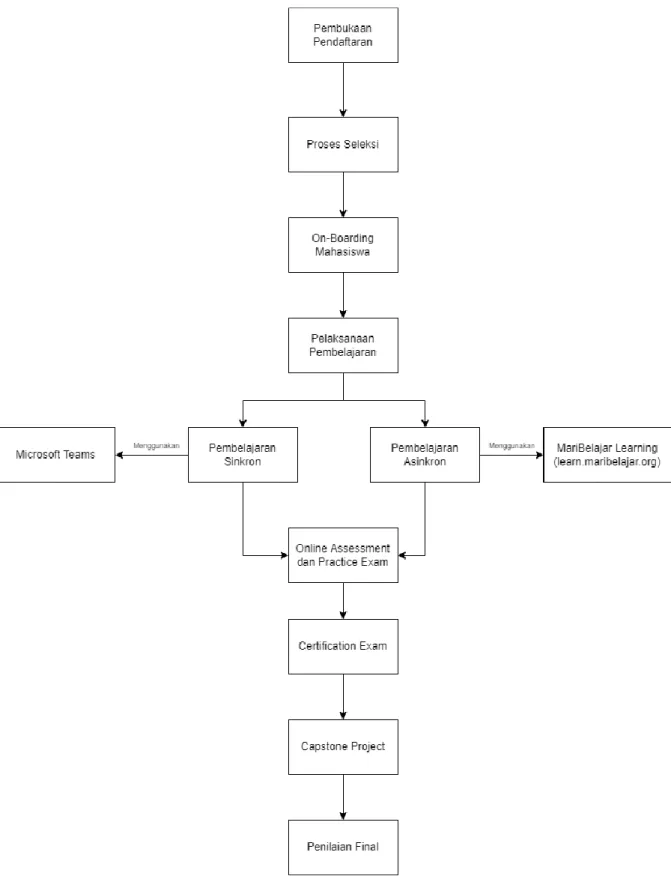
Pada Gambar 1 berikut ini menunjukkan diagram alur yang menunjukkan proses pelaksanaan Program Studi Independen yang dijalankan oleh MariBelajar x Microsoft di Cycle 2:
Gambar 1 Diagram Pelaksanaan Program Studi Independen Cycle 2 MariBelajar x Microsoft
3 3. Tata Tertib Kuliah
Program Studi Independen sebagai bagian dari Program Kampus Merdeka – Merdeka Belajar yang dijalankan oleh MariBelajar x Microsoft memiliki tata tertib perkuliahan yang harus ditaati oleh mahasiswa, di antaranya:
a. Berpakaian rapi dan sopan selama mengikuti proses pembelajaran.
b. Mahasiswa diwajibkan hadir dan mengikuti seluruh proses pembelajaran dalam Program Studi Independen pada setiap sesi yang terjadwal. Toleransi keterlambatan di dalam perkuliahan sesi sinkron adalah 15 menit.
c. Mahasiswa diwajibkan menempuh minimal 80% dari jumlah sesi terjadwal sebagai syarat untuk mendapatkan uang saku dan status kelulusan di dalam program.
d. Mentor berwenang memberikan teguran dan atau sanksi yang lebih berat untuk mahasiswa yang tidak memenuhi tata tertib yang ditetapkan.
4. Satuan Kredit Semester (SKS)
Satuan Kredit Semester (SKS) merupakan hal pokok yang harus diketahui oleh mentor, asisten mentor, dan mahasiswa untuk nantinya dapat digunakan untuk melakukan konversi SKS di universitas asal mahasiswa. 1 (satu) SKS setara dengan 170 menit pembelajaran per minggu, dengan rincian aktivitas terstruktur dan terjadwal selama 100 menit, dan aktivitas mandiri selama 70 menit. Berikut adalah detail bobot SKS pada masing-masing kursus yang tersedia pada berbagai learning track yang disediakan oleh MariBelajar dan Microsoft, di antaranya:
1) Cloud Intelligence Track
No Course Id Course Name SKS
1 AZ-900 Microsoft Azure Fundamentals 3
2 DP-900 Microsoft Azure Data Fundamentals 3
3 AI-900 Microsoft Azure AI Fundamentals 3
4 PL-900 Microsoft Power Platform Fundamentals 3
5 MB-920 Microsoft Dynamics 365 Fundamentals ERP 2
6 MB-910 Microsoft Dynamics 365 Fundamentals CRM 2
7 SC-900 Microsoft Security, Compliance, and Identity Fundamentals 2
8 CP-001 Capstone Project 2
Total SKS 20
2) Information Worker Track
No Course Id Course Name SKS
1 MO-100
Microsoft Office Specialist: Word
32 MO-200
Microsoft Office Specialist: Excel
33 MB-920
Microsoft Dynamics 365 Fundamentals ERP
24 MB-910
Microsoft Dynamics 365 Fundamentals CRM
24
No Course Id Course Name SKS
5 MO-300
Microsoft Office Specialist: PowerPoint
36 MO-500 Microsoft Power Platform Fundamentals 3
7 MS-900
Microsoft 365 Fundamental
28 CP-002 Capstone Project
Total SKS 20
3) Modern Educator Track
No Course Id Course Name SKS
1 ME-001 21st Century Learning Design 1
2 ME-002 Education Transformation Framework 1
3 ME-003 Office 365 Teacher Academy 1
4 ME-004 OneNote Teacher Academy 1
5 MO-100 Microsoft Office Specialist: Word 3
6 MO-200 Microsoft Office Specialist: Excel 3
7 ME-005 Inclusive Classrooms Academy 1
8 ME-006 Student-centered Learning 1
9 ME-007 Windows 10 for education 1
10 ME-008 Master Microsoft Teams for any learning environment 1
12 ME-009 MIE trainer Academy 1
13 MO-300 Microsoft Office Specialist: PowerPoint 3
14 CP-003 Capstone Project 2
Total SKS 20
Petunjuk Aktivasi Akun Microsoft 365
Untuk dapat melakukan aktivasi, mohon periksa kotak masuk email Anda yang berisi informasi mengenai akun Microsoft 365 yang dapat Anda gunakan selama mengikuti Program Studi Independen ini. Subjek email yang dikirimkan adalah “Akun Microsoft 365 untuk Studi Independen MariBelajar X Microsoft”. Berikut ini merupakan langkah-langkah untuk melakukan aktivitasi akun Microsoft 365:
a. Buka kotak masuk email Anda. Cari subjek email: Akun Microsoft 365 untuk Studi Independen MariBelajar X Microsoft. Anda akan memperoleh email seperti pada Gambar 2.
5
Gambar 2 Informasi Akun Microsoft 365 untuk Studi Independen Microsoftb. Buka https://portal.office.com/ dan Sign in menggunakan username dan password yang telah dikirimkan ke email Anda. Anda akan memperoleh tampilan seperti pada Gambar 3.
Gambar 3 Sign In untuk Aktivasi Akun Microsoft 365
c. Ubah password yang telah diberikan dengan kata sandi yang mudah Anda ingat. Pastikan password baru Anda terdiri atas kombinasi huruf kapital, huruf kecil, angka, dan simbol untuk meningkatkan keamanan.
d. Ketika Anda telah berhasil sign in, maka Selamat, Akun Microsoft 365 Anda telah berhasil diaktifkan. Berikut ini adalah tampilan yang akan Anda peroleh ketika telah berhasil sign in.
6
Gambar 4 Welcoming Microsoft 365Petunjuk Instalasi Microsoft Teams
Pada dasarnya Microsoft Teams terdiri atas beberapa versi, mulai dari web, desktop, dan mobile. Namun, untuk agar Anda dapat tetap selalu terhubung dengan mentor, maka Anda diwajibkan untuk melakukan instalasi Microsoft Teams pada perangkat desktop dan mobile Anda. Berikut ini merupakan langkah-langkah untuk melakukan instalasi Microsoft Teams di desktop, di antaranya:
a. Unduh aplikasi Microsoft Teams melalui https://www.microsoft.com/id-id/microsoft- teams/download-app.
b. Setelah berhasil diunduh, buka hasil unduhan Anda, dan klik dua kali pada file tersebut, dan tunggu proses pemasangan selesai.
c. Ketika proses pemasangan telah selesai, maka silakan Anda sign in menggunakan akun Microsoft 365 Anda dan gunakan password baru Anda.
7
Gambar 5 Sign In ke Teams Versi Desktopd. Tunggu beberapa saat hingga proses pemuatan selesai. Ketika proses pemuatan telah selesai, maka Anda akan memperoleh tampilan seperti pada Gambar 6.
Gambar 6 Tampilan Awal Microsoft Teams Versi Desktop
e. Selamat, Anda telah berhasil sign in ke dalam Microsoft Teams.
Sementara untuk versi mobile, Anda dapat mengunduh aplikasi Microsoft Teams ke App Store atau pun Google Play sesuai dengan perangkat yang Anda gunakan. Berikut ini merupakan petunjuk untuk melakukan instalasi Microsoft Teams versi mobile melalui App Store, di antaranya:
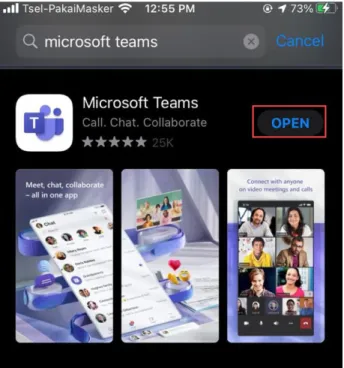
a. Buka App Store, kemudian ketikkan Microsoft Teams, seperti pada . kemudian pilih GET dan tunggu beberapa saat hingga proses unduh aplikasi selesai.
8
Gambar 7 Melakukan Pencarian Aplikasi Microsoft Teams di App Store9
b. Pilih menu Open, seperti yang telihat pada Gambar 8.Gambar 8 Menu Open
c. Masukkan alamat email Microsoft 365 Anda pada bidang yang tersedia. Kemudian pilih Sign in, seperti yang terlihat pada Gambar 9.
Gambar 9 Tombol Sign in di Teams Mobile
10
d. Masukkan kata sandi Anda. Setelah Anda berhasil sign in, maka Anda akan memperolehtampilan pada Gambar 10, klik Allow.
Gambar 10 Perizinan Akses Aplikasi
e. Klik Next dua kali, kemudian pilih Got it, seperti yang terlihat pada Gambar 11.
Gambar 11 Welcoming Message on Teams Mobile
f. Selamat, Microsoft Teams versi mobile Anda telah berhasil dipasang. Seperti yang terlihat pada Gambar 12.
11
Gambar 12 Home Page Microsoft Teams Versi MobileSeperti yang telah disebutkan, bahwa Microsoft Teams juga tersedia dalam versi web. Anda dapat mengakses Microsoft Teams versi web melalui https://teams.microsoft.com dan Anda dapat melakukan proses sign in dan pengoperasian Teams versi web layaknya versi desktop.
Namun, perlu diingat bahwa terdapat beberapa fitur yang tidak tersedia di Microsoft Teams versi web.
Bergabung di Kelas Virtual
Berikut ini merupakan langkah-langkah untuk memasukkan kode kelas tersebut agar Anda dapat bergabung di dalam kelas, di antaranya:
a. Klik pada menu navigasi Teams, kemudian salin kode kelas pada Error! Reference source n ot found. sesuai dengan learning track yang Anda pilih, kemudian tempelkan kode tersebut pada area Join a team with a code, dan klik Join team, seperti yang terlihat pada Gambar 13.
12
Gambar 13 Bergabung ke dalam Kelas Virtual Melalui Kodeb. Selamat, Anda telah berhasil bergabung ke dalam kelas virtual sesuai dengan learning track yang Anda pilih. Pada petunjuk ini dicontohkan pada learning track: Microsoft Productivity: The Modern Workplace, seperti yang terlihat pada Gambar 14.
Gambar 14 Halaman Awal Kelas Virtual di dalam Teams
c. Jika Anda perhatikan, terdapat Channel General, di mana channel ini akan digunakan untuk membagikan berbagai info penting selama Anda mengikuti Program Studi Independen Microsoft, dan mengakses materi perkuliahan di dalam folder Class Materials.
Anda dapat mengakses folder Class Materials melalui menu tab Files > Class Materials, seperti yang terlihat pada Gambar 15.
13
Gambar 15 Mengakses Materi Perkuliahand. Nantinya, ketika Anda telah masuk ke dalam kelas virtual Anda akan ditambahkan oleh admin ke dalam channel khusus yang akan digunakan selama proses pembelajaran sesi sinkron. Anda dapat melakukan diskusi dan mengajukan pertanyaan kapan pun pada channel khusus tersebut (ruang kelas Anda). Sebagai contoh pada dokumen petunjuk ini, atas nama Sample telah dimasukkan ke dalam ruang kelas Hydra, seperti yang terlihat pada Gambar 16.
Gambar 16 Halaman Ruang Kelas Masing-Masing Mahasiswa
e. Selamat, Anda telah tergabung dalam ruang kelas virtual Program Studi Independen sesuai dengan yang Anda pilih.
Catatan:
1. Masing-masing learning track memiliki nama ruang kelas yang berbeda, sebagai berikut:
14
No Learning Track Nama Ruang Kelas
1 Information Worker 1. Draco
2. Griffin 3. Hydra 4. Falkor 5. Sirrush 6. Tarasque 7. Drake 8. Ladon
2 Modern Educator 1. Olimpus
2. Zeus 3. Poseidon 4. Hera 5. Hermes 6. Athena 7. Apollo 8. Aphrodite
3 Intelligence Cloude 1. Bronto
2. Stego 3. Tricera 4. Velo 5. Dilo 6. Spino 7. T-Rex
2. Masing-masing mahasiswa hanya akan melihat dua channel, yaitu:
a. General, difungsikan sebagai halaman home page dari masing-masing learning track yang digunakan untuk menyampaikan informasi-informasi penting dari MariBelajar dan Microsoft, seperti hal terkait sertifikasi, dan sebagainya. Mahasiswa diperkenankan untuk menanggapi setiap informasi yang disampaikan. Selain itu, di dalam tab General ini, mahasiswa dapat mengakses materi perkuliahan yang akan disampaikan dalam waktu satu semester.
b. Ruang Kelas yang ditandai dengan nama Bronto, Dilo, dan seterusnya (nama ruang kelas bisa jadi berbeda antara mahasiswa satu dengan yang lainnya). Di mana ruang kelas ini difungsikan sebagai ruang pelaksanaan kelas virtual baik sinkron, proses diskusi di dalam kelas, pengaksesan jadwal masing-masing kelas, dan sebagainya.
Akses Jadwal Pertemuan Sesi Sinkron dan Asinkron
Pelaksanaan pembelajaran baik sesi sinkron dan asinkron mahasiswa dilakukan secara terjadwal, sehingga seluruh mahasiswa wajib menyesuaikan dengan jadwal yang telah
15
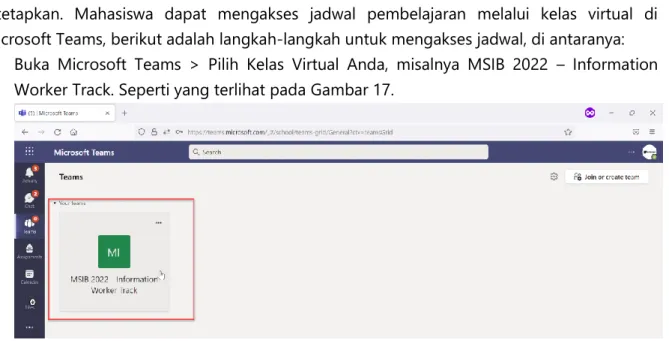
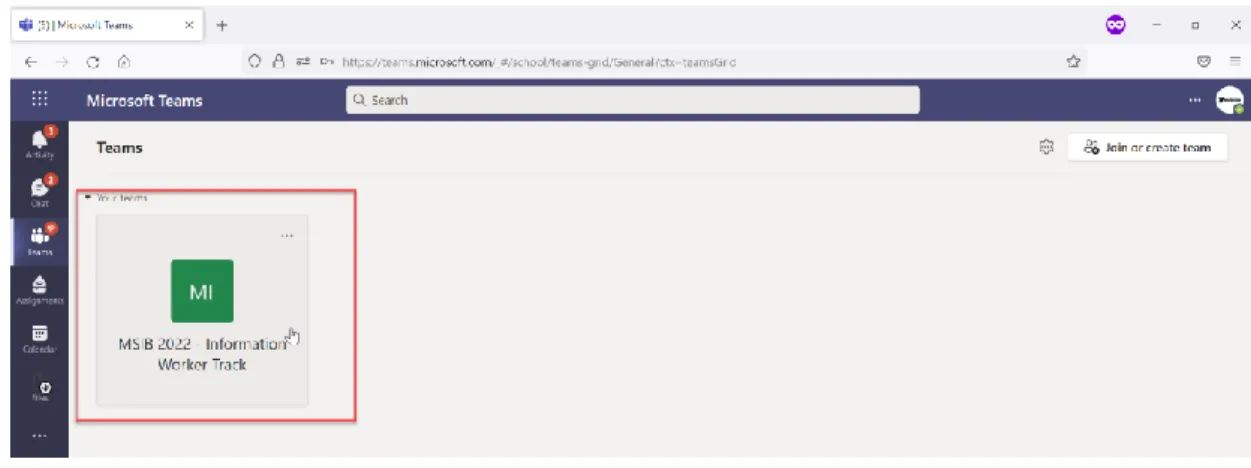
ditetapkan. Mahasiswa dapat mengakses jadwal pembelajaran melalui kelas virtual di Microsoft Teams, berikut adalah langkah-langkah untuk mengakses jadwal, di antaranya:a) Buka Microsoft Teams > Pilih Kelas Virtual Anda, misalnya MSIB 2022 – Information Worker Track. Seperti yang terlihat pada Gambar 17.
Gambar 17 Kelas Virtual Information Worker Track
b) Pilih Ruang Kelas Anda yang ditandai dengan nama ruang kelas Anda, misalnya Bronto.
Seperti yang terlihat pada Gambar 18.
Gambar 18 Mulai Mengakses Jadwal Perkuliahan
c) Pilih tab “Jadwal Pembelajaran, seperti yang terlihat pada gambar Gambar 19.
16
Gambar 19 Jadwal PerkuliahanPetunjuk Pelaksanaan Pembelajaran
1. Pelaksanaan Sesi Sinkron
Pelaksanaan pembelajaran sesi sinkron akan ditetapkan oleh PT. MariBelajar Indonesia Cerdas selaku mitra dari program Studi Independen, sehingga mahasiswa yang diterima wajib menyesuaikan dengan jadwal yang akan ditetapkan. Sesi pembelajaran sinkron setiap bulannya di jalankan sebanyak 10 kali pertemuan dengan durasi 150 menit per pertemuan.
Pelaksanaan sesi sinkron akan menggunakan media Microsoft Teams sebagai media hubung antara mentor dengan mahasiswa yang dibantu difasilitasi oleh asisten mentor yang dijadwalkan menggunakan Teams Meeting. Pembelajaran sesi sinkron ini akan dijalankan di dalam kelas virtual yang disediakan oleh MariBelajar. Sebelum memulai mengikuti sesi pembelajaran baik sinkron atau pun asinkron, seluruh mahasiswa wajib bergabung di dalam kelas virtual yang disediakan. Berikut ini adalah petunjuk bagaimana bergabung di pembelajaran sesi sinkron, di antaranya:
a. Sign in ke Microsoft Teams, dan pilih kelas virtual Anda, misalnya MSIB 2022 – Information Worker Track. Seperti yang terlihat pada Gambar 20.
17
Gambar 20 Masuk ke dalam kelas virtualb. Masuk ke dalam ruang kelas Anda, misalnya pada ruang Bronto, seperti yang terlihat pada Gambar 21.
Gambar 21 Masuk ke ruang kelas virtual
c. Pastikan Anda memperhatikan jadwal perkuliahan Anda. Khusus untuk jadwal perkuliahan sinkron, setidaknya 15 menit sebelum jadwal perkuliahan di mulai, Anda diharapkan telah siap di dalam Microsoft Teams, kemudian Klik Join, seperti yang terlihat pada Gambar 22.
18
Gambar 22 Bergabung di Kelas Sesi Sinkrond. Klik Join now, seperti yang terlihat pada Gambar 23.
Gambar 23 Menu Join Now untuk Bergabung di Sesi Sinkron
e. Ketika Anda telah berhasil bergabung di dalam Teams Meeting, maka Anda akan memperoleh tampilan seperti pada Gambar 24Gambar 23Error! Reference source not found.. Tunggu hingga mentor kegiatan pembelajaran hadir dan menyampaikan keseluruhan materi yang telah dipersiapkan.
19
Gambar 24 Menunggu Pembelajaran Sesi Sinkron Dimulaif. Sebelum mentor menutup sesi pembelajaran, seluruh mahasiswa wajib mengaktifkan kamera untuk melakukan foto bersama sebagai bukti pelaksanaan pembelajaran. Jika kondisi memungkinkan tanpa adanya kendala internet maka seluruh mahasiswa wajib mengaktifkan kamera, apabila terjadi gangguan internet maka seluruh mahasiswa wajib menginformasikan kendala tersebut kepada mentor atau pun asisten mentor.
2. Pelaksanaan Sesi Asinkron
Setiap kursus pembelajaran yang memiliki bobot 3 (tiga) dan 2 (dua) SKS akan memiliki jumlah pertemuan asinkron sebanyak 10 kali pertemuan. Kursus yang memiliki bobot 1 (satu) SKS akan digabungkan pengembangannya modulnya menjadi 2 SKS. Berikut adalah petunjuk untuk mengikuti proses pembelajaran sesi asinkron.
1. Buka portal MariBelajar Learning di http://learn.maribelajar.org/.
2. Klik Sign in, dan masukkan email Office 365 yang diberikan oleh MariBelajar (@member.maribelajar.org) pada saat sign in. Seperti yang terlihat pada Gambar 25.
20
Gambar 25 Sign in di MariBelajar Learning3. Masukkan kata sandi Microsoft 365 Anda pada bidang yang disediakan, seperti yang terlihat pada Gambar 26.
Gambar 26 Memasukkan kata sandi Microsoft 365 di MariBelajar Learning
4. Untuk memulai kursus, arahkan pada tab Course Library, seperti yang terlihat pada Gambar 27.
21
Gambar 27 Mulai Mengakses Kursus5. Pilih kursus sesuai dengan learning track Anda. Pada dokumen ini dicontohkan pada learning track Information Worker dan memulai kursus Dynamic 365 Fundamentals, seperti yang terlihat Gambar 28.
Gambar 28 Memilih Kursus sesuai Learning Track
6. Tunggu pop up muncul, dan pilih tombol Register, seperti yang terlihat pada Gambar 29.
22
Gambar 29 Register pada Kursus sesuai Learning Track7. Setelah Anda melakukan register, Anda dapat langsung mengikuti kursus yang Anda pilih. Di dalam kursus tersebut telah tersedia beberapa modul pembelajaran yang telah dibagi menjadi beberapa pertemuan, seperti yang terlihat pada Gambar 30.
Gambar 30 Proses Mengikuti Kursus di MariBelajar Learning
8. Di dalam sesi asinkron ini, Anda diwajibkan untuk mempelajari semua materi yang disajikan dan mengerjakan semua tugas yang diberikan. Untuk mengajukan pertanyaan, Anda dapat memberikan komentar pada modul yang Anda pelajari, untuk
23
nantinya dijawab oleh mentor Anda. Anda dapat memberikan komentar dengan mengklik tombol Add a comment, seperti yang terlihat pada Gambar 31.Gambar 31 Menambahkan komentar di pembelajaran sesi asinkron
9. Di dalam aktivitas sesi asinkron ini, Anda harus mengikuti proses pembelajaran secara berurutan, Anda tidak dapat langsung menuju bagian Uji Pemahaman untuk menyelesaikan pembelajaran dan mendapatkan sertifikat kursus.
10. Untuk mengikuti kursus yang lainnya, maka Anda dapat melakukan register pada kursus terkait, dan ikuti proses pembelajaran mulai seperti yang telah dijelaskan pada bagian sebelumnya.
3. Practice Exam
Practice exam merupakan sebuah kegiatan untuk memperkenalkan lingkungan sertifikasi internasional yang nanti akan diikuti oleh mahasiswa. Dapat dikatakan kegiatan ini merupakan persiapan dan uji coba pelaksanaan ujian sertifikasi internasional. Namun, meskipun masuk dalam kategori uji coba, kegiatan ini masuk ke dalam komponen penilaian. Bobot penilaian dapat dilihat di bagian selanjutnya. Pelaksanaan practice exam akan menggunakan lingkungan layaknya di Certiport Exam from Home.
4. Sertikasi Internasional
Sertifikasi internasional merupakan bagian dari aktivitas dalam program studi independen yang dijalankan oleh MariBelajar x Microsoft. Sertifikasi internasional memiliki bobot yang cukup besar di dalam kriteria penilaian. Sertifikasi internasional akan dijalankan setiap bulan setelah sesi satu modul pembelajaran selesai dipelajari oleh mahasiswa. Semua mahasiswa memiliki kesempatan sertifikasi sebanyak 4 (empat) kali. Sertifikasi yang dapat diambil oleh mahasiswa adalah sertifikasi pada level fundamental dan masuk ke dalam kategori yang dipelajari oleh mahasiswa. Platform yang akan digunakan untuk mengikuti sertifikasi adalah Certiport Exam from Home. Petunjuk pelaksanaan sertifikasi akan disampaikan pada dokumen terpisah.
24 5. Komponen Penilaian
Berikut ini adalah komponen penilaian pada masing-masing kursus yang diikuti oleh mahasiswa selama mengikuti program studi independen yang dijalankan oleh MariBelajar, di antaranya:
Tabel 1 Komponen Penilaian
No Kriteria Presentase
1 Summatif Exam 30%
2 Tugas 30%
3 Keaktifan di kelas 15%
4 Kehadiran 25%