• Tidak ada hasil yang ditemukan

Pra Katalog Pokja. Pra Katalog Pokja. Purchasing Epurchasing Penyedia

N/A
N/A
Protected

Academic year: 2022

Membagikan "Pra Katalog Pokja. Pra Katalog Pokja. Purchasing Epurchasing Penyedia"

Copied!
53
0
0

Teks penuh

(1)

Pra Katalog Pokja Pra Katalog Pokja Purchasing

Epurchasing Penyedia

(2)

2

DAFTAR ISI

DAFTAR ISI 2

1. Pendahuluan 4

2. Alur BPMN Purchasing Mini Kompetisi Produk Barang/Jasa Pemerintah Dalam Aplikasi 6

3. Memulai Aplikasi 7

3.1 Login Penyedia 7

4. Penjelasan Fungsi dan Fitur 9

4.1 Halaman Syarat & Ketentuan 9

4.2 Memproses Paket 10

4.2.1 Detail Paket - Informasi Paket dari mini kompetisi 10

4.2.2 Riwayat Paket 14

4.2.3 Riwayat Negosiasi 17

4.3 Proses Negosiasi 19

4.4 Persetujuan Paket Penyedia 27

(3)

4.6 Riwayat Adendum Kontrak 50

5. Mengakhiri Aplikasi 53

6. Penutup 53

(4)

4

1. Pendahuluan

Pengadaan barang/jasa Pemerintah yang efisien dan efektif merupakan salah satu bagian yang penting dalam perbaikan pengelolaan keuangan negara. Salah satu perwujudannya adalah dengan pelaksanaan proses pengadaan barang/jasa Pemerintah secara elektronik, yaitu pengadaan barang/jasa yang dilaksanakan dengan menggunakan teknologi informasi dan transaksi elektronik sesuai dengan ketentuan peraturan perundang-undangan.

Penyelenggaraan pengadaan barang/jasa pemerintah secara elektronik diatur dalam Peraturan Presiden Presiden Nomor 12 Tahun 2021 Tentang Perubahan Atas Peraturan Presiden Nomor 16 Tahun 2018 Tentang Pengadaan Barang/Jasa Pemerintah.

Sebagaimana diatur pada Pasal 50 Ayat (5) bahwa pelaksanaan e-Purchasing wajib dilakukan untuk barang/jasa yang menyangkut kebutuhan nasional dan/atau strategis yang ditetapkan oleh menteri, kepala lembaga, atau kepala daerah.

Pengaturan mengenai e-Purchasing dituangkan dalam Peraturan LKPP Nomor 9 Tahun 2021 Tentang Toko Daring Dan Katalog Elektronik Dalam Pengadaan Barang/Jasa Pemerintah. Ketentuan lebih lanjut mengenai penggunaan Aplikasi Katalog Elektronik diatur dalam Keputusan Deputi Monitoring-Verifikasi dan Pengembangan Sistem Informasi Nomor 7 Tahun 2020 Tentang Panduan Penggunaan Katalog Elektronik Versi 5.0 dan Keputusan Deputi Monitoring-Verifikasi dan Pengembangan Sistem Informasi Nomor 1 Tahun 2021 Tentang Perubahan Atas Keputusan Deputi Bidang Monitoring-Verifikasi Dan Pengembangan Sistem Informasi Nomor 7 Tahun 2020 Tentang Panduan Penggunaan Aplikasi Katalog Elektronik Versi 5.0.

Proses pengadaan barang/jasa Pemerintah secara elektronik ini akan lebih meningkatkan dan menjamin terjadinya efisiensi,

(5)

Pemerintah.

e-Purchasing dibuat agar proses untuk pengadaan produk barang/jasa Pemerintah dapat dilakukan secara elektronik. Dalam e- Purchasing produk barang/jasa Pemerintah, terdapat fitur untuk pembuatan paket, unduh (download) format surat pesanan/surat perjanjian, unggah (upload) hasil scan kontrak yang sudah ditandatangani, sampai dengan cetak pesanan produk barang/jasa Pemerintah. Dengan adanya e-Purchasing produk barang/jasa Pemerintah, diharapkan proses pengadaan produk barang/jasa Pemerintah dapat lebih efisien dan lebih transparan.

Produk yang sudah tampil di Katalog Elektronik produk barang/jasa Pemerintah dapat dibeli dengan menggunakan e- Purchasing. Katalog Elektronik produk barang/jasa Pemerintah menampilkan informasi penyedia, produk, spesifikasi produk, harga, gambar dari produk barang/jasa Pemerintah.

(6)

6

2. Alur BPMN Purchasing Mini Kompetisi Produk Barang/Jasa Pemerintah Dalam Aplikasi

(7)

3.1 Login Penyedia

Penyedia dapat mengakses Katalog Elektronik melalui alamat e-katalog.lkpp.go.id dengan menggunakan akun Penyedia yang terdaftar di LPSE. Untuk masuk ke dalam aplikasi Katalog Elektronik, lakukan langkah berikut :

1. Pilih Login, maka akan tampil halaman Login.

Gambar 2. Halaman utama Katalog Elektronik

2. Setelah masuk ke halaman Login, isi username dan password pada tab Login Non Penyedia.

(8)

8

3. Selanjutnya klik Login.

(9)

4.1 Halaman Syarat & Ketentuan

Setelah berhasil masuk maka akan tampil halaman Syarat dan Ketentuan penggunaan aplikasi. Semua pengguna sistem terikat dengan persyaratan dan ketentuan penggunaan aplikasi, klik checkbox persetujuan Syarat dan Ketentuan Penggunaan Aplikasi di bagian bawah laman tersebut dan klik tombol Simpan.

Gambar 4. Halaman syarat dan ketentuan

(10)

10

4.2 Memproses Paket

Gambar 5. Alur BPMN Purchasing Mini Kompetisi produk barang/jasa pemerintah - Memproses Paket

Proses Memproses Paket artinya paket siap untuk diproses, jika klik tombol untuk memulai proses paket maka paket akan diproses lebih lanjut. Paket yang diproses meliputi paket dari hasil generate mini kompetisi maupun paket yang dibuat dari keranjang.

4.2.1 Detail Paket - Informasi Paket dari mini kompetisi Untuk melihat detail dari informasi paket, ikuti langkah - langkah berikut;

(11)

Gambar 6. Detail Informasi Paket

(12)

12

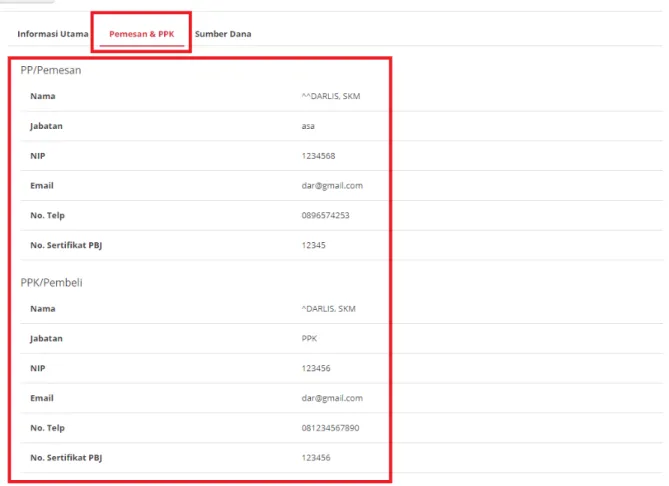
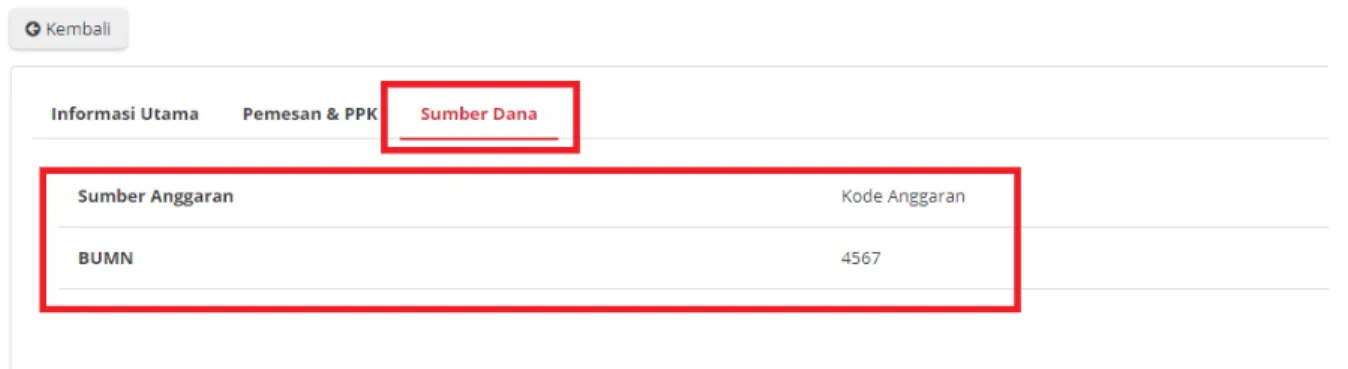
3. Lalu akan muncul menu Informasi Utama, Pemesan & PKK, Sumber Dana.

(13)

Gambar 8. Pemesan & PPK

(14)

14

Gambar 9. Sumber Dana

4.2.2 Riwayat Paket

Paket dapat diakses melalui kompetisi pada aksi Lihat Paket dengan status kompetisi adalah EPurchasing dan dapat juga diakses melalui menu Paket- Paket Baru.

Untuk melihat riwayat paket yang telah dibuat ikuti langkah - langkah berikut;

1. Pilih menu Kompetisi.

2. Pilih aksi Lihat Paket.

(15)

Gambar 10. Riwayat Paket

3. Pilih salah satu paket, kemudian klik paket tersebut, untuk masuk ke detail paketnya.

Gambar 11. Riwayat Paket - Pilih Paket

4. Kemudian akan muncul Informasi Detail Paket. Cari kolom Status, lalu klik tombol Riwayat Paket.

(16)

16

Gambar 12. Riwayat Paket - Halaman Detail Paket

(17)

5. Akan muncul Riwayat Paket beserta informasi seperti Tanggal, Oleh, Catatan, Total Produk, dan Jumlah Produk yang sudah lengkap diterima.

Gambar 13. Tampilan Riwayat Paket

4.2.3 Riwayat Negosiasi

RIwayat negosiasi adalah rekapan riwayat negosiasi yang dilakukan oleh PP/PPK dengan penyedia.

Untuk melihat riwayat negosiasi yang telah dibuat ikuti langkah - langkah berikut;

Gambar 14. Riwayat Negosiasi - Lihat Paket

(18)

18

1. Pada menu Paket-Paket Baru Pilih salah satu paket dengan status Negosiasi sampai dengan status paket Selesai dapat dilihat riwayat negosiasinya , kemudian klik paket tersebut.

Gambar 15. Riwayat Negosiasi - Pilih Paket Riwayat Negosiasi

2. Kemudian akan muncul Informasi Detail Paket. Pada halaman informasi detail paket, cari field Harga Negosiasi, lalu klik tombol Riwayat Negosiasi.

(19)

3. Akan muncul Riwayat Negosiasi beserta informasi Harga Kesepakatan.

Gambar 17. Riwayat Negosiasi - Tampilan Riwayat Negosiasi

4.3 Proses Negosiasi

Proses Negosiasi dilakukan jika paket berasal dari keranjang atau dari mini kompetisi dengan kompetisi ditawar oleh satu penyedia saja. Jika kompetisi ditawar oleh lebih dari 1 penyedia, maka paket tidak akan melalui proses kompetisi dan akan langsung masuk ke proses persetujuan Panitia.

(20)

20

Gambar 18. Alur BPMN Purchasing Mini Kompetisi produk barang/jasa pemerintah - Proses Negosiasi

Proses Negosiasi dilakukan oleh panitia (PP / PPK) dengan penyedia. Proses negosiasi dimulai dari panitia dengan menginputkan negosiasi harga satuan, negosiasi perkiraan ongkos kirim, tanggal pengiriman produk dan catatan. Kemudian akan dilakukan

(21)

1. Klik menu Paket, lalu sub menu Paket Baru.

Gambar 19. Halaman Daftar Paket - Paket Baru

(22)

22

2. Pilih salah satu paket dengan status Proses Negosiasi.

3. Pilih salah satu paket, kemudian klik paket tersebut.

Gambar 20. Proses Negosiasi - Pilih Paket

(23)

4. Klik tombol Proses Negosiasi.

Gambar 21. Proses Negosiasi - Pilih Proses Negosiasi

(24)

24

5. Jika tidak setuju, maka ubah harga negosiasi lalu klik tombol Kirim Negosiasi. Jika setuju makan langsung klik tombol Kirim Negosiasi.

Gambar 22. Proses Negosiasi - Kirim Negosiasi

(25)

6. Kemudian muncul notifikasi bahwa “Kedua belah pihak telah menyetujui negosiasi”. Menampilkan Status Penyedia telah Setuju.

Gambar 23. Proses Negosiasi - Penyedia Setuju

7. Menunggu PP / PPK untuk menyelesaikan negosiasi. Jika sudah setuju akan masuk ke proses Persetujuan Paket PP / PPK (panitia).

Harga Terbaik

(26)

26

Harga terbaik adalah harga satuan produk terendah hasil dari negosiasi yang telah dilakukan oleh Satuan Kerja.

Gambar 24. Proses Negosiasi - Harga Terbaik

(27)

Gambar 25. Alur BPMN Purchasing Mini Kompetisi produk barang/jasa pemerintah - Persetujuan Paket Penyedia

Halaman Persetujuan Paket Penyedia yaitu halaman untuk melakukan persetujuan paket penyedia, dimana jika sudah melakukan persetujuan ini makan akan ada validasi untuk menetapkan distributor pada paket tersebut.

(28)

28

4.4.1 Menetapkan Distributor

Halaman ini menampilkan daftar distributor milik penyedia, hanya tersedia di posisi penyedia untuk menetapkan di paket yang sedang berjalan. Jika sudah menetapkan distributor dapat mengikuti langkah - langkah untuk melakukan persetujuan paket panitia.

Jika belum menetapkan distributor, ikutilah langkah - langkah berikut ini;

1. Klik menu Paket, lalu sub menu Paket Baru.

Gambar 26. Halaman Daftar Paket - Paket Baru

(29)

2. Pilih salah satu paket dengan status Memproses Paket/Negosiasi/Persetujuan Penyedia.

3. Kemudian klik paket tersebut.

Gambar 27. Menetapkan Distributor - Pilih Paket

(30)

30

4. Jika belum menetapkan distributor akan muncul notifikasi “Tetapkan distributor terlebih dahulu sebelum melakukan persetujuan”.

5. Pilih tombol Menetapkan Distributor.

Gambar 28. Menetapkan Distributor - Pilih Menetapkan Distributor

(31)

6. Pilih distributor, lalu klik tombol Simpan.

Gambar 29. Menetapkan Distributor - Checklist Distributor

7. Setelah klik tombol Kirim, akan muncul notifikasi untuk melakukan Konfirmasi.

Gambar 30. Menetapkan Distributor - Konfirmasi

8. Lalu klik tombol OK.

(32)

32

4.4.2 Melakukan Persetujuan Paket Penyedia

Berikut langkah - langkah untuk melakukan proses persetujuan paket oleh penyedia;

1. Klik menu Paket, lalu sub menu Paket Baru.

Gambar 31. Halaman Daftar Paket - Paket Baru

(33)

2. Pilih salah satu paket dengan status Persetujuan Penyedia 3. Kemudian klik paket tersebut.

Gambar 32. Persetujuan Penyedia - Pilih Paket

(34)

34

4. Klik tombol Proses Persetujuan Penyedia.

Gambar 33. Persetujuan Penyedia - Proses Persetujuan Penyedia

(35)

5. Akan muncul pemberitahuan Form Persetujuan, Isi catatan. Setelah mengisi catatan klik tombol Setuju untuk menyetujui atau klik Tolak untuk menolak paket.

Gambar 34. Persetujuan Penyedia - Setuju

(36)

36

4.5 Proses Adendum Kontrak

Gambar 35. Alur BPMN Purchasing Mini Kompetisi produk barang/jasa pemerintah - Proses Adendum Kontrak

Proses Adendum Kontrak adalah proses untuk melakukan persetujuan perubahan kontrak. Adendum kontrak dapat diajukan oleh penyedia yang menjadi distributor ataupun diajukan oleh PPK. Jika penyedia yang mengajukan maka PPK melakukan persetujuan,

(37)

dilakukan update pada produk (kuantitas/ongkir/tanggal pengiriman).

Berikut langkah - langkah untuk melakukan Adendum Kontrak;

1. Klik menu Paket, lalu sub menu Paket Baru.

Gambar 36. Halaman Daftar Paket - Paket Baru

2. Pilih salah satu paket dengan status Melakukan Pengiriman dan Penerimaan.

Gambar 37. Halaman Daftar Paket - Status

(38)

38

3. Klik menu proses Riwayat Pengiriman & Penerimaan.

Gambar 38. Halaman Daftar Paket - Riwayat

4. Klik tombol Butuh Adendum Kontrak.

Gambar 39. Halaman Daftar Paket - Butuh Adendum Kontrak

(39)

5. Masukkan semua data adendum. klik tombol Tambah Produk untuk menginputkan produk.

Gambar 40. Halaman Daftar Paket - Data Adendum Kontrak

(40)

40

6. Pilih produk yang akan ditambahkan dengan menekan icon tambah (+).

Gambar 41. Halaman Daftar Paket - Tambah Produk

7. Produk akan otomatis bertambah.

(41)

Gambar 43. Halaman Daftar Paket - Detail

(42)

42

10. Akan muncul tampilan detail dari proses adendum.

(43)

12. Setelah disimpan (sebagai draft), klik aksi dan klik tombol Ubah.

Gambar 45. Halaman Daftar Paket - Proses Adendum

(44)

44

13. dan jika langsung mengirim klik tombol Kirim Adendum Kontrak.

Gambar 46. Halaman Daftar Paket - Kirim Adendum Kontrak

14. Muncul pop up konfirmasi untuk pengajuan adendum kontrak. Klik tombol OK.

Gambar 47. Halaman Daftar Paket - OK

(45)

15. Proses adendum telah diajukan.

Gambar 48. Halaman Daftar Paket - Diajukan

Untuk melakukan persetujuan terima adendum, sebagai berikut. Jika proses adendum dilakukan oleh Penyedia, persetujuan akan dilakukan oleh PPK. Sebaliknya jika PPK dilakukan oleh PPK, persetujuan oleh Penyedia.

1. Klik menu Paket, lalu sub menu Paket Baru.

Gambar 49. Halaman Daftar Paket - Paket Baru

(46)

46

2. Pilih salah satu paket dengan status Melakukan Pengiriman dan Penerimaan.

Gambar 50. Halaman Daftar Paket - Melakukan Pengiriman dan Penerimaan

3. Klik sub menu Proses Adendum Kontrak.

Gambar 51. Halaman Daftar Paket - Proses Adendum

(47)

4. Akan muncul informasi mengenai adendum kontrak. klik tombol Detail untuk melakukan persetujuan adendum oleh PPK.

Gambar 52. Halaman Daftar Paket - Detail

(48)

48

5. Pilih file adendum kontrak.

(49)

adendum.

7. Akan muncul pemberitahuan bahwa “Berhasil menerima adendum”, atau “Berhasil Menolak Adendum”.

Gambar 54. Halaman Daftar Paket - Berhasil

8. Statusnya akan sekarang menjadi diterima atau ditolak.

Gambar 55. Halaman Daftar Paket - Diterima

(50)

50

4.6 Riwayat Adendum Kontrak

Riwayat Addendum Kontrak adalah menampilkan history informasi paket produk dari kontrak awal sampai dengan proses adendum kontrak.

Berikut langkah - langkah riwayat adendum kontrak;

1. Klik menu Paket, lalu sub menu Paket Baru.

Gambar 56. Halaman Daftar Paket - Paket Baru

2. Pilih salah satu paket dengan status Melakukan Pengiriman dan Penerimaan.

(51)

Gambar 58. Halaman Daftar Paket - Proses Adendum Kontrak

(52)

52

4. Untuk melihat riwayatnya, klik tombol Riwayat Adendum Kontrak.

Gambar 59. Halaman Daftar Paket - Tombol Riwayat Adendum

5. Akan muncul detail riwayat adendum yang telah dibuat.

(53)

Klik menu nama pengguna pada pojok kanan atas, lalu pilih Logout untuk mengakhiri aplikasi.

Gambar 61. Halaman Beranda Katalog Elektronik, menu untuk mengakhiri aplikasi

6. Penutup

Petunjuk pengoperasian ini dibuat sesuai dengan versi Katalog Elektronik produk barang/jasa Pemerintah tertentu. Untuk meningkatkan pelayanan, Katalog Elektronik produk barang/jasa Pemerintah diperbarui pada waktu tertentu sehingga petunjuk pengoperasian ini pada beberapa bagian, tidak lagi sesuai dengan versi Katalog Elektronik produk barang/jasa Pemerintah yang sedang digunakan. Jika Anda mendapatkan kesulitan dalam pengoperasian Katalog Elektronik produk barang/jasa Pemerintah, silakan menghubungi Communication Center LKPP di nomor 144 atau melalui LPSE Support.

Gambar

Gambar  2. Halaman utama Katalog Elektronik
Gambar  5. Alur BPMN Purchasing Mini Kompetisi produk barang/jasa pemerintah - Memproses Paket
Gambar 8. Pemesan & PPK
Gambar 9. Sumber Dana
+7

Referensi

Dokumen terkait

Proses destilasi merupakan lanjutan dari proses ekstraksi dengan tujuan untuk memisahkan ekstrak antosianin dari pelarutnya berdasarkan titik didih yang lebih

Bila arah rebahnya berbeda dengan arah miringnya pohon, maka holding wood tidak dibuat sejajar dengan garis akhir takik rebahnya, tetapi melebar kearah berlawanan

Page, lembaga sosial adalah prosedur atau tata cara yang telah diciptakan untuk mengatur hubungan antarmanusia yang tergabung dalam suatu kelompok masyarakat.. 

Berdasarkan hasil penelitian dapat disimpulkan bahwa (1) Peran tokoh adat perempuan dalam tradisi mitoni adalah mempersiapkan sesajen, menyiapkan segala

Sumber daya dalam proses implementasi pengelolaan Alokasi Dana Desa yang terjadi di Desa Sekaran, jika di lihat dari segi Sumber daya Manusia nya masih

5 Bengkulu 6 D.I Yogyakarta 7 DKI Jakarta 8 Gorontalo 9 Jambi 10 Jawa Barat 11 Jawa Tengah 12 Jawa Timur 13 Kalimantan Barat 14 Kalimantan Selatan 15 Kalimantan Tengah 16

Media adalah alat atau sarana yang digunakan untuk menyampaikan pesan dari komunikator kepada khalayak, sedangkan pengertian media massa sendiri adalah alat yang

Evaluasi formatif dilaksanakan selama program berjalan untuk memberikan informasi yang berguna kepada pemimpin program untuk perbaikan program. Misalnya