PETUNJUK PENGGUNAAN
APPLIKASI E-‐KINERJA
PEMPROV DKI
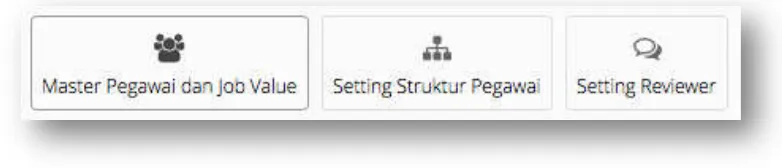
Berikut merupakan langkah-‐langkah untuk mengakses applikasi eKinerja.
Applikasi eKinerja merupakan penilaian kinerja berbasis pada website yang dapat
diakses secara online melalui laman website http://managedki.net/apps/ekinerja/
dengan menggunakan browser pada komputer atau perangkat mobile lain yang dapat
terhubung ke internet.
1.
Tampilan Antar Muka
Tampilan awal applikasi eKinerja dapat dilihat pada gambar 1
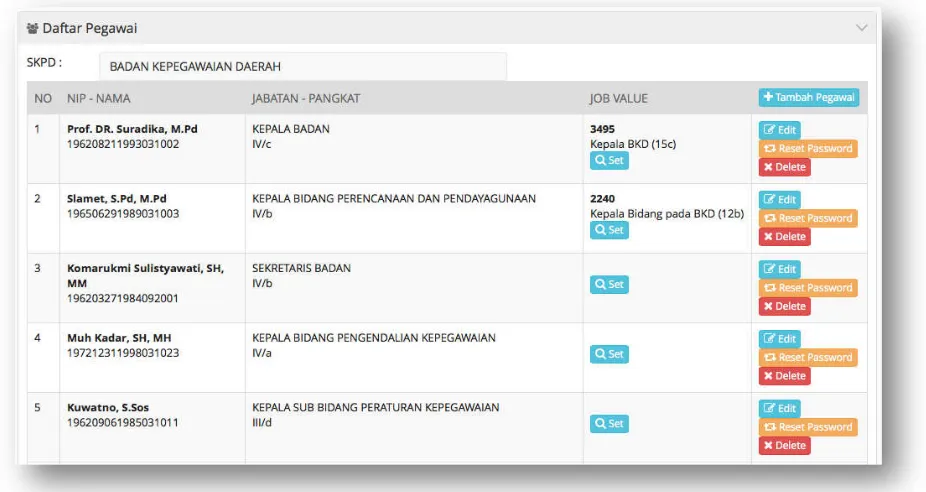
Gambar 5 Tampilan Fasilitas Tambah Pegawai pada menu Admin SKPD
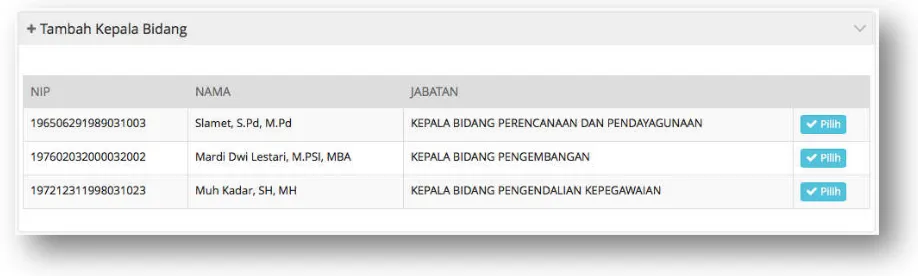
Gambar 7 Tampilan dinamis pada setelah tombol pilih kabid
Gambar 8 Tampilan dinamis setelah menekan tombol tambah kasi
3.3Menu Setting Reviewer
Pada menu ini, user dengan hak akses Admin SKPD diharuskan melakukan setting
reviewer untuk staff, sehingga staf akan dinilai oleh orang lain. Penilaian dilakukan
oleh atasan pegawai, bawahan pegawai dan rekan kerja pegawai sehingga berlaku
360 derajat .
4.
Hak Akses User Kadis
Pada user yang mempunyai hak akses kadis memiliki menu untuk melakukan
setting manajemen kabid-‐kegiatan, setting aktivitas kabid, validasi aktivitas kabid,
input review prilaku dan perhitungan kinerja atau dapat dilihat pada gambar 9.
Menu untuk Kadis, Kabid, Kasi pada umumnya sama yang membedakan hanya
dinamis sebuah form pencarian aktivitas, untuk memilih aktivitas cengan menekan
tombol pada sebelah kanan aktivitas yang dipilih atau dapat dilihat pada
gambar 14.
Gambar 12 Tampilan Menu Setting Aktivitas Kabid
Gambar 14 Tampilan Pencarian Aktivitas pada menu tambah aktivitas Kabid
4.3Menu Validasi aktivitas kabid
Pada menu validasi aktivitas kabid, user dengan hak akses sebagai kadis
mempunyai fasilitas untuk memvalidasi aktivitas yangs udah dilakukan oleh user
dengan hak akses di bawah kadis yaitu kabid. Tampilan menu validasi aktivitas
dapat dilihat pada gambar 15. Untuk memvalidasi cukup dengan melihat tanggal
aktifitas per user pegawai dan menekan tanggal yang akan divalidasi. Untuk validasi
dengan menekan tombol untuk mensetujui aktivitas atau untuk
Gambar 15 Tampilan validasi aktivitas kabid oleh user dengan hak akses kabid
4.4 Menu Input Review Prilaku
Pada menu input review prilaku ini, user kadis dapat melakukan penilaian
prilaku terhadap personil lain lihat gambar 16. Penilaian dilakukan dengan cara
menekan tombol pada nama personil yang akan direview dan system akan
memunculkan secara dinamis pertanyaan secara yang harus diisi (lihat gambar 17).
Gambar 17 Tampilan Pertanyaan pada menu prilaku review
4.5 Menu Perhitungan Kinerja
Pada menu ini user dengan hak akses kadis dapat mengetahui nilai kinerja
user yang berada SKDP yang di pimpinnya (lihat gambar 18)
Gambar 18 Tampilan menu perhitungan kinerja
5.
Hak Akses User Kabid
dengan cara memilih tanggal pada kalender (untuk menginputkan tanggal mundur)
lalu dengan menekan tombol kemudian system akan menampilkan
pencarian aktivitas yang sesuai (Lihat gambar 21) yang dapat dipilih dengan tombol
dan sistem akan menampilkan formulir untuk detail dari aktivitas (lihat
Gambar 20 Tampilan Menu Input Aktivitas
Gambar 21 Tampilan Cari Aktivitas pada menu Input Aktivitas
Gambar 22 Tampilan Input Aktivitas
5.4Menu Validasi Aktivitas Kasi
Proses hampir sama seperti user kadis. disini
5.5Menu Input Review Prilaku
Proses hampir sama seperti user kadis. disini
6.
Hak Akses User Kasi
Pada user yang mempunyai hak akses kasi memiliki menu untuk melihat Daftar
Staff, setting aktivitas staff, input aktivitas , validasi aktivitas staff, dan input review
7.1Menu Input Aktivitas
Proses hampir sama seperti user Kasi, disini
7.2Menu Input Review Prilaku