U
SER
M
ANUAL
G
UIDE
PT PELABUHAN INDONESIA II
User Manual - SIMOP KAPAL
9 MONITORING ... 83
9.1 MONITORING DTJK ... 83
9.2 MONITORING KUNJUNGAN KAPAL ... 84
9.3 MONITORING BUKTI ... 85
9.4 DISPLAY PPKB ... 86
10 SISTEM & PROSEDUR PELAYANAN KAPAL ... 97
10.1 SISTEM & PROSEDUR PELAYANAN KAPAL MASUK ... 97
10.2 SISTEM & PROSEDUR PELAYANAN KAPAL KELUAR ... 99
10.3 SISTEM & PROSEDUR PELAYANAN PERPANJANGAN TAMBAT ... 100
User Manual - SIMOP KAPAL
1 OVERVIEW
1.1 Kegunaan Aplikasi Sistem Informasi Manajemen Operasional
(SIMOP) Kapal
Sistem Informasi Manajemen Operasional (SIMOP) Kapal adalah aplikasi front-end yang dipergunakan oleh PELINDO II dalam melakukan kegiatan operasional Kapal.
1.2 Cara Penggunaan “
User Manual
”
1.2.1 Overview “User Manual”
Umum
User Manual ini dibuat dengan asumsi bahwa si pemakai telah mengetahui dan dapat mengoperasikan Microsoft Window dan aplikasi internet seperti Internet Explorer , Mozilla Firefox, dll. Hal tersebut tidak diasumsikan bahwa si pemakai baru mengetahuinya setelah menggunakan Applikasi SIMOP Kapal.
Organisasi
Setiap “User Manual” akan selalu diawali dengan Daftar Isi, yang akan memudahkan si pemakai untuk menemukan apa yang akan diketahuinya dengan lebih cepat dan mudah. Dalam daftar isi akan terdiri dari : bab dan sub bab. Tiap bab akan mencangkup sub-sub bab dari setiap proses yang akan dilakukan dalam aplikasi SIMOP Kapal. Dalam setiap bab maupun sub bab akan dijelaskan cara-cara pemakaian aplikasi SIMOP Kapal yang tergambar dari satu proses kegiatan yang merupakan satu kesatuan.
Jika Anda belum familiar dengan Aplikasi SIMOP Kapal, Anda harus membaca Bab 1 (Overview) secara detail sebelum Anda melanjutkan ke prosedur selanjutnya. Setiap bab disusun secara terpisah dan dapat berdiri sendiri sesuai dengan fungsinya masing-masing.
Ketentuan Dokumen
Beberapa ketentuan berikut ini dibuat untuk memudahkan bagi Pemakai untuk memahami “User Manual”
Menu Pilihan
Petunjuk tentang menu akan diterangkan sesuai dengan format berikut ini: Untuk masuk ke pilihan menu atau sub menu dari Menu Bar:
Perencanaan Pemberitahuan Kunjungan Kapal
Tombol
Jika tombol yang dimaksud ada dalam prosedur, maka akan tampak sebuah kotak kecil yang akan diikuti dengan penunjuk penggunaan tombol tersebut. Contoh untuk memilih tombol “SIMPAN”, tombol pada windows akan berfungsi sebagai berikut:
User Manual - SIMOP KAPAL
1.3 Akses ke Aplikasi SIMOP Kapal
1.3.1 Masuk ke Aplikasi SIMOP Kapal
Untuk dapat masuk ke dalam Aplikasi SIMOP Kapal diperlukan beberapa tahapan yang harus dilakukan:
Step 1 Nyalakan PC Anda atau pastikan bahwa komputer Anda dalam posisi “on”
Step 2 Login ke dalam network / jaringan sesuai dengan user-id dan password yang sudah ditentukan oleh bagian IT. Klik internet explorer atau Mozilla Firefox (disarankan).
Step 3 Ketik address yang dimaksud misal: http://cust.pelindo2.com(User Eksternal) atau
http://simop.pelindo2.com(User Internal)
Step 4 Window Aplikasi SIMOP Kapal log-on akan tampak pada layar monitor Log On untuk internal user
Gambar 1. Halaman Log On User Internal
User Manual - SIMOP KAPAL
Step 5 Masukkan User Name Anda dalam field “User Name” [Tab]
Step 6 Masukkan password Anda kedalam field Password kemudian [Tabl] atau klik ,maka secara otomatis Anda sudah masuk kedalam Aplikasi SIMOP Kapal
CATATAN:
Dalam aplikasi SIMOP Kapal user dibagi menjadi dua yaitu user Internal dan user eksternal. User eksternal adalah user yang bukan termasuk dalam manajamen operasional Pelindo, yang termasuk user eksternal adalah Agen Pelayaran, PBM, Terminal Operator swasta. User internal adalah user yang termasuk dalam manajamen operasional Pelindo, yang termasuk user internal adalah Pelayanan Jasa, kepanduan, Terminal Operator Pelindo, Pengelola Terminal, kasir, dll .
Harus diperhatikan bahwa password Anda tidak akan tampak pada layar pada saat Anda mengetiknya. Hal ini untuk memastikan bahwa orang lain tidak mengetahui password Anda. Harap password Anda dijadikan sesuatu yang sangat rahasia untuk menghindari pemakai lain dapat masuk ke Aplikasi SIMOP Kapal yang merupakan tanggung jawab Anda
1.3.2 Keluar dari Aplikasi SIMOP Kapal
Untuk keluar dari Aplikasi SIMOP Kapal, pilih menu kemudian sistem akan kembali kehalaman login
1.3.3 Merubah Password User
Jika Anda ingin merubah password Anda harus melakukan beberapa langkah untuk merubahnya :
1. Pilih menu Ubah Password. Layar akan menampilkan form sebagai berikut:
Gambar 3. Halaman Merubah Password 2. Masukkan password lama Anda, kemudian tekan [Tab] pada keyboard. 3. Masukkan password baru Anda, kemudian tekan [Tab] pada keyboard.
User Manual - SIMOP KAPAL
1.4 Layar Aplikasi SIMOP Kapal Secara Garis Besar
Gambar 4. Komponen – Komponen Halaman Input Data SIMOP Kapal
Component Definition
Menu Bar Menu-menu yang ada dalam satu “menu screen” yang sedang dibuka/aktif
Tombol Aksi Kumpulan dari tombol-tombol yang merupakan inisialisasi dari suatu kegiatan. Misal gambar Printer berarti untuk mencetak record, dll.
List of Value Daftar pilihan (List of Value) untuk mengisi field, yang terbatas pada kriteria atau nilai-nilai tertentu.
Navigasi data Informasi mengenai data-data hasil pencariaan.
Field Tempat memasukkan data/informasi
Button Tombol melambangkan suatu kegiatan yang berupa suatu text atau gambar
Form Window kecil yang akan tampil jika kita masuk ke dalam program tertentu, berisikan kumpulan field, block checkboxes dan region yang berhubungan dengan satu proses
Triger Daftar Pilihan (LOV) Kotak Isian (Field) Pilihan Kalender
User Manual - SIMOP KAPAL
Component Definition
sekumpulan pilihan tersebut.
Informasi Pesan yang akan dikeluarkan oleh sistem dimana pesan ini seringkali berisikan pesan error atau dapat juga merupakan petunjuk yang harus dilakukan lebih lanjut
Kriteria Pencarian Parameter yang digunakan sebagai dasar kriteria untuk pencariaan informasi data tertentu
Triger Aksi yang akan secara automatis akan melakukan respon sebuah prosedur yang diberikan
Gambar 5. Komponen – Komponen Halaman Pencarian Data SIMOP Kapal
1.5 Pengolahan Data
1.5.1 Manipulasi Data
Insert Data
Untuk insert suatu record baru ke dalam database, pada Toolbar. Masukkan data dalam record baru dalam baris kosong yang sudah di insert.
User Manual - SIMOP KAPAL
1.5.1.1 Koreksi Data
Untuk mengkoreksi suatu data dari database, klik pada kolom aksi. Setelah semua informasi yang diinginkan tampil, maka dapat dilakukan koreksi terhadap informasi yang ada. Lakukan saving / penyimpanan dengan klik .
1.5.1.2 Kegunaan List of Values (LOV)
LOV akan memudahkan kita untuk entry data ke dalam suatu field dengan lebih cepat dan akurat, karena data yang ada dalam LOV telah diset dari awal.
Cara mempercepat pemilihan LOV :
Setelah membuka LOV, ketikkan karakter pertama atau sebagian kata yang berkenaan dengan objek yang akan dicari, kemudian tekan . LOV akan menampilkan semua data dengan awalan karakter atau kata yang similar dengan kata yang dimasukkan tadi. Lakukan pemilihan data dari data-data dengan awalan karakter yang sama tadi, maka secara otomatis field yang ingin diisi akan terisi dengan data yang sudah dipilih tadi
Gunakan huruf kapital untuk melakukan pencarian pada LOV
Tekan jika Anda akan bermaksud memilih dari salah satu pilihan yang tersedia. Tekan jika Anda ingin menutup jendela LOV.
Sebagai contoh dari penggunaan LOV adalah seperti dibawah ini :
Gambar 6. Halaman Pencarian Data
User Manual - SIMOP KAPAL
1.5.1.3 EntryTanggal
Untuk memasukkan data tanggal dalam Oracle harus dalam format DD/MON/YYYY (15/JUN/1998), dimana DD: tanggal, MON: bulan dan YYYY: tahun. Cara mengisi tanggal dapat dilakukan secara manual sesuai format atau dengan menggunakan kalender yang ada dalam sistem.
Fungsi kalender dalam SIMOP Kapal akan memudahkan kita untuk mengisi data dalam field tanggal. Cara memilih fungsi tanggal adalah dengan klik tombol di samping field tanggal sebagai berikut:
Jika field yang kita ingin isi adalah field tanggal (date) maka akan tampil window kalendar seperti ini:
Gambar 7. Komponen Kalender
Untuk mengubah bulan sebelumnya atau sesudahnya dari bulan system, gunakan < atau > yang ada disebelah kiri,
dan untuk penggantian tahun sebelum dan sedusahnya , gunakan << dan >> di sebelah kanan.
User Manual - SIMOP KAPAL
User Manual - SIMOP KAPAL
2 PELAYANAN PELANGGAN
2.1 Pendaftaran Pelanggan
1) Pilih Menu Registrasi Pelanggan Pendaftaran Pelanggan
Gambar 8. Menu Pendaftaran Pelanggan 2) Tampilan form Pendaftaran Pelanggan.
Gambar 9. Tampilan Menu Pendaftaran Pelanggan
3) Masukkan Kode Pelanggan, Nama Pelanggan, Kelompok Pelanggan, atau Status Pelanggan
User Manual - SIMOP KAPAL
Gambar 10. Menu Isian Pendaftaran Pelanggan
5) Untuk isian yang bertanda ini berarti data isian tidak boleh dikosongkan.
6) Kemudian ketika sudah selesai mengisikan informasi maka klik tombol untuk menyimpannya dan akan tampil seperti gambar dibawah ini.
Gambar 11. Data Pelanggan Baru
User Manual - SIMOP KAPAL
Gambar 12. Menu Pemberian Kode Pelanggan
8) Isikan Kode Pelanggan (No. Account) secara manual kemudian klik tombol untuk menyimpan dan mengaktifkanya dan data ini juga akan dikirimkan ke SIMKEU.
9) Setelah data tersebut berhasil disimpan dan diaktifkan maka warna yang ada pada list data halaman depan tersebut akan berubah seperti biasa.
10) Klik tombol untuk mengetahui informasi yang ada mengenai data pelanggan yang dikehendaki.
11) Klik tombol untuk mengubah atau mengkoreksi data pelanggan yang dikehendaki kemudian
akan muncul form untuk mengubah informasi data pelanggan dan klik tombol untuk menyimpan informasi yang sudah dikoreksi tersebut.
2.2 Pendaftaran Kapal
1) Pilih Menu Registrasi Pelanggan Pendaftaran Kapal
Gambar 13. Menu Pendaftaran Kapal
2) Tampilan form Pendaftaran Kapal (gambar 14)
3) Masukkan Kode Kapal atau Nama Kapal kemudian klik tombol untuk pencarian data kapal yang dikehendaki.
User Manual - SIMOP KAPAL
User Manual - SIMOP KAPAL
5) Masukkan Kode Kapal secara manual kemudian klik tombol sistem akan secara otomatis mengenali kode tersebut, isikan seluruh informasi yang diperlukan kemudian klik tombol
untuk menyimpannya,
6) Untuk melihat infomasi data yang ada klik tombol maka akan tampil form untuk informasi data yang dikehendaki, untuk menghapus data klik tombol dan untuk mengkoreksinya klik tombol
maka akan muncul form untuk koreksi data yang dikehendakai dan klik tombol
untuk menyimpan informasi tersebut.
2.3 Pendaftaran Agen Kapal
1) Pilih Menu Registrasi Pelanggan Pendaftaran Agen Kapal
User Manual - SIMOP KAPAL
Gambar 17. Tampilan Menu Pendaftaran Agen Kapal
3) Masukkan Kode Agen atau Nama Agen kemudian klik tombol untuk pencarian data yang dikehendaki.
User Manual - SIMOP KAPAL
Gambar 18. Menu Isian Pendaftaran Pelanggan
5) Kode Pelanggan didapat dari pendaftaran pelanggan untuk mengisikannya klik tombol maka akan muncul form pencarian untuk kode pelanggan yang dikehendaki kemudian isikan informasi-informasi
yang sesuai dan benar maka klik tombol untuk menyimpan.
6) Untuk melihat infomasi data yang ada klik tombol maka akan tampil form untuk informasi data yang dikehendaki dan untuk mengkoreksinya klik tombol maka akan muncul form untuk
User Manual - SIMOP KAPAL
Gambar 19. Menu Pendaftaran Kapal Agen
2) Tampilan form Pendaftaran Kapal Agen.
Gambar 20. Halaman Pendaftaran Kapal Agen
User Manual - SIMOP KAPAL
Gambar 21. Halaman Penambahan Data Pendaftaran Kapal Agen
5) Klik tombol untuk pencarian data Kode Agen, dan Kode kapal kemudian pilihan untuk Status Kapal
Agen untuk kode cabang otomatis oleh sistem diberikan, klik tombol untuk menyimpan. 6) Untuk melihat infomasi data yang ada klik tombol maka akan tampil form untuk informasi data
yang dikehendaki, untuk menghapus data klik tombol dan untuk mengkoreksinya klik tombol maka akan muncul form untuk koreksi data yang dikehendakai dan klik tombol
untuk menyimpan informasi tersebut.
2.5 Pendaftaran PBM
1) Pilih Menu Registrasi Pelanggan Pendaftaran PBM
User Manual - SIMOP KAPAL
Gambar 23. Menu Tampilan Pendaftaran PBM
3) Masukkan Kode PBM, Nama PBM, No Account PBM, atau Kode PPN PBM kemudian klik tombol
untuk melakukan pencarian terhadap data yang dikehendaki.
User Manual - SIMOP KAPAL
6) Untuk melihat informasi data yang telah diisikan klik , untuk koreksi data klik , dan untuk menghapusnya klik pada data yang dikehendaki.
2.6 Registrasi User Internal Terminal Operator
1) Pilih Menu Registrasi User Internal Pendaftaran Terminal Operator
Gambar 25. Menu Registrasi User Internal TO 2) Tampilan form Pendaftaran Terminal Operator.
Gambar 26. Menu Tampilan Registrasi User Internal TO
User Manual - SIMOP KAPAL
Gambar 27. Menu Isian Registrasi User Internal TO
5) Isikan informasi informasi baik secara manual dan pilihan kemudian klik tombol untuk menyimpan data tersebut.
6) Untuk mengetahui informasi data TO yang telah ada klik , untuk melakukan koreksi data klik , dan untuk menghapus klik pada data yang dikehendaki.
2.7 Registrasi User Internal Rendalop
1) Pilih Menu Registrasi User Internal Pendaftaran Petugas Rendalops
Gambar 28. Menu Registrasi User Internal Rendalops
User Manual - SIMOP KAPAL
Gambar 29. Tampilan Menu Registrasi User Internal Rendalops
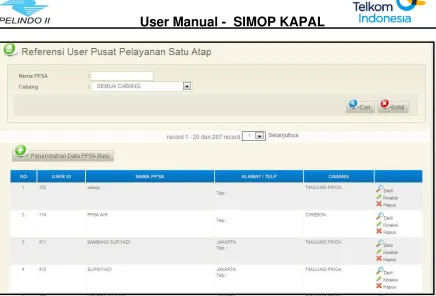
3) Masukkan Nama PPSA atau pilihan Cabang kemudian klik tombol untuk melakukan pencarian data yang dikehendaki.
4) Untuk menambahkan data PPSA baru klik tombol maka akan muncul form pengisian untuk PPSA baru seperti pada gambar dibawah ini.
User Manual - SIMOP KAPAL
5) Masukkan data secara manual dan berupa pilihan kemudian klik tombol untuk menyimpan data tersebut kemudian untuk User ID secara otomatis diberikan oleh sistem.
User Manual - SIMOP KAPAL
User Manual - SIMOP KAPAL
3 AGEN PELAYARAN
3.1 Pemberitahuan Kunjungan Kapal (PKK)
3.1.1 Pengajuan PKK
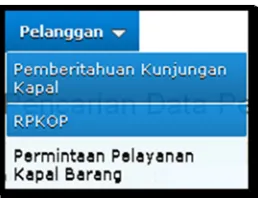
Menu : PELANGGAN PEMBERITAHUAN KUNJUNGAN KAPAL
Gambar 31. Form Menu Pemberitahuan Kunjungan Kapal (PKK)
Syarat:
1) Agen dan Kapal sudah terdaftar di sistem Aplikasi SIMOP Kapal Pelindo 2. 2) Kapal yang didaftarkan tidak sedang berada dipelabuhan.
3) Pembuatan PKK dilakukan maksimal 12 jam sebelum kapal bersangkutan tiba.
Langkah-Langkah:
User Manual - SIMOP KAPAL
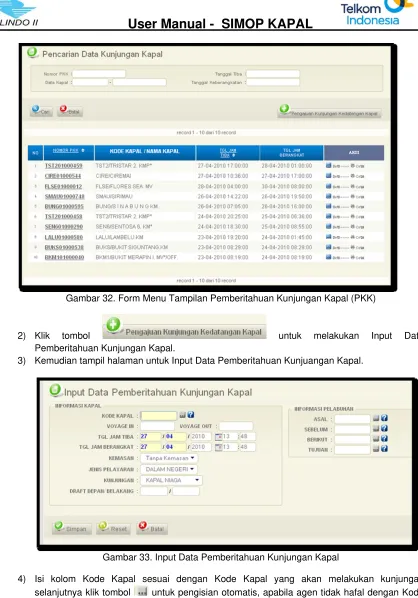
Gambar 32. Form Menu Tampilan Pemberitahuan Kunjungan Kapal (PKK)
2) Klik tombol untuk melakukan Input Data Pemberitahuan Kunjungan Kapal.
3) Kemudian tampil halaman untuk Input Data Pemberitahuan Kunjuangan Kapal.
Gambar 33. Input Data Pemberitahuan Kunjungan Kapal
User Manual - SIMOP KAPAL
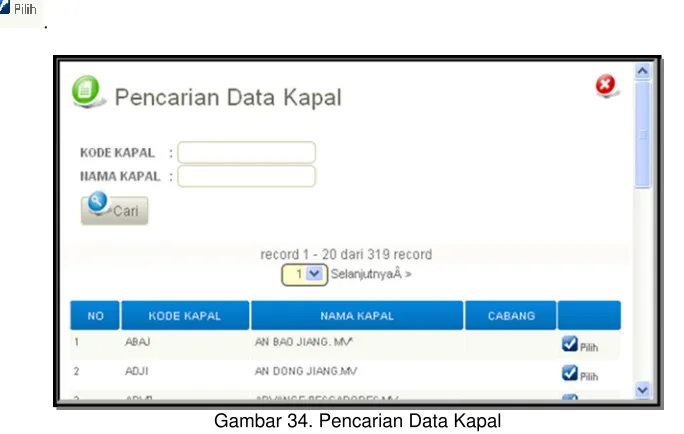
kemudian klik tombol . Jika sudah mendapatkan Kode Kapal yang dicari klik tombol .
Gambar 34. Pencarian Data Kapal
5) Isi kolom Voyage In dan Voyage Out dari kapal yang akan melakukan kunjungan. 6) Pilih kolom Tgl Jam Tiba dengan perkiraan kapan kapal akan tiba di pelabuhan.
7) Pilih kolom Tgl Jam Berangkat dengan perkiraan kapan kapal akan meninggalkan pelabuhan.
8) Pilih kolom Kemasan : Break Bulk, Bag Cargo, Unitized, Curah Kering, Curah Cair, Peti Kemas atau Tanpa Kemasan.
9) Kolom Jenis Pelayaran akan otomatis terisi sesuai dengan Kode Kapal yang dipilih. 10) Pilih kolom Kunjungan : Kapal Niaga, Kapal Bukan Niaga, Docking atau Emergency.
11) Isi kolom Draft Depan/Belakang, untuk Draft Depan diisi dengan diisi dengan jarak tegak lurus dari bagian bawah lunas kapal bagian haluan sampai dengan permukaan air sedangkan untuk Draft Belakang diisi dengan jarak tegak lurus dari bagian bawah lunas kapal bagian buritan sampai dengan permukaan air.
User Manual - SIMOP KAPAL
Gambar 35. Pencarian Data Pelabuhan
13) Klik tombol jika telah selesai melakukan Input Data Pemberitahuan Kunjungan Kapal, pada Konfirmasi Pemberitahuan Kunjungan Kapal apabila data yang diisi sudah benar klik tombol .
14) Untuk isian informasi pelabuhan diisi dengan kode dari nama pelabuhan.
Asal : Nama pelabuhan asal kapal tersebut berlayar.
3.1.2 Pencarian, Melihat, dan Mencetak Data PKK
Menu : PELANGGAN PEMBERITAHUAN KUNJUNGAN KAPAL
User Manual - SIMOP KAPAL
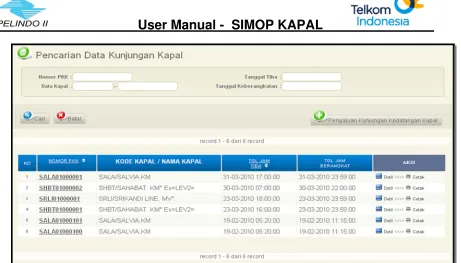
Gambar 37. Pencarian Data Kunjungan Kapal
1) Isi kolom Nomor PKK, Data Kapal, Nama Kapal, Tanggal Tiba, Tanggal Keberangkatan.
2) Klik tombol .
3) Untuk melihat data PKK klik tombol .
Gambar 38. Contoh Detail Data PKK
User Manual - SIMOP KAPAL
Gambar 39. Contoh Cetak PKK
3.2 Permintaan Pelayanan Kapal dan Barang (PPKB)
Permintaan pelayanan jasa di pelabuhan ( Labuh, Pandu,Tunda, Kepil,Tambat ) dan jenis barang serta jumlah barang yang akan di bongkar / muat oleh agen pelayaran. Proses PPKB ini dilakukan setelah PKK diajukan.
3.2.1 Pengajuan Permintaan Pelayanan Kapal Barang
Menu : PELANGGAN PERMINTAAN PELAYANAN KAPAL BARANG
Gambar 40. Menu Permintaan Pelayanan Kapal Barang
Syarat :
1) Merujuk kepada RPK-OP-D dan PKK untuk kapal yang bersangkutan
User Manual - SIMOP KAPAL
4) Perubahan PPKB sebelum ditetapkan dilakukan oleh perusahaan pelayaran / agen secara interactive.
Langkah-Langkah:
1) Tampilan awal Permintaan Pelayanan Kapal dan Barang
Gambar 41. Form Menu Tampilan Permintaan Pelayanan Kapal dan Barang
User Manual - SIMOP KAPAL
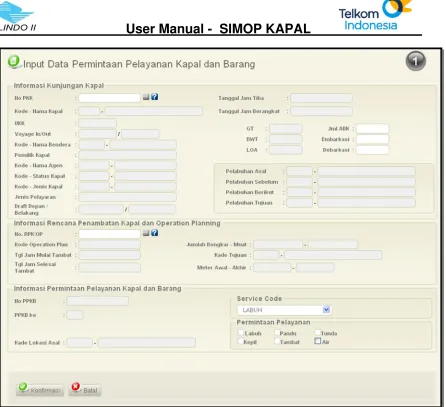
Gambar 42. Input Data Permintaan Pelayanan Kapal dan Barang.
3) Isi kolom No. PKK sesuai dengan No. PKK yang telah diterima oleh pihak rendalop selanjutnya klik tombol untuk pengisian otomatis, apabila Agen tidak hafal dengan No.PKK tersebut maka bisa dilakukan dengan mengklik tombol kemudian muncul window baru Pencarian Data PKK. Isi kolom No. UKK kemudian klik tombol . Jika sudah mendapatkan No. PKK yang dicari klik tombol .
4) Isi kolom No.RPK/OP sesuai dengan No. PKK yang telah diterima oleh pihak rendalop selanjutnya klik tombol untuk pengisian otomatis, apabila Agen tidak hafal dengan No.RPK/OP tersebut maka bisa dilakukan dengan mengklik tombol kemudian muncul window baru Pencarian Data RPK/OP. Isi kolom No. RPK/OP kemudian klik tombol
. Jika sudah mendapatkan No. RPK/OP yang dicari klik tombol .
User Manual - SIMOP KAPAL
7) Pada tampilan Permintaan Pelayanan Kapal dan Barang.
Gambar 43. Data Layanan Kapal
8) Pada tab Pandu pilih Tanggal Jam Permintaan Pandu, tab Tunda pilih Tanggal Jam Permintaan Tunda, tab Kepil pilih Tanggal Jam Bukti Kepil, dan tab Tambat pilih Menggunakan RAMP DOOR : Ya atau Tidak.
9) Klik tombol .
3.2.2 Pencarian, Melihat, dan Mencetak PPKB
Menu : PELANGGAN PERMINTAAN PELAYANAN KAPAL BARANG
Gambar 44. Menu Permintaan Pelayanan Kapal Barang
Langkah-Langkah:
User Manual - SIMOP KAPAL
Gambar 45. Pencarian Data Permintaan Pelayanan Kapal dan Barang. 1) Isi kolom No. PPKB, Kode Kapal, Nama Kapal, No. PKK atau Status PPKB. 2) Klik tombol .
3) Klik tombol untuk melihat Detail Permintaan Pelayanan Kapal dan Barang.
4) Klik tombol untuk melakukan Edit Permintaan Pelayanan Kapal dan Barang. Koreksi bisa dilakukan apabila PPKB belum ditetapkan oleh pihak Rendalop.
5) Klik tombol untuk mencetak data PPKB.
3.2.3 Koreksi PPKB
User Manual - SIMOP KAPAL
Gambar 46. Menu Permintaan Pelayanan Kapal Barang
Syarat:
Sebelum PPKB ditetapkan maka PPKB ke N dapat dikoreksi untuk permintaan pelayanan semua service code kecuali LABUH dan TAMBAT.
Langkah-langkah:
1) Tampilan awal Permintaan Pelayanan Kapal dan Barang
Gambar 47. Menu Permintaan Pelayanan Kapal Barang
2) Pilih data PPKB ke N yang akan di koreksi pada halaman awal (Pilih Koreksi). 3) Lalu pilih Service Code dan Permintaan Pelayanan yang diinginkan.
4) Lalu pilih Konfirmasi.
User Manual - SIMOP KAPAL
Gambar 48. Menu Permintaan Pelayanan Kapal Barang
Syarat:
1) Jika PPKB ex sudah ditetapkan dapat melakukan permintaan pelayanan untuk service code PERUBAHAN dan PEMBATALAN.
2) Jika sudah pada posisi kapal dalam keadaan ikat tali atau bukti pandu sudah ada maka dapat melakukan permintaan pelayanan untuk service code PINDAH,
PERPANJANGAN, dan BERANGKAT.
3) Untuk mengajukan permintaan pelayanan pindah labuh atau tambat faktor penentunya adalah dari RPKOP.
4) Untuk mengajukan permintaan layanan Perpanjangan Labuh PPKB ex dari PPKB Labuh 5) Untuk mengajukan permintaan layanan Perpanjangan Tambat PPKB ex dari PPKB
Tambat
Langkah-langkah:
1) Tampilan awal Permintaan Pelayanan Kapal dan Barang 2) Pilih PPKB yang akan di rubah (Pilih PPKB Berikutnya)
User Manual - SIMOP KAPAL
Gambar 50. Pelayanan Kapal dan Barang Berikutnya
3) Masukkan kode ex PPKB ke yang dituju, lalu klik pop up yang keluar seperti yang terlihat pada contoh.
4) Lalu masukkan kode RPKOP yang telah di validasi oleh pihak Rendal. 5) Lalu pilih Konfirmasi.
6) Masukkan tanggal permintaan PPKB. 7) Pilih Simpan.
3.2.5 Melihat Profil Pelanggan dan Kapal
3.2.5.1 Melihat Profil Pelanggan
Menu : PROFILE PELANGGAN
User Manual - SIMOP KAPAL
Gambar 52. Profil Pelanggan Informasi Keagenan Kapal
SIUPAL / SIOPSUS
Gambar 53. Profil Pelanggan SIUPAL / SIOPSUS
PENANGGUNG JAWAB
User Manual - SIMOP KAPAL
Menu : PROFILE KAPAL
Gambar 55. Menu Profil Kapal
REFERENSI KAPAL AGEN
Gambar 56. Referensi Kapal Agen
3.3 Ubah Password
Menu : UBAH PASSWORD
Langkah-langkah:
1) Tampilan awal ubah password
User Manual - SIMOP KAPAL
User Manual - SIMOP KAPAL
5)
User Manual - SIMOP KAPAL
4 TERMINAL OPERATOR
4.1 Pembuatan Operation Planning (OP)
Pre kondisi pembuatan Operational Planning: Harus didahului dengan pengajuan PKK.
Langkah-langkah Dalam Pembuatan Operation Planning adalah sebagai berikut : 1). Menu : Pembuatan Operational Planning
Gambar 58. Menu Pembuatan Operational Planning
2). Tampilan awal form Operational Planning
Gambar 59. Form Menu Operational Planning
User Manual - SIMOP KAPAL
User Manual - SIMOP KAPAL
4). Nomor OP didapatkan secara auto generate oleh sistem, kemudian pengentrian SPK PBM dengan cara klik tombol untuk mencari SPK PBM yang dikehendaki sehingga akan muncul form baru untuk pencarian SPK PBM.
5). Untuk mengisi PBM dan Jenis Pelayaran yang dikehendaki dengan cara mengklik drop down menu disebelahnya.
6). Untuk mengisi No PKK / Informasi Kapal, Kade, Shipper Klik tombol untuk pencarian data yang dikehendaki.
7). Vessel, Voyage In/Out, EMKL, Keterangan diisi manual. 8). Rencana Bongkar Muat diisi manual dengan satuan TON.
9). Untuk pengentrian tanggal dapat dilakukan dengan cara klik tombol maka akan keluar form tanggal dan untuk pengentrian jam diisi manual dengan cara pengisian jam dan menit. 10). Pada pengisian Rencana Kerja diisi manual untuk rencana kerja yang dikehendaki kemudian
klik tombol
maka pada contoh gambar dibawah ini akan muncul form untuk pengisian rinci rencana kerja
Gambar 61. Menu Pengisian Rencana Kerja
10). Setelah semua informasi yang dikehendaki dalam pembuatan OP ini selesai dientrikan maka klik tombol untuk menyimpan semua informasi OP, apabila ingin mengulangi pengisian klik tombol , dan untuk membatalkannya klik tombol .
Langkah-langkah Mengubah, Menghapus, dan Mencetak Operation Planning adalah sebagai berikut : 1). Tampilan awal untuk data OP yang telah dientrikan.
Gambar 62. Data Operational Planning
User Manual - SIMOP KAPAL
4). Klik tombol atau untuk mencetak OP yang dikehendaki.
4.2 Rencana Penambatan Kapal dan Operation Planning (RPK/OP)
Rencana Penambatan Kapal & Operation Planning yang diajukan oleh pihak terminal untuk barang petikemas & non petikemas kepada pihak Pelindo untuk memberi informasi rencana kedatangan kapal, rencana penggunanan tambatan & jumlah serta jenis barang petikemas / non petikemas yang akan di bongkar / muat.
Pre Kondisi Rencana Penambatan Kapal dan Operational Planning : 1). Harus didahului dengan pengajuan PKK.
2). Draft Maksimum kapal tidak boleh sama atau lebih dari kedalaman kolam.
Langkah-langkah melakukan Rencana Penambatan Kapal dan Operation Planning adalah sebagai berikut :
1). Menu : Permintaan RPK/OP
Gambar 63. Menu Permintaan RPK/OP 2). Tampilan awal form Permintaan RPK/OP
User Manual - SIMOP KAPAL
3). Klik tombol
untuk melakukan Input Pengajuan
Rencana Penambatan Kapal dan Operation Planning.
User Manual - SIMOP KAPAL
3). Isi kolom No. PKK sesuai dengan No. PKK yang telah diterima oleh pihak rendalop selanjutnya klik tombol untuk pengisian otomatis, apabila TO tidak hafal dengan No.PKK tersebut maka bisa dilakukan dengan mengklik tombol kemudian muncul window baru Pencarian Data PKK. Isi kolom No. PKK kemudian klik tombol . Jika sudah mendapatkan No. PKK yang dicari klik tombol .
Gambar 66. Pencarian Data PKK
.
4). Isi kolom Kode Operation Planning dengan mengklik tombol kemudian muncul window baru Pencarian Data Operation Planning. Isi kolom Kode OP kemudian klik tombol . Jika sudah mendapatkan Kode OP yang dicari klik tombol .
User Manual - SIMOP KAPAL
5). Akan muncul tampilan Visualisasi dari penambatan kapal. Klik warna kuning untuk menampilkan . Pilih Meter Awal dan Meter Akhir, Awal Tambat dan Lama Tambat dari kapal tersebut.
Gambar 68. Visualisasi Rencana Penambatan Kapal.
6). Klik tombol .
7). Setelah masuk ke Form Pengajuan Rencana Penambatan Kapal dan Operation Planning, klik tombol .
4.3 Koreksi RPK/OP
Pre Kondisi Koreksi Rencana Penambatan Kapal dan Operational Planning :
1). Sebelum RPK/OP ditetapkan maka RPK/OP bersangkutan dapat dilakukan koreksi.
2). Untuk mengkoreksi PPKB yang belum ditetapkan tapi sudah diajukan dapat dilakukan perubahan RPK/OP dengan cara merubah status RPK/OP menjadi MENUNGGU lalu lakukan koreksi terhadap OP ataupun RPK/OP.
Langkah-Langkah Melakukan Koreksi RPK/OP: 1). Menu : Permintaan RPK/OP.
Gambar 69. Menu Permintaan RPK/OP
User Manual - SIMOP KAPAL
Gambar 70. Menu Awal RPK/OP
3). Klik tombol Koreksi pada data RPK/OP yang akan dikoreksi.
4). Koreksi dapat dilakukan untuk Informasi Penambatan Kapal seperti yang terlihat pada gambar dibawah ini.
Gambar 71. Menu Koreksi Informasi Penambatan Kapal
User Manual - SIMOP KAPAL
Gambar 72. Menu Koreksi Referensi Data Bongkar Muat dan Operational Planning
4.4 Pencarian, Melihat dan Mencetak Data RPK/OP
Langkah-langkah dalam pencarian, melihat, dan mencetak data RPK/OP adalah sebagai berikut: 1. Terminal Operator memilih PERMINTAAN OPERATION PLANNING RPK/OP.
2. Isi kolom No. PKK, Tanggal Pengajuan PKK, No. RPK atau Status RPK/OP.
3. Klik tombol .
4. Klik tombol untuk View Data Rencana Penambatan Kapal dan Operation Planning. 5. Klik tombol untuk melakukan Edit Data Rencana Penambatan Kapal dan Operation
Planning. Koreksi bisa dilakukan apabila RPK/OP belum ditetapkan.
6. Klik tombol untuk melakukan Pembatalan RPK/OP. Pembatalan bisa dilakukan apabila RPK/OP belum ditetapakan.
7. Klik tombol untuk mencetak data Rencana Penambatan Kapal dan Operation Planning.
User Manual - SIMOP KAPAL
MENU : PERMINTAAN RPK/OP
Gambar 73. Menu Permintaan RPK/OP
1). Klik tombol untuk melakukan Input Pengajuan Rencana Penambatan Kapal dan Operation Planning - Lanjutan
Gambar 74. Input Pengajuan Rencana Penambatan Kapal dan Operation Planning- Lanjutan
User Manual - SIMOP KAPAL
Gambar 75. Pencarian Data Operation Planning.
3). Akan muncul tampilan Visualisasi dari penambatan kapal. Klik warna kuning untuk menampilkan . Pilih Meter Awal dan Meter Akhir, Awal Tambat dan Lama Tambat dari kapal tersebut.
Gambar 76. Visualisasi Rencana Penambatan Kapal.
4). Klik tombol .
User Manual - SIMOP KAPAL
User Manual - SIMOP KAPAL
User Manual - SIMOP KAPAL
5 RENDALOP
5.1 Penetapan RPK/OP
Penetapan RPK/OP dilakukan oleh pihak Rendalop. Pre Kondisi Penetapan RPK/OP:
Penetapan RPK/OP setelah terbentuknya RPK/OP oleh pihak Terminal Operator.
Gambar 78. Pencarian Data Rencana Penambatan Kapal dan Operation Planning
User Manual - SIMOP KAPAL
4). Klik tombol untuk melihat Penyetujuan Rencana Penambatan Kapal dan Operation Planning.
5). Pada saat penetapan RPK/OP pihak Rendalop dapat memilih penetapan untuk Setuju, Tolak, atau Menunggu kemudian dapat mengentrikan Catatan pada kolom Catatan.
Gambar 80. Menu Penetapan RPK/OP
6). Untuk status Menunggu RPK/OP tersebut masih perlu perbaikan atau terjadi kesalahan oleh pihak Terminal Operator dengan berbagai catatan yang diberikan oleh pihak Rendalop.
7). Klik tombol untuk melakukan Penetapan RPK/OP atau tombol untuk kembali ke menu sebelumnya.
5.2 Penetapan PPKB
Penetapan PPKB dilakukan oleh pihak Rendalop Pre kondisi penetapan PPKB:
Setelah Agen melakukan pembayaran dan PPKB ditetapkan Pandu/Tunda/Kepil oleh pihak Pandurencana maka PPKB dapat ditetapkan oleh pihak Rendalop.
Langkah-langkah melakukan Penetapan PPKB : 1). Rendalop memilih PENETAPAN PPKB
Gambar 81. Menu Penetapan PPKB
2). Isi kolom No. PKKB, Kode Kapal, Nama Kapal, No. PKK atau Status PPKB : Baru. 3). Klik tombol untuk melakukan pencarian data PPKB.
4). Klik tombol untuk melakukan Permintaan Penetapan Pelayanan Kapal dan Barang .
User Manual - SIMOP KAPAL
Gambar 82. Penetapan PPKB Labuh dan Tambat
User Manual - SIMOP KAPAL
User Manual - SIMOP KAPAL
Pre kondisi SPK Tambat Ikat Tali:
Setelah PPKB ke N ditetapkan oleh pihak PPSA. Langkah-Langkah Pembuatan SPK Tambat Ikat Tali:
1). Pihak Pangkalan memilih Menu REALISASI SPK dan BUKTI 2A2.
Gambar 83. Menu SPK dan Bukti 2A2
2). Klik tombol untuk Input Data Surat Perintah Kerja Tambat Ikat Tali.
User Manual - SIMOP KAPAL
5). Klik tombol .
6.1.2 Melihat dan Mencetak SPK Tambat
Langkah-langkah dalam melihat dan mencetak SPK Tambat adalah sebagai berikut: 1). Pangkalan memilih Menu REALISASI SPK dan BUKTI 2A2
Gambar 85. Pencarian Data Surat Perintah Kerja Tambat.
2). Isi kolom Nomor SPK, Nomor PKK, Nomor PPKB atau Data Kapal. Data Kapal diisi dengan Kode Kapal dan Nama Kapal.
3). Klik tombol untuk melihat Detail Surat Perintah Kerja Tambat dan klik tombol
untuk mencetak SPK Tambat.
User Manual - SIMOP KAPAL
Gambar 86. Contoh SPK Ikat Tali
User Manual - SIMOP KAPAL
Gambar 87. Menu Realisasi Realisasi Tambat.`
2). Klik tombol untuk Input Data Realisasi Tambat.
Gambar 88. Input Data Realisasi Tambat.
3). Isi kolom No. SPK dengan mengklik tombol , muncul Pencarian Data SPK . Isi kolom Kode SPK dan Nomor PPKB klik tombol . Setelah mendapatkan data SPK yang dicari klik tombol .
4). Isi kolom Tanggal Jam Mulai Tambat kapal di pelabuhan.
User Manual - SIMOP KAPAL
6). Isi kolom Meter Awal-Akhir.
7). Pilih kolom Jenis Tambatan : Beton, Besi, Kayu, Pelampung, atau Dolphin. 8). Pilih kolom Menggunakan Ramp Door : Ya atau Tidak.
9). Pilih kolom Posisi Tambat : Merapat, Melambung atau Susun Sirih. 10). Isi kolom Keterangan Tambat.
11). Klik tombol .
6.1.4 Melihat dan Mencetak Realisai Tambat
Langkah-langkah dalam melihat dan mencetak realisasi tambat adalah sebagai berikut: 1). Pangkalan memilih REALISASI REALISASI TAMBAT.
Gambar 89. Pencarian Data Realisasi Tambat
2). Isi kolom Nomor Bukti Tambat, Nomor PPKB, Kode Kapal, Nama Kapal atau Nomor PKK. 3). Klik tombol .
4). Klik tombol untuk melihat View Data Realisasi Tambat dan klik tombol untuk mencetak Realisasi Tambat.
User Manual - SIMOP KAPAL
Gambar 90. Menu Realisasi SPK dan Bukti 2A2.
2). Lakukan Pencarian Data Surat Perintah Kerja Tambat.
3). Klik tombol untuk Edit Surat Perintah Kerja Tambat.
4). Isi kolom No. PPKB dengan mengklik tombol , muncul Pencarian Data PPKB. Isi kolom Nomor PPKB klik tombol . Setelah mendapatkan No. PPKB yang dicari klik tombol . 5). Isi kolom Nama Petugas Ikat Tali.
6). Klik tombol .
6.1.6 Realiasi Tambat (Lepas Tali)
Pre kondisi Pembuatan Realisasi Tambat Lepas Tali: Setelah SPK Tambat untuk Lepas Tali selesai dilakukan. Langkah-Langkah Pembuatan Realisasi Tambat Lepas Tali: 1). Pangkalan memilih REALISASI REALISASI TAMBAT.
Gambar 91. Menu Realisasi Realisasi Tambat.
2). Klik tombol
untuk Form Edit.
User Manual - SIMOP KAPAL
5). Isi Kode Kade dengan mengklik tombol , muncul Isian Pencarian . Isi kolom Kode Kade atau Nama Kade klik tombol . Setelah mendapatkan data Kade yang dicari klik tombol
.
6). Isi kolom Meter Awal-Akhir.
7). Pilih kolom Jenis Tambatan : Beton, Besi, Kayu, Pelampung, atau Dolphin. 8). Pilih kolom Menggunakan Ramp Door : Ya atau Tidak.
9). Pilih kolom Posisi Tambat : Merapat, Melambung atau Susun Sirih. 10). Isi kolom Keterangan Tambat.
User Manual - SIMOP KAPAL
User Manual - SIMOP KAPAL
7 KEPANDUAN
7.1 SPK Pandu/Tunda/Kepil
Pre kondisi SPK Tambat Ikat Tali:
- Setelah PPKB ke N ditetapkan oleh pihak PPSA.
Langkah-langkah dalam pembuatan SPK Pandu/Tunda/Kepil adalah sebagai berikut: 1). Pihak pandu memilih SPK PANDU/TUNDA/KEPIL
Gambar 93. Menu SPK Pandu/Tunda/Kepil.
2). Klik tombol untuk Input Data Surat Perintah Kerja Pandu.
Gambar 94. Input Data Surat Perintah Kerja Pandu
User Manual - SIMOP KAPAL
5). Isi kolom Kapal Tugboat1 dengan mengklik tombol , muncul Pencarian Data Kapal Tugboat. Isi kolom Kode Kapal atau Nama Kapal klik tombol . Setelah mendapatkan Kapal Tugboat yang dicari klik tombol . Jika menggunakan lebih dari satu Kapal Tugboat isi kolom Kapal Tugboat2 dan Kapal Tugboat3.
6). Klik tombol .
7.2 Melihat dan Mencetak SPK Pandu/Tunda/Kepil
Langkah-langkah dalam melihat dan mencetak SPK Pandu/Tunda/Kepil adalah sebagai berikut: 1). Pandu memilih SPK PANDU/TUNDA/KEPIL.
Gambar 95. Pencarian Data Surat Perintah Kerja Pandu.
2). Isi kolom Nomor SPK, Nomor PKK, Nomor PPKB atau Data Kapal. Data Kapal diisi dengan Kode Kapal dan Nama Kapal.
3). Klik tombol untuk melihat Detail Surat Perintah Kerja Pandu dan klik tombol untuk mencetak SPK Pandu.
User Manual - SIMOP KAPAL
User Manual - SIMOP KAPAL
Gambar 97. Menu Realisasi Kepanduan Realisasi Pandu/Tunda/Kepil 2A1.
2). Klik tombol untuk Input Data Realisasi Pandu.
3). Isi kolom No. SPK Pandu dengan mengklik tombol , muncul Pencarian Data SPK . Isi kolom Kode SPK dan Nomor PPKB klik tombol . Setelah mendapatkan data SPK yang dicari klik tombol .
4). Pada tab Pandu : Pilih Tanggal Mulai Pandu, Tanggal Jam Pandu Naik, Tanggal Jam Kapal Gerak, Tanggal Jam Selesai Pandu, Tanggal Jam Pandu Turun, Isi Kode Personel Pandu, Kode Kapal Pandu dan Kode Nahkoda.
5). Pada tab Tunda : Pilih Tanggal Jam Mulai Tunda, Tanggal Jam Selesai Tunda, dan seterusnya. 6). Pada tab Kepil : Pilih Tanggal Jam Tolak, Tanggal Jam Tiba, dan seterusnya.
User Manual - SIMOP KAPAL
Gambar 98. Input Data Realisasi Pandu.
7.4 Melihat dan Mencetak Realisasi Pandu
Langkah-langkah dalam melihat dan mencetak realisasi Pandu adalah sebagai berikut:
1). Pandu memilih Menu REALISASI KEPANDUAN REALISASI PANDU/TUNDA/KEPIL 2A1.
User Manual - SIMOP KAPAL
User Manual - SIMOP KAPAL
User Manual - SIMOP KAPAL
8 KEUANGAN
8.1 Pembayaran Tagihan UPER dengan CMS
8.2 Daftar Transaksi Jasa Kapal (DTJK)
1). Admin memilih BILLING DTJK
Gambar 100 . Menu Billing DTJK
Gambar 101. Cetak Daftar Transaksi Jasa Kapal
User Manual - SIMOP KAPAL
Gambar 102. Contoh DTJK
8.3 Daftar Perhitungan Jasa Kapal (DPJK)
1). Admin memilih BILLING DPJK
User Manual - SIMOP KAPAL
Gambar 104. Form Menu Laporan Daftar Perhitungan Jasa Kapal (DPJK)
User Manual - SIMOP KAPAL
Gambar 105. Contoh DPJK
8.4 NOTA
1). Admin memilih BILLING Pengiriman NOTA Jasa Kapal
User Manual - SIMOP KAPAL
Gambar 107. Form Pengiriman Nota Kapal ke Keuangan.
2). Isi kolom No UKK, klik tombol . 3). Klik tombol .
User Manual - SIMOP KAPAL
8.5 DAFTAR KAPAL KELUAR
Gambar 108. Contoh Nota 4A
8.5.1 Daftar Kapal Keluar PRANOTA(3A)
User Manual - SIMOP KAPAL
Gambar 109. Menu Billing DKK Pra Nota(3A)
Gambar 110. Cetak Daftar Kapal Keluar (PraNota)
User Manual - SIMOP KAPAL
Gambar 112. Menu Billing DKK Nota(4A)
Gambar 113. Cetak Daftar Kapal Keluar (Nota)
2). Pilih Daftar Kapal yang Keluar Mulai Dari Tanggal dan Sampai Tanggal. 3). Klik tombol .
User Manual - SIMOP KAPAL
User Manual - SIMOP KAPAL
9 MONITORING
9.1 Monitoring DTJK
1). Pilih menu Monitoring Monitoring DTJK
Gambar 115. Menu Monitoring DTJK
2). Tampilan Form untuk Monitoring DTJK
Gambar 2. Tampilan Monitoring DTJK
3). Masukkan Kode Kapal, No.PKK, Kode Agen, Air, Sampah, Nama Kapal, atau pilih periode tgl DTJK
User Manual - SIMOP KAPAL
9.2 Monitoring Kunjungan Kapal
1). Pilih menu Monitoring Monitoring Kunjungan Kapal
Gambar 116. Menu Monitoring Kunjungan Kapal
2). Tampilan Form untuk Monitoring Kunjungan Kapal
Gambar 117. Tampilan Monitoring Kunjungan Kapal
3). Klik tombol untuk pencarian tanggal Dari dan Sampai dalam monitoring kunjungan kapal yang
User Manual - SIMOP KAPAL
9.3 Monitoring Bukti
1. Pilih menu Monitoring Monitoring Bukti
Gambar 119. Menu Monitoring Bukti
2. Tampilan Form untuk Monitoring Bukti
Gambar 120. Tampilan Monitoring Bukti
3. Masukkan Nomor PKK, Nomor PPKB, Data Kapal, Terminal Tujuan, atau Periode kemudian klik
tombol untuk melakukan pencarian data yang dikehendaki.
User Manual - SIMOP KAPAL
9.4 Display PPKB
1. Pilih menu Display PPKB.
Gambar 121. Menu Display PPKB
2. Tampilan Form untuk Display PPKB.
Gambar 122. Tampilan Monitoring Display PPKB
3. Piilih No. PPKB, Data Kapal, No. PKK, Status PPKB, Service Code, atau Pangkalan Tujuan kemudian
klik tombol untuk pencarian data yang dikehendaki.
4. Klik tombol untuk melihat detail data PPKB yang dikehendaki dan klik tombol untuk mencetaknya.
1.2 History Kapal
User Manual - SIMOP KAPAL
Gambar 124. Tampilan History Kapal
3. Masukkan kode kapal kemudian klik tombol atau dapat klik tombol maka akan keluar form untuk pencarian kapal.
Gambar 125. Tampilan Pencarian Data Kapal
User Manual - SIMOP KAPAL
User Manual - SIMOP KAPAL
User Manual - SIMOP KAPAL
2.
LAPORAN
Contoh dibawah ini adalah report untuk Bukti Jasa Pandu/Tunda/Kepil (2A1).
Gambar 127. Tampilan Laporan Bukti Jasa Pandu/Tunda/Kepil (2A1)
1. Klik tombol untuk pencarian tanggal Dari dan Sampai kemudian klik maka akan tampil report seperti pada gambar dibawah ini.
User Manual - SIMOP KAPAL
User Manual - SIMOP KAPAL
3. KASUS KHUSUS
3.1 Tongkang dan Tug Boat
Pada kasus khusus untuk Tongkang dan Tug Boat ini masing-masing Tongkang dan Tug Boat mengajukan PKK dan PPKB masing-masing kemudian terdapat beberapa perbedaan dengan proses normal, yaitu pada pengisian PPKB selanjutnya dan realisasi Pandu terdapat informasi yang mengharuskan pengisian untuk menggandeng kapal Tug Boat dan Tongkang. Berikut merupakan contoh pengisiannya:
1. Pada saat Agen mengajukan PPKB selanjutnya untuk kapal Tug Boat atau Tongkang terdapat pengisian Pelayanan Pandu yang berbeda yaitu memasukkan No.PKK Tug Boat dan No.PKK Tongkang, banyaknya pengisian sesuai dengan PKK yang diajukan baik kapal Tug Boat ataupun Tongkangnya seperti contoh gambar dibawah ini.
Gambar 129. PPKB Selanjutnya untuk Tongkang dan Tug Boat
2. Pengisian dilakukan dengan cara pilih dan klik tombol untuk melakukan pencarian data yang dikehendaki kemudian ketika selesai melakukan pengisian secara
keseluruhan klik tombol untuk menyimpannya.
User Manual - SIMOP KAPAL
3.2 Menetap
Pada kasus khusus menetap, kapal yang diajukan dalam kegiatannya harus didalam area pelabuhan dan apabila keluar dari pelabuhan maka harus mengajukan PPKB kemudian kapal menetap ini berlaku untuk satu bulan. Langkah-langkahnya sebagai berikut:
1. Tampilan form untuk Pengajuan Kunjungan Kedatangan Kapal Menetap.
Gambar 131. Pencarian Data Kunjungan Kapal (Menetap)
User Manual - SIMOP KAPAL
3. Berbeda dengan pengisian PKK normal untuk pengajuan PKK Kapal menetap ini informasi pelabuhan untuk Asal, Sebelum, Berikut, dan Tujuan secara otomatis oleh sistem di default posisi pelabuhan berada kemudian pengisian tanggal hanya bulan dan tahun karena kapal menetap
selama satu bulan. Apabila seluruh informasi sudah dimasukan maka klik tombol untuk menyimpannya.
4. Untuk melihat informasi data yang telah dientrikan klik tombol dan untuk mencetaknya klik tombol maka hasil cetakan dapat dilihat pada gambar dibawah ini.
Gambar 133. Cetakan PKK
3.3 Offshore
Kasus khusus untuk kapal offshore ini dilakukan sepenuhnya oleh Pandu. Langkah-langkah:
User Manual - SIMOP KAPAL
Gambar 135. Pencarian Data Kunjungan Kapal (Offshore)
3. Untuk mengajukan kunjungan kapal offshore ini klik tombol maka akan tampil pengisian data seperti gambar dibawah ini.
User Manual - SIMOP KAPAL
5. Lakukan pengisian baik secara pilihan maupun manual dan untuk informasi pelabuhan sudah secara otomatis oleh sistem di tetapkan dan untuk isian Personil Pandu merupakan pandu untuk kedatangan kapal.
6. Pada tabel dibawah isikan menurut tabel dan dapat mengisi dengan cara manual atau melakukan pencarian dan untuk Personil Pandu pada tabel merupakan untuk Pandu Keberangkatan kapal kemudian jika informasinya lebih dapat ditambahkan dengan cara klik tombol kemudian
setelah data terisi semua klik .
7. Untuk melihat informasi data yang telah dientrikan klik tombol , untuk mengkoreksi klik tombol dan untuk mencetaknya klik tombol maka hasil cetakan dapat dilihat pada gambar dibawah ini.
User Manual - SIMOP KAPAL
10 SISTEM & PROSEDUR PELAYANAN KAPAL
10.1 SISTEM & PROSEDUR PELAYANAN KAPAL MASUK
Penjelasan dari bagan SISTEM & PROSEDUR PELAYANAN KAPAL MASUK
1. Registrasi Perusahaan & Master Kapal
Untuk dapat menggunakan aplikasi SIMOP perusahaan Pelayaran atau Agen Kapal harus sudah teregistrasi terlebih dahulu, registrasi di http://simop.pelindo2.com
dengan mengisi form yang telah disediakan.
2. Pengajuan PKK
Bila Perusahaan Pelayaran atau Agen Kapal sudah teregistrasi selanjutnya Perusahaan Pelayaran atau Agen Kapal dapat mengajukan PKK.
3. TO membuat RPKOP
Bila PKK telah diajukan oleh Perusahaan Pelayaran atau Agen Kapal, selanjutnya TO akan membuat RPKOP berdasarkan informasi yang terdapat dari PKK yang diajukan.
4. Pengajuan PPKB Masuk/Tambat
PPKB Masuk/Tambat diajukan setelah RPKOP yang dibuat oleh TO disetujui atau ditetapkan oleh RENDAL.
5. Pelunasan Uang Jaminan (Uper) manual atau CMS
User Manual - SIMOP KAPAL
7. Penerbitan SPK dan Form Bukti Pelayanan
SPK dan Form Bukti Pelayanan diterbitkan segera setelah PPKB ditetapkan antara lain SPK Pandu, SPK Tambat dan Bukti Pelayanan Air.
8. Kapal tiba dan Pelaksanaan Pelayanan
Pelaksanaan pelayanan direalisasikan pada waktu yang telah ditetapkan di SPK yang mengacu kepada PPKB.
9. Perekaman Data Bukti Pelayanan
Informasi yang didapat dalam pelaksanaan dari Bukti Pelayanan dan SPK kemudian di rekam ke dalam sistem oleh dinas yang bersangkutan.
10. Kapal tambat dan bongkar muat
Setelah SPK Pandu dan SPK Tambat direalisasi selanjutnya kapal tambat di kade yang telah ditentukan untuk kemudian melaksanakan proses bongkar muat.
11. Laporan posisi kapal dan realisasi B/M
User Manual - SIMOP KAPAL
10.2 SISTEM & PROSEDUR PELAYANAN KAPAL KELUAR
Penjelasan dari baganSISTEM & PROSEDUR PELAYANAN KAPAL KELUAR
1. PPKB Keluar
Perusahaan Pelayaran atau Agen Kapal mengajukan PPKB keluar.
2. Penetapan PPKB
PPKB Keluar yang diajukan oleh Perusahaan Pelayaran atau Agen Kapal kemudian ditetapkan oleh Rendal/PPSA Cabang.
3. Penerbitan SPK dan Bukti SPK
Setelah PPKB ditetapkan kemudian Kepanduan mengeluarkan SPK Pandu berikut Bukti Pandu dan Pangkalan mengeluarkan SPK Lepas Tali berikut Bukti Lepas Tali.
4. Pelaksanaan Pelayanan
Pelaksanaan pelayanan direalisasikan pada waktu yang telah ditetapkan di SPK yang mengacu kepada PPKB.
5. Perekaman Data Realisasi
2A1 dan dan 2A2 kemudian di entry oleh dinas Kepanduan dan Pangkalan. 6. Daftar Kapal Keluar
Rendalop dapat mengetahui pergerakan kapal keluar dari menu Daftar Keluar Kapal.
7. Data Transaksi Jasa Kapal (DTJK)
User Manual - SIMOP KAPAL
9. Nota Tagihan Jasa Kapal (Bentuk 4A)
Setelah Pranota dikeluarkan kemudian Bagian Keuangan mengeluarkan Nota Tagihan Jasa Kapal (Bentuk 4A).
10. Pengiriman Nota Tagihan
Nota Tagihan dikirimkan ke SIMKEU melalui aplikasi SIMOP oleh divisi keuangan. 11. Pelunasan Nota Tagihan
Perusahaan Pelayaran atau Agen Kapal melunasi Nota Tagihan melalui Uper atau CMS.
10.3 SISTEM & PROSEDUR PELAYANAN PERPANJANGAN TAMBAT
Penjelasan dari baganSISTEM & PROSEDUR PELAYANAN PERPANJANGAN TAMBAT
1. Pengiriman RPK
Perusahaan Pelayaran atau Agen Kapal mengajukan RPKOP melalui Terminal Operator.
2. Pengajuan PPKB Perpanjangan
Pengajuan PPKB Perpanjangan oleh Agen Kapal setelah RPKOP yang dibuat oleh TO disetujui oleh RENDAL.
3. Pelunasan Uang Jaminan (Uper)
User Manual - SIMOP KAPAL
6. Perekaman Data Masa Tambat
Setelah realisasi tambat 2A2 di rekam ke dalam system oleh dinas penambatan.
10.4 SISTEM & PROSEDUR PELAYANAN KAPAL PINDAH
Penjelasan dari bagan SISTEM & PROSEDUR PELAYANAN KAPAL PINDAH
1. Pengiriman RPK
Perusahaan Pelayaran atau Agen Kapal mengajukan RPKOP selanjutnya.melalui Terminal Operator.
2. Pengajuan PPKB Pindah
Setelah RPKOP divalidasi maka Perusahaan Pelayaran atau Agen Kapal dapat mengajukan PPKB pindah.
3. Pelunasan Uang Jaminan (Uper)
Perusahaan Pelayaran atau Agen Kapal membayar uang jaminan melaluuiu uper atau CMS.
4. Penetapan PPKB pindah (PPKB-D)
Setelah uang jaminan dibayar PPKB ditetapkan oleh Rendal.
5. Penerbitan SPK
SPK Lepas Tali dan SPK Pandu dikeluarkan oleh masing-masing dinas yang bersangkutan. 6. Pelayanan kapal pindah
Realisasi pelayanan Penambatan dan Pemanduan.
7. Perekaman data realisasi kapal pindah