BAB III
CARA PEMBUATAN ALAT
Secara garis besar, digram blok perancangan rangkaian pengontrolan Traffic Light dengan dua sumber arus ditunjukan pada Gambar 3.1 berikut ini :
Gambar 3.1 Blok Diagram Rancangan Alat
PLC Mikro PIC16F877 Rangkaian Pengalih Daya Otomatis Alat Pemrogram (Komputer) RangkaianMiniatur Traffic Light Inverter Sumber Listrik 2 Aki Sumber Listrik 1 PLN
3.1 Pembuatan PLC Mikro
PLC berfungsi sebagai alat pengontrol. Pada PLC Mikro ini menggunakan mikrokontroler PIC16F877. Berikut ini langkah-langkah pembuatan PLC Mikro secara sederhana :
a) Komponen PLC Mikro
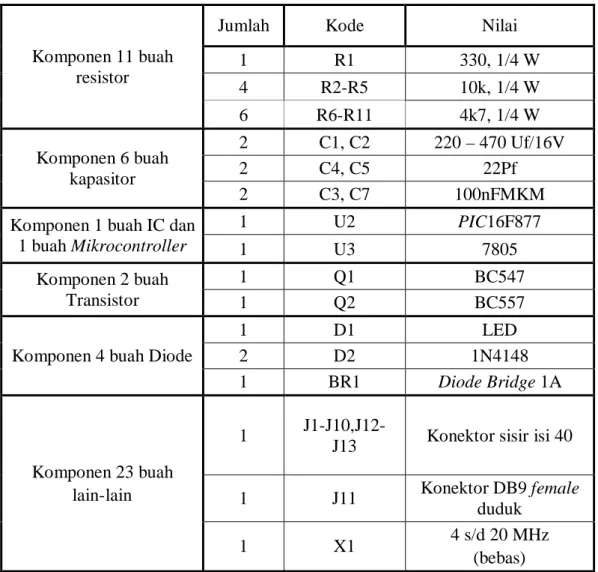
Komponen-komponen yang akan digunakan dalam pembuatan PLC Mikro antara lain sebagai berikut :
Tabel 3.1 Komponen-komponen PLC
Komponen 11 buah resistor
Jumlah Kode Nilai
1 R1 330, 1/4 W 4 R2-R5 10k, 1/4 W 6 R6-R11 4k7, 1/4 W Komponen 6 buah kapasitor 2 C1, C2 220 – 470 Uf/16V 2 C4, C5 22Pf 2 C3, C7 100nFMKM
Komponen 1 buah IC dan 1 buah Mikrocontroller 1 U2 PIC16F877 1 U3 7805 Komponen 2 buah Transistor 1 Q1 BC547 1 Q2 BC557
Komponen 4 buah Diode
1 D1 LED 2 D2 1N4148 1 BR1 Diode Bridge 1A Komponen 23 buah lain-lain 1
J1-J10,J12-J13 Konektor sisir isi 40
1 J11 Konektor DB9 female
duduk
1 X1 4 s/d 20 MHz
Tabel 3.2 Komponen-komponen PLC Komponen tambahan 1 PCB polos 1 Trafo 1A 1 Kabel AC 1 Jack DC Male 1 Kabel isi 6 1 Socket IC 40 pin 1 Konektor DB9 Female 1 Konektor DB 9 Male 1 Tenol 1 Ferric Chloride b) Pembuatan PCB PLC Mikro
Pembuatan PCB PLC Mikro dilakukan dengan tahapan sebagai berikut : 1) Gambar layout dengan menggunakan software Express PCB
2) Hasil gambar layout di print ke kertas kalender menggunakan printer laser 3) Pastikan tidak ada jalur yang putus.
4) Gunting gambar layout yang di print seukuran dengan gambar PCB 5) Ampelas seluruh permukaan PCB sambil dibasahi dengan air 6) Panaskan setrika, set pengaturan panas seperempat putaran setrika 7) Posisikan gambar PCB di atas papan PCB yang tembaga
8) Lakukan penyetrikaan selama 5 menit dengan ditekan agak kuat
9) Setelah penyetrikaan pastikan sudah benar-benar dingin dan kemudian rendam papan PCB kedalam air selama 15-20 menit.
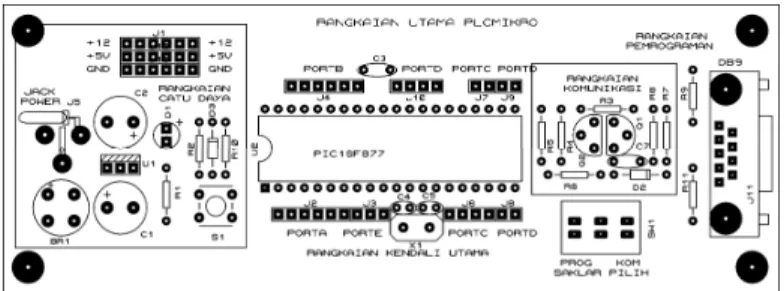
Gambar 3.2 Layout PCB PLC Mikro
( Sumber : Artanto, Dian.2009.MerAkit PLC Mikro Dengan MikroKontroller.Jakarta: Elex Media Komputindo.)
c) Proses Etching
Proses Etching yaitu proses pelarutan tembaga yang ada pada papan PCB dengan menggunakan larutan FeC13 (Ferric Chloride) dengan tahapan sebagai berikut :
1. Siapkan larutan FeCl3 (Ferric Chloride) dan papan yang sudah di layout 2. Siapkan air bersih, lebih bagus air yang mendidih
3. Masukan larutan FeCl3 kedalam air hingga tercampur
4. Masukan papan PCB kedalam larutan, agar proses lebih cepat bantu dengan menggoyang-goyang wadahnya.
5. Setelah tembaganya hilang bersihkan papan dengan air bersih. 6. Bor papan PCB sesuai peletakan kaki komponen.
7. Papan PCB siap di pasangi komponen
Gambar 3.3 Peletakan komponen
( Sumber : Artanto, Dian.2009.MerAkit PLC Mikro Dengan MikroKontroller.Jakarta: Elex Media Komputindo.)
3.2 Alat Pemograman
Alat Pemograman yang dimaksud disini adalah komputer. Komputer digunakan untuk membuat Ladder Diagram atau diagram tangga simulasi Traffic Light dengan menggunakan program LD Mikro dan PICPgm yang telah diinstal terlebih dahulu kedalam komputer. Ada beberapa tahapan yang dilakukan sebelum membuat simulasi Traffic Light yaitu menentukan duhulu pengaturaan penyalaan lampu, kemudian lama waktu yang digunakan dan terakhir yaitu membuat simulasinya dengan menggunakan Ladder Diagram dan kemudian men-download-nya kedalam PLC mikro yang telah dibuat. Berikut tahapan-tahapan parancangan simulasi Traffic Light :
3.2.1 Mengatur Penyalaan Lampu
Pengaturan penyalaan lampu ini dimaksudkan untuk mengetahui urutan penyalaan lampu. Dalam pengaturan Traffic Light ini digunakan 4 fase dengan penyalaan lampu ke-4 jalan berbeda-beda. Sehingga keadaan penyalaan lampu yang didapat adalah 8 keadaan. Seperti yang tampak pada Tabel 3.2 berikut :
Tabel 3.3 Pengaturan nyala lampu Traffic Light Empat fase
Keadaan I II III IV V VI VII VIII
Jalan 1 H K M M M M M M
Jalan 2 M M H K M M M M
Jalan 3 M M M M H K M M
Jalan 4 M M M M M M H K
keterangan : M = Merah K = Kuning H = Hijau Penjelasannya :
1. Keadaan pertama : pada waktu nilai akumulasi timer, lampu hijau jalan 1 dan lampu merah jalan 2, jalan 3, jalan 4 menyala
2. Keadaan kedua : pada waktu nilai akumulasi timer, lampu kuning jalan 1 menyala dan lampu merah jalan 2, jalan 3, jalan 4 masih tetap menyala 3. Keadaan ketiga : pada waktu nilai akumulasi timer, lampu hijau jalan 2
menyala dan lampu merah jalan 1, jalan 3, jalan 4 menyala
4. Keadaan keempat : pada waktu nilai akumulasi timer, lampu kuning jalan 2 menyala dan lampu merah jalan 1, jalan 3, jalan 4 masih tetap menyala 5. Keadaan kelima : pada waktu nilai akumulasi timer, lampu hijau jalan 3
menyala dan lampu merah jalan 1, jalan 2, jalan 4 menyala
6. Keadaan keenam : pada waktu nilai akumulasi timer, lampu kuning jalan 3 menyala dan lampu merah jalan 1, jalan 2, jalan 4 masih tetap menyala 7. Keadaan ketujuh : pada waktu nilai akumulasi timer, lampu hijau jalan 4
menyala dan lampu merah jalan 1, jalan 2, jalan 3 menyala
8. Keadaan kedelapan : pada waktu nilai akumulasi timer, lampu kuning jalan 4 menyala dan lampu merah jalan 1, jalan 2, jalan 3 masih tetap menyala
3.2.2 Mengatur Lama Waktu
Selanjutnya yaitu mengatur lama waktu dari ketiga warna lampu yang ada di 4 jalan yang berbeda dan dijelaskan dengan Tabel 3.2 berikut :
Tabel 3.4 Pengaturan lama waktu Traffic Light Empat fase Jalan 1 Jalan 2 Jalan 3 Jalan 4
Lampu Lama Waktu (detik) Lampu Lama Waktu (detik) Lampu Lama Waktu (detik) Lampu Lama Waktu (detik)
Merah 36 Merah 36 Merah 36 Merah 36
Kuning 3 Kuning 3 Kuning 3 Kuning 3
3.2.3 Membuat Simulasi Program Traffic Light Empat Fase dengan Ladder Diagram
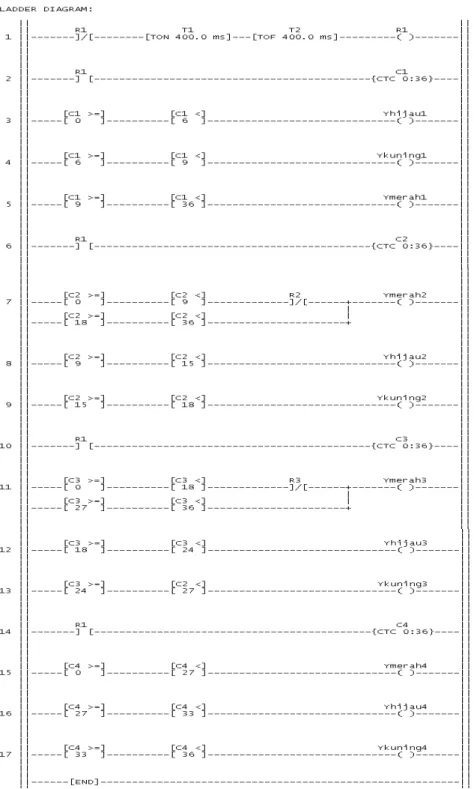
Setelah pengaturan penyalaan lampu dan waktu yang akan digunakan selanjutnya yaitu membuat simulasi Traffic Light menggunakan Ladder Diagram. Berikut tahapan-tahapan membuat Ladder Diagram dengan LD Mikro.
Gambar 3.4 Diagram tangga
Ikuti langkah-langkah berikut ini untuk membuat diagram tangga diatas menggunaan LDmikro.
Langkah 1. Memasukan Keterangan Program - Buka program LDMikro
- Pilih menu Instructio, kemudian pilih Insert Comment. Akan muncul tulisan “;--add comment here—“
Gambar 3.5 Tampilan insert comment
- Klik 2 kali pada tulisan tersebut untuk memasukan keterangan program - Sebagai contoh, tuliskan keterangan program sebagai berikut :
Gambar 3.6 kotak dialog comment - Klik OK.
Selain dengan memanggil dari menu, Anda dapat mengaktifkan instruksi Insert Comment ini dengan menekan tombol : (titik koma) pada keyboard
Langkah 2. Menambah Satu Baris Anak Tangga (Rung)
- Untuk menambah anak tangga, pilih menu Edit, dan kemudian pilih Insert
Rung After, maka akan muncul anak tangga kedua.
Gambar 3.7 Menambahkan Rung
Selain dengan memanggil dari menu, Anda dapat instruksi Insert
Rung After ini hanya dengan menekan tombol Shift dengan V secara
bersamaan.
Sebuah anak tangga yang tidak menghubungkan instruksi apapun akan menyebabkan seluruh diagram tangga tidak dapat dikompilasi. Untuk menghapusnya, tempatkan kursor pada anak tangga tersebut dan pilih
Delete Rung dari menu Edit. Dapat juga dengan menekan tombol Shift
dan Del secara bersamaan.
Langkah 3. Memasukkan Instruksi Kontak - Tempatkan kursor pada anak tangga kedua
- Pilih menu Instruction, kemudian pilih Insert Contacts. Sebuah kontak NO (Normally Open) akan muncul pada anak tangga kedua dengan nama default Xnew.
Langkah 4. Memberi Nama Kontak
- Klik 2 kali pada kontak Xnew tersebut. Akan muncul dialog sebagai berikut :
Gambar 3.9 Kotak dialog untuk member nama kontak
Ganti tulisan “new” menjadi “1”
- Klik tombol OK. Nama Xnew berubah menjadi X1, seperti berikut ini :
Gambar 3.10 Xnew berubah menjadi X1
Langkah 5. Menempatkan Beberapa Input Secara Seri
- Tempatkan kursor disebelah kanan kontak X1, seperti beerikut ini :
Gambar 3.11 penempatan kursor
- Tekan tombol C. Sebuah kontak NO dengan nama default Xnew muncul disebelah kanan kontak X1.
Gambar 3.12 menambah input secara seri
- Klik 2 kali pada kontak Xnew tersebut untuk memunculkan kotak dialog berikut ini :
Gambar 3.13 Kotak dialog mengganti nama kontak
- Ganti tulisan “new” menjadi “2”
Gambar 3.14 Mengganti kontak dengan nama “2”
- Klik OK. Kontak X1 dan kontak X2 telah tersusun secara seri
Gambar 3.15 Kontak X1 dan X2 secara seri
Langkah 6. Mengubah Kontak NO Menjadi Kontak NC
- Seharusnya kontak X2 adalah kontak NC (Normally Close). Untuk itu, klik ganda kontak X2 sehingga muncul kotak dialog Contacts, kemudian beri tanda cek pada kotak | / | Negated.
Gambar 3.16 Kotak dialog mengubah kontak NO menjadi NC
Gambar 3.17 Kontak X2 menjadi kontak NC
Langkah 7. Memasukkan Instruksi Output
- Tempatkan kursor disisi kanan kontak NC X2,
- Pilih menu Instruction, kemudian pilih Insert Coil. Akan muncul output
Ynew pada diagram tangga, seperti beerikut ini :
Gambar 3.18 Memasukkan output
Instruksi Insert Coil juga dapat dipanggil dengan menekan tombol L pada keyboard
- Klik 2 kali pada Coil Ynew dan ubah nama output new menjadi 1, seperti berikut :
Gambar 3.19 Kotak dialog mengganti nama output
- Klik OK. Diagram tangga menjadi seperti berikut :
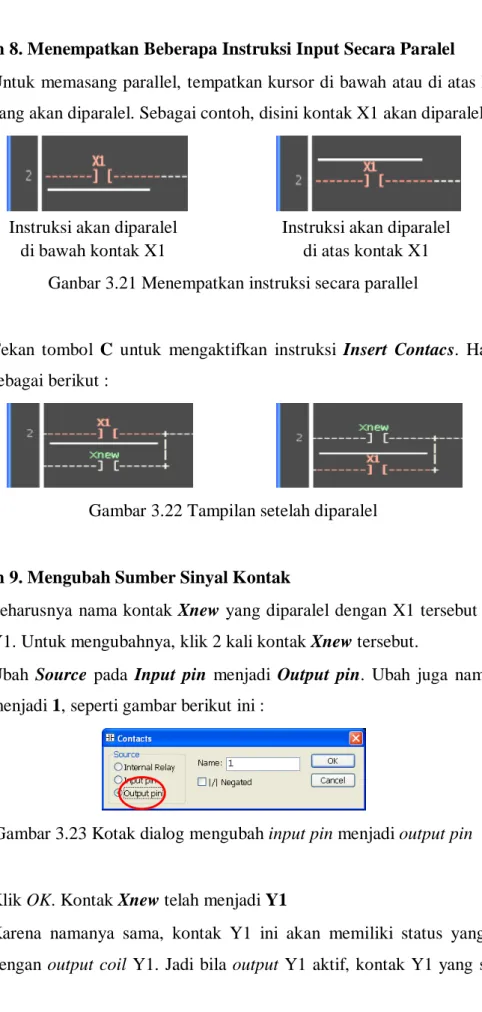
Langkah 8. Menempatkan Beberapa Instruksi Input Secara Paralel
- Untuk memasang parallel, tempatkan kursor di bawah atau di atas kontak yang akan diparalel. Sebagai contoh, disini kontak X1 akan diparalel.
Ganbar 3.21 Menempatkan instruksi secara parallel
- Tekan tombol C untuk mengaktifkan instruksi Insert Contacs. Hasilnya sebagai berikut :
Gambar 3.22 Tampilan setelah diparalel
Langkah 9. Mengubah Sumber Sinyal Kontak
- Seharusnya nama kontak Xnew yang diparalel dengan X1 tersebut adalah Y1. Untuk mengubahnya, klik 2 kali kontak Xnew tersebut.
- Ubah Source pada Input pin menjadi Output pin. Ubah juga nama new menjadi 1, seperti gambar berikut ini :
Gambar 3.23 Kotak dialog mengubah input pin menjadi output pin
- Klik OK. Kontak Xnew telah menjadi Y1
Karena namanya sama, kontak Y1 ini akan memiliki status yang sama dengan output coil Y1. Jadi bila output Y1 aktif, kontak Y1 yang semula
Instruksi akan diparalel di bawah kontak X1
Instruksi akan diparalel di atas kontak X1
terbuka (NO) menjadi tertutup. Sebaliknya bila output Y1 tidak aktif, kontak Y1 kembali terbuka.
Gambar 3.24 Tampilan Xnew menjadi Y1
Perhatikan huruf depan kontak dan koil pada diagram di atas. Ada 2 buah huruf yang berbeda, yaitu X dan Y. huruf X akan muncul bila kita memilih Input pin pada Source di kotak dialog Contacts. Sedangkan huruf Y akan muncul bila kita memilih Output pin pada Source di kotak dialog Contacts. Agar mudah diingat anda dapat mengatakan bahwa X selalu identik dengan Input sedangkan Y selalu identik dengan Output. Bila Y digunakan sebagai kontak, maka kontak tersebut mengacu pada koil Y yang bernama sama.
3.2.4 Instruksi LDmikro
1) Insert comment berfungsi untuk memberikan keterangan/komentar mengenai isi program.
2) Insert contacts berfungsi seperti sebuah saklar yang akan menghubungkan aliran sinyal ke output bila nilainya 1, atau memutuskan aliran sinyal ke output bila nilai 0.
3) Insert OSR berfungsi mendeteksi sisi naik sebuah pulsa, yaitu perubahan kondisi dari nilai 0 ke 1.
4) Insert OSF berfungsi mendeteksi sisi turun sebuah pulsa, yaitu erubahan kondisi dari nilai 1 ke 0.
5) Insert TON berfungsi menunda kondisi 1 hingga delay yang ditentukan telah habis.
6) Insert TOF berfungsi menunda kondisi 0 hingga waktu delay yang ditentukan telah habis.
7) Insert RTO berfungsi menunda kondisi 1 hingga jumlah total dari waktu ketika timer ini bekerja mencapai waktu delay yang ditentukan.
8) Insert CTU berfungsi menyimpan jumlah pulsa yang masuk dengan hitungan naik (increment) ke dalam sebuah variabel, dan menghasilkan kondisi 1 bila naik variabel tersebut lebih besar atau sama dengan angka yang telah ditentukan.
9) Insert CTD berfungsi menyimpan jumlah pulsa yang masuk dengan hitungan turub (decrement) ke dalam sebuah variabel, dan menghasilkan kondisi 1 bila naik variabel tersebut lebih besar atau sama dengan angka yang telah ditentukan.
10) Insert CTC berfungsi menyimpan jumlah pulsa yang masuk dengan hitungan naik (increment) ke dalam sebuah variabel, dan menghasilkan kondisi 0 bila naik variabel tersebut lebih besar atau sama dengan angka yang telah ditentukan.
11) Insert EQU berfungsi menghasilkan kondisi 1 ketika nilai variabel sama dengan nilai yang ditentukan.
12) Insert NEQ berfungsi menghasilkan kondisi 1 ketika nilai variabel tidak sama dengan nilai yang ditentukan.
13) Insert GRT berfungsi menghasilkan kondisi 1 ketika nilai variabel lebih besar dari nilai yang ditentukan.
14) Insert GEQ menghasilkan kondisi 1 ketika nilai variabel lebih besar atau sama dengan nilai yang ditentukan.
15) Insert LES menghasilkan kondisi 1 ketika nilai variabel lebih kecil dari nilai yang ditentukan.
16) Insert LEQ berfungsi menghasilkan kondisi 1 ketika nilai variabel lebih lebih kecil atau sama dengan nilai yang ditentukan.
17) Insert open-circuit berfungsi menghasilkan kondisi 0. 18) Insert short-circuit berfungsi menghasilkan kondisi 1.
19) Insert master control delay berfungsi untuk menghidupkan semua anak tangga yang diapit bila instruksi bernilai 1, dan akan dimatikan bila bernilai 0.
20) Insert coil berfungsi sebagai output, sama halnya pada ledder diagram.
21) Insert RES berfungsi membuat nilai variabel suatu timer bila bernilai 1 atau couter menjadi 0 (di-reset).
22) Insert MOV berfungsi memasukan nilai atau variabel pada kolom source ke dalam variabel pada kolom destination bila instruksi bernilai 1.
23) Insert ADD berfungsi membuat nilai atau variabel pada kolom kedua dijumlahkan dengan kolom ketiga. Hasil penjumlahan tersebut dimasukan ke dalam variabel di kolom pertama atau kolom destination bila instruksi ini bernilai 1.
24) Insert SUB berfungsi membuat nilai atau variabel pada kolom kedua dikurangkan dengan kolom ketiga. Hasil pengurangan tersebut dimasukan ke dalam variabel di kolom pertama atau kolom destination bila instruksi ini bernilai 1.
25) Insert MUL berfungsi membuat nilai atau variabel pada kolom kedua dikalikan dengan kolom ketiga. Hasil perkalian tersebut dimasukan ke dalam variabel di kolom pertama atau kolom destination bila instruksi ini bernilai 1. 26) Insert DIV berfungsi membuat nilai atau variabel pada kolom kedua dibagi
dengan kolom ketiga. Hasil pembagi merupakan pembulatan ke bawah yang kemudian dimasukan ke dalam variabel di kolom pertama atau kolom destination bila instruksi ini bernilai 1.
27) Insert shift register berfungsi kumpulan sebuah variabel.
28) Insert look-up table berfungsi sebagai sekelompok data angka yang memiliki nomor indeks dari 0 sampai count-1.
29) Insert piecewise linear berfungsi untuk membuat linearisasi berupa garis lurus yang melalui beberapa titik kordinat yang diberikan.
30) Insert formtteed string over UART berfungsi untuk mengirim data berupa variabel dan teks melalui komunikasi serial UART ke komputer.
31) Insert UART send berfungsi mengirim data melalui komunikasi serial UART ke komputer.
32) Inser UART receive berfungsi menerima data dari komputer melalui komunikasi serial UART.
33) Insert set PWM output berfungsi untuk mengaturan lebar pulsa/sinyal digital. 34) Insert A/D converter read berfungsi untuk membaca tegangan analog.
35) Insert make persistent berfungsi menyimpan nilai suatu variabel ke dalam EEPROM, ketika instruksi mendapat nilai 1.
36) Instruksi make normal berfungsi untuk membuat kontak atau koil tersebut menjadi NO. Instruksi ini hanya dapat dipakai pada koil.
37) Instruksi make nagate berfungsi membuat kontak atau koil menjadi NC. Instruksi ini hanya dapat dipakai pada koil.
38) Instruksi set-only berfungsi untuk menjalankan koil apabila diberi masukan 1. 39) Instruksi reset-only berfungsi mendeteksi sisi turun sebuah pulsa yaitu
Gambar 3.25 merupakan simulator proses kontrol Traffic Light :
Setelah pembuatan program simulasi dengan Ladder Diagram tahap selanjutnya yaitu :
1.) Menentukan MCU Parameters
Caranya klik Setting MCU Parameters, Akan muncul kotak PLC Configuration.
Ada tiga kolom pada PLC Configuration yaitu cycle time, cristal frequency dan UART Baund Rate. Cycle time ini adalah lamanya memasukan program ke hardwere (waktu scan). Dan cristal frequency adalah nilai komponen cristalyang digunakan. Seperti yang tampak pada gambar berikut :
Gambar 3.26 Menentukan MCU Parameters
Gambar 3.27 Kotak Dialog MCU Parameters
2.) Menentukan Mikrocontroller yang digunakan
Sebelum kita ke tahapan selanjutnya kita harus terlubih dahulu mengubah settingan Mikrocontrollernya. Settingan Mikrocontrollernya harus sesuai dengan Mikrochip yang kita gunakan.
Caranya klik Settings Microcontroller Microchip PIC16F877 40-PDIP, seperti pada gambar dibawah ini :
Pada kotak dialog Cycle Time (ms) ganti dengan angka 10.0,
Dan pada kotak dialog Crystal
Gambar 3.28 Pengaturan Mikrocontroller
3.) Menentukan Pin
Selanjutnya kita mengganti Pin-Pin atau kaki-kaki yang akan kita gunakan.
Caranya yaitu : Klik Double atau klik 2x pada kolom Pin On Processor seperti yang ditunjukan pada gambar :
Gambar 3.29 Pin On Processor
Setelah itu, akan muncul kotak dialog sebagai berikut :
Gambar 3.30 Kotak Dialog Pin On Processor
Tentukan sesuai dengan pin yang akan digunakan
Gambar 3.31 berikut merupakan pin-pin yang telah dipilih dan yang digunakan pada mikrokontroller PIC16F877 untuk mengontrol penyalaan lampu Traffic Light.
Gambar 3.31 Pin On Processor yang digunakan
3.3 Rangkaian Simulasi Traffic Light Empat Fase
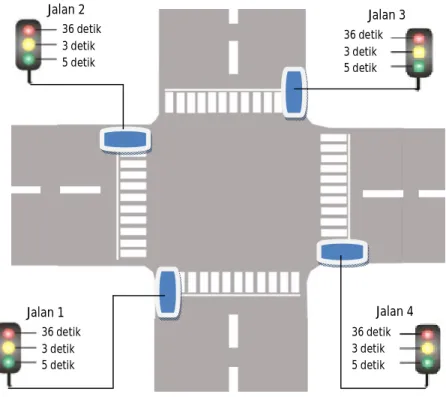
Rangkaian Traffic Light nantinya merupakan output atau keluaran untuk mengetahui hasil simulasi program yang telah dibuat. Gambar 3.32 berikut adalah gambar perancangan Traffic Ligth Empat Fase :
Gambar 3.32 Perancangan Traffic Light Empat Fase 36 detik 3 detik 5 detik Jalan 3 36 detik 3 detik 5 detik Jalan 4 36 detik 3 detik 5 detik Jalan 2 36 detik 3 detik 5 detik Jalan 1
Gambar 3.33 ini adalah penempatan pin-pin pada Mikrokontroller PIC16F877 yang akan disambungkan pada lampu indikator Traffic Light.
Gambar 3.33 Penempatan Pin-pin pada Mikrokontroller
Dalam pembuatan Miniatur Traffic Light ini bahan yang diperlukan yaitu:
1. 4 Buah Lampu Led berwarna Merah 2. 4 Buah Lampu Led berwarna Kuning 3. 4 Buah Lampu Led berwarna Hijau 4. 12 Buah Resistor
5. Papan Multiplex ukuran 40x60 6. Cat Hitam, Putih, dan Abu-abu 7. Kabel Pelangi 6 Meter
Dan alat yang digunakan yaitu : 1. Solder 2. Pensil 3. Timah 4. Bor Merah Jalan 1 Kuning Jalan 1 Hijau Jalan 1 Merah Jalan 2 Kuning Jalan 2 Hijau Jalan 2 Merah Jalan 3 Hijau Jalan 3 Kuning Jalan 3 Kuning Jalan 4 Merah Jalan 4 Hijau Jalan 4
Langkah pembuatan Miniatur Traffic Light yaitu :
1. Siapkan papan multiplex sebagai tempat untuk meletakkan lampu led yang akan menjadi indikator dari Traffic Light
2. Gambar papan tersebut dengan gambar jalan yang memiliiki 4 persimpangan dengan menggunakan pensil dan beri nama dimasing-masing jalan dengan nama jalan1, jalan2, jalan3 dan jalan4
3. kemudian beri 3 baris titik dengan jarak sekitar 7 cm di setiap masing-masing jalan tersebut.
4. lubangi semua titik dengan dengan menggunakan bor, diukur sesuai ukuran led yang digunakan, tapi .tidak melebihinya.
5. Selanjutnya menempatkan led-led tersebut dari atas papan di titik-titik yang telah dilubangi, sesuai dengan urutan warna yaitu merah, kuning, hijau.
6. Mengeluarkan kaki-kaki led melalui lubang yang telah dibuat untuk disambungkan dengan PLC Mikro menggunakan kabel pelangi atau kabel pita yang telah disediakan.
7. Sebelum disambungkan dengan kabel, terlebih dahulu led disambungkan dengan resistor dengan cara disolder dan diberi timah. Resistor ini digunakan untuk menahan tegangan yang masuk ke led agar led tersebut tidak hangus.
8. Dari resistor kemudian disambungkan ke kabel dan ke Pin Mikrokontroller PIC16F877 sesuai dengan pin-pin yang telah diatur sebelumnya pada pemmbuatan Ladder Diagram.
9. Terakhir cat papan tersebut dengan cat berwarna Abu-abu untuk jalan dan hitam putih untuk zebra cross agar tampilan miniature traffic light terlihat bagus.
3.4 Sistem Pengalihan Daya
Sistem pengalih daya otomatis adalah suatu sistem yang digunakan untuk mengalihkan sistem daya listrik dari PLN ke Aki ataupun sebaliknya. Prinsip dasarnya adalah apabil daya listrik PLN mengalami pemadaman akibat gangguan, maka dengan sendirinya sistem pengalih daya otomatis akan menghidupkan Aki secara otomatis. Alat pengalih daya otomatis atau ATS ( Automatic Transfer Switch ) ditunjukkan pada gambar 3.34 berikut:
Gambar 3.34 Rangkaian pengalih daya otomatis
Adapun alat dan bahan yang digunakan pada rangkaian ATS adalah: Alat :
1. Obeng
2. Tang potong, tang kupas, tang lancip 3. Bor 4. Volt Meter 5. Kontaktor 6. Relay 7. MCB Bahan :
1. Kabel penghantar NYAF 2. Konektor 7 2 A1 N K2 8 5 R1 Aki (+) K1 Beban R2 4 1 R1 A2 ( ) A1 2 7 INV (-) INV (+) Aki (-) Aki (+) Beban R2 A2
3.4.1 Proses Kerja Cara pembuatan rangkaian kontrol : Proses pengerjaannya dengan urutan sebagai berikut :
1. Sumber dari PLN dihubungkan ke kontak NC 5 relay 1 dan mcb. 2. Keluaran NC 8 relay 1 dihubungkan ke koil A1 kontaktor 2
3. Masukan kontak NC 5 relay 1 dihubungkan dengan Relay 2 pada koil2 4. Keluaran koil A2 kontaktor 2 dan koil 7 relay 2 dihubungkan dengan
beban.
5. MCB dihubungkan ke positif inverter dan di hubungkan ke kontak NC 5 relay 2
6. Keluaran kontak NC 8 relay dihubungkan ke sumber positif Aki. 7. Masukan mcb di hubungkan ke kontak NC 1 relay 2
8. Keluaran kontak NC 4 relay 2 dihubungkan ke koil A1 kontaktor 1 dan ke koil 2 relay 1.
3.4.2 Prinsip kerja Pengalih Daya Otomatis
Prinsip kerjanya adalah berdasarkan prinsip kontak penghubung dan kontak pemutus (No dan Nc) pada kontaktor dan relay. Saat arus dari PLN normal ketika PLN sedang hidup K2 dalam keadaan On jika PLN mati maka R1 kontak 5 8 terhubung dan menghidupkan Aki. Aki terhubung Inverter bekerja, K1 bekerja dan melayani beban. Ketika PLN kembali hidup R2 kontak 2 7 aktif dan memutuskan sumber Aki, sumber Aki putus maka K1 tidak bekerjadan K2 kembali aktif.