Bab 4
Hasil dan Pembahasan
Pada bab ini akan dijelaskan mengenai hasil pengujian perancangan sistem. Pada Gambar 3.3 di Bab 3, perancangan sistem yang dibuat menghasilkan beberapa sub sistem yaitu, maintain kata, cari kata, suara, maintain suara, konversi huruf, dan lihat tabel. Dari beberapa sub sistem tersebut diimplementasikan salah satu sub sistem yang terpenting dari fungsi sebuah aplikasi penterjemah kata yaitu sub sistem cari kata.
4.1 Tampilan Aplikasi User
Pada implementasi perancangan aplikasi user terdiri dari beberapa tampilan yang memuat interface untuk melakukan aktivitas dalam menggunakan aplikasi. Tampilan tersebut antara lain:
- Tampilan Awal
Tampilan awal berupa gambar yang menunjukkan aplikasi penterjemah kata Jepang – Indonesia. Untuk masuk ke dalam aplikasi tersebut, user cukup memilih buka.
Gambar 4.1 Tampilan
- Tampilan Menu Utama
Tampilan menu utama menunjukkan menu
terdapat pada aplikasi penterjemah kata
antara lain Jepang – Indonesia, Indonesia
Tabel Hiragana dan Tentang
Gambar 4.2 Tampilan
- Tampilan Sub Menu Indonesia
Tampilan User Awal.
Tampilan menu utama menunjukkan menu-menu yang
penterjemah kata. Menu-menu tersebut
Indonesia, Indonesia – Jepang, menu
Tentang.
Tampilan UserMenu Utama Tampilan Sub Menu Indonesia – Jepang
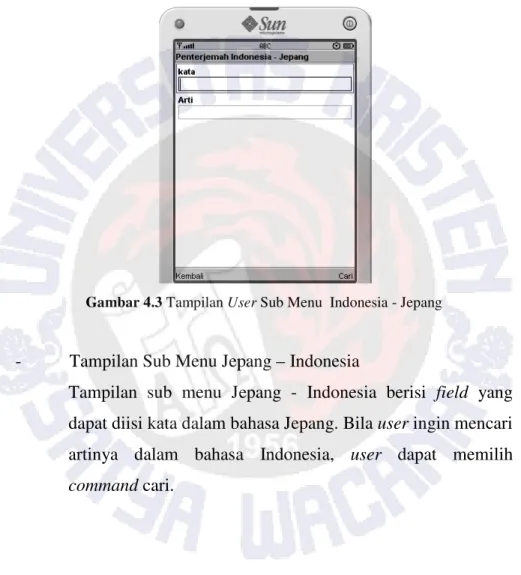
Tampilan sub menu Indonesia
dapat diisi kata dalam bahasa Indonesi mencari artinya dalam bahasa Jepang, command cari.
Gambar 4.3 Tampilan User
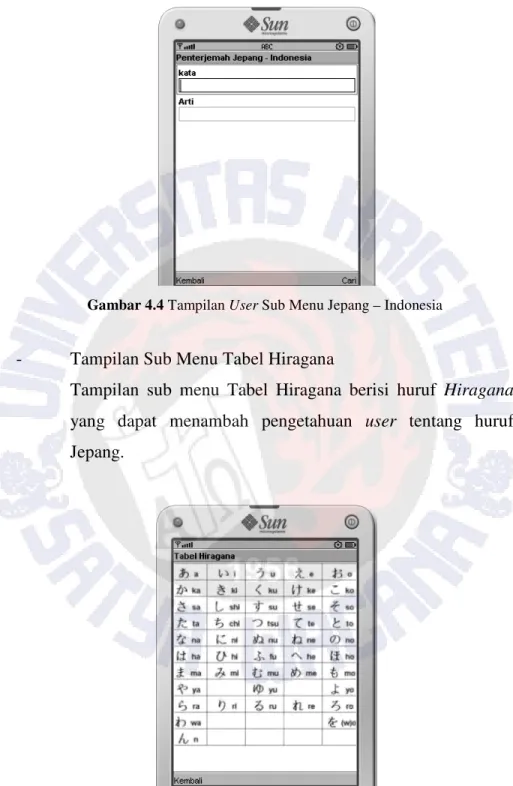
- Tampilan Sub Menu Jepang Tampilan sub menu Jepang
dapat diisi kata dalam bahasa Jepang. Bila artinya dalam bahasa Indonesia, command cari.
Tampilan sub menu Indonesia – Jepang berisi field yang
kata dalam bahasa Indonesia. Bila user ingin
mencari artinya dalam bahasa Jepang, user dapat memilih
User Sub Menu Indonesia - Jepang Tampilan Sub Menu Jepang – Indonesia
Tampilan sub menu Jepang - Indonesia berisi field yang
dalam bahasa Jepang. Bila user ingin mencari artinya dalam bahasa Indonesia, user dapat memilih
Gambar 4.4 Tampilan User
- Tampilan Sub Menu Tabel Hiragana
Tampilan sub menu Tabel Hiragana berisi huruf yang dapat menambah pengetahuan
Jepang.
Gambar 4.5 Tampilan User
- Tampilan Sub Menu Tentang
User Sub Menu Jepang – Indonesia Tabel Hiragana
Tampilan sub menu Tabel Hiragana berisi huruf Hiragana yang dapat menambah pengetahuan user tentang huruf
User Sub Menu Tabel Hiragana. Tampilan Sub Menu Tentang
Tampilan sub menu
pembuat aplikasi.
Gambar 4.6 Tampilan
4.2 Pengujian Sistem
Pada pengujian sistem Aplikasi
Indonesia pada Cellular Phone berikut:
1. Emulator pada Netbeans 6.9.1
2. Cellular Phone
Hasil pengujian sistem dibahas sebagai berikut:
4.2.1 Pengujian Menggunakan Emulator
Pengujian pertama dilakukan menggunakan
sudah disediakan pada software 6.9.1, hasilnya adalah sebagai berikut.
4.2.1.1 Menu Utama
Tampilan sub menu Tentang berisi nama aplikasi dan
Tampilan User Sub Menu Tentang
Pada pengujian sistem Aplikasi Penterjemah Kata Jepang – Cellular Phone menggunakan perangkat sebagai
Emulator pada Netbeans 6.9.1
Hasil pengujian sistem dibahas sebagai berikut: Menggunakan Emulator
Pengujian pertama dilakukan menggunakan emulator yang
software yang digunakan, yaitu Netbeans
Menu utama berisi sub
sesuai kebutuhan. Menu utama terdiri dari Jepang
Indonesia – Jepang, Tabel Hiragana, dan Tentang
Gambar 4.7 Tampilan Sub Menu Kode Program 4.1 Bagian Kode Menu Utama
1.void menuUtama() { 2.arti.setString("");
3.menu = new List("Menu Utama", Choic 4.menu.append("Jepang - Indonesia", null); 5.menu.append("Indonesia -
6.menu.append("Tabel Hiragana", null); 7.menu.append("Tentang", null); 8.menu.addCommand(keluar); 9.menu.addCommand(pilih); 10. menu.setCommandListener 11. display.setCurrent(menu); 12. statusMenu = "mainMenu";
Pada baris pertama adalah kelas menu utama. p
sampai ke-7 untuk menampilkan daftar menu pada layar. Untuk Menu utama berisi sub-sub menu yang dapat dipilih user
han. Menu utama terdiri dari Jepang – Indonesia,
Jepang, Tabel Hiragana, dan Tentang.
Tampilan Sub Menu Utama Bagian Kode Menu Utama
menu = new List("Menu Utama", Choice.IMPLICIT); Indonesia", null);
Jepang", null); menu.append("Tabel Hiragana", null); menu.append("Tentang", null);
menu.setCommandListener(this); display.setCurrent(menu); statusMenu = "mainMenu";}
pertama adalah kelas menu utama. pBaris ke-3
kode program baris ke-8 sampai ke command keluar dan pilih pada layar.
4.2.1.2 Sub Menu Jepang - Indonesia
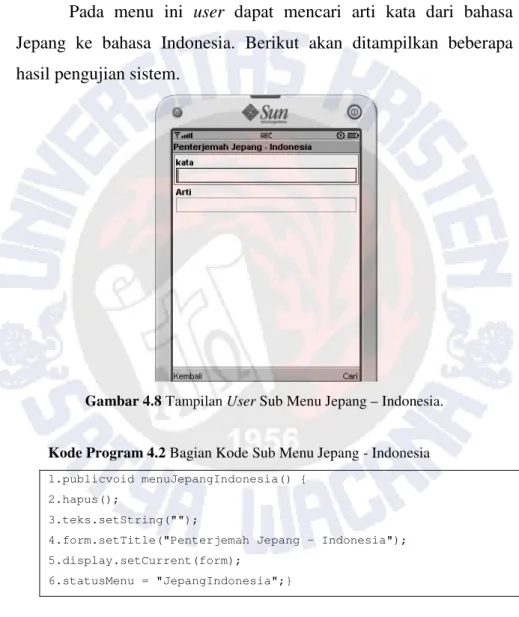
Pada menu ini user dapat mencari arti kata dari bahasa Jepang ke bahasa Indonesia. Berikut akan ditampilkan beberapa
hasil pengujian sistem.
Gambar 4.8 Tampilan User
Kode Program 4.2 Bagian Kode Sub Menu Jepang
1.publicvoid menuJepangIndonesia() { 2.hapus(); 3.teks.setString(""); 4.form.setTitle("Penterjemah Jepang 5.display.setCurrent(form); 6.statusMenu = "JepangIndonesia";}
Baris pertama adalah kelas menu Jepang Indonesia. kedua digunakan untuk membersihkan layar. Baris ke
untuk menampilkan form menu Jepang Indonesia.
8 sampai ke-10 untuk menampilkan
keluar dan pilih pada layar. Indonesia
dapat mencari arti kata dari bahasa Jepang ke bahasa Indonesia. Berikut akan ditampilkan beberapa
User Sub Menu Jepang – Indonesia. Bagian Kode Sub Menu Jepang - Indonesia
void menuJepangIndonesia() {
form.setTitle("Penterjemah Jepang - Indonesia"); display.setCurrent(form);
statusMenu = "JepangIndonesia";}
rtama adalah kelas menu Jepang Indonesia. Baris
kedua digunakan untuk membersihkan layar. Baris ke-3 sampai ke-6
Gambar 4.9 Tampilan Hasil Pencarian Kata
Tampilan Gambar 4.9
dalam bahasa Jepang ‘abiru’ yang berarti ‘mandi’ dalam bahasa
Indonesia. User dapat menginputkan kata dalam bahasa Jepang
kemudian pilih command cari, maka hasilnya akan muncul bila kata
yang dicari ditemukan.
Kode Program 4.3 Bagian Kode Fungsi C
1. public int mencariIndeks(String kata){
2. String hurufPertama = kata.toLowerCase(); 3.int hurufAwal = (char) hurufPertama.charAt(0); 4.int indeks = 0;
5.System.out.println("" +hurufAwal);
6.if(hurufAwal >= 97 && hurufAwal < 108 || hurufAw || hurufAwal == 112 || hurufAwal == 108
8.indeks = (hurufAwal - 97) / 2; 9.System.out.println("" +indeks); 10.return indeks;}
11.else if(hurufAwal > 107 && hurufAwal <=114 || 116){
Tampilan Hasil Pencarian Kata Abiru.
menunjukkan hasil pencarian kata
dalam bahasa Jepang ‘abiru’ yang berarti ‘mandi’ dalam bahasa menginputkan kata dalam bahasa Jepang cari, maka hasilnya akan muncul bila kata
Bagian Kode Fungsi Cari Indeks
cariIndeks(String kata){
String hurufPertama = kata.toLowerCase(); int hurufAwal = (char) hurufPertama.charAt(0);
System.out.println("" +hurufAwal);
if(hurufAwal >= 97 && hurufAwal < 108 || hurufAwal == 7. 110 || hurufAwal == 108){
97) / 2; System.out.println("" +indeks);
13.indeks = ((hurufAwal - 97) / 2)-1; 14.System.out.println("" +indeks); 15.return indeks;} 16.else if(hurufAwal == 115){ 17.indeks = ((hurufAwal - 97) / 2)-2; 18.System.out.println("" +indeks); 19.return indeks;} 20.else if(hurufAwal > 116){
21.indeks = ((hurufAwal - 97) / 2)-(2+(hurufAwal –22.117)/2); 23.System.out.println("" +indeks);
24.return indeks; 25. } 26.return indeks; 27. }
Pada baris kedua sampai huruf kelima mendefinisikan pencarian dimulai dari huruf pertama. Baris keenam sampai kesepuluh melakukan penghitungan dengan cara apabila huruf pertama adalah a (ascii 97), l (ascii 108), n (ascii 110), dan p (ascii 112) maka menggunakan rumus: (hurufAwal - 97) / 2, hasilnya adalah letak di mana data file teks tersebut berada. Untuk penghitungan selanjutnya sesuai dengan rumus.
Kode Program 4.4 Bagian Kode Fungsi Cari Arti Kata
1.String cariArtiKata(String kata, String status) { 2.int indeks;
3.if (status == "JepangIndonesia") { 4.indeks = mencariIndeks(kata); 5.if (indeks >= 0) {
6.return mencariKata(kata, "JI"+indeks+".txt"); 7.}else return "";}
8.else if (status.equalsIgnoreCase( "IndonesiaJepang")) { 9. indeks = mencariIndeks(kata);
10. if (indeks >= 0) {
11.return mencariKata(kata, "IJ" + indeks + 12.".txt"); } 13. return "";
Pada Kode Program 4.4, menunjukkan cara sistem mencari
arti kata. Baris ketiga sampai ketujuh akan mencari kata dalam bahasa Jepang yang dicari sesuai letak file teksnya. Baris kedelapan
sampai ke-14 akan mencari kata dalam bahasa Indonesia
sesuai letak file teksnya.
Gambar 4.10 Tampilan Hasil Pencarian Kata
Gambar 4.10 menunjukkan hasil pencarian kata dalam bahasa Jepang ‘mikan’ yang berarti ‘jeruk’ dalam bahasa Indonesia.
gram 4.4, menunjukkan cara sistem mencari Baris ketiga sampai ketujuh akan mencari kata dalam bahasa Jepang yang dicari sesuai letak file teksnya. Baris kedelapan 14 akan mencari kata dalam bahasa Indonesia yang dicari
Tampilan Hasil Pencarian Kata Mikan
menunjukkan hasil pencarian kata dalam bahasa Jepang ‘mikan’ yang berarti ‘jeruk’ dalam bahasa Indonesia.
Gambar 4.11 Tampilan Hasil Pencarian Kata
Gambar 4.11 menunjukkan hasil pencarian kata dalam bahasa Jepang ‘nichiyobi’ yang berarti ‘hari minggu’ dalam bahasa
Indonesia.
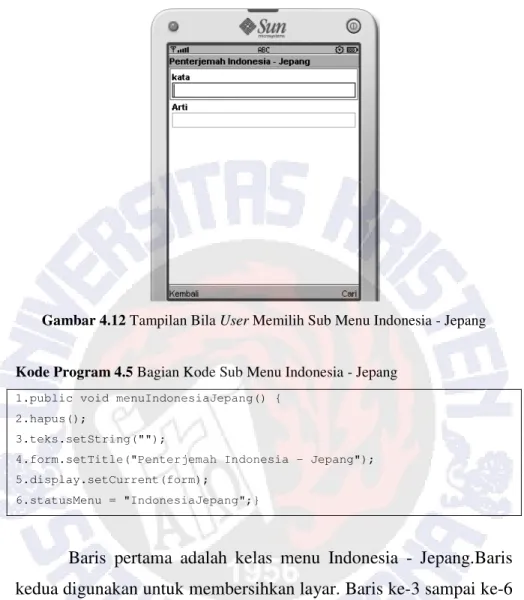
4.2.1.3 Sub Menu Indonesia –
Pada menu ini user dapat mencari arti kata dari bahasa
Indonesia ke bahasa Jepang. User
Indonesia pada field kata, kemudian pilih cari untuk menemukan arti
kata.
Tampilan Hasil Pencarian Kata Nichiyobi
ukkan hasil pencarian kata dalam bahasa Jepang ‘nichiyobi’ yang berarti ‘hari minggu’ dalam bahasa
– Jepang
dapat mencari arti kata dari bahasa
User dapat mengisi kata dalam bahasa
Gambar 4.12 Tampilan Bila User
Kode Program 4.5 Bagian Kode Sub Menu Indonesia
1.public void menuIndonesiaJepang() { 2.hapus();
3.teks.setString("");
4.form.setTitle("Penterjemah Indonesia 5.display.setCurrent(form);
6.statusMenu = "IndonesiaJepang";}
Baris pertama adalah kelas menu Indonesia kedua digunakan untuk membersihkan layar. Baris ke untuk menampilkan form menu Indonesia
User Memilih Sub Menu Indonesia - Jepang Bagian Kode Sub Menu Indonesia - Jepang
public void menuIndonesiaJepang() {
form.setTitle("Penterjemah Indonesia - Jepang");
statusMenu = "IndonesiaJepang";}
Baris pertama adalah kelas menu Indonesia - Jepang.Baris
kedua digunakan untuk membersihkan layar. Baris ke-3 sampai ke-6
Gambar 4.13 Tampilan Hasil Pencarian Kata
Gambar 4.13 menunjukkan hasil pencarian kata dalam
bahasa Indonesia ‘gajah’ yang berarti ‘ Selain menampilkan arti kata dalam bahas
Kanji dan Hiragana.
Gambar 4.14 Tampilan Hasil Pencarian Kata Tampilan Hasil Pencarian Kata Gajah
menunjukkan hasil pencarian kata dalam ’ yang berarti ‘zo’ dalam bahasa Jepang.
Selain menampilkan arti kata dalam bahasa jepang, ada pula huruf
Gambar 4.14 menunjukkan hasil pencarian kata dalam
bahasa Indonesia ‘pondok’ yang berarti ‘
Jepang.Selain menampilkan arti kata dalam baha
huruf Kanji dan Hiragana.
Gambar 4.15 Tampilan Hasil Pencarian Kata Ibu Tiri
Gambar 4.15 menunjukkan hasil pencarian kata dalam bahasa Indonesia ‘ibu tiri’ yang berarti ‘ke
menunjukkan hasil pencarian kata dalam ’ yang berarti ‘abaraya’ dalam bahasa
Selain menampilkan arti kata dalam bahasa jepang, ada pula
Tampilan Hasil Pencarian Kata Ibu Tiri
menunjukkan hasil pencarian kata dalam bahasa Indonesia ‘ibu tiri’ yang berarti ‘keibo’ dalam bahasa Jepang.
Gambar 4.16 Tampilan Hasil Penc
Gambar 4.16 menunjukkan hasil pencarian kata dalam bahasa Indonesia ‘tokoh’ yang berarti ‘jinbutsu’ dalam bahasa
Jepang.
4.2.1.4 Sub Menu Tabel Hiragana
Sub menu tabel Hiragana berisi tabel huruf Hiragana dan huruf alfabet. Tabel Hiragana dihara
untuk membaca dan menulis huruf Jepang.
Tampilan Hasil Pencarian Kata Tokoh
menunjukkan hasil pencarian kata dalam bahasa Indonesia ‘tokoh’ yang berarti ‘jinbutsu’ dalam bahasa
Sub Menu Tabel Hiragana
Sub menu tabel Hiragana berisi tabel huruf Hiragana dan huruf alfabet. Tabel Hiragana diharapkan dapat membantu user
Gambar 4.17 Tampilan Tabel Hiragana
Gambar 4.17 menunjukkan tabel huruf Hiragana beserta keterangan membacanya (alfabet).
Kode Program 4.6 Bagian KodeSub Menu Tabel Hiragana
1.public void menuTabelHiragana() { 2.form2 = new Form("Tabel Hiragana"); 3.try {
4.imgTabel = Image.createImage("/hiragana/hiragana.jpg"); 5.image = new ImageItem("", imgTabel, Item.LAYOUT_CENTER, 7. } catch (IOException ex) {
8.ex.printStackTrace();} 9.form2.addCommand(kembali); 10.form2.setCommandListener(this); 11.form2.append(image);
12.display.setCurrent(form2);}
Baris pertama adalah nama kelas dari menu Tabel Hiragana. Baris kedua adalah kode program untuk membuat form baru
bernama Tabel Hiragana. Baris ketiga sampai ke perintah untuk menampilkan tabel ke dalam form.
Tampilan Tabel Hiragana
menunjukkan tabel huruf Hiragana beserta keterangan membacanya (alfabet).
Sub Menu Tabel Hiragana
d menuTabelHiragana() { form2 = new Form("Tabel Hiragana");
imgTabel = Image.createImage("/hiragana/hiragana.jpg");
image = new ImageItem("", imgTabel, Item.LAYOUT_CENTER, 6.""); } catch (IOException ex) {
form2.setCommandListener(this);
Baris pertama adalah nama kelas dari menu Tabel Hiragana. Baris kedua adalah kode program untuk membuat form baru . Baris ketiga sampai kedelapan merupakan
4.2.1.5 Sub Menu Tentang
Sub menu Tentang berisi keterangan nama aplikasi dan
pembuat.
Gambar 4.18 Tampilan User
Gambar 4.19 Tampilan Isi Menu
berisi keterangan nama aplikasi dan
User Memilih Sub Menu Tentang
Gambar 4.19 menunjukkan isi dari menu tentang. Dalam tentang terdapat keterangan nama aplikasi yang dibuat dan nama pembuat aplikasi.
Kode Program 4.7 Bagian Kode Sub Menu Tentang
1.public void menuTentang() { 2. String a;
3.a = "Penterjemah Kata Jepang - Indonesia pada Cellular 4.Phone \n oleh Jemima Kasamira LD";
5.tentang = new TextBox("Tentang", "", 500, 6.TextField.UNEDITABLE); 7.tentang.setString(a);
8.tentang.addCommand(kembali); 9.tentang.setCommandListener(this); 10.display.setCurrent(tentang);}
Baris kedua program adalah pendefinisian variabel a. Baris ketiga dan keempat merupakan isi dari variabel a. baris kelima sampai ketujuh membuat textbox untuk menampung isi dari variabel a. Baris kedelapan merupakan kode program untuk pilihan kembali ke menu awal.Baris ke-9 dan ke-10 digunakan untuk menampilkan
textbox ke layar.
4.2.2 Pengujian Menggunakan Cellular Phone
Untuk memastikan bahwa implementasi sub sistem pada aplikasi penterjemah kata berjalan dengan baik, maka dilakukan pengujian pada beberapa cellularphone.
Aktifitas Pengujian Valid Pengujian Invalid
Memilih menu Jepang -
Indonesia -
Memilih menu Indonesia -
Jepang -
Memilih menu Tabel
Hiragana -
Memilih menu tentang -
Berdasarkan hasil pengujian Tabel 4.1 terlihat bahwa aplikasi penterjemah kata adalah valid karena tidak ada eror.
Tabel 4.2 Tabel Pengujian pada Cellular Phone Nokia C6-01
Aktifitas Pengujian Valid Pengujian Invalid
Memilih menu Jepang -
Indonesia -
Memilih menu Indonesia -
Jepang -
Memilih menu Tabel
Hiragana -
Memilih menu tentang -
Berdasarkan hasil pengujian Tabel 4.2 terlihat bahwa aplikasi penterjemah kata adalah valid karena tidak ada eror.
Tabel 4.3 Tabel Pengujian pada Cellular Phone Sony Erricson K770-i
Aktifitas Pengujian Valid Pengujian Invalid
Memilih menu Jepang -
Indonesia -
Memilih menu Indonesia -
Jepang -
Memilih menu Tabel
Hiragana -
Memilih menu tentang -
Berdasarkan hasil pengujian Tabel 4.3 terlihat bahwa aplikasi penterjemah kata adalah valid karena tidak ada eror.