MENJELAJAHI DUNIA MAYA
Tutorial Dasar Internet untuk PemulaAndi Sholihin
http://sekedar-tutorial.blogspot.com
BAGIAN 1 PENGENALAN INTERNET ... 3
1.1 Pengertian Internet ... 3
2.1 Istilah-Istilah dalam Internet ... 3
3.1 Pengenalan Web Browser ... 4
BAGIAN 2 SEARCH ENGINE ... 5
1.2 Pengenalan Search Engine ... 5
2.2 Membuka Google.com ... 5
3.2 Mencari Informasi dengan Google ... 6
4.2 Mempertajam Hasil Pencarian Google ... 7
5.2 Menyimpan Halaman Website ... 10
BAGIAN 3 E-MAIL (ELECTRONIC MAIL) ... 13
1.3 Pengenalan e-Mail ... 13
2.3 Membuat Account Google Mail (Gmail) ... 13
3.3 Membuka e-Mail di Gmail ... 17
BAGIAN 1
PENGENALAN INTERNET
1.1 Pengertian Internet
Internet (Interconnected Network) adalah sistem komunikasi global yang
menghubungkan komputer-komputer dan jaringan-jaringan komputer di seluruh
dunia. Sistem komunikasi tersebut memungkinkan terjadinya pertukaran data dan
informasi di seluruh dunia. Berbagai informasi dapat diakses dengan mudah dan
cepat diseluruh belahan dunia. Tinggal bagaimana kita memanfaatkan kemudahan
teknologi Internet ini.
Internet sering disebut dengan istilah Dunia Maya. Ada banyak sekali fasilitas
dan layanan yang umumnya dapat dipergunakan secara gratis di internet, seperti
email, chatting, download, berita, VoIP dan lain sebagainya. Dengan fasilitas
tersebut para netter dapat berinteraksi tanpa perlu memikirkan jarak dan waktu.
Selain itu, berkembangnya situs jejaring sosial juga menambah betah pengguna
internet menatap layar komputer.
2.1 Istilah-Istilah dalam Internet
Berikut ini adalah beberapa istilah yang umumnya digunakan dalam internet.
Homepage : Halaman utama dari sebuah situs website.
Browser : Software yang dipakai untuk mengakses internet, contohnya
Mozilla Firefox, Opera, Google Chrome dan sebagainya.\ Browsing/Surfing : Kegiatan mencari informasi dan sebagainya di internet. Search Engine : Layanan pencarian informasi di internet, contohnya
Google, Yahoo, Altavista dan sebagainya
Email : Electronic Mail, layanan pengiriman dokumen dan informasi
lainnya melalui internet dengan cepat.
VoIP : Voice Over Internet Protocol, layanan yang memungkinkan
pengguna internet melakukan percakapan melalui internet.
secara real-time (langsung) dengan menggunakan teks.
OL : Online, artinya sedang mengakses internet.
Spam : Informasi yang tidak berguna, biasanya berupa iklan dan
sebagainya yang dikirim ke email pengguna internet.
Loading : Proses pengambilan data dan informasi dari suatu alamat web
atau situs di internet
ISP : Internet Service Provide, perusahaan penyedia jasa internet
contohnya Telkom, Indosat dan sebagainya.
3.1 Pengenalan Web Browser
Web browser adalah software yang digunakan untuk mengakses internet,
meskipun ada banyak sekali Browser yang digunakan namun secara umum tampilan
BAGIAN 2
SEARCH ENGINE
1.2 Pengenalan Search Engine
Saat membuka internet, terkadang kita tidak tahu alamat website apa yang
akan kita buka namun kita mempunyai tujuan untuk apa kita membuka internet. Oleh
karena itu, search engine dapat digunakan untuk mencari informasi tertentu
walaupun kita tidak tahu alamat penyedia informasi tersebut. Search engine akan
mencari informasi berdasarkan keyword atau kata kunci yang kita masukkan.
Ada banyak sekali situs yang menyediakan fasilitas Search engine. Salah
satu Search engine yang paling populer di seluruh dunia adalah Google. Alasan
mengapa Google sangat populer adalah tingkat keakuratan hasil pencarian yang
dihasilkan oleh Google sangat tinggi bila dibandingkan dengan Search engine yang
lain.
2.2 Membuka Google.com
Berikut ini adalah cara mengakses Google dengan menggunakan web
browser Mozilla firefox.
1. Buka web browser dengan cara klik Start All Program Mozilla Firefox
2. Ketikkan alamat www.google.co.id pada Address bar.
3. Tunggu beberapa saat sampai tampilan Google selesai. Perhatikan tampilan
3.2 Mencari Informasi dengan Google
Berikut ini adalah langkah-langkah untuk mencari informasi dengan
menggunakan Google, ikuti langkah-langkah berikut.
1. Bukalah alamat www.google.co.id lalu ketikkan keyword atau kata kunci dari
informasi yang ingin Anda cari. Misalnya ingin mencari resep cara memasak
sate, ketikkan keyword cara memasak sate lalu tekan tombol Enter.
2. Google akan menampilkan hasil pencarian, klik pada salah satu hasil dan
tunggu beberapa saat. Masukkan keyword disini
4.2 Mempertajam Hasil Pencarian Google
Google adalah search engine yang canggih, dengan sedikit trik kita dapat
mempertajam hasil pencarian dan mendapatkan apa yang dicari dengan cepat
sehingga akan menghemat waktu dan biaya. Ada beberapa cara untuk
mempertajam hasil pencarian Google, diantaranya dengan menggunakan kata kunci
khusus, contohnya adalah sebagai berikut.
1. Penggunaan Tanda Petik (“)
Saat mengetikkan keyword di google, sering kali search engine menampilkan
hasil yang tidak sesuai dengan keinginan kita, misalnya dengan keyword: cara memasak sate, maka yang tampil sangat beragam dan membuat keyword tersebut terpisah-pisah.
Kita dapat menggunakan tanda petik (“) untuk mengapit keyword yang kita
masukkan agar hasil pencarian benar-benar sesuai dengan keyword dan tidak
terpisah-pisah. Contohnya cara memasak sate, maka tambahkan tanda petik sehingga keyword akan menjadi “cara memasak sate”. Perhatikan contoh gambar
2. Penggunaan Filetype
Selain PDF, ada banyak sekali tipe file dokumen yang dapat kita cari dengan keyword filetype, diantaranya sebagai berikut.
doc atau docx : file microsoft office word xls atau xlsx : file microsoft office excel
ppt atau pptx : file microsoft office power point
pdf : file adobe reader (portable document format) txt : file text (notepad) website, contohnya kita ingin mencari informasi tentang sherina hanya dari situs gudanglagu.com, maka kita ketikkan sherina site:gudanglagu.com
4. Mencari Gambar di Internet
Kita dapat mencari gambar atau foto di internet dengan menggunakan Google
Images, klik tab gambar atau images di bagian atas tampilan Google lalu masukkan
Sebenarnya masih banyak keyword-keyword yang dapat kita gunakan untuk
mempertajam pencarian informasi dengan menggunakan Google seperti intitle, inurl, intext, allinurl, link, inanchor, dan lain sebagainya. Penggunaan keyword-keyword tersebut umumnya dikenal dengan istilah Google Hacking.
5.2 Menyimpan Halaman Website
Saat telah menemukan informasi yang dicari dari suatu halaman website di
internet. Langkah selanjutnya yang perlu dilakukan adalah menyimpan informasi
tersebut agar dapat dibuka kembali di lain waktu tanpa harus terhubung ke internet.
Ada beberapa cara untuk menyimpan informasi dari halaman website, diantaranya
adalah sebagai berikut.
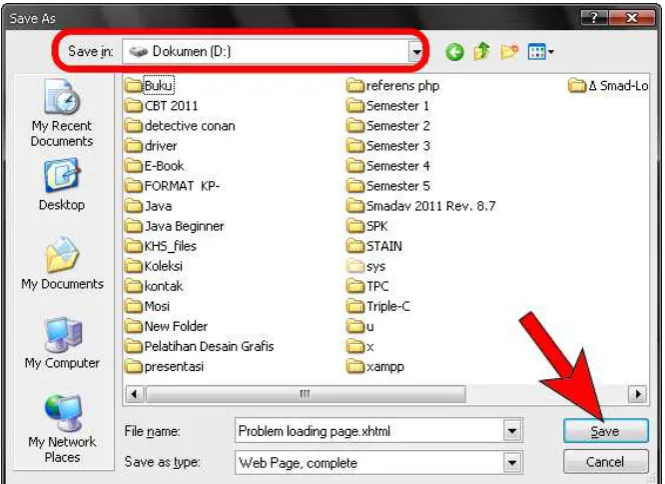
1. Menyimpan Secara Langsung dari Browser
lalu cari tempat penyimpanannya (misalnya Data(D:)) lalu klik tombol Save. Anda dapat membuka halaman web tersebut di lain waktu dengan tampilan utuh seperti
saat Anda menyimpannya.
2. Menyimpan dengan Microsoft Word
Cara ini digunakan jika kita hanya membutuhkan beberapa informasi saja dari
suatu halaman web. Caranya adalah dengan cara menyeleksi (memblok) teks dan
3. Menyimpan Gambar dari Halaman Web
BAGIAN 3
E-MAIL (ELECTRONIC MAIL)
1.3 Pengenalan e-Mail
Pada zaman dulu sebelum internet populer seperti sekarang, surat-surat dan
berkas-berkas lainnya dikirimkan dengan memanfaatkan jasa Pos. Namun, seiring
dengan perkembangan zaman hal itu sudah jarang dipakai. E-mail memudahkan
kita berkirim surat lewat media internet. Surat yang dikirim via e-Mail akan sampai di
tujuan dengan sangat cepat bahkan sebelum Anda beranjak dari layar komputer.
e-Mail banyak digunakan untuk mengirim tugas sekolah, tugas kuliah, berkas
ujian, foto-foto kegiatan, proposal dan lain sebagainya. Anda tidak perlu ke kantor
pos untuk mengirimkan berkas-berkas ke teman Anda. Cukup dengan membuka
e-Mail maka berkas pun terkirim dan sampai di tujuan saat itu juga. Namun satu hal
yang tidak dapat dilakukan dengan e-Mail adalah mengirimkan paket barang.
Layanan e-Mail yang tersedia di internet umumnya bersifat gratis. Ada banyak
sekali penyedia layanan email di internet antara lain Yahoo!, Google, MSN,
Plasa.Com, Telkom dan lain sebagainya. Anda dapat menggunakan layanan
tersebut secara cuma-cuma tanpa dipungut biaya. Anda hanya perlu membayar
biaya akses internet.
2.3 Membuat Account Google Mail (Gmail)
Google menyediakan layanan email yang sangat memanjakan pengguna
internet. Layanan tersebut bernama gmail. Kita akan mendapat alamat email dengan
akhiran gmail.com seperti [email protected]. Alamat email yang kita miliki bersifat unik atau tidak sama di seluruh dunia. Artinya jika kita memiliki alamat
[email protected] maka alamat tersebut hanya kita yang memilikinya di seluruh dunia. Alamat Gmail boleh apa saja asal terdiri dari angka, huruf dan titik. Kita tidak
boleh menggunakan tanda ( - ), ( _ ) dan spasi pada alamat Gmail.
Langkah-langkah untuk membuat alamat email di Gmail adalah sebagai
www.google.com
2. Klik tab Gmail di bagian atas halaman Google.
3. Klik tombol Create an Account dibagian pojok kanan atas.
4. Setelah itu akan tampil formulir pendaftaran account Gmail. Isilah formulir tersebut sesuai dengan data diri Anda. Jika telah diisi semua, klik tombol
7. Jika langkah 6 diatas berhasil berarti Anda telah memiliki alamat email di
Gmail. Ini berarti Anda dapat menggunakan layanan e-Mail dari Google Mail.
3.3 Membuka e-Mail di Gmail
Secara sederhana, saat membuka e-mail sama halnya seperti membuka
SMS handphone kita. SMS di handphone ada Kotak Masuk (inbox), Pesan Terkirim
(sent item), Konsep dan lainnya. Begitu juga di e-Mail ada Kotak Masuk, Pesan
Terkirim dan lainnya. Oleh karena itu tidak perlu bingung saat membuka e-mail,
Anggap saja kita sedang membuka SMS.
Langkah pertama yang perlu dilakukan untuk membuka e-mail adalah Sign in
atau Login. Saat kita login, kita diminta untuk memasukkan alamat email kita dan
password yang dibuat saat mendaftar (Sign Up) di Gmail. Berikut ini adalah
langkah-langkah membuka email.
1. Bukalah Browser Anda (misalnya Mozilla Firefox) lalu masuk ke alamat
gmail.com. Anda akan diminta memasukkan alamat email Anda dan
passwordnya.
Anda dapat mengecek apakah ada email yang baru masuk atau tidak. Berikut
adalah penjelasan masing-masing folder tempat penyimpanan di e-mail. Kotak Masuk (Inbox) : tempat e-mail masuk
Terkirim (Sent) : tempat e-mail yang dikirimkan
Konsep (Draft) : tempat e-mail yang dibuat namun belum dikirim
Spam : tempat email spam, email yang tidak penting berupa iklan, penipuan dan semacamnya.
Sampah (Trash) : tempat email yang telah dihapus, email yang tidak sengaja terhapus bisa diambil lagi dari folder ini.
4. Untuk membuka email yang masuk, klik saja pada e-mail yang ingin Anda
buka. Tunggu beberapa saat hingga e-mail masuk tersebut terbuka.
4.3 Mengirim e-Mail dengan Gmail
Saat Anda ingin mengirim e-mail, Anda harus login terlebih dahulu ke Gmail.
Jika telah login Anda dapat langsung menulis e-mail dan langsung mengirimnya.
Berikut ini adalah langkah-;langkah untuk mengirim e-mail.
1. Tekan tombol Tulis (Compose). Tunggulah beberapa saat hingga terbuka formulir untuk mengirim email terbuka.
2. Isilah form tersebut untuk mengirimkan e-mail. Berikut ini adalah penjelasan
Kepada (To) : Isi dengan alamat e-mail tujuan pengiriman
Perihal (Subject) : Isi dengan perihal (judul) email Anda
Cc (Carbon Copy) dan Bcc : Tembusan dari email Anda
3. Jika Anda ingin mengirimkan berkas (file) dokumen dan lainnya, Klik
Lampirkan berkas (Attach Files). Cari berkas yang ingin dikirim lalu klik tombol Open.
dengan cara mengklik tombol Kirim (Send). Jika Anda ingin mengirimkannya
di lain waktu klik tombol Simpan. Anda dapat membuka e-mail tersebut di folder Konsep (Draft).
6. Jika Anda mengirimkan e-mail tersebut, klik tombol Kirim (Send) dan tunggu