32 BAB IV
DISKRIPSI PEKERJAAN
4.1 Analisa Proses
Menganalisa Proses merupakan langkah awal dalam pembuatan pedoman pelayanan instalasi ini. Langkah pertama adalah melakukan wawancara.
Wawancara dilakukan terhadap bagian-bagian yang berkaitan langsung dengan proses, yaitu: bagian Supervisor dan karyawan Setter. Pengamatan dilakukan dengan cara observasi langsung ke lapangan untuk melihat proses yang ada, dengan mengetahui proses yang ada diharapkan dapat membangun pedoman pelayanan instalasi yang sesuai dengan kebutuhan. Hasil dari wawancara yang dilakukan terhadap bagian-bagian yang berkaitan langsung dengan proses, sehingga bisa mengetahui proses yang sedang digunakan atau sedang berjalan.
Permasalahan saat observasi adalah tidak adanya panduan atau tuntunan tentang cara melakukan setting modem, pelatihan juga diberikan secara singkat sehingga karyawan banyak yang lupa dalam melakukan tahapan-tahapan setting modem speedy.
4.2 Prosedur Permintaan Instalasi Layanan Internet Speedy
Ada beberapa prosedur yang yang harus dilakukan sebelum proses instalasi layanan speedy bisa dilakukan ke pelanggan, yaitu :
1. Pelanggan melakukan panggilan ke 147 untuk meminta dipasangkan layanan internet speedy ke nomer telepon aktif yang pelanggan tersebut miliki. Jika telepon tidak aktif, maka proses untuk instalasi layanan internet speedy tidak bisa dilakukan. Tetapi jika pelanggan masih tetap ingin dipasangkan layanan internet speedy, maka pelanggan harus melakukan permintaan untuk instalasi saluran telepon baru terlebih dahulu.
2. Setelah langkah 1 selesai dilakukan, dan telepon pelanggan tersebut aktif, maka pihak customer service 147 akan meng-entrikan nomer telepon pelanggan tersebut ke sistem yg sudah dimilik oleh PT. Telekomunikasi
Indonesia, Tbk untuk mengenerate nomor speedy untuk nomer telepon yang dimiliki pelanggan tersebut.
3. Setelah pelanggan mendapatkan nomor speedy untuk nomor telepon terkait, maka pihak customer service 147 akan bertanya kepada pelanggan, kapan instalasi layanan internet speedy bisa dilakukan.
4. Dan selanjutnya, proses instalasi layanan internet speedy bisa dilakukan sesuai dengan tanggal dan waktu janjian proses instalasi yang sebelumnya sudah ditanyakan oleh pihak customer service 147 dan disetujui oleh pelanggan tersebut.
4.3 Prosedur Proses Instalasi Layanan Internet Speedy
Ada beberapa langkah-langkah sebelum proses instalasi layanan internet speedy dilakukan, yaitu :
a. Melakukan pengecekan terhadap saluran penanggal, sudah terpasang atau belum.
b. Melakukan pengecekan terhadap saluran telepon (pengecekan roset) c. Jika saluran telepon mati, maka harus dilakukan storing, tetapi jika
saluran telepon hidup, proses instalasi bisa segera dilakukan. Langkah- langkah storing, sebagai berikut :
1. Melakukan panggilan ke pihak MDF (Main Distribution Frame) untuk menanyakan saluran nomer telepon tersebut masuk di klem berapa (kabel primernya berapa dan kabel sekundernya berapa).
Misal : nomer telepon (031) 3533653 - Kabel Primer = P18-1000
- Kabel Sekunder = S5-100
2. Melakukan pengecekan terhadap DP (Distribution Point), kabel data di DP harus sesuai dengan data sekunder yang ada di bagian MDF.
Misal : kabel sekunder nomer tersebut adalah S5-100, maka kabel data di DP pun harus sama, yaitu S5-100. Jika tidak sesuai harus dilakukan pemindahan kabel data.
3. Setelah langkah 1 dan 2 selesai dilakukan, langkah selanjutnya adalah meminta kepada bagian MDF untuk mengaktifkan saluran ADSL ke saluran nomer tersebut. Jika saluran ADSL sudah diaktifkan, tetapi ADSL telepon pelanggan belum menyala, maka perlu di cek rosetnya, masih bagus atau rusak (korslet). Jika roset masih bagus, tetapi ADSLnya masih belum menyala juga, maka harus meminta kepada bagian MDF untuk dilakukannya change port DSLAM saluran telepon tersebut. DSLAM (Digital Subscriber Line Access Multiplexer) adalah sebuah peralatan yang berfungsi menggabungkan dan memisahkan sinyal data dengan saluran telepon yang dipakai untuk mentransmisikan data, peralatan ini terletak di ujung sentral telepon terdekat. Berfungsi juga sebagai multiplexer. Perangkat ini merupakan sebuah syarat dalam pengimplementasian jaringan Digital Subscriber Line (DSL). DSLAM terhubung dengan jaringan internet yang disediakan ISP (Internet Service Provider) atau penyedia layanan internet sehingga akses internet dapat terkoneksi.
4.4 Kelengkapan Perangkat Keras Modem Wifi (TP-LINK TD-W8101G)
Berikut, adalah kelengkapan perangkat keras modem wifi (TP-LINK TD- W8101G) yang ada didalam satu paket kemasan. kelengkapan perangkat keras modem wifi (TP-LINK TD-W8101G) ini, dapat dilihat pada gambar 4.1 dan gambar 4.2.
Gambar 4.1 Tampak Luar Kemasan Modem Wifi (TP-LINK TD-W8101G)
Gambar 4.2 Kelengkapan Isi Dari Satu Paket Kemasan Modem Wifi (TP-LINK TD-W8101G)
Isi paket
Berikut dapat ditemukan dalam paket Anda:
1 buah TD-W8101G 54M Wireless ADSL2 + Modem Router
1 buah DC power Adapter untuk TD-W8101G ADSL2 + Router
1 buah buku panduan instalasi cepat
1 buah kabel RJ45
2 buah kabel RJ11
1 buah splitter ADSL
1 buah Resource CD , termasuk : Buku Petunjuk dan informasi berguna lainnya
Catatan:
Pastikan bahwa paket tersebut berisi item di atas. Jika salah satu item yang terdaftar mengalami kerusakan atau hilang, silahkan hubungi supervisor.
4.5 Instalasi Perangkat Keras Modem Wifi (TP-LINK TD-W8101G)
Berikut, adalah bentuk/penampilan dari perangkat keras modem wifi (TP- LINK TD-W8101G) serta bagan instalasi instalasi-nya. Bentuk/penampilan dari perangkat keras modem wifi (TP-LINK TD-W8101G) ini serta bagan instalasi instalasi-nya, dapat dilihat pada gambar 4.3 dan gambar 4.4.
Gambar 4.3 Bentuk/Penampilan Perangkat Keras Modem Wifi (TP-LINK TD- W8101G)
Gambar 4.4 Bagan Instalasi Perangkat Keras Modem Wifi (TP-LINK TD- W8101G)
4.5 Cara Setting Layanan Internet Speedy
Sebelum melakukan tahapan setting, perlu diketahui bahwa Modem jenis TP-LINK (TD-W8101G) hanya bisa di setting di Operating System Windows, selain Operating System Windows tidak bisa Karena tidak compatible dengan Hardware yang digunakan. Namun setelah disetting bisa digunakan untuk semua Operating System.
Tahap Setting/konfigurasi modem :
1. Buka Web Browser (IE/Mozilla Firefox/Google Chrome)
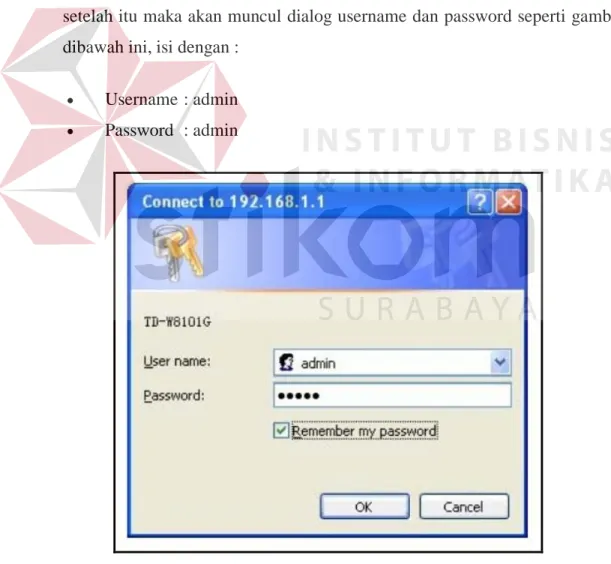
2. Buka Alamat 192.168.1.1 (merupakan default IP konfigurasi dari modem), setelah itu maka akan muncul dialog username dan password seperti gambar dibawah ini, isi dengan :
Username : admin
Password : admin
Gambar 4.5 Form Login Halaman Konfigurasi Modem
3. Setelah itu, akan muncul seperti gambar dibawah ini :
Gambar 4.6 Halaman Konfigurasi Modem (Status Device Info)
4. Tahapan setting pertama, yaitu melakukan setting modem untuk mengaktifkan layanan internet speedy terlebih dahulu, dengan cara pilih menu "Interface Setup Internet" :
Gambar 4.7 Halaman Konfigurasi Modem (Interface Setup Internet)
5. Selanjutnya, pastikan pilihan opsi "PPPoA/PPPoE" yang tersedia pada opsi pilihan "ISP (Encapsulation)" sudah terpilih :
Gambar 4.8 Halaman Konfigurasi Modem (Interface Setup Internet Encapsulation)
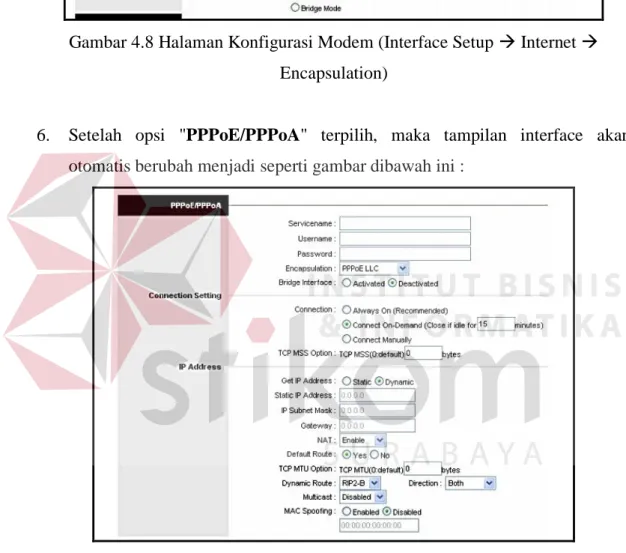
6. Setelah opsi "PPPoE/PPPoA" terpilih, maka tampilan interface akan otomatis berubah menjadi seperti gambar dibawah ini :
Gambar 4.9 Halaman Konfigurasi Modem (Interface Setup Internet PPoE/PPoA)
Kemudian isikan konfigurasi pada kolom isian yang ada pada dialog gambar diatas :
Service name :
Boleh dikosongkan atau diisi dengan huruf/angka/kombinasi angka dan huruf terserah untuk digunakan sebagai nama layanan jaringan internet nantinya (nama layanan jaringan internet yang diinginkan pelanggan).
Username :
Diisi dengan Username yang telah diberikan oleh TELKOM dengan ditambah "@telkom.net" di bagian belakang (ex:
Password : Masukkan Password yang sudah diberikan oleh pihak TELKOM
Encapsulation : PPPoe LLC
Bridge Interface : Deactivated
Connection : Connect On-Demand
TCP MSS Option : biarkan default dengan angka 0
Get IP Address : Dynamic
NAT : Enable
Default Route : Yes
TCP MTU Option : biarkan Default dengan angka 0
Dynamic Route : RIP 2 dan Direction : Both
Multicast : Disabled
MAC Spoofing : Disabled
7. Selanjutnya jangan lupa klik tombol "SAVE" agar konfigurasi tersebut dapat tersimpan
Gambar 4.10 Tombol Simpan (Interface Setup Internet)
8. Selanjutnya, coba lakukan atau gunakan untuk browsing, jika pertama kali browsing memang akan muncul seperti gambar dibawah ini terlebih dahulu :
Gambar 4.11 Halaman Website (A)
9. Kemudian, reload ulang alamat website yang akan dibuka sebelumnya, hasilnya akan seperti gambar dibawah ini :
Gambar 4.12 Halaman Website (B)
10. Tahap setting kedua, yaitu melakukan setting untuk koneksi jaringan wifi modem tersebut, dengan cara pilih menu "Interface Setup Wireless" :
Gambar 4.13 Halaman Konfigurasi Modem (Interface Setup Wireless)
11. Selanjutnya, pilih opsi "WPA2-PSK" yang tersedia pada opsi pilihan
"Authentication Type (Multiple SSIDs Setting)". Setelah opsi "WPA2- PSK" terpilih, maka tampilan interface akan otomatis berubah menjadi seperti gambar dibawah ini :
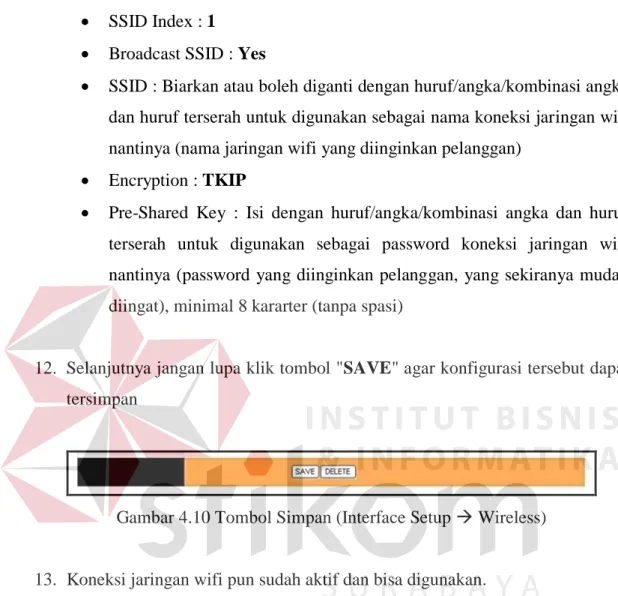
Gambar 4.14 Halaman Konfigurasi Modem (Interface Setup Wireless Mupltiple SSIDs Setting)
Kemudian isikan konfigurasi pada kolom isian yang ada pada dialog gambar diatas :
SSID Index : 1
Broadcast SSID : Yes
SSID : Biarkan atau boleh diganti dengan huruf/angka/kombinasi angka dan huruf terserah untuk digunakan sebagai nama koneksi jaringan wifi nantinya (nama jaringan wifi yang diinginkan pelanggan)
Encryption : TKIP
Pre-Shared Key : Isi dengan huruf/angka/kombinasi angka dan huruf terserah untuk digunakan sebagai password koneksi jaringan wifi nantinya (password yang diinginkan pelanggan, yang sekiranya mudah diingat), minimal 8 kararter (tanpa spasi)
12. Selanjutnya jangan lupa klik tombol "SAVE" agar konfigurasi tersebut dapat tersimpan
Gambar 4.10 Tombol Simpan (Interface Setup Wireless)
13. Koneksi jaringan wifi pun sudah aktif dan bisa digunakan.
14. PENTING !!!. Dan terakhir, matikan modem kemudian nyalakan kembali (restart). Hal ini perlu dilakukan agar pemakaian layanan data internet pelanggan dapat tercatat disistem yang dimiliki oleh PT. Telekomunikasi Indonesia, Tbk
4.6 Mendesain Sistem
Desain sistem merupakan tahap pengembangan setelah analisis sistem dilakukan, diantaranya Site Map, Usecase Diagram, Class Diagram dan struktur tabel.
4.7 Site Map
Site map adalah memetakan halaman-halaman yang terdapat pada website.
Untuk lebih jelas bagaimana struktur halaman-halaman yang ada pada Website Pedoman Pelayanan Instalasi Modem Wifi Untuk Layanan Internet Speedy PT.
Telekomunikasi Indonesia, Tbk, pada gambar 4.1 dapat dilihat bagaimana struktur website tersebut
Halaman Login
Karyawan Admin
Home
Menu
Procedure &
Solution Home
Menu
Procedure &
Solution
Account Setting
Logout
Account Setting
Logout Package Contents
Hardware Instalation
Setting Speedy
Request Instalation Procedure
Process Instalation Procedure
Change Password
Add User
View User
Package Contents
Hardware Instalation
Setting Speedy
Request Instalation Procedure
Process Instalation Procedure
Change Password
Gambar 4.11 Site Map Website Pedoman Pelayanan Instalasi Modem Wifi Untuk layanan Internet Speedy
4.8 Use Case Diagram
Gambar dibawah ini merupakan gambar dari Use Case Diagram Website Pedoman Pelayanan Instalasi Modem Wifi Untuk Layanan Internet Speedy, adalah sebagai berikut:
Internet Service Provider
Pegawai/Setter
Memberikan Layanan Internet
Melakukan Koneksi Internet Membuka web Browser Melihat info kelengkapan modem
Melihat petunjuk instalasi modem
Melihat carasetting layanan internet speedy
Melihat info tentang prosedur dan solusi berkaitan dengan instalasi
Tambah User
Lihat User Mengganti Password
Logout Login
Gambar 4.12 Use Case Diagram Website Pedoman Pelayanan Instalasi
4.9 Class Diagram
Class diagram menggambarkan interaksi antar class serta atribut-atribut yang melekat pada class tersebut. Gambar dibawah ini merupakan gambar dari Class Diagram dari Website Pedoman Pelayanan Instalasi Modem Wifi Untuk Layanan Internet Speedy, adalah sebagai berikut:
Gambar 4.13 Class Diagram Website Pedoman Pelayanan Instalasi
4.10 Struktur Database
Struktur basis data yang diperlukan dalam pembuatan aplikasi rancang bangun tutorial instalasi modem combo untuk layanan internet speedy berbasis web adalah sebagai berikut :
a. Nama Tabel : User Primary Key : Id_User Foreign Key : Id_Jabatan
Fungsi : Untuk menyimpan data User
Tabel 4.1 User
No. Field Type Length Key
1 Id_User Integer 11 Primary Key
2 Nama Varchar 50
3 Username Varchar 50
4 Password Varchar 50
5 Id_Jabatan Integer 11 Foreign Key
b. Nama Tabel : Jabatan Primary Key : Id_Jabatan Foreign Key : -
Fungsi : Untuk menyimpan data Jabatan Karyawan
Tabel 4.2 Jabatan
No. Field Type Length Key
1 Id_Jabatan Integer 11 Primary Key
2 Nama Varchar 50
4.11 Mengimplementasikan Sistem
Mengimplementasikan sistem merupakan tahap pengujian dimana desain sistem dapat berjalan dengan baik. Implementasi dilakukan oleh dua orang, yaitu penganalisa sistem dan pendesain input output. Desain Web yang telah dibuat oleh pendesain input output cukup sesuai untuk mengimplementasikan sistem, sehingga tidak membutuhkan banyak perubahan.
4.12 Kebutuhan Sistem
Pada tahap ini, dijelaskan mengenai implementasi dari perangkat lunak yang harus dipersiapkan oleh pengguna.
Adapun perangkat lunak yang digunakan, yaitu:
1. Mozilla Firefox 6.0 2. Xampp 1.7.3
3. Adobe Dreamweaver CS5 4. Windows 7 Professional.
Untuk perangkat keras, minimal pengguna harus mempersiapkan spesifikasi sebagai berikut:
1. Processor Core 2 Duo 2. Memory (RAM) 1Gb 3. VGA on Board
4. Monitor VGA (800x600) dengan minimum 256 warna 5. Keyboard + mouse
4.13 Hasil Implementasi
Implementasi yang dilakukan oleh penganalisa sistem dengan pendesain input output menghasilkan desain program. Dengan adanya sistem yang akan dibuat ini, akan memudahkan dalam memberi informasi yang cepat, akurat dan informatif.
4.14 Melakukan Pembahasan Terhadap Hasil Implementasi Sistem
Bagian Divisi Access Regional V PT. Telekomunikasi Indonesia, Tbk membutuhkan aplikasi yang mampu memberikan petunjuk tentang instalasi layanan internet speedy untuk para teknisi & setter, terutama untuk teknisi dan setter baru. Aplikasi tersebut adalah Website Pedoman Pelayanan Instalasi Modem Wifi Untuk Layanan Internet Speedy, serta website ini bisa diakses oleh
masing-masing teknisi sebagai media pembelajaran dalam proses instalasi layanan internet speedy.
4.14.1 Penjelasan Pemakaian
Tahap ini merupakan langkah-langkah dari pemakaian aplikasi “Website pedoman pelayanan instalasi modem wifi untuk layanan internet speedy” . Berikut sub-sub pembahasan pemakaian:
1. Halaman Login
“Halaman Login” merupakan menu identifikasi pengguna dari program pada saat itu. Menu ini berguna dalam memberikan otorisasi pemakaian program ini. “Halaman Login”, dapat dilihat pada gambar 4.14.
Gambar 4.14 Halaman Login
2. Halaman Utama (Home)
“Halaman Utama (Home)” terdiri dari beberapa menu dan sub menu, diantaranya adalah
1. Menu
- Package Contents - Hardware Instalation - Setting Speedy
2. Procedure & Solution
- Request Instalation Procedure - Process Instalation Procedure 3. Account Setting
- Change Password - Add User
- View User 4. Logout.
“Halaman Utama (Home)”, dapat dilihat pada gambar 4.15.
Gambar 4.15 Halaman Utama (Home)
3. Halaman Package Contents (Menu Package Contents)
“Halaman Package Contents” berisi sekilas info tentang kelengkapan perangkat keras (Modem Wifi) yang nantinya akan digunakan dalam proses instalasi layanan internet speedy. “Halaman Package Contents”, dapat dilihat pada gambar 4.16.
Gambar 4.16 Halaman Package Contents
4. Halaman Hardware Instalation (Menu Hardware Instalation)
“Halaman Package Contents (Menu)” berisi info sekilas info tentang perangkat keras (Modem Wifi) yang digunakan untuk proses instalasi layanan internet speedy, beserta cara pemasangan perangkat keras tersebut. “Halaman Hardware Instalation”, dapat dilihat pada gambar 4.17.
Gambar 4.17 Halaman Hardware Instalation
5. Halaman Setting Speedy (Menu Setting Speedy)
“Halaman Setting Speedy” berisi petunjuk bagaimana cara melakukan setting layanan internet Speedy. “Halaman Setting Speedy”, dapat dilihat pada gambar 4.18.
Gambar 4.18 Halaman Setting Speedy
6. Halaman Request Instalation Procedure (Procedure & Instalation Request Instalation Procedure)
“Halaman Request Instalation Procedure” berisi info tentang prosedur permintaan instalasi layanan internet speedy, sebelum proses instalasi disetujui dan dipasang oleh pihak TELKOM. “Halaman Request Instalation Procedure”, dapat dilihat pada gambar 4.19.
Gambar 4.19 Halaman Request Instalation Procedure
7. Halaman Process Instalation Procedure (Procedure & Instalation Process Instalation Procedure)
“Halaman Process Instalation Procedure” berisi info tentang prosedur proses instalasi layanan internet speedy, sebelum proses instalasi dilakukan.
“Halaman Process Instalation Procedure”, dapat dilihat pada gambar 4.20.
Gambar 4.20 Halaman Process Instalation Procedure
8. Halaman Change Password (Account Setting Change Password)
“Halaman Change Password” digunakan untuk mengganti Password User. “Halaman Change Password” , dapat dilihat pada gambar 4.21
Gambar 4.21 Halaman Change Password
9. Halaman Add User (Account Setting Add User)
“Halaman Add User” digunakan untuk menambah pengguna siapa saja yang bisa melakukan akses web ini. “Halaman Add User”, dapat dilihat pada gambar 4.22.
Gambar 4.22 Halaman Add User
Menu add user ini akan terlihat jika user login sebagai admin, jika user login sebagai karyawan maka menu tambah user ini tidak akan muncul atau terlihat
10. Halaman View User (Account Setting View User)
“Halaman View User” digunakan untuk melihat user/pengguna yang bisa mengakses web ini. “Halaman View User”, dapat dilihat pada gambar 4.23.
Gambar 4.23 Halaman View User
Menu view user ini akan terlihat jika user login sebagai admin, jika user login sebagai karyawan maka menu view user ini tidak akan muncul atau terlihat. Didalam menu view user ini, Admin juga bisa melakukan delete/hapus user lain.
11. Menu Logout
Menu “Logout” digunakan untuk keluar dari aplikasi website pedoman pelayanan instalasi ini. “Halaman Add User”, dapat dilihat pada gambar 4.24.
Gambar 4.24 Menu Logout