142
Pada bab ini akan diuraikan tahapan penerjemahan kebutuhan pembangunan aplikasi ke dalam representasi perangkat lunak yang digunakan sesuai dengan hasil analisis dan perancangan yang telah dilakukan. Setelah tahapan implementasi selesai maka dilakukan tahapan pengujian sistem, dimana jika terlihat kekurangan-kekurangan pada aplikasi yang baru, selanjutnya akan diadakan tahapan pengembangan aplikasi.
5.1. Implementasi Sistem
Tahap implementasi sistem adalah tahap menerjemahkan perancangan berdasarkan hasil analisis melalui pengkodean dalam bahasa pemrograman tertentu yang dimengerti oleh mesin komputer, serta penerapan pada perangkat keras (hardware) dan perangkat lunak (software) pada keadaan sebenarnya. 5.1.1. Implementasi Hardware
Sistem pakar hama dan penyakit tanaman rempah, obat dan aromatik yang dibangun merupakan aplikasi berbasis web. Spesifikasi hardware yang digunakan dalam pembangunan aplikasi sistem pakar ini adalah sebagai berikut:
a. AMD Dual-Core Processor C70 b. Memori RAM 2 GB
c. Harddisk Drive (HDD) 320 GB
e. Mouse dan Keyboard Standar 5.1.2. Implementasi Software
Penerapan pada perangkat lunak (software) yang digunakan dalam pembangunan aplikasi sistem pakar hama dan penyakit tanaman rempah, obat dan aromatik ini meliputi penerapan pada sistem operasi dan aplikasi pemrograman serta aplikasi pendukungnya. Spesifikasi software yang digunakan dalam pembangunan aplikasi sistem pakar ini adalah sebagai berikut:
a. Sistem Operasi Microsoft Windows 7 b. Notepad ++
c. Macromedia Dreamweaver 8 d. Apache2triad
e. mySQL connector odbc f. photoshop CS6
g. Coreldraw X6
5.1.3. Implementasi Basis Data
Gambar 5.1. Implementasi Basis Data 1. Tabel spo_admin
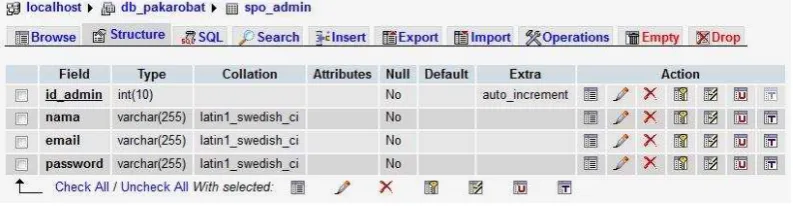
Struktur tabel spo_admin merupakan tempat penyimpanan akun admin untuk dapat masuk ke dalam sistem, sehingga admin dapat merubah / menghapus data yang ada di dalam sistem pakar hama dan penyakit tanaman rempah, obat dan aromatik. Implementasi antar muka struktur tabel spo_admin terdapat pada gambar 5.2.
Gambar 5.2. Struktur Tabel spo_admin 2. Tabel spo_gejala
Gambar 5.3. Struktur Tabel spo_gejala 3. Tabel spo_header
Struktur tabel header merupakan tempat penyimpanan data header ke dalam sistem, agar admin dapat merubah header kapanpun. Implementasi dari struktur tabel spo_header terdapat pada gambar 5.4.
Gambar 5.4. Struktur Tabel spo_header 4. Tabel spo_info_penyakit
Struktur tabel spo_info_penyakit merupakan tempat penyimpanan seluruh data mengenai penyakit, mulai dari nama penyakit, dampak negatif, penanganan serta pencegahan yang dapat dilakukan. Implementasi struktur tabel spo_info_penyakit terdapat pada gambar 5.5.
5. Tabel spo_kat_tanaman
Struktur tabel spo_kat_tanaman merupakan tempat penyimpanan kategori tanaman yang ada dalam sistem pakar hama dan penyakit tanaman rempah, obat dan aromatik. Gambar 5.6. merupakan implementasi dari struktur tabel spo_kat_tanaman.
Gambar 5.6. Struktur Tabel spo_kat_tanaman 6. Tabel spo_penyakit
Struktur tabel spo_penyakit merupakan tempat penyimpanan data penyakit, yang terdiri dari kode penyakit, kode tanaman, dan nama penyakit. Implementasi dari tabel spo_penyakit terdapat pada gambar 5.7.
Gambar 5.7. Struktur Tabel spo_penyakit 7. Tabel spo_pertanyaan
Gambar 5.8. Struktur Tabel spo_pertanyaan 8. Tabel spo_tanaman
Struktur tabel spo_tanaman merupakan tempat menyimpan data tanaman yang ada dalam sistem pakar hama dan penyakit tanaman rempah, obat dan aromatik. Seperti judulnya, maka dalam tabel spo_tanaman tedapat tiga pilihan tanaman, yaitu tanaman rempah, tanaman obat dan tanaman aromatik. Implementasi dari struktur tabel spo_tanaman terdapat pada gambar 5.9.
Gambar 5.9. Struktur Tabel spo_tanaman 9. Tabel spo_tmp_analisa
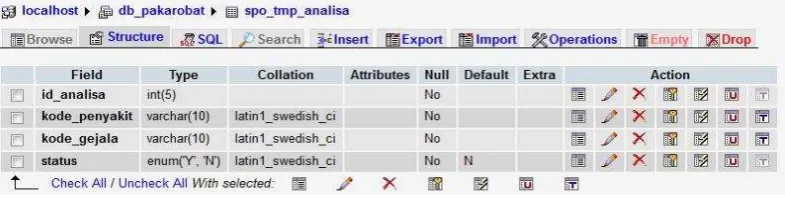
Gambar 5.10. Struktur Tabel spo_tmp_analisa 10. Tabel spo_user
Struktur tabel spo_user merupakan tempat penyimpanan akun user untuk dapat melakukan konsultasi. Implementasi dari struktur tabel spo_user terdapat pada gambar 5.9.
Gambar 5.11. Struktur Tabel spo_user 5.1.4. Implementasi Antar Muka
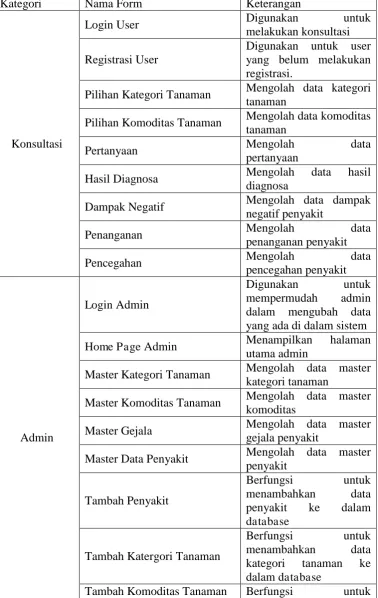
Antar muka sistem pakar hama dan penyakit tanaman rempah, obat dan aromatik ini diimplementasikan dengan menggunakan perangkat lunak developement tools yaitu notepad++ dan Macromedia Dreamweaver 8.
Tabel 5.1. Implementasi Antar Muka
Kategori Nama Form Keterangan
Konsultasi
Login User Digunakan untuk
melakukan konsultasi Registrasi User
Digunakan untuk user yang belum melakukan registrasi.
Pilihan Kategori Tanaman Mengolah data kategori tanaman
Pilihan Komoditas Tanaman Mengolah data komoditas tanaman
Pertanyaan Mengolah data
pertanyaan
Hasil Diagnosa Mengolah data hasil diagnosa
Dampak Negatif Mengolah data dampak negatif penyakit
Penanganan Mengolah data
penanganan penyakit
Pencegahan Mengolah data
pencegahan penyakit yang ada di dalam sistem
Home Page Admin Menampilkan halaman
utama admin
Master Kategori Tanaman Mengolah data master kategori tanaman
Master Komoditas Tanaman Mengolah data master komoditas
Master Gejala Mengolah data master gejala penyakit
Master Data Penyakit Mengolah data master penyakit
menambahkan data komoditas tanaman ke dalam database
Tambah Gejala
Berfungsi untuk menambahkan data gejala penyakit tanaman ke dalam database
Setting Header
Berfungsi untuk mengganti header sistems
1. Tampilan Utama (Home)
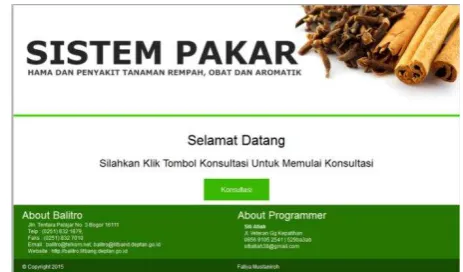
Tampilan utama (Home) merupakan halaman utama dari sistem pakar hama dan penyakit tanaman rempah, obat dan aromatik ketika sistem ini berjalan. Dalam halaman ini terdapat menu konsultasi yang digunakan untuk memulai konsultasi langsung dengan cara mengklik tombol konsultasi tersebut. Implementasi antar muka halaman utama dapat ditunjukkan pada gambar 5.12.
Gambar 5.12. Halaman Utama (Home) 2. Tampilan login user
Halaman ini merupakan halaman login user agar dapat berlanjut ke halaman berikutnya. Pada halaman ini user dituntut untuk mengisikan email dan
registrasi terlebih dahulu. Implementasi dari tampilan login user terdapat pada gambar 5.13.
Gambar 5.13. Halaman Login User 3. Tampilan Registrasi
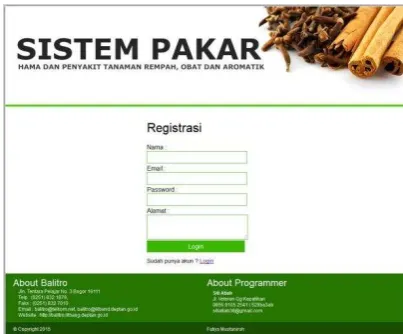
Halaman ini digunakan untuk user yang belum mempunyai akun dalam sistem pakar hama dan penyakit tanaman rempah, obat dan aromatik. Dalam sistem ini user harus mengisi data diri, diantaranya adalah id_user, nama, email, password, dan alamat. Implementasi dari halaman registrasi terdapat pada gambar 5.14.
4. Tampilan Pilihan Kategori Tanaman
Pada halaman ini akan muncul tampilan pilihan kategori tanaman, dimana ketika user akan melakukan konsultasi, sistem terlebih dahulu akan bertanya mengenai tanaman apa yang ada di sektor perkebunan mereka. Dalam sistem ini terdapat tiga pilihan tanaman. Yaitu : Tanaman Rempah, Tanaman Obat dan Tanaman Aromatik. Implementasi dari pilihan tanaman terdapat pada gambar 5.15.
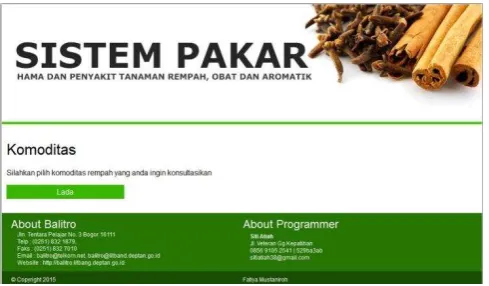
Gambar 5.15. Halaman Pilihan Kategori Tanaman 5. Tampilan Pilihan Komoditas
muncul pilihan komoditas tanaman nilam. Dalam hal ini, pihak admin bisa menambahkan pilihan tanaman yang bisa di konsultasikan di sistem ini, dengan cara menambahkan pilihan komoditas ke database sistem, agar lebih banyak tanaman yang bisa dikonsultasikan. Adapun implementasi dari tampilan pilihan komoditas adalah terdapat pada gambar 5.16.
Gambar 5.16. Halaman Pilihan Komoditas 6. Halaman Pertanyaan
Gambar 5.17. Halaman Pertanyaan Gejala / Indikasi 7. Tampilan Hasil Diagnosa
Setelah user memilih tombol konsultasi, lalu memilih komoditas tanaman kemudian memilih tanaman yang ada di sektor perkebunan mereka. Sistem akan menampilkan pertanyaan-pertanyaan seputar indikasi / gejala penyakit yang timbul di tanaman tersebut. Maka pada pertanyaan terakhir, sistem akan menampilkan hasil diagnosa berdasarkan jawaban user atas pertanyaan yang ada dalam sistem ini. Pada halaman ini, sistem menampilkan hasil diagnosa disertai sedikit penjelasan mengenai penyakit ini, serta disertai dengan menu dampak negatif, menu penanganan, dan menu pencegahan. Implementasi antar muka dari tampilan hasil diagnosa terdapat pada gambar 5.18.
Gambar 5.18. Halaman Hasil Diagnosa 8. Halaman Login Admin
Halaman login admin digunakan untuk mempermudah admin dalam mengupdate data dalam sistem ini. Akses ini diberikan hanya kepada admin web dari sistem ini dengan username dan password yang hanya diketahui oleh admin tersebut. Dengan adanya halaman ini, admin dapat menambah atau meghapus data tanaman, menambah atau menghapus pertanyaan seputar indikasi / gejala. Implementasi halaman login terdapat pada gambar 5.19.
9. Homepage Admin
Homepage admin merupakan halaman utama saat admin login ke sistem.
Implementasi homepage admin terdapat pada gambar 5.20.
Gambar 5.20. Homepage Admin 10. Halaman Data Master Penyakit
Halaman data master penyakit merupakan halaman data penyakit yang ada dalam sistem pakar hama dan penyakit tanaman rempah, obat dan aromatik yang kemudian dapat di edit atau dihapus. Implementasi antar muka data master penyakit terdapat pada gambar 5.21.
Gambar 5.21. Halaman Data Master Penyakit 11. Halaman Tambah Penyakit
Gambar 5.22. Halaman Tambah Penyakit 12. Halaman Master Komoditas Tanaman
Halaman master tanaman digunakan untuk melihat data tanaman yang ada dalam sistem pakar hama dan penyakit tanaman rempah, obat dan aromatik. Implementasi antar muka halaman master tanaman terdapat pada gambar 5.23.
Gambar 5.23. Halaman Master Tanaman 13. Halaman Tambah Komoditas Tanaman
Gambar 5.24. Halaman Tambah Tanaman 14. Halaman Master Kategori Tanaman
Halaman master kategori digunakan untuk melihat data kategori tanaman yang ada dalam sistem pakar hama dan penyakit tanaman rempah, obat dan aromatik. Implementasi antar muka halaman master tanaman terdapat pada gambar 5.25.
Gambar 5.25. Halaman Master Kategori Tanaman 15. Halaman Tambah Kategori Tanaman
Gambar 5.26. Halaman Tambah Kategori Tanaman 16. Halaman Master Gejala
Halaman master gejala digunakan untuk melihat data gejala penyakit tanaman yang ada dalam sistem pakar hama dan penyakit tanaman rempah, obat dan aromatik. Implementasi antar muka halaman master tanaman terdapat pada gambar 5.27.
Gambar 5.27. Halaman Master Gejala 17. Halaman Tambah Gejala
Gambar 5.28. Halaman Tambah Gejala 18. Halaman Setting Header
Halaman header digunakan untuk mengganti header sistem pakar hama dan penyakit tanaman rempah, obat dan aromatik. Implementasi setting header terdapat pada gambar 5.29.
Gambar 5.29. Halaman Setting Header
5.2. Pengujian Sistem
Tabel 5.2. Pengujian Sistem
No Kasus Tampilan yang diharapkan Hasil
1
Ketika user pertama kali menjalankan sistem
Kemudian akan muncul tampilan home
Ok sudah mempunyai akun dalam sistem
Ok
Akan muncul pertanyaan pilihan tanaman yaitu : tanaman rempah, tanaman obat, dan tanaman aromatik
Ok
Akan muncul pertanyaan seputar indikasi/gejala yang timbul pada komoditas tanaman mereka
Ok
8 Pada pertanyaan terakhir
Pada pertanyaan terakhir, ketika di next akan tampil hasil diagnosis penyakit berdasarkan jawaban dari pertanyaan seputar indikasi/gejala
Akan muncul penjelasan mengenai dampak negatif dari penyakit yang diderita tanaman
10 Ketika user klik menu penanganan
Akan muncul tampilan penjelasan mengenai bagaimana cara menangani penyakit yang muncul pada komoditas tanaman tersebut
Ok
11 Ketika user klik menu pencegahan
Akan muncul penjelasan mengenai bagaimana mencegah penyakit tersebut agar tidak datang kembali
Ok 12 Ketika user klik
menu home Akan muncul tampilan home Ok
13
Ketika admin login ke dalam sistem
Akan muncul tampilan login sistem Ok
14
Ketika admin klik data master, lalu
master komoditas tanaman Ok
17
kategori tanaman Ok
19
master kategori tanaman Ok
20
penyakit
22
Ketika admin klik menu data master dan memilih menu data master gejala
Akan muncul tampilan data master
gejala Ok
23
Ketika admin klik tombol tambah pada data master gejala
Akan muncul tampilan tambah data
master gejala Ok
24 Ketika admin klik
menu setting Akan muncul tampilan setting header Ok 25 Ketika admin klik