33 BAB III
ANALISIS DAN PERANCANGAN SISTEM
3.1 Analisis Permasalahan
Permasalahan Study kasus Tugas Akhir ini, Rumah Sakit National Hospital telah menggunakan Hospital Information System (HIS) yang dikembangkan oleh PT. QPRO Sukses Mandiri. Pihak National Hospital ingin mengintegrasikan data antara HIS dengan Radiology Information System (RIS). Integrasi antara HIS dan RIS membutuhkan standart komunikasi antar sistem di bidang kesehatan yaitu Health Level 7 (HL7). Standart HL7 dibuat oleh ANSI ditahun 1987, terdapat beberapa standart HL7 dari versi 2 sampai dengan versi 3. Tiap versi HL7 memiliki struktur pesan yang berbeda (Health Level Seven International, 2014).
Selain permasalahan di atas, Rumah Sakit National Hostpital terdapat berapa proses yang dapat mendukung kinerja Unit Radiologi agar bekerja dengan baik, seperti : (1) kerumitan penjadwalan pemeriksaan pasien, (2) sering terjadi pembatalan pemeriksaan yang dikarenakan pasien belum siap melakukan pemeriksaan, (3) tidak ada kejelasan tentang informasi status pemeriksaan pasien, (4) adanya kebutuhan integrasi antara RIS dan modality, dimana radiografer tidak perlu lagi menginputkan ulang data pasien yang akan melakukan pencitraan secara manual ke modality, sehingga resiko kesalahan / ketidakkonsistenan entri data pasien saat pemeriksaan dapat dihindari, dan (5) dibutuhkan integrasi data antara RIS dan PACS dalam pembuatan laporan hasil pembacaan.
34 3.2 Analisis Kebutuhan
Berdasarkan analisis permasalahan di atas, dapat disimpulkan bahwa Sistem Informasi Radiologi membutuhkan beberapa kebutuhan yang harus ada pada sistem yang akan dirancang. berikut kebutuhan-kebutuhan sistem yang didapat dari hasil dari analisis kebutuhan adalah sebagai berikut:
1. Kebutuhan sistem terhadap modul Perantara HL7 yang meliputi: a. Menerima pesan HL7 OMI^O23.
b. Melakukan konversi pesan HL7 OMI^O23. c. Melakukan generate pesan HL7 ORU^R01. d. Mengirim pesan HL7 OMI^O23.
2. Kebutuhan Sistem Informasi Radiologi yang meliputi: a. Fitur Penjadwalan Pemeriksaan.
b. Fitur screening.
c. Fitur Tracking Patient.
d. Fitur Modality Worklist mengirimkam data pasien ke modality. e. Fitur pemberian status pemeriksaan secara manual.
3. Kebutuhan Sistem Informasi Radiologi yang terintegrasi dengan modality melalui modul MWL MPPS yang meliputi:
a. Mengirim data pasien ke modality.
b. Menerima status pemeriksaan yang dikirimkan oleh modality.
4. Kebutuhan Sistem Informasi Radiologi yang terintegrasi dengan PACS yang yang meliputi:
35 3.3 Desain Perancangan Sistem
Gambar 3.1 Desain Rancangan Implementasi Sistem
Pada desain rancangan implementasi sistem di atas, menggambarkan proses integrasi informasi dari HIS, RIS, modality dan PACS. Proses order sampai pembacaan gambar adalah sebagai berikut :
A. HIS mengirimkan medical imaging order ke RIS
B. Broker menerima pengiriman HIS meng-generate order menjadi HL7 Message OMI^O23 dan mengirimkan ke RIS.
C. RIS melakukan penjadwalan ke Modality Worklist (MWL). D. Modality Worklist mengirimkam data pasien ke modality.
36
E. Modality memberikan status pasien yang telah melakukan pencitraan dan mengirimkannya ke RIS.
F. Modality mengirimkan image ke PACS Server dalam format .dcm. G. PACS Server mengirimkan image ke PACS workstation ke PACS
workstation untuk dibaca dokter.
H. PACS workstation mengirimkan laporan pembacaan image yang telah dilakukan oleh dokter ke RIS.
RIS mengirimkan laporan pembacaan image ke broker Broker HL7 meng-generate hasil pembacaan kedalam HL7 Message tipe ORU^R01 dan dikirimkan ke HIS
3.4 Perancangan Blok Diagram
Berdasarkan hasil analisis permasalahan dibutuhkan identifikasi (input-proses-output) untuk mendukung fitur yang terdapat pada Sistem Informasi Radiologi. Terdapat 7 blok diagram pada Sistem Informasi Radiologi, yaitu :
A. Konversi pesan HL7 OMI^O23. B. Penjadwalan Pemeriksaan. C. Screening.
D. Merubah status modality worklist (MWL) secara manual.
E. Merubah status Modality Worklist (MWL) melalui Modality Performed Procedure Step (MPPS).
37
F. Menerima hasil pembacaan pemeriksaan dari PACS. G. Membuat pesan HL7 ORU^R01.
Pemodelan blok diagram digunakan dalam proses identifikasi untuk menjelaskan secara terstruktur proses-proses inputan yang terdapat dalam perancangan Sistem Informasi Radiologi yang diintegrasikan dengan PACS. 3.4.1 Proses Konversi pesan HL7 OMI^O23
Blok Diagram Konversi Pesan HL7 OMI^O23
Output Proses Input Order Pemeriksaan Pencitraan (HL7 OMI^O23)
Menerima Pesan HL7 Bertipe OMI^O23 Log HL7 from
QPRO
Konversi Pesan HL7 OMI^O23 menjadi Data Pesanan Pemeriksaan Pasien
Order Pemeriksaan Log HL7 from
QPRO
Gambar 3.2 Gambar Blok Diagram dari Proses Konversi Pesan HL7 OMI^O23 Inputan pada proses konversi pesan HL7 OMI^O23 diawali dari dilakukannya proses registrasi order pemeriksaan di Hospital Information System (HIS). Hasil dari proses registrasi order pemeriksaan, kemudian dikirimkan oleh HIS ke perantara HL7. Pada gambar 3.2 menjelaskan bahwa inputan utama dari Radiology Information System adalah data pesanan pemeriksaan pasien dalam format HL7 standart. Pesan HL7 bertipe OMI^O23 yang diterima oleh perantara HL7 akan disimpan pada tabel log HL7 From QPRO dan pesan HL7 akan melewati proses konversi untuk mengubah pesan HL7 OMI^O23 menjadi data
38
pesanan pemeriksaan pasien. Data pesanan pemeriksaan pasien yang telah melewati proses konversi akan disimpan pada tabel order pemeriksaan.
3.4.2 Proses Penjadwalan
Blok Diagram Menjadwalkan Pemeriksaan
Output Proses
Input
Memilih Nama Radiographer Data Radiographer Nama Radiographer Nama Radiographer Menjadwalkan Pemeriksaan Tanggal Dan Jam Pemeriksaan Tinggi Dan Berat Badan Pasien Order Pemeriksaan Data Order Pemeriksaan Pasien Memilih Data Order Pemeriksaan Pasien
Order Pemeriksaan
Data Order Pemeriksaan
Pasien
Gambar 3.3 Gambar Blok Diagram dari Proses Menjadwalkan Pemeriksaan Data pesanan pemeriksaan pasien yang sudah dikonversi dan disimpan pada tabel order pemeriksaan akan diproses ke dalam fitur penjadwalan pemeriksaan. Gambar 3.3 menjelaskan bahwa dalam melakukan proses penjadwalan terdapat beberapa tahapan, yaitu : (1) diawali dari memilih data order pemeriksaan pasien yang disimpan pada tabel order pemeriksaan dan (2) memilih
39
radiographer yang bertugas melakukan pemeriksaan pencitraan yang disimpan pada tabel data radiographer.
Data output yang telah dihasilkan dari proses di atas akan digunakan sebagai data inputan pada proses penjadwalan pemeriksaan dan diberikan beberapa inputan tambahan, yaitu : (1) tanggal dan jam penjadwalan pemeriksaan dan (2) tinggi dan berat badan pasien. Kemudian dilanjutkan dengan meng-update data pada tabel order pemeriksaan berdasarkan data inputan yang telah diberikan. 3.4.3 Proses Screening
Blok Diagram Memastikan Kedatangan Pasien (Screening)
Output Proses Input Tanggal dan Jam Persetujuan Pemeriksaan Order Pemeriksaan Menyimpan Data Screening Pasien
MWL Memilih Data Order Pemeriksaan Pasien
Data Order Pemeriksaan Pasien Order Pemeriksaan Data Order Pemeriksaan Pasien
Membuat Daftar Kerja Modality
Gambar 3.4 Gambar Blok Diagram dari proses Screening
Setelah melakukan proses penjadwalan, Data pesanan pemeriksaan pasien akan diproses ke dalam fitur screening. Proses screening berfungsi untuk
40
membuat konfirmasi persetujuan pemeriksaan kepada pasien yang sudah berada di lokasi radiologi. Gambar 3.4 menjelaskan bahwa dalam melakukan proses screening terdapat beberapa tahapan, yaitu : diawali dari proses memilih data order pemeriksaan pasien yang disimpan pada tabel order pemeriksaan.
Data output yang telah dihasilkan dari proses di atas akan digunakan sebagai data inputan pada proses screening dan diberikan beberapa inputan tambahan, yaitu : (1) tanggal dan jam dilakukannya proses screening dan (2) persetujuan pasien untuk melakukan proses pemeriksaan pencitraan. Kemudian dilanjutkan dengan meng-update data pada tabel order pemeriksaan berdasarkan data inputan yang telah diberikan. Tahapan terakhir dalam proses screening adalah dilakukan penyimpanan data hasil proses screening ke dalam tabel MWL yang berfungsi untuk membuat daftar kerja modality (MWL).
41
3.4.4 Proses Merubah status MWL secara manual
Blok Diagram Merubah Status MWL Secara Manual
Output Proses
Input
Memilih Data Order Pemeriksaan Pasien
Data Order Pemeriksaan Pasien Order Pemeriksaan Data Order Pemeriksaan Pasien
Membuat Barcode 2D Barcode 2D
Type Barcode
Status Pemeriksaan
(MWL)
Menyimpan Status Pemeriksaan PemeriksaanOrder
Menyimpan Status MWL MWL
Gambar 3.5 Gambar Blok Diagram proses merubah status MWL secara manual Terdapat 2 fitur pada modality yang dapat mendukung alur kerja dari Sistem Informasi Radiologi, yaitu : (1) Modality Worklist (MWL) berfungsi untuk menarik daftar kerja modality dan (2) Modality Performed Procedure Step (MPPS) yang berfungsi untuk mengirimkan status pemeriksaan dari modality ke Sistem Informasi Radiologi.
Pada implementasi, terdapat modality yang tidak memiliki fitur MWL dan MPPS, sehingga dibutuhkan proses perubahan status MWL secara manual untuk mendukung kinerja Sistem Informasi Radiologi. Gambar 3.5 menjelaskan tahapan proses merubah status MWL secara manual yang diawali dari memilih data order pemeriksaan pasien sampai dengan merubah status pemeriksaan.
42
Proses memilih data order pemeriksaan pasien yang disimpan pada tabel, merupakan tahapan awal dalam merubah status MWL secara manual. Data output yang telah dihasilkan dari proses sebelumnya akan digunakan sebagai data inputan dalam membuat barcode 2D dan diberikan inputan tambahan berupa tipe barcode scanner yang akan digunakan.
Pada proses membuat barcode 2D, akan menghasilkan gambar barcode 2D yang berisi informasi data pasien yang digunakan staf radiologi sebagai data inputan pada modality. Gambar barcode 2D tersebut akan dipindai menggunakan barcode scanner yang telah terhubung ke modality.
Staf radiologi akan memberikan status pemeriksaan (status MWL) yang dilakukan secara manual setelah selesai melakukan pemeriksaan pencitraan. Kemudian dilanjutkan dengan meng-update data pada tabel order pemeriksaan dan tabel MWL berdasarkan data status pemeriksaan yang telah diinputkan.
43
3.4.5 Proses Merubah status MWL melalui MPPS
Blok Diagram Merubah Status MWL Melalui MPPS
Input Proses Output
Menyimpan Status MWL Status MWL
Dari MPPS
Order Pemeriksaan Menyimpan Status Order Pemeriksaan
MWL
Gambar 3.6 Gambar Blok Diagram proses merubah status MWL melalui MPPS Modality yang memiliki fitur MWL dan MPPS yang telah dijelaskan diproses sebelumnya, terdapat perbedaan alur proses dalam merubah status MWL. Gambar 3.6 menjelaskan bahwa pada proses merubah status MWL melalui MPPS dibutuhkan inputan berupa status MWL yang dikirimkan oleh modality ke Sistem Informasi Radiologi.
Modality akan mengirimkan status MWL setelah melakukan pemeriksaan pencitraan. Setelah status MWL diterima Sistem Informasi Radiologi, kemudian dilakukan proses meng-update data pada tabel order pemeriksaan dan tabel MWL berdasarkan data status pemeriksaan yang telah diinputkan.
44
3.4.6 Proses Menerima hasil pembacaan pemeriksaan dari PACS
Blok Diagram Menerima Hasil Pembacaan Pemeriksaan dari PACS
Input Proses Output
Menyimpan Hasil Pembacaan Pemeriksaan Order
Pemeriksaan Accession Number Status Pembacaan Tanggal dan Jam Hasil Pembacaan Dokter Radiologi ID dan Nama Dokter
Gambar 3.7 Gambar Blok Diagram proses menerima hasil pembacaan dari PACS Hasil pemeriksaan pencitraan yang telah dilakukan oleh modality akan dikirimkan ke Picture Archiving and Communication System (PACS) yang dikembangkan oleh PT. Medixsoft. Dokter akan menuliskan hasil analisa terhadap pemeriksaan pencitraan pasien dan menyimpan data laporan pembacaan ke dalam PACS. Data laporan pembacaan yang telah tersimpan akan dikirimkan PACS ke Sistem Informasi Radiologi.
45
Blok diagram pada gambar 3.7 menjelaskan proses penerimaan laporan pembacaan dari PACS. Dalam proses ini, terdapat beberapa inputan, yaitu : (1) accession number, (2) status pembacaan, (3) tanggal pembuatan laporan, (4) jam pembuatan laporan, (5) hasil pembacaan dokter radiologi, dan (6) nama dokter radiologi yang membuat laporan pembacaan.
Dari hasil inputan tersebut akan dilakukan proses meng-update data pada tabel order pemeriksaan berdasarkan data status pemeriksaan yang telah diinputkan.
3.4.7 Proses Membuat pesan HL7 ORU^R01
Blok Diagram Membuat Pesan HL7 ORU^R01
Output
Input Proses
Membuat Pesan HL7 ORU^R01 Pesan HL7 ORU^R01 Memilih Data Segment MSH
Setting MSH Data Segment
MSH
Data Segment MSH
Mengirimkan Pesan HL7 ORU^R01 Pesan HL7
ORU^R01
Menyimpan Hasil Pengiriman Pesan HL7 ORU^R01
Pesan HL7 ORU^R01 Berstatus Terkirim Log HL7 To QPRO Data Order Pemeriksaan Memilih Data Order Pemeriksaan Pasien
Order Pemeriksaan
Data Order Pemeriksaan
46
Sistem Informasi Radiologi akan membuat pesan HL7 bertipe ORU^R01 berdasarkan hasil laporan pembacaan pemeriksaan yang dikirimkan PACS ke Sistem Informasi Radiologi. Pesan HL7 bertipe ORU^R01 yang telah dihasilkan akan dikirimkan Sistem Informasi Radiologi ke HIS.
Blok diagram pada gambar 3.8 menjelaskan proses pembuatan HL7 bertipe ORU^R01 terdapat beberapa tahapan, yaitu : (1) diawali dari proses memilih data segment Message Header (MSH) yang diambil dari tabel Setting MSH dan (2) memilih data order pemeriksaan yang diambil pada tabel order pemeriksaan.
Data output yang dihasilkan dari proses di atas akan digunakan sebagai inputan dalam membuat pesan HL7 bertipe ORU^R01. Data pesan HL7 bertipe ORU^R01 yang dihasilkan akan dikirimkan perantara HL7 ke HIS dan kemudian disimpan pada tabel Log HL7.
47 3.5 Perancangan Domain Model
Gambar 3.9 Domain Model RIS
Domain model akan menjelaskan gambaran besar dari sistem yang akan dibuat. Pada domain model akan muncul obyek – obyek dan bagaimana mereka berelasi satu dengan yang lain dengan hubungan aggregation dan generalization (has-a and is-a relationship). Dari desain rancangan implementasi sistem yang telah dijabarkan di atas, dapat digambarkan domain model dari Sistem Informasi Radiologi yang terdapat pada bagian radiologi di rumah sakit.
class Class RIS Domain Model
HL7 BROKER HL7 Message RIS Core Login User User Group Priv ilages Patient Work Order Scheduling Screening MWL Worklist Modality MPPS Barcode 2D
Report From PACS OMI^O23 ORU^R01 HL7 Message Receiv er HL7 Message Sender
48
3.6 Perancangan dan Deskripsi Antarmuka Pengguna
3.6.1 Rancangan antarmuka Sistem Informasi Radiologi
Sistem Informasi Radiologi yang dioperasikan oleh staf radiologi yang berada di rumah sakit terdapat modul tambahan, yaitu : modul perantara HL7. Perantara HL7 berfungsi untuk menerima data order pemeriksaan pasien dari HIS ke RIS dan mengirim laporan hasil pembacaan radiologi yang dibuat dokter radiologi di dalam MEDVIEW PACS.
Form Login Form Login ..:: Login ::.. Login Image Username Password
Gambar 3.10 Rancangan Form Login A. Rancangan Form Login
Halaman login merupakan form yang berguna untuk membatasi akses terhadap pengguna yang tidak terotorisasi. Sebelum masuk ke halaman utama aplikasi, pengguna diarahkan menuju ke form login. Pada form login terdapat inputan berupa username dan password.
B. Rancangan Form Login
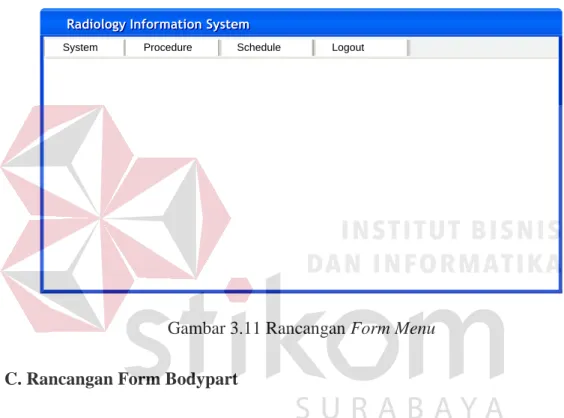
Form ini dapat diakses setelah staf radiologi melewati proses Login. Melalui perantara menu ini, Staf radiologi dapat memilih fitur yang terdapat pada
49
MEDVIEW RIS. Terdapat 4 pilihan menu yang dapat digunakan untuk mengakses fitur yang ada di dalam Sistem Informasi Radiologi, yaitu : (1) System digunakan untuk mengakses kumpulan master data, (2) Procedure digunakan untuk mengakses kumpulan master data item pemeriksaan, (3) Schedule digunakan untuk mengakses kumpulan transaksi order pemeriksaan, dan (4) logout digunakan untuk keluar dari aplikasi Sistem Informasi Radiologi.
Radiology Information System Radiology Information System
System Procedure Schedule Logout
Gambar 3.11 Rancangan Form Menu C. Rancangan Form Bodypart
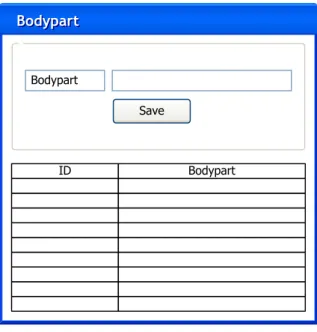
Form Bodypart digunakan untuk menampung master data bodypart pada aplikasi Sistem Informasi Radiologi. Staf radiologi dapat menambah dan merubah data bodypart pada form ini. Tombol Save akan menyimpan data bodypart baru yang telah diinputkan ke dalam tabel MstBodyPart.
50 Bodypart Bodypart ID Bodypart Save Bodypart
Gambar 3.12 Rancangan Form Bodypart D. Rancangan Form Change Password
Form Change Password digunakan untuk mengganti user password pada aplikasi Sistem Informasi Radiologi. Tombol Save pada form akan menyimpan data Password baru yang telah diinputkan ke dalam tabel UserLogin.
Change Password Change Password
Save Old Password
New Password Retype New Password
51 E. Rancangan Form Ethnic Group
Form Ethnic Group digunakan untuk menampung master data ethnic group pada aplikasi Sistem Informasi Radiologi. Staf radiologi dapat menambah dan merubah data ethnic group pada form ini. Tombol Save akan menyimpan data ethnic group baru yang telah diinputkan ke dalam tabel MstEthnicGroup.
Ethnic Group Ethnic Group ID Ethnic Save ID Ethnic
Gambar 3.14 Rancangan Form Ethnic Group F. Rancangan Form ICD
Form ICD digunakan untuk menampung master data ICD pada aplikasi Sistem Informasi Radiologi. Staf radiologi dapat menambah dan merubah data ICD pada form ini. Tombol Save akan menyimpan data ICD baru yang telah diinputkan ke dalam tabel MstICD.
52 ICD ICD ID ICD Save ID ICD
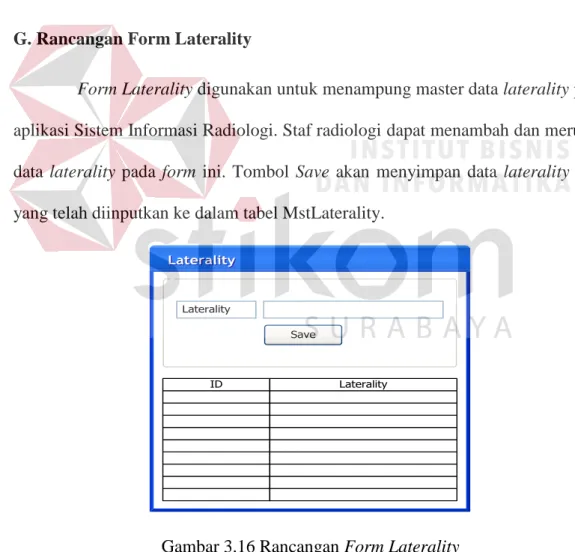
Gambar 3.15 Rancangan Form ICD G. Rancangan Form Laterality
Form Laterality digunakan untuk menampung master data laterality pada aplikasi Sistem Informasi Radiologi. Staf radiologi dapat menambah dan merubah data laterality pada form ini. Tombol Save akan menyimpan data laterality baru yang telah diinputkan ke dalam tabel MstLaterality.
Laterality Laterality
ID Laterality
Save Laterality
53 H. Rancangan Form Mapping Priority
Form Mapping Priority digunakan untuk menampung master data mapping priority pada aplikasi Sistem Informasi Radiologi. Staf radiologi dapat menambah dan merubah data mapping priority pada form ini. Tombol Save akan menyimpan data mapping priority baru yang telah diinputkan ke dalam tabel MappingPriority. Mapping Priority Mapping Priority Priority 1 Priority 2 Save Priority 1 Priority 2
Gambar 3.17 Rancangan Form Mapping Priority I. Rancangan Form Marital Status
Form Marital Status digunakan untuk menampung master data marital status pada aplikasi Sistem Informasi Radiologi. Staf radiologi dapat menambah dan merubah data marital status pada form ini. Tombol Save akan menyimpan data marital status baru yang telah diinputkan ke dalam tabel MstStatus.
54 Marital Status Marital Status ID Marital Status Save ID Marital Status
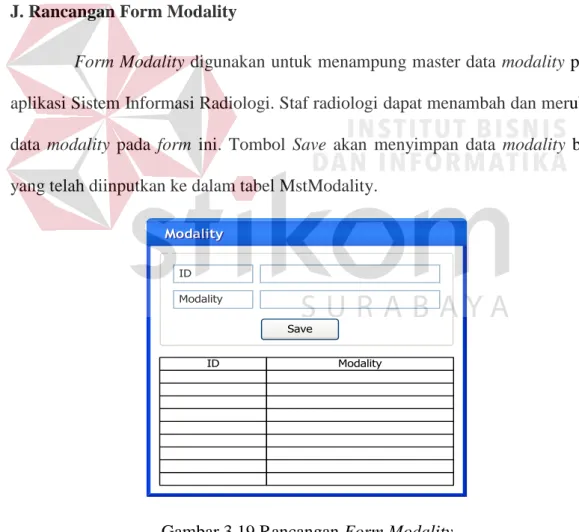
Gambar 3.18 Rancangan Form Marital Status J. Rancangan Form Modality
Form Modality digunakan untuk menampung master data modality pada aplikasi Sistem Informasi Radiologi. Staf radiologi dapat menambah dan merubah data modality pada form ini. Tombol Save akan menyimpan data modality baru yang telah diinputkan ke dalam tabel MstModality.
Modality Modality ID Modality Save ID Modality
55 K. Rancangan Form Nationality
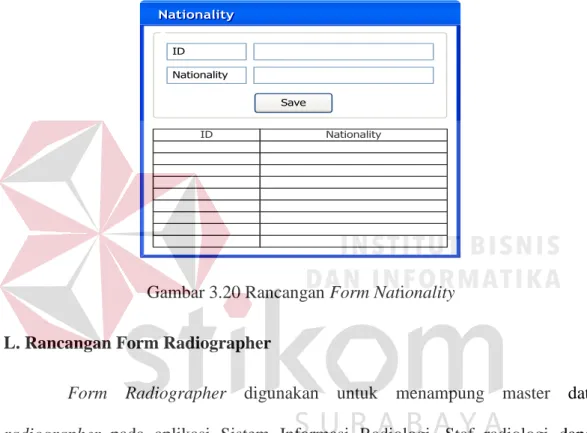
Form Nationality digunakan untuk menampung master data nationality pada aplikasi Sistem Informasi Radiologi. Staf radiologi dapat menambah dan merubah data nationality pada form ini. Tombol Save akan menyimpan data nationality baru yang telah diinputkan ke dalam tabel MstNationality.
Nationality Nationality ID Nationality Save ID Nationality
Gambar 3.20 Rancangan Form Nationality L. Rancangan Form Radiographer
Form Radiographer digunakan untuk menampung master data radiographer pada aplikasi Sistem Informasi Radiologi. Staf radiologi dapat menambah dan merubah data radiographer pada form ini. Tombol Save akan menyimpan data radiographer baru yang telah diinputkan ke dalam tabel Radiographer.
56 Radiographer Radiographer ID Radiographer Save Radiographer
Gambar 3.21 Rancangan Form Radiographer M. Rancangan Form Reading Physician
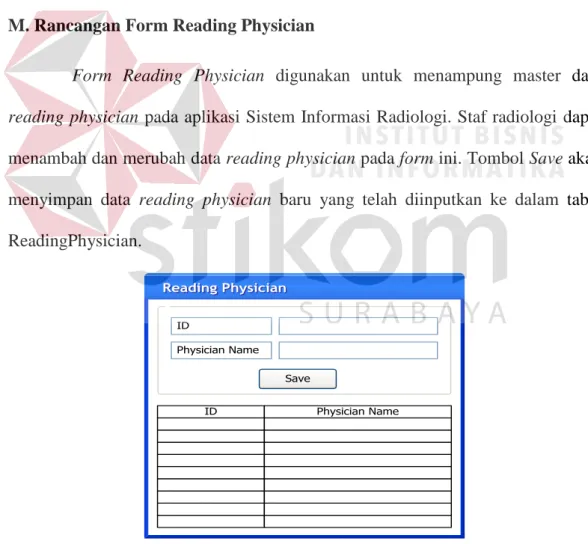
Form Reading Physician digunakan untuk menampung master data reading physician pada aplikasi Sistem Informasi Radiologi. Staf radiologi dapat menambah dan merubah data reading physician pada form ini. Tombol Save akan menyimpan data reading physician baru yang telah diinputkan ke dalam tabel ReadingPhysician. Reading Physician Reading Physician ID Physician Name Save ID Physician Name
57 N. Rancangan Form Religion
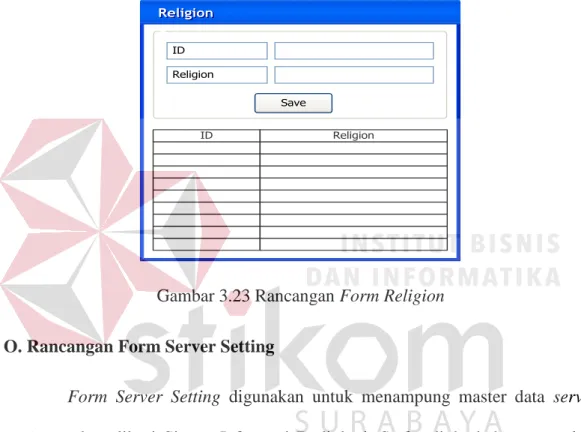
Form Religion digunakan untuk menampung master data religion pada aplikasi Sistem Informasi Radiologi. Staf radiologi dapat menambah dan merubah data religion pada form ini. Tombol Save akan menyimpan data religion baru yang telah diinputkan ke dalam tabel MstReligion.
Religion Religion ID Religion Save ID Religion
Gambar 3.23 Rancangan Form Religion O. Rancangan Form Server Setting
Form Server Setting digunakan untuk menampung master data server setting pada aplikasi Sistem Informasi Radiologi. Staf radiologi dapat merubah data server setting pada form ini. Tombol Save akan menyimpan data server setting baru yang telah diinputkan ke dalam tabel ServerSetting.
58 Server Setting Server Setting ID Description Save ID Description Value Value
Gambar 3.24 Rancangan Form Server Setting P. Rancangan Form Setting MSH
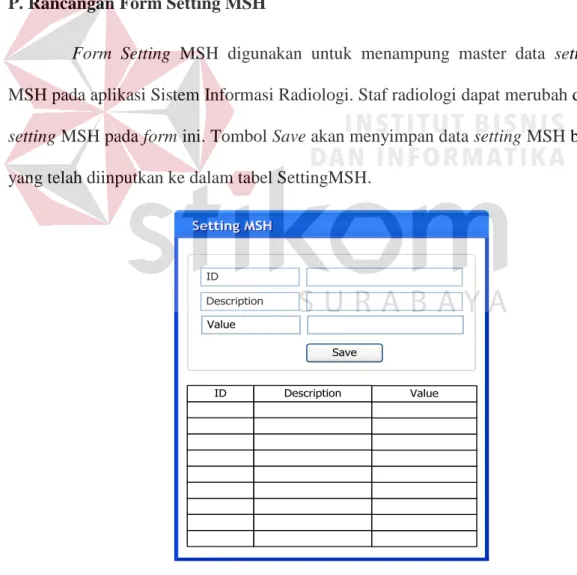
Form Setting MSH digunakan untuk menampung master data setting MSH pada aplikasi Sistem Informasi Radiologi. Staf radiologi dapat merubah data setting MSH pada form ini. Tombol Save akan menyimpan data setting MSH baru yang telah diinputkan ke dalam tabel SettingMSH.
Setting MSH Setting MSH ID Description Save ID Description Value Value
59 Q. Rancangan Form Temporary Value
Form Temporary Value digunakan untuk menampung master data temporary value pada aplikasi Sistem Informasi Radiologi. Staf radiologi dapat menambah dan merubah data temporary value pada form ini. Tombol Save akan menyimpan data temporary value baru yang telah diinputkan ke dalam tabel TempValue. Temporary Value Temporary Value ID Value Desc Save Value Desc
Gambar 3.26 Rancangan Form Temporary Value R. Rancangan Form User
Form User digunakan untuk menampung master data user login pada aplikasi Sistem Informasi Radiologi. Staf radiologi dapat menambah dan merubah data user login pada form ini. Tombol Save akan menyimpan data user login baru yang telah diinputkan ke dalam tabel UserLogin.
60 User User Username Save Username Password Actual Name Address Phone HP EMAIL Access Level
Actual Name Address Phone HP Email Access Level
Gambar 3.27 Rancangan Form User S. Rancangan HIS Procedure
Form HIS Procedure digunakan untuk menampung master data item pemeriksaan HIS pada aplikasi Sistem Informasi Radiologi. Staf radiologi dapat menambah dan merubah data item pemeriksaan HIS pada form ini. Tombol Save digunakan untuk menyimpan data item pemeriksaan baru yang telah diinputkan ke dalam tabel HisProcedure.
61 HIS Procedure HIS Procedure ID Religion Save ID HIS Procedure
Gambar 3.28 Rancangan Form HIS Procedure T. Rancangan Form Procedure
Form Procedure digunakan untuk menampung master data item pemeriksaan pada aplikasi Sistem Informasi Radiologi. Staf radiologi dapat menambah dan merubah data item pemeriksaan pada form ini. Selain untuk menyimpan item pemeriksaan, form procedure juga digunakan untuk pemetaan antara item pemeriksaan radiologi dengan item pemeriksaan HIS. Tombol Save digunakan untuk menyimpan data item pemeriksaan baru yang telah diinputkan ke dalam tabel MstProcedureCode.
62
Procedure Code Procedure Code
View Procedure Code Mapping Procedure
Save Cancel
Search Clear Search :
Procedure Code Procedure Desc Modality Duration IsMammo BodyPart
Gambar 3.29 Rancangan Form Procedure Code
Procedure Code Procedure Code
View Procedure Code Mapping Procedure
Save Cancel Procedure Code Body Part Mammo Duration Modality Procedure Desc Laterality Preparing instruction
63
Procedure Code Procedure Code
View Procedure Code Mapping Procedure
Save Cancel
Search Clear Search :
HIS ID HIS Procedure HIS ID HIS Procedure
Gambar 3.31 Rancangan mapping procedure pada Form Procedure U. Rancangan Form Schedule
Form Schedule digunakan staf radiologi untuk melakukan penjadwalan order pemeriksaan pasienyang dikirim oleh HIS. Dalam form schedule terdapat fitur filter untuk memudahkan pencarian data order pemeriksaan pasien. Setelah memilih data pasien, staf radiologi dapat melakukan penjadwalan order pemeriksaan pasien dengan cara menekan tombol select pada sebelah kiri daftar order pemeriksaan. Kemudian akan tampil form detail schedule yang digunakan untuk memberikan inputan tambahan dalam melakukan penjadwalan.
Inputan tambahan yang ada pada form detail schedule, yaitu : (1) tanggal penjadwalan pencitraan, (2) jam penjadwalan pencitraan, (3) tinggi badan, (4) berat badan, dan (5) petugas radiographer yang bertugas melakukan pencitraan. Kemudian dilanjutkan dengan menekan tombol save yang terletak pada bagian bawah form detail schedule. Tombol save digunakan untuk menyimpan data order pemeriksaan pasien yang telah dijadwalkan ke dalam tabel Appointment.
64
Schedule
Schedule
Show All
From dd/mm/yyyy To dd/mm/yyyy Modality :
Search
OrderID Patient Name Booked Date
Refresh Today List Schedule Filter Select Select Select Select Select Select Select Select Select
Gambar 3.32 Rancangan Form Schedule
Detail Schedule
Detail Schedule
OrderID Procedure Code Patient Name Desc Detail Order Editing Order ID Prodecure Code Prodecure Desc Room Modality Start Time ... : …. Start Time dd/mm/yyyy Patient Size Patient Weight Radiographer ID Radiographer ... Save Close Reffering Phy Doctor Room
Modality Booked Date
Gambar 3.33 Rancangan Form Detail Schedule V. Rancangan Form Screening
Form Screening digunakan staf radiologi untuk melakukan konfirmasi persetujuan pemeriksaan pasien yang sudah berada di lokasi radiologi. Data pasien yang telah melakukan penjadwalan akan ditampilkan ke dalam daftar pasien pada form screening. Terdapat fitur filter data order pemeriksaan dan beberapa tombol yang ada di dalam form ini, yaitu : (1) Tombol Search yang digunakan untuk membantu staf radiologi dalam mencari data pasien berdasarkan
65
data inputan (tanggal dan modality), (2) Tombol Screening yang berada pada sebelah kanan form digunakan untuk menyetujui pemerikaan dan (3) Tombol QR Code digunakan untuk menampilkan form barcode yang berisi gambar barcode dan data pasien.
Screening
Screening
Show All
From dd/mm/yyyy To dd/mm/yyyy Modality :
Search
OrderID Patient Name Modality Desc Room Radiographer Screening Screening Screening Screening Screening Screening Screening Screening Screening QR code QR code QR code QR code QR code QR code QR code QR code QR code
Gambar 3.34 Rancangan Form Screening W. Rancangan Form Worklist
Form Worklist digunakan untuk menampilkan daftar kerja modality. Selain itu, form worklist juga digunakan untuk pemberian status pasien secara manual dan membuat barcode 2D. Terdapat beberapa tombol yang ada di dalam form ini, yaitu : (1) tombol complete yang digunakan untuk memberikan status complete pada order pemeriksaan secara manual, (2) tombol discontinue yang digunakan untuk memberikan status discontinue pada order pemeriksaan secara manual dan (3) Tombol QR Code digunakan untuk menampilkan form barcode yang berisi gambar barcode 2D dan data pasien.
66
Worklist Worklist
Show All
From dd/mm/yyyy To dd/mm/yyyy Modality :
Search
OrderID Patient Name Modality Desc Room Radiographer Complite Complite Complite Complite Complite Complite Complite Complite Complite Discontinue Discontinue Discontinue Discontinue Discontinue Discontinue Discontinue Discontinue Discontinue QR code QR code QR code QR code QR code QR code QR code QR code QR code
Gambar 3.35 Rancangan Form Worklist X. Rancangan Form Tracking Worklist
Form Tracking Worklist digunakan untuk menampilkan status daftar kerja modality. Selain menampilkan daftar kerja modality, form tracking worklist juga menampilkan informasi status pemeriksaan dari tiap pasien yang sedang melakukan pemeriksaan di bagian radiologi. Terdapat 3 jenis status pemeriksaan yaitu : complite, in progress dan discontinue. Dengan adanya status tersebut staf radiologi dapat mematau progress order pemeriksaan pasien yang sedang melakukan pemeriksaan. Tracking Worklist Tracking Worklist Date dd/mm/yyyy LOW Status Search
Procedure Status Modality Start Date Start Time Priority Procedure Desc Accession Number Patient Name Modality :
Filter
67 Y. Rancangan Form Barcode
Form Barcode digunakan untuk meng-generate dan menampilkan data pasien dalam bentuk gambar barcode 2D. Staf radiologi dapat memilih jenis barcode reader yang akan digunakan memindai barcode yang telah dihasilkan pada form barcode. Dengan adanya form barcode, diharapkan dapat digunakan sebagai inputan untuk beberapa modality yang tidak memiliki fitur MWL (Modality Worklist).
Barcode Image Barcode Image
Barcode
Type Enter Text
Patient Info Patient ID ... Gender ... Height ... First Name ... Age ... Last Name ... Secondary ID ... Weight ...
68 3.7 Deskripsi Use Case Diagram
3.7.1 Use Case RIS
Gambar 3.38 Use Case RIS A. Perantara HL7 Melakukan Konversi Pesan HL7
Basic Path :
Perantara HL7 akan melakukan proses konversi pesan HL7 ketika mendapatkan inputan berupa pesan HL7 OMI^O23 yang dikirim oleh HIS.
69
Setelah menerima pesan HL7, perantara HL7 akan menyimpan pesan tersebut ke dalam tabel FromQPRO yang digunakan sebagai data log history, kemudian dilanjutkan dengan melakukan proses konversi. Dalam melakukan konversi, perantara HL7 akan membaca segment yang ada pada pesan HL7, yaitu : (1) membaca segment MSH, (2) membaca segment OBR, (3) membaca segment ORC, (4) membaca segment PV1 , dan (5) membaca segment PID. Data order pemeriksaan pasien yang dihasilkan dari hasil pembacaan segment, kemudian dilakukan proses komparasi antara data order pemeriksaan pasien dengan data hasil pemetaan dari mapping item pemeriksaan yang diambil dari tabel MappingProcedure.
Setelah melakukan komparasi data order pemeriksaan pasien, kemudian perantara HL7 akan membuat accession number yang merupakan public key dalam integrasi antara HIS, RIS dan PACS. Dalam membuat accession number dibutuhkan beberapa inputan yang diambil dari tabel MstProcedureCode dan tabel Appointment. Data yang dihasilkan dari proses di atas akan disimpan pada tabel Appointment yang akan digunakan dalam melakukan penjadwalan pemeriksaan dan kemudian perantara HL7 akan mengirim konfirmasi penerimaan pesan HL7 ke HIS.
Alternate Path :
Terdapat 2 kendala yang dapat membuat perantara HL7 tidak dapat memproses pesan HL7 menjadi data order pemeriksaan pasien, Yaitu :
A. Jika perantara HL7 menemukan ketidakcocokan tipe pesan HL7 yang dikirim oleh HIS, maka perantara HL7 akan mengirim konfirmasi kegagalan dalam penerimaan pesan HL7 ke HIS.
70
B. Jika hasil pembacaan perantara HL7 menemukan ketidakcocokan dalam membandingkan data hasil pembacaan dengan data pemetaan dari mapping item pemeriksaan, maka perantara HL7 akan mengirim konfirmasi kegagalan dalam penerimaan pesan HL7 ke HIS.
B. Staf Radiologi Login
Basic Path :
Staf Radiologi melakukan login dengan menginputkan username dan password serta menekan tombol Login untuk masuk ke aplikasi. Setelah staf radiologi menekan tombol Login, sistem mengambil data dari tabel UserLogin di database dan memvalidasi username dan password. Selanjutnya sistem mengambil data dari tabel AccessLevel berdasarkan hak akses dari username dan menetapkan hak akses Staf Radiologi sesuai dengan level access dari username bersangkutan, dan sistem akan membawa staf radiologi ke halaman utama.
Staf Radiologi juga dapat keluar dari aplikasi dengan menekan tombol Log Out. Sistem akan merespon dengan menutup koneksi dari database dan kembali ke halaman Login.
Alternate Path :
Jika saat sistem menemukan ketidakcocokan username dan password yang diisikan staf radiologi dengan yang ada di tabel UserLogin, setelah staf radiologi menekan tombol Login, maka sistem menampilkan pesan kesalahan pada halaman login dan staf radiologi akan tetap berada di halaman login.
71 C. Staf Radiologi Access Schedule
Basic Path :
Staf radiologi dapat menampilkan semua data order permintaan pemeriksaan pasien yang dikirimkan oleh HIS dengan cara memilih menu schedule kemudian pilih scheduling. Secara default, sistem akan menampilkan data order pemeriksaan pasien yang belum melakukan penjadwalan pemeriksaan yang tersimpan di dalam tabel Appointment. Dalam melakukan penjadwalan, staf radiologi harus memilih daftar order pemeriksaan pasien yang ditampilkan pada grid, kemudian dilanjutkan dengan menekan tombol select yang terletak di samping kiri dari daftar order pemeriksaan pasien. Setelah menekan tombol select, sistem akan mengakses data order pemeriksaan pasien yang terdapat pada tabel Appointment dan kemudian ditampilkan pada halaman detail order.
Pada halaman detail order, staf radiologi dapat memberikan beberapa inputan tambahan, yaitu : (1) tinggi dan berat badan pasien, (2) tanggal dan jam penjadwalan pemeriksaan dan (3) memilih radiographer yang bertugas melakukan pemeriksaan pencitraan. Dalam memilih radiographer, staf radiologi dapat melakukan dengan cara menekan tombol search yang berada di samping kanan inputan. Setelah staf radiologi menekan tombol search, kemudian sistem akan melakukan proses pengambilan data yang terdapat pada tabel Radiographer dan data tersebut akan ditampilkan pada halaman radiographer.
Staf radiologi dapat memilih daftar petugas radiographer ditampilkan pada halaman radiographer. Setelah memilih petugas radiographer, sistem akan melakukan proses pengambilan data yang terdapat pada tabel Radiographer dan data tersebut akan ditampilkan pada inputan yang terdapat di dalam halaman
72
detail order. Kemudian dilanjutkan dengan meng-update data pada tabel Appointment berdasarkan data inputan yang telah diberikan.
D. Staf Radiologi Access Screening
Basic Path :
Sebelum melakukan pemeriksaan pencitraan, staf radiologi terlebih dahulu membuat daftar order pemeriksaan pasien yang dapat dilakukan dengan cara memilih menu schedule kemudian pilih screening. Secara default, sistem akan menampilkan data order pemeriksaan pasien yang sudah melakukan penjadwalan pemeriksaan yang tersimpan di dalam tabel Appointment.
Dalam melakukan proses screening, staf radiologi dapat memilih daftar order pemeriksaan pasien yang ditampilkan pada grid. Kemudian dilanjutkan dengan menekan tombol select yang terletak di samping kanan dari daftar order pemeriksaan pasien. Setelah menekan tombol select, sistem akan meng-update data pada tabel Appointment dan kemudian menyimpan ke dalam tabel medinfoWorklist.
E. MWL MPPS Service Membuat MWL
Basic Path :
MWL MPPS Service akan membuat Modality Worklist (MWL) ketika mendapatkan permintaan daftar kerja modality dari modality. Setelah menerima permintaan dari modality, MWL MPPS Service akan melakukan proses pengambilan data ke dalam tabel medinfoWorklist.
73
Data yang dihasilkan dari proses di atas, akan diinputkan ke dalam dicom tag. Kemudian dilanjutkan dengan memberikan data dicom tag yang telah berisi MWL ke modality yang melakukan permintaan.
F. MWL MPPS Service Membaca MPPS
Basic Path :
MWL MPPS Service akan membaca Modality Performed Procedure Step (MPPS) ketika modality mengirimkan MPPS ke MWL MPPS Service. Setelah menerima MPPS dari modality, MWL MPPS Service akan melakukan proses membaca dicom tag.
Setelah melakukan pembacaan dicom tag, MWL MPPS Service akan meng-update data status pemeriksaan pencitraan yang berada di dalam tabel medinfoWorklist berdasarkan data hasil pembacaan dicom tag.
G. Radiographer Login
Basic Path :
Radiographer melakukan login dengan menginputkan username dan password serta menekan tombol Login untuk masuk ke aplikasi. Setelah staf radiologi menekan tombol Login, sistem mengambil data dari tabel UserLogin di database dan memvalidasi username dan password. Selanjutnya sistem mengambil data dari tabel AccessLevel berdasarkan hak akses dari username dan menetapkan hak akses radiographer sesuai dengan level access dari username bersangkutan, dan sistem akan membawa radiographer ke halaman utama.
74
Radiographer juga dapat keluar dari aplikasi dengan menekan tombol Log Out. Sistem akan merespon dengan menutup koneksi dari database dan kembali ke halaman Login.
Alternate Path :
Jika saat sistem menemukan ketidakcocokan username dan password yang diisikan radiographer dengan yang ada di tabel UserLogin, setelah staf radiologi menekan tombol Login, maka sistem menampilkan pesan kesalahan pada halaman login dan radiographer akan tetap berada di halaman login.
H. Radiografer Access Mengelola Daftar Order Pemeriksaan Pasien
Basic Path :
Radiographer dapat mengelola dan menampilkan daftar order pemeriksaan pasien dengan cara memilih menu schedule kemudian pilih worklist. Secara default, sistem akan menampilkan daftar antrian order pemeriksaan pasien yang belum melakukan pemeriksaan pencitraan yang tersimpan pada tabel Appointment.
Dalam mengelola daftar antrian order pemeriksaan pasien, radiographer dapat memberikan status status pemeriksaan pencitraan secara manual. Pemberian status pemeriksaan pencitraan dapat dilakukan dengan cara memilih daftar order pemeriksaan pasien yang ditampilkan pada grid, kemudian dilanjutkan dengan menekan tombol complete atau discontinue yang terletak di samping kanan dari daftar order pemeriksaan pasien.
Setelah menekan tombol complete atau discontinue, sistem akan meng-update data status pemeriksaan yang terdapat pada tabel Appointment dan tabel medinfoWorklist berdasarkan status yang diberikan radiographer.
75 I. Staf Radiologi Access Tracking Worklist
Basic Path :
Staf radiologi dapat melihat daftar status pemeriksaan pasien dengan cara memilih menu schedule kemudian pilih tracking worklist. Secara default, sistem akan menampilkan seluruh daftar order pemeriksaan pasien yang tersimpan pada tabel Appointment.
Pada halaman tracking worklist, staf radiologi dapat melihat informasi pemeriksaan pasien, yaitu : informasi data pasien dan informasi order pemeriksaan pasien.
J. Perantara HL7 Membuat Pesan HL7
Basic Path :
Perantara HL7 akan membuat pesan HL7 bertipe ORU^R01 berdasarkan hasil laporan pembacaan pemeriksaan yang dikirimkan oleh PACS. Setelah menerima data kiriman dari PACS, perantara HL7 akan meng-update data pada tabel Appointment berdasarkan data yang dikirimkan, kemudian dilanjutkan dengan membuat pesan HL7 beripe ORU^01. Dalam membuat pesan HL7 bertipe ORU^R01, perantara HL7 akan membuat segment yang ada pada pesan HL7, yaitu : (1) Membuat Segment MSH, (2) Membuat Segment OBR, (3) Membaca Segment PV1 , dan (4) Membaca Segment OBX.
Dalam membuat segment-segment yang ada di atas, perantara HL7 membutuhkan beberapa inputan yang diambil dari database, yaitu : (1) membuat segment MSH membutuhkan data yang terdapat pada tabel Setting MSH, (2) membuat segment PV1 membutuhkan data yang terdapat pada tabel Patient, (3)
76
membuat segment OBR membutuhkan data yang terdapat pada tabel Appointment, dan (4) membuat segment OBX membutuhkan data yang terdapat pada tabel Appointment dan tabel ReadingPhysician.
Setelah membuat segment, perantara HL7 akan membuat pesan HL7 bertipe ORU^R01. Data pesan HL7 bertipe ORU^R01 yang dihasilkan akan dikirimkan perantara HL7 ke HIS dan kemudian disimpan pada tabel ToQPRO.
Alternate Path :
Jika perantara HL7 menemukan ketidakcocokan data yang dikirimkan oleh PACS, maka perantara HL7 tidak membuat dan mengirimkan pesan HL7 bertipe ORU^R01.
K. Radiographer Mengelola Data Modality
Basic Path :
Radiographer dapat mengelola data modality dengan cara memilih menu master kemudian pilih modality. Secara default, sistem akan menampilkan seluruh data modality yang tersimpan pada tabel MstModality. Radiographer dapat menambahan dan merubah data modality yang digunakan pada tabel MstModality. Setelah melakukan perubahan atau menambahkan selesai dilakukan, kemudian tekan tombol save. Sistem akan menyimpan perubahan data tersebut dan menyimpan data tersebut pada tabel MstModality.
L. Radiographer Mengelola Data ICD
Basic Path :
Radiographer dapat mengelola data ICD dengan cara memilih menu master kemudian pilih ICD. Secara default, sistem akan menampilkan seluruh
77
data ICD yang tersimpan pada tabel MstICD. Radiographer dapat menambahan dan merubah data ICD yang digunakan pada tabel MstICD. Setelah melakukan perubahan atau menambahkan selesai dilakukan, kemudian tekan tombol save. Sistem akan menyimpan perubahan data tersebut dan menyimpan data tersebut pada tabel MstICD.
M. Radiographer Mengelola Data Radiogpapher
Basic Path :
Radiographer dapat mengelola data radiographer dengan cara memilih menu master kemudian pilih radiographer. Secara default, sistem akan menampilkan seluruh data radiographer yang tersimpan pada tabel Radiographer. Radiographer dapat menambahan dan merubah data radiographer yang digunakan pada tabel radiographer. Setelah melakukan perubahan atau menambahkan selesai dilakukan, kemudian tekan tombol save. Sistem akan menyimpan perubahan data tersebut dan menyimpan data tersebut pada tabel Radiographer.
N. Radiographer Mengelola Data Reading Doctor
Basic Path :
Radiographer dapat mengelola data reading doctor dengan cara memilih menu master kemudian pilih reading doctor. Secara default, sistem akan menampilkan seluruh data reading doctor yang tersimpan pada tabel ReadingPhysician. Radiographer dapat menambahan dan merubah data reading doctor yang digunakan pada tabel ReadingPhysician. Setelah melakukan perubahan atau menambahkan selesai dilakukan, kemudian tekan tombol save.
78
Sistem akan menyimpan perubahan data tersebut dan menyimpan data tersebut pada tabel ReadingPhysician.
O. Radiographer Mengelola Data Item Pemeriksaan HIS
Basic Path :
Radiographer dapat mengelola data item pemeriksaan HIS dengan cara memilih menu master kemudian pilih HIS Procedure. Secara default, sistem akan menampilkan seluruh data item pemeriksaan HIS yang tersimpan pada tabel HisProcedure. Radiographer dapat menambahan dan merubah data item pemeriksaan HIS yang digunakan pada tabel HisProcedure. Setelah melakukan perubahan atau menambahkan selesai dilakukan, kemudian tekan tombol save. Sistem akan menyimpan perubahan data tersebut dan menyimpan data tersebut pada tabel HisProcedure.
P. Radiographer Mengelola Data Item Pemeriksaan RIS
Basic Path :
Radiographer dapat mengelola data item pemeriksaan RIS dengan cara memilih menu master kemudian pilih procedure. Secara default, sistem akan menampilkan seluruh data item pemeriksaan RIS yang tersimpan pada tabel MstProcedureCode. Radiographer dapat menambahan dan merubah data item pemeriksaan RIS yang digunakan pada tabel MstProcedureCode.
Selain digunakan untuk mengelola data item pemeriksaan RIS, radiographer dapat melalukan pemetaan antara item pemeriksaan HIS dengan item pemeriksaan RIS dan juga dapat melakukan pemetaan keterkaitan data antara item pemeriksaan RIS dengan data ICD.
79
Dalam melakukan pemetaan antara item pemeriksaan HIS dengan item pemeriksaan RIS, dimana data item pemeriksaan HIS akan diambil dari tabel HisProcedure dan data item pemeriksaan RIS akan diambil dari tabel MstProcedureCode. Kemudian dalam melakukan pemetaan keterkaitan data antara item pemeriksaan RIS. Data item pemeriksaan RIS akan diambil dari tabel MstProcedureCode dan data ICD akan diambil dari tabel MstICD.
Setelah melakukan perubahan atau menambahkan selesai dilakukan, kemudian tekan tombol save. Sistem akan menyimpan perubahan data tersebut dan menyimpan data tersebut pada tabel MstProcedureCode.
3.8 Robustness Diagram
Gambar 3.39 Robustness Diagram Melakukan Konversi Pesan HL7 analysis Perantara HL7 Konv ersi Pesan HL7 OMI^O23
Perantara HL7 Menerima Pesan HL7
Simpan Pesan HL7
Tabel From QPRO
Konversi Pesan HL7 OMI^O23
Versi atau Tipe Pesan HL7 tidak sesuai Mengirim Konfirmasi Penerimaan Pesan HL7 Membaca Segment MSH Komparasi dengan hasil pemetaan item
pemeriksaan Tabel Mapping Procedure Hasil Pembacaan tidak
menemukan kecocokan pada pemetaan item
pemeriksaan Membuat Accesion Number Tabel Appointment Simpan Order Pemeriksaan Pasien Membaca Segment OBR Membaca Segment ORC Membaca Segment PV1 Membaca Segment PID Tabel MstProcedureCode
80
Gambar 3.40 Robustness Diagram Staf Radiologi Login analysis Staff Radiologi Login
Staf Radiologi
Form Login
Verify username and password Tabel UserLogin Username or Password Invalid analysis Scheduling Staf Radiologi Form Schedule Menu Panel
Load Data Order Pemeriksaan Pasien
Tabel Appointment
Memilih Data Order Pemeriksaan Pasien
Form Detail Order
Memilih Data Order Pemeriksaan Load Data Radiographer Tabel Radiographer Form Radiographer Memilih Petugas Radiographer
Update Data Order Penjadwalan Pemeriksaan
81
Gambar 3.40 Robustness Diagram Staf Radiologi Access Schedule
Gambar 3.41 Robustness Diagram Staf Radiologi Access Screening
Gambar 3.42 Robustness Diagram MWL MPPS Service Membuat MWL analysis Screening
Staf Radiologi
Form Screening Menu Panel
Load Data Order Pemeriksaan Pasien
Tabel Appointment
Update Data Order Pemeriksaan
analysis MWL
MWL MPPS Serv ice
MWL Request
Load Data Order Pemeriksaan
Tabel MedinfoWorklist
Mengisi Dicom Tag Memberikan MWL
82
Gambar 3.43 Robustness Diagram MWL MPPS Service Membaca MPPS
Gambar 3.44 Robustness Diagram Radiographer Login
analysis MPPS
MWL MPPS Serv ice
MPPS Receiver
Membaca DICOM TAG
Tabel MedinfoWorklist
Update status pemeriksaan
pencitraan
analysis Radiographer Login
Radiographer Form Login
Username or Password Invalid
Tabel UserLogin
Verify username and password
83
Gambar 3.45 Robustness Diagram Radiographer Mengelola Order Pemeriksaan
Gambar 3.46 Robustness Diagram Staff Radiologi Access Tracking Worklist analysis Worklist
Radiographer
Menu Panel
Load Data Order Pemeriksaan Pasien
Tabel Appointment
Form Worklist
Update Status
Pemeriksaan Pasien Tabel MedinfoWorklist
Pemberian Status Pemeriksaan
analysis Tracking Worklist
Staf Radiologi
Form Tracking Worklist
Load Data Order Pemeriksaan
Tabel MedinfoWorklist Menu Panel
84
Gambar 3.47 Robustness Diagram Perantara HL7 Membuat Pesan HL7
Gambar 3.48 Robustness Diagram Radiographer Mengelola Data Modality
analysis Perantara HL7 Membuat Pesan HL7 ORU^R01
Perantara HL7
Meneriman Report From PACS
Update Data Order
Pemeriksaan Tabel Appointment
Membuat Segment MSH Tabel Setting MSH Membuat Segment PV1 Tabel Patient Membuat Segment OBR Membuat Segment OBX Kirim ke HIS
Simpan data ke tabel log
Tabel ToQPRO terdapat
ketidakcocokan data yang dikirim PACS
Tabel ReadingPhysician
analysis Mengelola Modality
Radiographer
Menu Panel
Form Modality
Load Data Modality Tabel Modality
Simpan/Ubah Data Modality
85
Gambar 3.49 Robustness Diagram Radiographer Mengelola Data ICD
Gambar 3.50 Robustness Diagram Radiographer Mengelola Data Radiographer analysis Mengelola ICD
Radiographer
Menu Panel
Form ICD
Load Data ICD
Tabel MstICD
Simpan/Ubah Data ICD
analysis Mengelola Data Radiographer
Radiographer Menu Panel Form Radiographer Load Data Radiographer Simpan/Ubah Data Radiographer Tabel Radiographer
86
Gambar 3.51 Robustness Diagram Radiographer Mengelola Data Reading Doctor
Gambar 3.52 Robustness Diagram Radiographer Mengelola Data Item Pemeriksaan HIS
analysis Mengelola Data ReadingPhysician
Radiographer
Menu Panel
Form Reading Doctor
Tabel ReadingPhysician Load Data Reading
Doctor
Simpan/Ubah Data Reading Doctor
analysis Item Pemeriksaan HIS
Radiographer
Menu Panel
Form HIS Procedure
Load Data Item Pemeriksaan HIS
Simpan/Ubah Data Item Pemeriksaan HIS
87
Gambar 3.53 Robustness Diagram Radiographer Mengelola Data Item Pemeriksaan RIS
analysis Item Pemeriksaan RIS
Radiographer
Menu Panel
Form Procedure
Load Data Item
Pemeriksaan RIS MstProcedureCode
Load Data Item
Pemeriksaan HIS HisProcedure
Mapping Item Pemeriksaan
Simpan Item Pemeriksaan Load Data ICD
MstICD
Mapping ICD Memilih Keterkaitan
Data ICD
88 3.9 Sequential Diagram
Gambar 3.54 Sequential Diagram Melakukan Konversi Pesan HL7
Gambar 3.55 Sequential Diagram Staf Radiologi Login
sd Konv ersi HL7 OMI^O23
Perantara HL7
Menerima Pesan HL7
Tabel FromQPRO Tabel MappingProcedure Tabel MstProcedureCode Tabel Appointment Menerima Pesan HL7() Simpan Pesan HL7()
Load Data Mapping Procedure()
Load Data Item Pemeriksaan()
Load Data Order Pemeriksaan()
Simpan Data Order Pemeriksaan()
sd Staf Radiologi Login
Staf Radi ol ogi
Form Login Tabel UserLogin
Input Username dan Password()
Veri fi kasi Username dan Password()
Kl i k Logi n()
Get Data()
Di spl ay Konfi rmasi Kesal ahan()
89
Gambar 3.56 Sequential Diagram Staf Radiologi Access Schedule
Gambar 3.57 Sequential Diagram Staf Radiologi Access Screening
sd Scheduling
Staf Radiologi
Menu Panel Form Schedule Form Detail Order Form Radiographer
Tabel Appointment Tabel Radiographer Klik
Scheduling()
Load Data Order Pemeriksaan()
Memilih Order Pemeriksaan()
Load Data Detail Order Pemeriksaan()
Memilih Radiographer()
Load Data Radiographer()
Get Data()
Display ByPass Modul Screening() Update Order Pemeriksaan()
sd Screening
Staf Radiologi
Menu Panel Form Screening Tabel Appointment
Klik Screening()
Load Data Order Pemeriksaan Pasien()
Simpan Data Persetujuan Pemeriksaan()
90
Gambar 3.58 Sequential Diagram MWL MPPS Service Membuat MWL
Gambar 3.59 Sequential Diagram MWL MPPS Service Membaca MPPS
sd MWL
MWL MPPS Service
MWL Request Tabel
MedinfoWorklist
Meminta Daftar Kerja Modality()
Load Data Daftar Kerja Modality()
sd MPPS
MWL MPPS Service
MPPS Receiv er Tabel
MedinfoWorklist
Menerima Data Status Pemeriksaan()
Update Status Order Pemeriksaan()
91
Gambar 3.60 Sequential Diagram Radiographer Login
Gambar 3.61 Sequential Diagram Radiographer Mengelola Order Pemeriksaan
sd Radiographer Login
Form Login Tabel UserLogin
Radiographer
Input Username dan Password()
Verifikasi Username dan Password()
Klik Login()
Get Data()
Display Konfirmasi Kesalahan()
Exit Application()
sd Mengelola Daftar Pemeriksaan Pasien
Radiographer
Menu Panel Form Worklist Tabel Appointment
Klik WorkList()
Load Data Pemeriksaan Pasien()
Memberikan Status Pemeriksaan()
92
Gambar 3.62 Sequential Diagram Staff Radiologi Access Tracking Worklist
Gambar 3.63 Sequential Diagram Perantara HL7 Membuat Pesan HL7
sd Tracking Worklist
Staf Radiologi
Menu Panel Form Tracking Worklist
Tabel Appointment
Klik Tracking Worklist()
Load Data Pemeriksaan Pasien()
sd Membuat HL7 ORU^R01
Perantara HL7
Menerima Report From PACS
Tabel Appointment Tabel Setting MSH Tabel Patient Tabel ReadingPhysician
Tabel ToQPRO
Menerima Report Dari PACS()
Update Order Pemeriksaan()
Load Data Setting MSH()
Load Data Patient()
Load Data Reading Doctor()
93
Gambar 3.64 Sequential Diagram Radiographer Mengelola Data Modality
Gambar 3.65 Sequential Diagram Radiographer Mengelola Data ICD
sd Mengelola Modality
Radiographer
Menu Panel Form Modality Tabel MstModality Klik Modality()
Load Data Modality()
Input Data Modality()
Simpan Data()
sd Mengelola ICD
Radiographer
Menu Panel Form ICD Tabel ICD
Klik ICD()
Load Data ICD()
Input ICD()
94
Gambar 3.66 Sequential Diagram Radiographer Mengelola Data Radiographer
Gambar 3.67 Sequential Diagram Radiographer Mengelola Data Reading Doctor
sd Mengelola Radiographer
Radiographer
Menu Panel Form
Radiographer
Tabel Radiographer
Klik Radiographer()
Load Data Radiographer()
Input Data Radiographer()
Simpan Data()
sd Mengelola Reading Doctor
Radiographer
Menu Panel Form Reading Doctor
Tabel ReadingPhysician Klik Reading Doctor()
Load Data Reading Doctor()
Input Data Reading Doctor()
95
Gambar 3.68 Sequential Diagram Radiographer Mengelola Data Item Pemeriksaan HIS
Gambar 3.69 Sequential Diagram Radiographer Mengelola Data Item Pemeriksaan RIS
sd Mengelola Item Pemeriksaan HIS
Radiographer
Menu Panel Form HIS Procedure
Tabel HisProcedure Klik HIS Procedure()
Load Data Item Pemeriksaan HIS()
Input Item Pemeriksaan HIS()
Simpan Data()
sd Mengelola Item Pemeriksaan RIS
Radiographer
Menu Panel Form Procedure Tabel MstProcedureCode Tabel HisProcedure Tabel MstICD Form ICD Klik Procedure()
Load Data Procedure()
Load Data Item Pemeriksaan HIS()
Load Data ICD()
Get Data()
96 3.10 Desain Database
97
3.11 Struktur Tabel Sistem Informasi Radiologi A. Tabel Appointment
Nama Tabel : Appointment Primary Key : OrderID Foreign Key : PatientID
Fungsi : Menyimpan data pembuatan janji pasien Tabel 3.1 Struktur Tabel Appointment
No Nama Field Tipe
Data Lebar Keterangan
1 OrderID Varchar 40 Kode Order
2 PatientID Int - Kode Pasien
3 AccesionNumber Varchar 20 Nomor Accesion
4 ResultValue Varchar Max Hasil
5 IsReport Varchar 50 Laporan
6 TglImage Date - Tanggal
7 TimeImage Time 7 Waktu
8 ResultBy Varchar 50
B. Tabel AttendingAddress
Nama Tabel : AttendingAddress Primary Key : AddressID, AttendingID Foreign Key : AttendingID
Fungsi : Menyimpan Alamat Dokter Yang Memeriksa Tabel 3.2 Struktur Tabel AttendingAddress
No Nama Field Tipe
Data Lebar Keterangan
1 AddressID Int - Kode Alamat
2 Street Varchar Max Nama Jalan
3 Other Varchar Max
4 City Varchar Max Kota User
5 State Varchar Max Provinsi User
6 Zip Varchar Max KodePos
98
No Nama Field Tipe
Data
Lebar Keterangan
8 AttendingID Int -
C. Tabel AttendingDoctor
Nama Tabel : AttendingDoctor Primary Key : AttendingID Foreign Key : -
Fungsi : Menyimpan Data Dokter Yang Memeriksa Tabel 3.3 Struktur Tabel AttendingDoctor
No Nama Field Tipe
Data Lebar Keterangan
1 AttendingID Int - Kode Kehadiran
2 FName Varchar 40 Nama Depan Dokter
3 MName Varchar 40 Nama Tengah Dokter
4 LName Varchar 40 Nama Terakhir Dokter
5 FullName Varchar Max Nama Lengkap Dokter
6 Suffix Varchar 40 Awalan
7 Preffix Varchar 40 Akhiran
D. Tabel AttendingEmail
Nama Tabel : AttendingEmail Primary Key : EmailID, AttendingID Foreign Key : AttendingID
Fungsi : Menyimpan Data Email Dokter Yang Memeriksa Tabel 3.4 Struktur Tabel AttendingEmail
No Nama Field Tipe
Data Lebar Keterangan
1 EmailID Int - Kode Email
2 EmailPatient Varchar 50 Email Pasien
99 E. Tabel AttendingPhone
Nama Tabel : AttendingPhone Primary Key : PhoneID, AttendingID Foreign Key : AttendingID
Fungsi : Menyimpan Nomor Telephone Dokter Yang Memeriksa Tabel 3.5 Struktur Tabel AttendingPhone
No Nama Field Tipe
Data Lebar Keterangan
1 PhoneID Int - Kode Telephone
2 PhoneNumber Varchar 50 Nomor Telephone
3 AttendingID Int - Kode Kehadiran
F. Tabel ConnectionString
Nama Tabel : ConnectionString Primary Key : ID
Foreign Key : -
Fungsi : Menyimpan koneksi string
Tabel 3.6 Struktur Tabel ConnectionString
No Nama Field Tipe
Data Lebar Keterangan
1 ID Int - Kode
100 G. Tabel DetailAppointment
Nama Tabel : DetailAppointment Primary Key : DetailID
Foreign Key : OrderID, ProcedureCode, StatusID, PriorityID, RadiograferID
Fungsi : Menyimpan detail janji
Tabel 3.7 Struktur Tabel DetailAppointment
No Nama Field Tipe
Data Lebar Keterangan
1 DetailID Int - Kode Detil
2 OrderID Varchar 40 Kode Order
3 StartDate Datetime - Tanggal Mulai
4 StartTime Time 7 Waktu Mulai
5 EndDate Datetime - Tanggal Berakhir
6 EndTime Datetime - Waktu Berakhir
7 ProcedureCode Varchar 50 Kode Prosedur
8 StatusID Int - Kode Status
9 PriorityID Int - Kode Prioritas
10 BookedDate Datetime - Tanggal Pemesanan
11 Comment Varchar Max Komentar
12 RadiographerID Int - Kode Radiographer 13 ScreeningStatus Bit - Status Penyaringan 14 ScreeningDate Datetime - Tanggal Penyaringan 15 VisitNumber Varchar 50 Jumlah Kunjungan 16 AccessionNumber Varchar 20
17 ResultValue Varchar Max Hasil
18 IsReport Varchar 50 Laporan
19 TglImage Date - Tanggal
20 TimeImage Time 7 Waktu
101 H. Tabel DetailAttending
Nama Tabel : DetailAttending Primary Key : DetailID, AttendingID Foreign Key : DetailID, AttendingID
Fungsi : Menyimpan Detil Kunjungan
Tabel 3.8 Struktur Tabel DetailAttending
No Nama Field Tipe
Data Lebar Keterangan
1 DetailID Int - Kodel Detil
2 AttendingID Int - Kode Kunjungan
I. Tabel DetailReferring
Nama Tabel : DetailReferring Primary Key : DetailID, ReferringID Foreign Key : DetailID, ReferringID Fungsi : Menyimpan Detil Rujukan
Tabel 3.9 Struktur Tabel DetailReffering
No Nama Field Tipe
Data Lebar Keterangan
1 DetailID Int - Kode Detil
2 RefferingID Int - Kode Rujukan
J. Tabel fromQPRO
Nama Tabel : fromQPRO Primary Key : FromQproID Foreign Key : -
102
Tabel 3.10 Struktur Tabel fromQPRO
No Nama Field Tipe
Data Lebar Keterangan
1 FromQproID Int - Kode Data Dari QPRO
2 MessageHL7 Varchar Max HL7 Message
3 TanggalTerima Datetime Tanggal Terima K. Tabel HisProcedure
Nama Tabel : HisProcedure Primary Key : HisID
Foreign Key : -
Fungsi : Menyimpan Prosedur HIS
Tabel 3.11 Struktur Tabel HisID
No Nama Field Tipe
Data Lebar Keterangan
1 HisID Varchar 50 Kode HIS
2 HisProsedure Varchar Max Prosedure HIS L. Tabel MappingPriority
Nama Tabel : MappingPriority Primary Key : PriorityID Foreign Key : -
Fungsi : Menyimpan Pemetaan Prioritas
Tabel 3.12 Struktur Tabel MappingPriority
No Nama Field Tipe
Data Lebar Keterangan
1 PriorityID Int - Kode Prioritas
2 Priority1 Varchar 50 Prioritas 1
103 M. Tabel MappingProcedure
Nama Tabel : MappingProcedure Primary Key : HisID, ProcedureCode Foreign Key : HisID, ProcedureCode
Fungsi : Menyimpan Pemetaan Prosedur
Tabel 3.13 Struktur Tabel MappingProcedure
No Nama Field Tipe
Data Lebar Keterangan
1 HisID Varchar 50 Kode HIS
2 ProcedureCode Varchar 50 Kode Prosedur N. Tabel MedinfoWorklist
Nama Tabel : MedinfoWorklist Primary Key : ItemID
Foreign Key : -
Fungsi : Menyimpan Medinfo Worklist
Tabel 3.14 Struktur Tabel MedinfoWorklist
No Nama Field Tipe
Data Lebar Keterangan
1 ItemID Int -
2 AccessionNumber Varchar Max
3 InstitutionName Varchar Max
4 RefferringPhysiciansName Varchar Max
5 PatientsName Varchar Max
6 PatientID Varchar Max
7 PatientsBirthDate Datetime -
8 PatientsSex Varchar Max
9 OtherPatientIDs Varchar Max
10 PatientsSize Varchar Max
11 PatientsAddress Varchar Max
12 MedicalAlerts Varchar Max
13 Allergies Varchar Max
14 PatientsTelephoneNumbers Varchar Max