Informasi Hak Cipta
Satu-satunya jaminan bagi produk dan jasa Hewlett-Packard dinyatakan pada pernyataan jaminan khusus yang disertakan bersama produk dan jasa tersebut. Tidak ada terkandung di dalam buku pedoman ini ditafsirkan sebagai pembentukan suatu jaminan tambahan. Hewlett-Packard Company tidak bertanggung jawab atas kesalahan teknis atau editorial yang terdapat di dalam buku pedoman ini.
HP tidak bertanggung jawab atas penggunaan atau ketahanan uji dari software pada perlengkapannya yang tidak diproduksi oleh HP.
Dokumen ini mengandung informasi kepemilikan yang dilindungi oleh hak cipta. Tidak terdapat bagian dari dokumen ini yang dapat di fotokopi, diproduksi ulang, atau diterjemahkan ke bahasa lain tanpa pemberitahuan terlebih dahulu ke HP.
Hewlett-Packard Company P.O. Box 4010
Cupertino, CA 95015-4010 USA
Copyright © 2008 Hewlett-Packard Development Company, L.P.
Mungkin diberikan lisensi oleh salah satu atau semua Paten A.S. Nomor 4,930,158 dan 4,930,160 hingga tanggal 28 Agustus, 2008.
Microsoft dan Windows Vista adalah merek dagang terdaftar A.S. dari Microsoft Corporation. Logo Windows dan Windows Vista adalah merek dagang atau merek dagang terdaftar Microsoft Corporation di Amerika Serikat dan/atau di wilayah/negara lain. HP mendukung penggunaan secara hukum dari teknologi dan tidak mendorong atau mendukung penggunaan dari produk-produk kami dengan tujuan selain yang diizinkan oleh hukum hak cipta. Informasi dalam dokumen ini dapat berubah tanpa pemberitahuan.
Daftar Isi
Mencari informasi tentang HP TouchSmart PC ... vi
Mengenal HP TouchSmart PC ...1
Fitur-Fitur pada HP TouchSmart PC ...1
Sisi depan dan kanan pada HP TouchSmart PC ...2
Sisi kiri HP TouchSmart PC ...4
Melepaskan Penutup Konektor ...5
Bagian Belakang HP TouchSmart PC ...5
Lampu LED indikator aktivitas...7
Menyambungkan ke sumber listrik...8
Pengaturan Kabel...8
Mengatur Sudut Kemiringan Dudukan Komputer ...10
Menggunakan Mouse atau Keyboard Nirkabel ...10
Menyinkronkan mouse atau keyboard nirkabel ...11
Menyalakan dan Mematikan HP TouchSmart PC...12
Menyalakan HP TouchSmart PC ...12
Mematikan HP TouchSmart PC...13
Mengubah pengaturan daya ...13
Menyambung ke Internet...13
Pemasangan jaringan nirkabel rumah...14
Pemasangan jaringan kabel rumah ...15
Menggunakan Perangkat Bluetooth ...16
Mengatur Cahaya Sekitar ...16
Menambah Hardware dan Software ...17
Meng-upgrade hardware HP TouchSmart PC Anda ...17
Meng-update software HP TouchSmart Anda ...17
Menggunakan Drive CD/DVD ...17
Menggunakan TV Tuner untuk Menonton dan Merekam Program TV pada HP TouchSmart PC...18
Menyambungkan sumber sinyal TV ke komputer ...18
Memasang HP TouchSmart PC dengan dekoder ...20
Menyelesaikan wizard pemasangan Windows Media Center ...20
Pilihan Suara ...22
Menyambungkan speaker analog ...22
Menyambungkan dan mengaktifkan speaker digital atau receiver audio...23
Menyesuaikan volume speaker ...24
Konfigurasi suara untuk Windows Media Center...25
Menggunakan headphone ...25
Menggunakan rangkaian mikrofon...25
Menggunakan headset ...25
Menyambungkan pemutar MP3 ...25
Menyambungkan Printer ...26
Memasang Kunci Keamanan ...26
Membersihkan Layar HP TouchSmart PC ...27
Keselamatan dan Kenyamanan dalam Menggunakan Komputer ...28
Mendaur ulang Hardware Komputer Lama Anda ...28
Menggunakan Software HP TouchSmart...29
Apa itu software HP TouchSmart?...29
Membuka software HP TouchSmart...29
Menelusuri HP TouchSmart ...30
Menggunakan keyboard di layar ...32
Personalisasi software HP TouchSmart Anda...33
Memindahkan posisi ubin ...33
Menambah jalan pintas software pada HP TouchSmart...33
Menambahkan tautan situs Web ke HP TouchSmart ...34
Memilih ubin yang akan ditampilkan atau disembunyikan...34
Mengedit dan menghapus ubin tambahan ...35
Membuka software HP TouchSmart Lebih Cepat...35
HP TouchSmart Photo...35
Menambahkan foto ke pustaka foto Anda ...36
Melihat koleksi foto Anda...36
Melihat tayangan slide foto ...36
Meng-upload foto Anda ke Snapfish...37
Mencetak foto Anda ...37
Mengedit foto Anda ...38
Menyimpan foto dalam CD atau DVD...39
HP TouchSmart Music ...39
Memilih pustaka musik...40
Memutar CD Anda ...40
Kontrolmedia ...41
Membuat daftar putar untuk lagu-lagu favorit Anda ...42
HP TouchSmart Video ...44
Menambahkan video ke komputer...44
Menonton video...44
Membuat video dengan webcam ...45
Meng-upload video Anda ke YouTube ...45
Mengambil, mengedit, dan merekam video...46
Memutar DVD...47
Webcam dan Mikrofon...47
Mengambil video dan foto dengan webcam...48
Melakukan chatting video atau membuat panggilan konferensi...48
HP TouchSmart Calendar ...49
Membuat kalender kegiatan dan menetapkan pengingat ...49
Melihat kegiatan kalender...50
Menghapus jadwal kegiatan pada kalender...50
Menyinkronkan HP TouchSmart Calendar dengan Kalender Microsoft Windows Vista Anda ...50
HP TouchSmart Notes ...50
Membuat catatan dengan tulisan tangan atau ketikan ...51
Membuat catatan suara ...52
Menghapus teks dan catatan suara ...52
HP TouchSmart Clock ...53
Menampilkan waktu untuk tiga lokasi ...53
HP TouchSmart RSS Reader ...54
Membuat pengaturan umpan RSS ...54
Mengimpor daftar umpan RSS ...54
HP TouchSmart Browser ...55
Memilih Item pada Desktop Windows dan Software Lain ...57
Tabel Rujukan Software ...58
Mencari informasi tentang HP TouchSmart PC
Jenis informasi Lokasi pencarian
! Pmeasangan HP TouchSmart PC Anda. Poster pemasangan
! Menemukan fitur-fitur hardware komputer.
! Sambungkan ke internet
! Pelajari tentang HP TouchSmart dan software lainnya.
! Sambungkan sinyal televisi.
Panduan Persiapan HP TouchSmart PC Getting Started (buku panduan ini)
! Meng-upgrade atau mengganti komponen komputer Anda.
Panduan Meng-upgrade dan Memperbaiki
CATATAN: Jika panduan ini tidak adal dalam cetakan vuku panduan Anda, tepuk tombol start (mulai) Windows Vista™ , tepuk Help and Support (Bantuan dan Dukungan), lalu tepuk ikon User Guides (Panduan
Pengguna). ! Menonton dan merekam acara TV pada
komputer.
! Menggunakan remote control Windows Media Center (Pusat Media Windows) (model tertentu saja).
Panduan Menonton dan Merekam TV Tepuk tombol start (mulai) Windows Vista , tepuk Help and Support (Bantuan dan Dukungan), lalu tepuk User Guides (Panduan Pengguna). ! Pulihkan pengaturan pabrik.
! Cari informasi garansi komputer. ! Dapatkan bantuan teknis.
Panduan Garansi Dukungan Terbatas, dan Pemulihan Sistem
! Belajar menggunakan sistem operasi Microsoft® Windows Vista®.
! Pemecahan masalah umum hardware dan software komputer.
Help and Support (Bantuan dan Dukungan)
Tepuk tombol Start (Mulai) Windows Vista , lalu tepuk Help and
Mengenal HP TouchSmart PC
Fitur-Fitur pada HP TouchSmart PC
HP TouchSmart PC adalah komputer berkinerja tinggi dengan fasilitas hiburan dan layar-sentuh serta dikemas dengan tampilan layar lebar -definisi* tinggi 22". Komputer ramping dan trendi ini menawarkan fasilitas layar sentuh, dilengkapi fitur terpasang seperti webcam, pemutar dan pembakar CD/DVD, lampu sensor, port USB, FireWire® (IEEE 1394), kartu pembaca media, dan speaker berkualitas tinggi.
HP TouchSmart PC dilengkapi paket software sentuh yang menyuguhkan dunia digital dalam genggaman Anda. Dengan satu sentuhan Anda dapat mendengarkan musik favorit Anda, mengedit foto digital, atau menonton video favorit Anda. Lihat bagian “Menggunakan Software HP TouchSmart” berikutnya di halaman 29 untuk mendapatkan informasi lebih jelas.
Fitur dan konfigurasi bervariasi tergantung model. Komputer Anda mungkin berbeda dari yang terlihat pada gambar dan keterangan dalam buku panduan ini.
Sisi depan dan kanan pada HP TouchSmart PC
Fitur dan konfigurasi bervariasi tergantung model
G
C
A
B
E
F
H
I
J
O
K
N
L
M
E
D
D
Bagian Keterangan A Layar LCD dioptimalkan untuk SentuhHP TouchSmart PC menggabungkan teknologi terbaru layar lebar definisi-tinggi berdiagonal 56-cm dengan teknologi HP BrightView.* Teknologi HP BrightView meningkatkan kontras dan kejernihan tampilan, sehingga warnanya lebih terang dan gambar pun tampak hidup. Teknologi ini juga menambah resolusi tinggi 1680 x 1050 dan waktu respons yang cepat hingga 5 ms.**
Layar ini dioptimalkan untuk fasilitas sentuh yang elegan. Untuk berinteraksi dengan HP TouchSmart, cukup gunakan sentuhan jemari Anda. Panel kaca datar ini tahan lama dan memberi respons yang
cepat. Nikmati kemudahan mengelola dunia digital Anda dengan sentuhan melalui software HP TouchSmart.
* Untuk melihat gambar HD (Definisi Tinggi), diperlukan konten berdefinisi tinggi (HD). Saat ini kebanyakan DVD belum dilengkapi gambar HD.
C Webcam Membuat video dan foto yang dapat Anda tonton, kirim lewat e-mail, dan meng-uploadnya ke situs berbagi video. Gunakan rangkaian webcam dan mikrofon terpasang untuk melakukan chatting video dengan teman dan keluarga.*
* Diperlukan akses internet.
D Rangkaian mikrofon Gunakan rangkaian mikrofon terpasang untuk merekam suara dari video webcam Anda, dan untuk menggunakan instant messenger atau software chatting untuk melakukan chatting video online. Mikrofon ini dirancang untuk memfilter suara bising di sekitar Anda, sehingga menghasilkan suara yang lebih jernih. Perangkat ini juga dirancang untuk merekam dari jarak hingga satu-setengah meter dari komputer.
E LAN Nirkabel terpasang Gunakan LAN nirkabel terpasang untuk menyambung ke Internet melalui jaringan nirkabel yang ada. Gambar berikut ini menunjukkan lokasi bagian dalam LAN nirkabel (sudut kiri dan kanan, tidak terlihat dari luar).
LAN nirkabel mendukung IEEE 802.11 b/g/n (pre-n). F Tombol Power/Sleep
(Daya/Tidur)
Tekan tombol Power/Sleep (Daya/Tidur) untuk mengaktifkan HP TouchSmart PC Anda, atau aktifkan mode Sleep (Tidur). Untuk mematikan komputer, tepuk tombol Start (Mulai)
Windows Vista , tepuk tombol Panah di samping ikon Kunci, lalu pilih Shut Down (Matikan).
G Slot-mengisi drive CD/DVD (terletak di belakang panel samping)
Menonton DVD favorit Anda untuk mendengarkan koleksi CD Anda. Membakar CD dan DVD.*
Membaca dan menulis DVD-RAM, CD-R/RW, serta DVD+/-R/RW.
Membaca dan memutar CD-ROM, DVD-ROM, CD Audio, DVD+/-R dual layer (DL), DVD-Video, dan Video CD.
* HP mendukung penggunaan secara hukum dari teknologi dan tidak mendorong atau mendukung penggunaan dari produk-produk kami dengan tujuan selain yang diizinkan oleh hukum hak cipta.
H Kendali volume, dan tanpa suara
Memperbesar atau mengecilkan tingkat suara, atau tanpa suara.
I Tombol HP TouchSmart Menyalakan HP TouchSmart PC Anda dan membuka software HP TouchSmart. Atau, jika komputer sudah dinyalakan, tekan tombol tersebut untuk membuka software HP TouchSmart agar dapat dengan cepat mengakses musik, foto, video, atau Web. Tombol HP TouchSmart tidak dapat digunakan untuk mematikan komputer.
J Pembaca kartu memori Gunakan pembaca kartu memori terpasang agar dapat mengakses foto dan file lainnya langsung dari kartu memori.
Mendukung format kartu memori seperti xD media (xD), Secure Digital (SD),
Sisi kiri HP TouchSmart PC
Fitur dan konfigurasi bervariasi tergantung model M Remote control
(model tertentu saja)
Arahkan ke remote control di sisi kanan bawah komputer, di mana receiver inframerah berada, lalu navigasi ke semua pilihan Windows Media Center, seperti menonton dan merekam tayangan TV favorit Anda. Remote control disertakan pada model tertentu saja.
Lihat panduan Menonton dan Merekam TV. Tepuk tombol start (mulai) Windows Vista , tepuk Help and Support (Bantuan dan Dukungan), lalu tepuk User Guides (Panduan Pengguna). N Mouse dan keyboard
nirkabel
Keyboard dan mouse nirkabel yang halus serasi di dengan HP TouchSmart PC. O Speaker Internal Gunakan speaker stereo terpasang yang berkualitas tinggi sehingga
menyuguhkan fasilitas media yang mantap ketika mendengarkan musik, atau ketika menonton video dan DVD.
Bagian Keterangan (sambungan)
A
B
C
D
Melepaskan Penutup Konektor
Untuk melepaskan penutup konektor di bagian belakang komputer, selipkan jari Anda di bawah celah pada sisi kiri bawah penutup, lalu tarik secara perlahan. Pasang kembali penutup konektor dengan menyejajarkan kaitan di ujung kanan penutup dengan slot pada komputer, lalu tekan sampai tepat terkunci di tempatnya.
Bagian Belakang HP TouchSmart PC
Fitur dan konfigurasi bervariasi tergantung model
J
K
L
I
M
A
B
C
D
E
F
G
H
C Output Audio digital (SPDIF Out)
Menyambung ke sistem theater rumah atau ke speaker digital dengan suara surround. Mendukung speaker 4.1 dan 5.1.
D Audio line out Menyambungkan speaker aktif eksternal 2.0 dan 2.1. E TV In (model
tertentu saja)
Menyambungkan sumber sinyal TV yang akan Anda tonton, rekam, serta menghentikan sementara TV siaran langsung. Ini adalah konektor koaksial bertipe F untuk input sinyal TV (PAL/DVB-T).
F S-Video In (model tertentu saja)
Menangkap video analog dari kamera video, atau menyambung ke dekoder untuk input TV.
G Audio In Stereo (model tertentu saja)
Menyambungkan audio untuk input A/V dari dekoder, kamera video digital, atau perangkat video lainnya.
H Pemancar
Inframerah (Blaster) (model tertentu saja)
Sambungkan receiver inframerah dekoder TV untuk menerima sinyal remote control sehingga dapat menonton dan merekam program TV. Ini diperlukan jika Anda tidak menggunakan dekoder. Remote control disertakan pada model tertentu saja.
I Dudukan komputer Geser dudukan hingga mendapatkan posisi yang stabil dan sudut pandang yang tepat. Sudut kemiringan dudukan dapat diatur antara 10 hingga 40 derajat dari posisi vertikal.
Untuk memastikan bahwa komputer pada meja yang posisinya kokoh, dorong dudukan komputer sampai terdengar suara terkunci di tempatnya.
J Slot kunci keamanan
Masukkan kunci keamanan (dijual secara terpisah, yang memungkinkan Anda untuk melindungi komputer dari pencurian dan pihak yang akan melakukan perubahan.
K Konektor daya Sambungkan adaptor listrik ke monitor. L Receiver keyboard
dan mouse nirkabel
Receiver sudah terpasang untuk menggunakan mouse dan keyboard nirkabel. M Klip kabel Rutekan kabel melalui klip, tutup penutup konektor, lalu rutekan kabel melalui
kaitan pada dudukan komputer. Konektor Fungsi (sambungan)
Lampu LED indikator aktivitas
Berikut ini adalah lampu indikator aktivitas yang memancarkan diode (LED) pada HP TouchSmart PC Anda:
H
G
B
C
D
E
F
A
LED Yang dilakukan
A Kejadian Menunjukkan pemberitahuan pengingat kejadian sudah diatur dari aplikasi software. Pengaturan pengingat kejadian tersedia hanya untuk aplikasi software tertentu.
B Webcam Menunjukkan aktivitas webcam.
C Power (Daya) Menunjukkan status daya; warna biru menunjukkan daya sedang aktif. Warna oranye menunjukkan mode Sleep (Tidur) sedang aktif.
D Drive hard disk Menunjukkan aktivitas drive hard disk.
E Pembaca kartu memori Menunjukkan aktivitas pembaca kartu memori. Bila lampu LED sedang berkedip, jangan lepaskan kartu memori Anda.
Jika lampu LED tidak menyala, tidak ada kartu yang terpasang. Lampu LED menyala terus menunjukkan bahwa kartu terpasang tapi tanpa kapasitas dibaca maupun ditulis. Lampu LED berkedip
menunjukkan bahwa ada aktivitas kartu memori, dan kartu dengan kapasitas dibaca/ditulis.
F Receiver Inframerah remote control
Menunjukkan bahwa komputer Anda sedang bekerja dengan remote control Anda untuk navigasi window, merekam tayangan TV, dan melakukan aktivitas lain dalam Windows Media Center. Remote control disertakan pada model tertentu saja.
G Receiver mouse dan keyboard nirkabel
Menunjukkan sinyal nirkabel yang diterima dari mouse dan keyboard nirkabel. LED dapat dilihat dari bagian belakang monitor.
Menyambungkan ke sumber listrik
Sambungkan kabel daya ke dalam adaptor listrik (dinding), lalu kabel adaptor listrik ke bagian belakang komputer. Rutekan kabel daya melalui kaitan pada dudukan komputer, lalu sambungkan kabel daya ke sumber listrik melalui pelindung sengatan atau UPS (cadangan listrik tanpa gangguan).
Pengaturan Kabel
HP TouchSmart PC dilengkapi fitur pengaturan -kabel yang terletak di balik penutup konektor belakang. Untuk menggunakan fitur klip rute kabel:
1 Untuk melepaskan penutup konektor di bagian belakang komputer, selipkan jari Anda di bawah celah pada sisi kiri bawah penutup, lalu tarik secara perlahan.
2 Rutekan kabel Anda melalui klip rute kabel (A), dan keluar dari bagian belakang komputer.
3 Pasang kembali penutup konektor dengan menyejajarkan kaitan di ujung kanan penutup dengan slot pada komputer, lalu tekan sampai tepat terkunci di tempatnya. Kemudian, rutekan kabel melalui kaitan (B) yang ada pada dudukan komputer.
A
Mengatur Sudut Kemiringan Dudukan Komputer
HP TouchSmart PC dilengkapi dengan dudukan komputer yang diletakkan di bagian belakang komputer. Untuk memastikan bahwa komputer pada meja yang posisinya kokoh, dorong dudukan komputer sampai terkunci di tempatnya. Kemudian, jika Anda ingin mengubah sudut kemiringan HP TouchSmart PC, pegang kedua sisinya hingga kemiringan antara 10 dan 40 derajat dari posisi vertikal.
Menggunakan Mouse atau Keyboard Nirkabel
Mouse dan keyboard nirkabel mudah untuk dipasang. Yang Anda perlukan adalah melepas tab baterai baik pada keyboard maupun mouse Pastikan juga tombol Power (Daya) di bagian bawah mouse berada dalam posisi On/Aktif (keyboard tidak mempunyai tombol daya). Kemudian, nyalakan komputer. Jika Anda mengalami kesulitan dalam menggunakan keyboard dan mouse, sinkronkan kedua perangkat ini sebagai mana diterangkan dalam prosedur selanjutnya.
AWAS: Pastikan sudut kemiringan komputer sekurangnya 10 derajat dari posisi vertikal; jika tidak komputer dapat bergoyang sehingga mungkin terjatuh.
Menyinkronkan mouse atau keyboard nirkabel
Keyboard dan mouse nirkabel sudah disinkronkan demi kenyamanan Anda dalam menggunakan HP TouchSmart PC. Keduanya akan segera berfungsi setelah menarik kedua tab baterai, yang akan mengaktifkan baterai terpasang, dan menyalakan mouse (B).
Jika mouse dan keyboard nirkabel tidak berfungsi, Anda mungkin harus menyinkronkannya secara manual.
Untuk menyinkronkan kedua perangkat ini:
! Pastikan mouse dan keyboard ditaruh dekat HP TouchSmart PC, dalam jarak 30 cm dan jauh dari gangguan perangkat lain.
! Keyboard: Tekan terus tombol connect (sambung) di bagian bawah keyboard (A) selama lima detik. Lampu LED aktivitas warna biru di bagian bawah belakang HP TouchSmart PC akan menyala ketika perintah sinkronisasi diterima dan mati setelah sinkronisasi selesai dilakukan.
! Mouse: Tekan terus tombol connect (sambung) di bagian bawah mouse (C) selama lima detik. Lampu LED aktivitas warna biru di bagian bawah belakang HP TouchSmart PC akan menyala ketika perintah sinkronisasi diterima dan mati setelah sinkronisasi selesai dilakukan.
Jika ini tidak berhasil, lepaskan lalu pasang kembali receiver keyboard dan mouse nirkabel pada bagian belakang komputer kemudian sinkronkan kembali keyboard dan mouse tersebut.
Menyalakan dan Mematikan HP TouchSmart PC
Menyalakan HP TouchSmart PC
Setelah Anda selesai memasang HP TouchSmart PC, tekan Power/Sleep (Daya/Tidur) (A) di bagian kanan atas komputer untuk menyalakannya. Selesaikan proses pemasangan awal dengan mengikuti petunjuk di layar. Mohon bersabar selama proses pemasangan ini karena dapat memakan waktu beberapa menit.
Anda juga dapat menyalakan HP TouchSmart PC atau mengaktifkan mode Sleep (Tidur) dengan menekan tombol Power/Sleep (Daya/Tidur) pada keyboard atau remote control. Remote control disertakan pada model tertentu saja.
Setelah Anda menyalakan komputer untuk pertama kali, dan menyelesaikan semua wizard pemasangan, Anda dapat menggunakan tombol HP TouchSmart (B) untuk menyalakan komputer dan membuka software HP TouchSmart. Jika komputer sudah dalam keadaan menyala, Anda dapat menekan tombol ini untuk membuka window Touchsmart.
A
Mematikan HP TouchSmart PC
Tepuk tombol Start (Mulai) Windows Vista , tepuk tombol Panah di samping ikon Kunci, lalu pilih Shut Down (Matikan).
Mengubah pengaturan daya
Anda dapat memilih pengaturan daya dasar yang dapat membantu menghemat energi atau meningkatkan kinerja komputer. Anda juga dapat menyesuaikan pengaturan daya untuk hardware komputer Anda. Misalnya, Anda dapat mengatur agar komputer mengaktifkan mode tidur setelah tidak digunakan dalam jangka waktu tertentu.
Apa yang dahulu disebut Standby (Siaga), sekarang pada Microsoft Windows Vista disebut Sleep (Tidur). Dalam mode Sleep (Tidur), pekerjaan Anda disimpan dalam memori, dan kemudian komputer memasuki status penghemat daya. Dalam mode Hibernate (Hibernasi), pekerjaan Anda disimpan dalam driver hard disk, dan kemudian komputer memasuki status penghemat daya.
Untuk mengaktifkan mode Sleep (Tidur), tepuk tombol Start (Mulai) Windows Vista , tepuk tombol Panah di samping ikon Kunci, lalu pilih Shut Down (Matikan).
Untuk mengubah pengaturan daya:
1 Tepuk tombol Start (Mulai) Windows Vista .
2 Tepuk Control Panel (Panel Kontrol), dan pastikan Classic View (Tampilan Klasik) dipilih. 3 Tepuk Power Options (Pilihan Daya).
4 Tentukan pilihan daya yang akan diterapkan.
5 Pilih Change plan settings (Ubah pilihan pengaturan).
6 Gunakan panah drop-down untuk memilih pengaturan daya, lalu tepuk Save Changes (Simpan Perubahan).
7 Anda juga dapat memilih Change advanced power settings (Ubah pengaturan daya tingkat lanjut), tentukan pilihan Anda, lalu tepuk OK.
Menyambung ke Internet
HP TouchSmart PC Anda dirancang untuk mendukung LAN nirkabel maupun kabel yang menyambungkan komputer Anda dengan perangkat lain, seperti printer dan komputer lain. Sambungan jaringan ke Internet biasanya melalui modem pita broadband (digital subscriber line [DSL] atau kabel), yang perlu
berlangganan untuk menggunakannya.
! Untuk LAN nirkabel, HP TouchSmart PC dilengkapi antena LAN nirkabel terpasang, yang dapat gunakan untuk mengakses jaringan nirkabel rumah.
! Untuk LAN kabel, sambungkan kabel Ethernet (dijual secara terpisah) ke konektor di bagian belakang komputer, kemudian sambungkan ujung lainnya ke modem broadband atau router jaringan.
Pemasangan jaringan nirkabel rumah
Untuk pemasangan jaringan nirkabel yang pertama kali Anda harus:
1 Membeli layanan Internet berkecepatan tinggi dari ISP (penyedia jasa Internet). 2 Membeli modem broadband (DSL atau kabel). Ini mungkin sudah disediakan oleh ISP. 3 Membeli dan memasang router nirkabel (dijual secara terpisah), jika memang diperlukan.
4 Sambungkan komputer Anda ke jaringan.
5 Lakukan konfigurasi pada HP TouchSmart PC untuk menyambung ke jaringan nirkabel.
a Nyalakan HP TouchSmart PC Anda.
b Sambungkan HP TouchSmart PC ke ke jaringan nirkabel:
! Klik ikon Network (Jaringan) pada taskbar, lalu pilih Connect to a network (Sambungkan ke jaringan). Ketika window jaringan terbuka, pilih jaringan, lalu klik Connect (Sambungkan).
Atau
! Klik kanan Network (Jaringan) pada taskbar, lalu pilih Network and Sharing Center. Ketika window tersebut terbuka, pilih Setup a wireless router or access point, lalu ikuti petunjuk di layar.
c Lakukan percobaan jaringan nirkabel dengan membuka browser Web dan mengakses salah satu situs Web.
6 Tambahkan perangkat nirkabel ke jaringan (opsional).
CATATAN: Prosedur pemasangan modem broadband dan router dapat bervariasi, tergantung produsennya. Ikuti petunjuk yang diberikan oleh produsen.
CATATAN: Sambungan DSL di dinding ditunjukkan di sini. Jika Anda memiliki modem kabel, sambungan dari dinding ke modem menggunakan kabel koaksial.
Internet Lubang listrik
Modem Broadband
Pemasangan jaringan kabel rumah
Untuk pemasangan jaringan kabel yang pertama kali Anda harus:
1 Membeli layanan Internet berkecepatan tinggi dari ISP (penyedia jasa Internet). 2 Membeli modem broadband (DSL atau kabel). Ini mungkin sudah disediakan oleh ISP. 3 Membeli dan memasang router kabel (dijual secara terpisah), jika memang diperlukan.
4 Sambungkan kabel DSL (ditunjukkan) atau kabel koaksial (tidak ditunjukkan) dari modem di dinding. 5 Sambungkan modem ke port Ethernet pada komputer dengan menggunakan kabel Ethernet. Jika
Anda ingin menyambungkan beberapa perangkat ke jaringan, sambungkan router atau hub (tidak ditunjukkan) ke modem dengan kabel Ethernet, lalu sambungkan komputer ke router dengan kabel Ethernet.
Jika di rumah Anda sudah tersedia jaringan kabel dengan konektor Ethernet di dinding, sambungkan langsung dari port Ethernet komputer Anda ke konektor Ethernet di dinding dengan kabel Ethernet. Letak port Ethernet pada HP TouchSmart PC adalah di bagian belakang komputer, di balik penutup konektor. Untuk pengaturan kabel yang rapi, rutekan kabel melalui klip rute kabel di bagian belakang PC (ditunjukkan), kemudian rutekan kabel melalui kaitan pada dudukan (tidak ditunjukkan), kemudian tutup penutup konektor belakang.
CATATAN: Prosedur pemasangan modem broadband dan router dapat bervariasi, tergantung produsennya. Ikuti petunjuk yang diberikan oleh produsen.
6 Menambahkan komputer atau perangkat lain ke jaringan kabel Anda:
a Putuskan sambungan listrik dari modem broadband dan router, lalu matikan HP TouchSmart PC dan komputer yang akan disambungkan ke jaringan.
b Untuk setiap komputer yang tersambung dengan kabel, sambungkan ujung kabel Ethernet ke konektor LAN pada komputer, kemudian sambungkan ujung lainnya ke salah satu konektor Ethernet yang ada pada router.
c Sambungkan kembali modem ke sumber listrik, tunggu sampai modem benar-benar siap.
Sambungkan kembali router ke sumber listrik. Kemudian, nyalakan komputer yang disambungkan dengan kabel serta HP TouchSmart PC Anda.
d Lakukan percobaan sambungan jaringan untuk setiap komputer yang disambungkan dengan kabel dengan membuka browser Web dan mengakses salah satu situs Web.
Menggunakan Perangkat Bluetooth
Model tertentu saja
Sebagian model HP TouchSmart PC dilengkapi fasilitas Bluetooth, sehingga Anda dapat menyambung ke semua jenis perangkat nirkabel yang dilengkapi fasilitas Bluetooth. Perangkat dengan fasilitas Bluetooth membuat (PAN jaringan area pribadi), yang menyambungkan perangkat Bluetooth lain, seperti komputer, telepon printer, headset, speaker, dan kamera. Pada jaringan PAN, setiap perangkat berkomunikasi secara langsung dengan perangkat lain, dan keduanya dalam jarak yang berdekatan.
Untuk mengaktifkan perangkat Bluetooth:
1 Lihat petunjuk perangkat Bluetooth untuk menjadikan perangkat “dapat dicari” (mengirim sinyal radio). 2 Klik tombol Start (Mulai) Windows Vista , Control Panel (Panel Kontrol), lalu klik
Hardware and Sound (Perangkat Keras dan Suara). Klik Bluetooth Devices (Perangkat Bluetooth). Klik Add (Tambah). Ikuti petunjuk di layar.
3 Jika perangkat Bluetooth Anda adalah printer, klik tombol Start (Mulai) Windows Vista , Control Panel (Panel Kontrol), lalu klik Hardware and Sound (Perangkat Keras dan Suara). Klik Printer (Pencetak). Klik Add a printer (Tambah printer).
Mengatur Cahaya Sekitar
Cahaya Sekitar pada HP TouchSmart menyebarkan cahaya warna putih dari bagian bawah komputer. Secara standar, Cahaya Sekitar tidak aktif ketika Anda menyalakan komputer.
Untuk mengatur Cahaya Sekitar:
! Tekan tombol Cahaya Sekitar di sebelah kiri komputer untuk mengaktifkannya.
! Tekan terus tombol untuk menampilkan pilihan intensitas rendah, intensitas sedang, intensitas tinggi, nonaktif, dan aktif.
Menambah Hardware dan Software
Sebagian HP TouchSmart PC dilengkapi sistem Windows Vista 64-bit, dan mungkin tidak kompatibel dengan semua software yang Anda instal atau hardware yang Anda pasang. Pastikan hardware dan software Anda kompatibel dengan sistem operasi.*
Meng-upgrade hardware HP TouchSmart PC Anda
Untuk mendapatkan informasi tentang cara melepas serta memasang kembali memori dan drive hard disk untuk HP TouchSmart PC Anda, silakan lihat Panduan Meng-upgrade dan Memperbaiki yang disertakan bersama komputer Anda.
Meng-update software HP TouchSmart Anda
Kunjungi www.hp.com/go/touchsmart untuk mendapatkan update software dan fitur software terbaru.
Menggunakan Drive CD/DVD
Anda dapat menggunakan drive CD/DVD untuk memutar dan merekam CD maupun DVD. Slot drive CD/DVD tidak memiliki baki disk. Untuk memasukkan disk, pegang disk dengan bagian yang berisi data menghadap ke bagian belakang komputer (bagian label menghadap ke depan) lalu masukkan disk ke dalam slot drive.
Untuk mengeluarkan disk, pastikan perangkat tersambung ke sumber listrik kemudian tekan tombol eject (A) yang ada di samping drive disk. Anda juga dapat menepuk tombol Start (Mulai) Windows Vista , tepuk Computer (Komputer), tekan terus (atau dengan menggunakan mouse, klik kanan) drive CD, lalu tepuk Eject (Keluarkan).
Jika disk macet, lihat Garansi Terbatas, Dukungan, dan Panduan Pemulihan Sistem untuk mendapatkan
Menggunakan TV Tuner untuk Menonton dan
Merekam Program TV pada HP TouchSmart PC
Model tertentu saja
Anda dapat menonton dan merekam program TV favorit Anda dengan menggunakan fasilitas Windows Media Center. Semua menu dalam Windows Media Center dapat diubah melalui sentuhan, remote control, keyboard, dan mouse. TV tuner dan remote control disertakan hanya pada model tertentu saja. Untuk menonton dan merekam program TV pada HP TouchSmart PC Anda:
1 Sambungkan sumber sinyal TV ke TV tuner pada komputer. Lihat “Menyambungkan sumber sinyal TV ke komputer” di halaman 18.
2 Persiapkan komputer untuk digunakan dengan dekoder (opsional). Lihat “Memasang HP TouchSmart PC dengan dekoder” di halaman 20.
3 Lengkapi wizard pemasangan pada Windows Media Center untuk mengatur TV tuner dan panduan program Anda. Lihat “Menyelesaikan wizard pemasangan Windows Media Center” di halaman 20. 4 Untuk menjalankan Windows Media Center, arahkan remote control pada receiver inframerah yang terletak di kanan bawah HP TouchSmart PC, lalu telusuri program ini untuk menonton dan merekam tayangan TV. Lihat “Menggunakan remote control dengan Windows Media Center” di halaman 21. Untuk informasi lebih lanjut tentang cara menonton dan merekam program TV, lihat panduan Watching and Recording TV (Menonton dan Merekam TV); tepuk tombol Start (Mulai) Windows Vista , tepuk Help and Support (Bantuan dan Dukungan), lalu tepuk User Guides (Panduan
Pengguna).
Menyambungkan sumber sinyal TV ke komputer
Model tertentu saja
Untuk menyambungkan sinyal TV ke komputer, komputer Anda harus dilengkapi TV tuner, yang hanya tersedia pada model tertentu saja. Anda mungkin perlu membeli sendiri beberapa kabel.
TV tuner memerlukan isolator (adaptor) (Anda beli sendiri) pada komputer Anda untuk menyambungkan ke kabel koaksial pada sumber sinyal TV. Menggunakan adaptor TV tuner dapat membantu mencegah bahaya pada diri Anda dan kerusakan komputer akibat sengatan listrik pada saluran koaksial yang diakibatkan oleh petir.
PERINGATAN: Silakan baca “Informasi Keselamatan Tambahan” dalam Garansi Terbatas, Dukungan, dan Panduan Pemulihan Sistem sebelum memasang dan menyambungkan HP TouchSmart PC ke sumber listrik.
Untuk menyambungkan sumber sinyal TV ke HP TouchSmart PC:
1 Sambungkan kabel koaksial dari antena TV atau kabel penyedia layanan TV ke adaptor TV lalu sambungkan ke konektor TV In (PAL/DVB-T) (A) di bagian belakang komputer di balik penutup konektor. Atau
Sambungkan kabel S-Video ke konektor S-Video In (B), yang terletak di bagian belakang komputer di balik penutup konektor. Sambungkan ujung lain kabel ke dekoder Anda.
2 Jika Anda menggunakan S-Video, sambungkan kabel audio dari dekoder ke konektor Audio line in (C) di bagian belakang komputer. gunakan kabel Y untuk menggabungkan kanal kiri dan kanan RCA (putih dan merah).
3 Jika Anda menggunakan dekoder, sambungkan kabel pemancar inframerah ke konektor pemancar inframerah (D). Anda harus menyambungkan blaster inframerah ke lubang receiver dekoder inframerah. Arahkan remote control ke komputer (bukan ke dekoder). Kabel pemancar inframerah ditunjukkan pada ilustrasi berikut.
A
B
Memasang HP TouchSmart PC dengan dekoder
Model tertentu saja
Jika sinyal TV Anda membutuhkan dekoder TV, dekoder satelit, atau dekoder lainnya, Anda harus menyambungkan kabel pemancar inframerah ke komputer dan dekoder agar dapat menggunakan remote control dengan benar. TV tuner dan remote control disertakan hanya pada model tertentu saja.
Kabel pemancar inframerah adalah perangkat pendeteksi remote control yang menyambungkan ke komputer dan mencakup sensor jarak jauh pada dekoder. Kabel ini memungkinkan remote control yang disertakan bersama HP TouchSmart PC untuk mengoperasikan dekoder ketika Anda menggunakan program Windows Media Center untuk memilih saluran TV.
Untuk menggunakan dekoder dengan Windows Media Center:
1 Sambungkan kabel pemancar inframerah (A) ke konektor IR Out (D) di bagian belakang komputer. 2 Lepaskan kertas yang melekat pada bagian ujung kabel (B), lalu tekan ujung kabel ke lubang sensor
jarak jauh (receiver) inframerah pada dekoder (C). Untuk menemukan lubang sensor inframerah jarak jauh, arahkan lampu senter ke plastik pada bagian depan dekoder.
3 Ketika Anda menggunakan remote control, arahkan ke bagian depan HP TouchSmart PC (E), bukan ke dekoder.
Menyelesaikan wizard pemasangan Windows Media Center
Model tertentu saja
1 Buka Windows Media Center. Tepuk tombol Start (Mulai) Windows Vista , tepuk All Programs (Semua Program), lalu tepuk Windows Media Center.
D
B
A
C
Menggunakan remote control dengan
Windows Media Center
Model tertentu saja
Anda dapat menggunakan remote control dengan Windows Media Center untuk menonton dan merekam program TV, serta melakukan banyak kegiatan lainnya. TV tuner dan remote control disertakan hanya pada model tertentu saja. Tekan tombol panah untuk memilih jalan pintas, lalu tekan tombol OK untuk mengaktifkan jalan pintas yang dipilih.
Untuk menelusuri program Windows Media Center, arahkan remote control pada receiver inframerah remote control yang terletak di kanan bawah HP TouchSmart PC, lalu tekan salah satu tombol pada remote control. Menekan tombol Power/Sleep (Daya/Tidur) pada remote control akan mengaktifkan
HP TouchSmart PC Anda, atau mengaktifkan mode Tidur.
Untuk informasi lebih lanjut tentang cara menonton dan merekam program TV, lihat panduan Watching and Recording TV (Menonton dan Merekam TV); tepuk tombol Start (Mulai) Windows Vista , tepuk Help and Support (Bantuan dan Dukungan), lalu tepuk User Guides (Panduan Pengguna).
Pilihan Suara
HP TouchSmart PC Anda mendukung pilihan speaker berikut ini:
! Speaker stereo analog terpasang
! Speaker aktif analog 2.0 atau 2.1
! Speaker aktif digital 3.1, 4.1, atau 5.1
! Receiver audio
Menyambungkan speaker analog
Untuk speaker aktif 2.0, sambungkan kabel speaker ke konektor Audio line out yang terletak di bagian belakang komputer di balik penutup konektor.
Untuk speaker aktif 2.1, sambungkan kabel konektor Audio line out yang terletak di bagian belakang komputer di balik penutup konektor ke subwoofer, lalu sambungkan speaker kiri dan kanan ke subwoofer. Nyalakan komputer kemudian nyalakan sistem speaker. Bila perlu, baca dokumentasi yang disertakan bersama speaker Anda.
CATATAN:
! HP TouchSmart PC Anda hanya mendukung speaker aktif. Speaker aktif memerlukan pasokan daya tersendiri.
! Ketika konektor Audio line in digunakan, Misalnya, jika Anda memutar suara melalui speaker internal kemudian Anda menyambungkan perangkat MP3 melalui konektor Audio line in, maka Anda akan mendengar kedua suara tersebut.
! Secara standar, speaker internal diaktifkan, sedangkan speaker digital tidak diaktifkan.
CATATAN: Ketika konektor Audio line out, seperti headphone atau speaker eksternal tersambung, suara speaker internal akan dinonaktifkan.
Menyambungkan dan mengaktifkan speaker digital atau
receiver audio
Sambungkan speaker digital 3.1, 4.1, atau 5.1 receiver audio ke konektor line out konektor (jingga) di bagian belakang komputer di balik penutup konektor, lalu ikuti petunjuk berikut ini untuk mengaktifkan speaker maupun receiver audio. Bila perlu, baca petunjuk yang disertakan bersama speaker atau receiver audio Anda.
Untuk mengaktifkan speaker digital atau receiver audio, gunakan software SoundMax yang disertakan bersama komputer.
1 Tepuk ikon SoundMAX pada taskbar. 2 Tepuk tombol Volume.
3 Dalam area SPDIF Interface (Antarmuka SPDIF) pilih tombol Default (Bawaan).
4 Ubah pilihan suara dengan menggunakan tombol SoundMAX Listening Experience (Fasilitas Mendengarkan), Recording Experience (Fasilitas Merekam), lalu Advanced (Lebih Lanjut).
CATATAN: Setelah SPDIF tersambung, Anda dapat beralih ke speaker internal tanpa harus mencabut line out SPDIF.
CATATAN: Untuk mengaktifkan kembali speaker internal setelah menggunakan speaker digital, pilih tombol Default (Bawaan) pada area Internal Speakers (Speaker Internal). Hanya dengan menonaktifkan speaker eksternal tidak berarti speaker internal aktif; Anda harus memilih pengaturan speaker internal.
Menyesuaikan volume speaker
HP TouchSmart PC Anda dilengkapi beberapa cara untuk mengatur volume speaker. Anda juga dapat menggunakan kontrol volume yang ada di samping komputer atau ikon Volume Microsoft pada taskbar; jika Anda menggunakan speaker digital, Anda juga dapat menyesuaikan volume dengan menggunakan SoundMAX.
1 Tekan tombol Volume yang ada di sisi kanan komputer.
2 Gunakan ikon Microsoft Volume di taskbar:
a Tekan terus (atau klik kanan pada mouse) ikon Volume, lalu pilih Open Volume Mixer (Buka Mixer Volume). Window Volume Mixer akan muncul.
b Untuk menyesuaikan volume pada program-program HP TouchSmart (Catatan, Musik, dan Video), pastikan untuk menyesuaikan baik pada volume speaker maupun program HP TouchSmart. Gulir ke kanan dalam area Applications (Aplikasi) untuk melihat semuanya.
c Setelah didapatkan tingkat suara yang diinginkan, tepuk tombol Close (tanda X di sudut kanan atas) untuk menutup window ini.
Konfigurasi suara untuk Windows Media Center
Setelah memasang, menyambungkan dan melakukan konfigurasi pada speaker Anda, ikuti langkah-langkah berikut untuk melakukan konfigurasi output audio pada Windows Media Center:
1 Tepuk tombol Start (Mulai) Windows Vista .
2 Tepuk Windows Media Center (Pusat Media Windows).
3 Gulis ke menu Tasks (Tugas), lalu pilih settings (pengaturan), General (Umum), lalu tepuk Windows Media Center Setup (Pengaturan Pusat Media).
4 Tepuk Set Up Your Speakers (Pengaturan Speaker), lalu tepuk Next (Berikutnya). 5 Pilih jenis kabel yang menyambungkan speaker atau receiver audio ke komputer Anda, lalu tepuk Next
(Berikutnya).
6 Pilih jumlah speaker, lalu tepuk Next (Berikutnya). 7 Tepuk Test (Uji) untuk mencoba speaker.
8 Tepuk Next (Berikutnya) setelah pengujian selesai. 9 Tepuk Finish (Selesai).
Menggunakan headphone
Anda dapat menggunakan headphone Anda (harus Anda beli sendiri) dengan menyambungkannya ke konektor headphone di sisi kiri komputer. Ketika konektor headphone sedang digunakan, suara speaker internal dan line out akan dinonaktifkan.
Menggunakan rangkaian mikrofon
HP TouchSmart PC dilengkapi dengan rangkaian mikrofon terpasang dekat webcam di bagian depan komputer. Rangkaian mikrofon ini dirancang untuk memfilter suara bising di sekitar Anda, sehingga menghasilkan suara yang lebih jernih.
Anda dapat menggunakan mikrofon dari jarak hingga satu setengah meter dari HP TouchSmart PC. Untuk menyesuaikan volume:
1 Tepuk ikon SoundMAX pada taskbar. 2 Menyesuaikan penggeser.
Menggunakan headset
Anda tidak dapat menggunakan headset dengan dua konektor (satu untuk headphone dan satu lagi untuk mikrofon). HP TouchSmart PC sudah dilengkapi satu rangkaian mikrofon terpasang dan satu konektor headphone.
Menyambungkan Printer
Anda dapat menyambungkan printer dengan menggunakan konektor USB yang ada di kedua sisi atau belakang HP TouchSmart PC, atau Anda dapat menggunakan printer nirkabel.
Memasang Kunci Keamanan
Kunci keamanan (dijual secara terpisah) memungkinkan Anda untuk melindungi komputer Anda dari pencurian dan pihak yang akan melakukan perubahan. Kunci keamanan adalah perangkat pengunci yang diikat oleh kabel. Ikatkan ujung kabel yang satu ke meja Anda (atau perkakas kantor lain) dan ujung lainnya ke slot pada komputer ini. Pasang kunci keamanan dengan anak kunci yang tersedia. Ketika memindahkan komputer atau membuka penutup memori, Anda harus melepaskan kunci keamanan dari komputer.
Untuk memasang kunci keamanan:
1 Tempatkan komputer dengan layar menghadap ke-bawah pada permukaan yang datar dan lembut (A). HP merekomendasikan Anda untuk meletakkan selimut, handuk, atau kain lembut lain untuk melindungi permukaan layar sentuh dari goresan atau kerusakan lain.
2 Angkat dudukan komputer setegak mungkin, sekitar 90 derajat (B) dari komputer, lalu geser kaitan kunci pada dudukan ke kiri sampai posisi terkunci (C). Diperlukan sedikit tenaga tambahan untuk menempatkan dudukan dalam posisi ini.
CATATAN: HP TouchSmart PC tidak mendukung printer yang menggunakan konektor printer paralel.
A
B C
Membersihkan Layar HP TouchSmart PC
Sebelum membersihkan layar sentuh, Anda harus menonaktifkannya dengan mematikan komputer. Jika komputer tidak dimatikan, layar sentuh dalam keadaan aktif, sehingga Anda dapat kehilangan data ketika membersihkannya.
Untuk kinerja sentuh yang optimal, layar HP TouchSmart PC harus secara berkala dibersihkan untuk menghilangkan semua partikel di samping dan permukaan layar. Layar sentuh memiliki permukaan yang dapat dibersihkan dengan kain pembersih yang disediakan bersama HP TouchSmart PC. Anda juga dapat menggunakan kain lembut atau handuk yang sedikit dibasahi bahan pembersih kaca untuk membersihkan layar sentuh.
Untuk mendapatkan layar yang sensitif, jagalah kebersihan layar dari kotoran. Jangan biarkan debu mengumpul pada layar dan seluruh sudutnya.
Untuk membersihkan layar sentuh:
1 Matikan komputer. Tepuk tombol Start (Mulai) Windows Vista , tepuk tombol Panah di samping ikon Kunci, lalu tepuk Shut Down (Matikan).
2 Cabut kabel dari soket listrik.
3 Semprotkan cairan pembersih kaca yang lembut ke kain pembersih yang disertakan bersama HP TouchSmart PC. Anda juga dapat menggunakan kain lembut atau handuk yang sedikit dibasahi bahan pembersih kaca untuk membersihkan layar sentuh.
4 Usap permukaan dan semua sisi layar sentuh untuk membersihkan debu, bekas jari, atau kotoran lain yang dapat menghambat sensitivitas sentuhan pada layar.
.
AWAS: Jangan semprotkan atau tuangkan cairan pembersih langsung ke layar; semprotkan cairan pembersih ke kain, lalu usap semua sisi dan permukaan layar sentuh.
Jangan gunakan cairan pembersih yang keras atau kain kasar ketika membersihkan semua sisi dan permukaan layar, karena dapat merusak layar sentuh.
Keselamatan dan Kenyamanan dalam
Menggunakan Komputer
Sebelum mulai menggunakan komputer, persiapkan komputer dan tempat kerja Anda demi kenyamanan dan produktivitas Anda. Lihat Panduan Keselamatan & Kenyamanan untuk mendapatkan informasi penting tentang ergonomis:
! Tepuk tombol start (mulai) Windows Vista , tepuk Help and Support (Bantuan dan Dukungan), lalu tepuk User Guides (Panduan Pengguna), lalu tepuk Safety & Comfort Guide (Panduan Keselamatan & Kenyamanan).
Atau
! Ketikkan
http://www.hp.com/ergo
dalam kotak alamat browser Web Anda, lalu tekan tombol Enter pada keyboard.
Mendaur ulang Hardware Komputer Lama Anda
HP menawarkan program daur ulang perlengkapan komputer di banyak negara/kawasan. Untuk mempelajari berbagai pilihan lain, kunjungi http://www.hp.com/recycle, lalu pilih negara/wilayah Anda dalam daftar drop-down.
Di beberapa negara/kawasan tersedia juga program trade-in dan program lainnya. Kunjungi situs Web berikut ini:
Amerika Utara dan Asia Pasifik Bahasa Inggris:
http://www.hp.com/hpinfo/globalcitizenship/environment/return/index.html Eropa/Timut Tengah/Afrika (pilih negara/kawasan Anda dari daftar drop-down):
http://h41201.www4.hp.com/tradein/welcome.asp
PERINGATAN: Untuk mengurangi risiko cedera, bacalah Panduan Keselamatan & Kenyamanan. Panduan tersebut menjelaskan cara yang benar bagi para pengguna
komputer dalam memasang komputer, mengatur posisi, kesehatan dan kebiasaan bekerja. Panduan itu juga menyediakan informasi penting tentang keselamatan listrik dan mekanis.
Menggunakan Software HP TouchSmart
Apa itu software HP TouchSmart?
Paket software HP TouchSmart menawarkan dunia digital ke jari Anda, sehingga menyenangkan untuk mengakses foto, video, musik, dan program software lainnya. Anda dapat melakukan personalisasi HP TouchSmart untuk akses cepat ke program favorit, situs Web, dan umpan RSS. Dari laman HP TouchSmart, Anda dapat dengan cepat menampilkan foto, menonton video, memutar musik, atau melakukan pencarian di Internet, hanya Dag beberapa sentuhan saja.
Menelusuri HP TouchSmart
Anda dapat menggunakan sentuhan, stylus (harus Anda beli sendiri), atau keyboard dan mouse nirkabel untuk memilih dan membatalkan pilihan item pada HP TouchSmart.
Saat menggunakan software HP TouchSmart, tersedia beberapa cara lain untuk mengakses untuk menelusuri program.
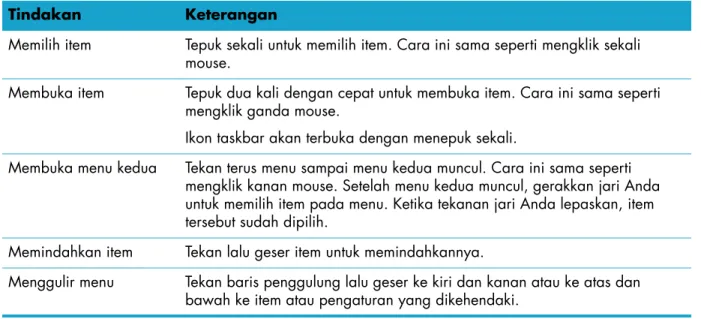
Tindakan Keterangan
Mengunjungi laman HP TouchSmart
Tepuk ikon Rumah untuk kembali ke laman HP TouchSmart.
Menutup HP TouchSmart Tepuk tombol Close (Tutup) pada
laman HP TouchSmart. Kembali ke window
sebelumnya
Tepuk tombol Panah Kiri.
Personalisasi laman HP TouchSmart Anda
Tepuk tombol Personalize (Personalisasi) pada laman HP TouchSmart.
Kontrol musik (Putar, Jeda, Lompat atau Kembali)
Tepuk kontrol musik yang ada di kanan atas window.
Buka desktop Windows Tepuk ikon Windows Vista di
pojok kiri atas untuk meminimalkan HP TouchSmart dan membukan desktop Microsoft Windows.
Penelusuran dengan menggulir
Untuk dengan cepat menggulir ke kiri dan kanan, atau ke atas dan bawah, Anda dapat menyentuh dan menggeser jari Anda pada layar ke arah guliran yang Anda kehendaki.
Untuk dapat menggulir, harus ada item dalam jumlah yang mencukupi. Dalam laman ini, Anda membutuhkan sekurangnya 5 item pada baris atas ubin, dan 13 item pada baris bawah. Penelusuran dengan
Tampilan Ubin
Geser jari Anda di antara ubin-ubin untuk menelusurinya, lalu tepuk ubin untuk membukanya.
Untuk dapat menggulir, harus ada item dalam jumlah yang mencukupi.
Oleh karena teknologi ini cukup sensitif, HP merekomendasikan Anda menyentuh layar dengan lembut. Mohon pelajari peringatan-peringatan berikut ini:
Mengubah ukuran baris atas laman HP TouchSmart
Tekan lalu geser tepi ubin dengan dua jari Anda.
Memindahkan ubin HP TouchSmart ke lokasi baru
Tekan lalu geser ubin ke atas atau bawa, kiri atau kanan, untuk memindahkannya ke lokasi baru pada window HP TouchSmart.
Geser lalu taruh lagu-lagu untuk membuat daftar putar.
Tekan lalu geser item sedikit ke atas atau bawah pada sudut kanan untuk memindahkan item tersebut ke dalam area daftar putar. Setelah item dipilih, akan ditampilkan ikon disk.
Menggunakan keyboard di layar atau Panel Masukan Sentuh Windows
Tepuk di dalam window teks kemudian akan ditampilkan keyboard di layar. Gunakan keyboard ini untuk
memasukkan teks dengan sentuhan.
AWAS: Oleh karena HP TouchSmart menggunakan teknologi layar sentuh yang cukup sensitif, untuk mencegah kerusakan pada layar sentuh, jangan menekan terlalu keras pada
permukaan atau pinggiran layar.
AWAS: Untuk mendapatkan layar yang sensitif, jagalah kebersihan layar dari kotoran. Jangan biarkan debu mengumpul pada layar dan sekelilingnya.
AWAS: Seperti halnya produk elektronik rumah tangga lain, jauhkan HP TouchSmart PC dari
Menggunakan keyboard di layar
Keyboard di layar atau Panel Masukan Sentuh Windows memungkinkan Anda untuk memasukkan teks dengan sentuhan. Program ini juga dapat mengenali tulisan tangan dan mengubahnya menjadi teks biasa.
Anda dapat mengakses Panel Masukan Sentuh dengan menepuk di dalam dialog masukan, lalu menepuk ikon papan tombol untuk membuka peranti tulisan tangan, sentuhan, dan masukan teks.
Jika Panel Masukan Sentuh tidak ditampilkan atau jika Anda ingin untuk menyesuaikan pengaturan sentuhan Anda, tepuk Tombol Start (Mulai) Windows Vista , tepuk Control Panel (Panel Kendali), Mobile PC (Komputer Bergerak) lalu tepuk Pen and Input Devices (Perangkat Input dan Pena). Pilih pengaturan untuk mengaktifkan Panel Masukan Sentuh.
Anda juga dapat menepuk tombol Start (Mulai) Windows Vista , All Programs (Semua Program), Accessories (Aksesori) Tablet PC (PC Table), lalu tepuk Tablet PC Input Panel (Panel Masukan PC Tablet).
CATATAN: Pengenalan tulisan tangan tidak tersedia untuk semua bahasa. Jika bahasa Anda tidak tersedia, Anda dapat menggunakan keyboard di layar untuk memasukkan teks.
Personalisasi software HP TouchSmart Anda
Memindahkan posisi ubin
Ketika Anda membuka software HP TouchSmart, Anda akan melihat ubin besar dan kecil, yang
merupakan jalan pintas ke berbagai program dalam HP TouchSmart dan tautan ke berbagai situs Web. Gunakan area ubin besar di bagian atas untuk program-program yang sring Anda gunakan, dan area ubin kecil di bawahnya sebagai jalan pintas ke program lainnya.
Anda dapat dengan mudah memindahkan posisi ubin-ubin ini dengan menekan ubin dan menggesernya ke lokasi baru di dalam window. Ketika Anda memindahkannya, ubin akan ditampilkan sebagai gambar transparan. Anda dapat memindahkan ubin kecil di bawah ke dalam area ubin besar di atasnya atau sebaliknya. Anda juga dapat memindahkan ubin ke samping dengan menggesernya lalu meletakkannya di lokasi baru.
Menambah jalan pintas software pada HP TouchSmart
1 Buka HP TouchSmart, lalu tepuk tombol Personalize (Personalisasi). 2 Pilih Add a tile (Tambah ubin).
3 Pilih Program, lalu tepuk Next (Berikutnya).
4 Masukkan alamat, atau pilih Choose from a list (Pilih dari daftar) untuk menampilkan daftar semua program software dalam folder Programs Anda.
5 Pilih program yang Anda ingin tambahkan, lalu tepuk OK.
Menambahkan tautan situs Web ke HP TouchSmart
1 Buka HP TouchSmart, lalu tepuk tombol Personalize (Personalisasi). 2 Pilih Add a tile (Tambah ubin).
3 Pilih Web site (situs Web), lalu tepuk Next (Berikutnya).
4 Masukkan semua URL situs Web yang Anda pilih, dimulai dengan www (misalnya
www.hp.com/go/touchsmart). Atau pilih Choose (Pilih) dari daftar untuk memilih situs Web dari daftar favorit Internet Explorer.
5 Pilihan untuk menandai kotak agar menampilkan ikon Web mungkin berwarna abu-abu pudar jika tidak ditemukan. Atau Anda dapat memilih ikon dari yang ditampilkan di bawah kotak cek. Jika tidak, maka akan ditampilkan halaman Web contoh. Tautan untuk situs Web ditampilkan sebagai ubin kecil di bagian bawah laman HP TouchSmart.
6 Tepuk OK untuk kembali ke laman HP TouchSmart.
7 Jika mau, Anda dapat menggesernya ke barisan atas. Sebagian situs Web ditampilkan sebagai ikon bola dunia.
8 Tautan situs Web Anda akan ditampilkan dalam HP TouchSmart Browser. Untuk informasi lebih lanjut, lihat “HP TouchSmart Browser” di halaman 55.
Memilih ubin yang akan ditampilkan atau disembunyikan
1 Buka HP TouchSmart, lalu tepuk tombol Personalize (Personalisasi).
2 Tepuk ubin untuk menampilkan atau menyembunyikannya. Saat disembunyikan, ikon dan nama ubin akan berwarna abu-abu.
Mengedit dan menghapus ubin tambahan
1 Buka HP TouchSmart, lalu tepuk tombol Personalize (Personalisasi).
2 Pilih ikon Pensil tersebut terletak di samping jalan pintas yang akan Anda ubah. 3 Masukkan perubahan Anda:
! Dalam kotak Enter Target Location (Masukkan Lokasi Target), masukkan URL jalur, lalu
masukkan nama ubin dari program atau situs Web dengan menggunakan keyboard sentuh atau keyboard biasa Anda.
! Pilih untuk menggunakan ikon program atau telusuri untuk memilih ikon lain. Atau
! Pilih Delete the tile (Hapus ubin), lalu tepuk Yes (Ya).
4 Tepuk OK. Ini tidak akan menghapus program Anda, tapi hanya menghapus jalan pintasnya saja dari Tampilan Ubin dalam HP TouchSmart.
Membuka software HP TouchSmart Lebih Cepat
Jika Anda sering menggunakan program HP TouchSmart, Anda mungkin ingin mengatur agar program HP TouchSmart dapat dibuka dengan cepat. Untuk mengubah pengaturan ini, buka HP TouchSmart, tepuk tombol Personalize (Personalisasi), lalu tepuk tombol TouchSmart Settings. Beri tanda cek di samping Auto-Start (Mulai Otomatis) dan Quick-Launch (Luncur Cepat). Auto-Start (Mulai Otomatis) akan menjalankan program HP TouchSmart ketika Anda menyalakan komputer, dan
Quick-Launch (Luncur Cepat) akan membuatnya tetap bekerja ketika Anda menutup HP TouchSmart. Untuk membebaskan sumber daya komputer agar dapat digunakan fasilitas lain, hilangkan pilihan keduanya.
HP TouchSmart Photo
Dengan HP TouchSmart Photo, Anda dapat melihat dan mengedit foto Anda. Anda juga dapat meng-upload foto ke Snapfish, menampilkan tayangan slide, dan mencetak memori digital Anda dengan sentuhan jari Anda. Ketika mencetak foto, Anda dapat memotong, memutar, menjalankan koreksi otomatis, dan memperbaiki mata merah. Jika Anda tidak puas dengan hasil editan, Anda dapat mengembalikan foto ke kondisi aslinya.
Foto-foto Anda dapat ditampilkan berdasarkan tanggal atau folder, atau Anda dapat menampilkan semua foto sekaligus. Untuk menemukan foto yang diinginkan, Anda tinggal menggulir ke kiri atau kanan.
HP TouchSmart Photo mendukung format file .jpg.
Anda dapat melihat foto Anda dalam Tampilan Ubin, atau Anda dapat memilih ikon Fan (Kipas) di bagian bawah window untuk melihat foto dalam Tampilan Kipas.
Menambahkan foto ke pustaka foto Anda
Jika Anda menyambungkan perangkat eksternal seperti kamera digital, Microsoft Windows Vista akan mendeteksi perangkat eksternal tersebut dan menampilkan pesan yang menanyakan apakah Anda ingin melihat, menyalin, atau mentransfer foto-foto Anda ke komputer.
Ada beberapa cara untuk menambahkan foto ke dalam pustaka foto Anda pada komputer. Anda dapat:
! Gunakan pembaca kartu memori pada komputer untuk dengan mudah mentransfer foto dari kamera digital ke komputer. HP TouchSmart juga dapat menampilkan foto dari pembaca kartu memori.
! Download foto dari Web ke drive hard disk Anda.
! Masukkan CD atau drive penyimpanan bisa-lepas, lalu pindahkan foto ke folder Picture pada Windows Explorer, atau folder lain pada drive hard disk Anda.
! Sambungkan kamera digital atau kamera video digital ke HP TouchSmart PC, dengan menggunakan kabel transfer yang disertakan bersama perangkat tersebut.
Melihat koleksi foto Anda
Lihat semua foto Anda dari mana saja pada drive hard disk, drive bisa-lepas, atau kartu memori. HP TouchSmart Photo memindai drive hard disk Anda dan semua drive yang ada untuk menemukan foto yang dapat Anda lihat di window HP TouchSmart Photo.
1 Buka HP TouchSmart, lalu pilih ubin Photo (Foto). 2 Jelajahi kumpulan foto yang dapat Anda lihat:
Tepuk Dates (Tanggal). Pilih tanggal foto Anda. Bila perlu, Anda dapat menggunakan bilah penggulung di sebelah kanan untuk menampilkan semua foto.
Atau
Tepuk Folders (Folder). Pilih folder, lalu pilih foto yang Anda ingin lihat. Setelah memilih folder, nama-nama folder lainnya akan ditampilkan di bagian atas layar.
Atau
Tepuk All Photos (Semua Foto). Gulir ke foto yang Anda ingin lihat. Atau
Tepuk Removable Disk (Disk Bisa-Lepas). Gulir untuk melihat foto-foto dalam pembaca kartu memori.
3 Gunakan baris penggulung untuk menemukan foto-foto Anda. Foto-foto tersebut diurutkan berdasarkan tanggal foto ditambahkan ke drive hard disk.
4 Tepuk ikon Rumah untuk kembali ke laman HP TouchSmart.
Melihat tayangan slide foto
1 Buka HP TouchSmart, lalu pilih ubin Photo (Foto).
2 Tepuk Folders (Folder) atau All Photos (Semua Foto) atau Removable Drive (Disk Bisa-Lepas).
Meng-upload foto Anda ke Snapfish
1 Buka HP TouchSmart, lalu pilih ubin Photo (Foto).
2 Tepuk tombol Upload Photos (Upload Foto) yang ada bagian bawah window.
3 Tepuk lingkaran hijau dengan tanda + (tanda plus) di samping foto yang akan di-upload. Foto tersebut akan pindah ke daftar yang ada di sebelah kanan window. Ulangi langkah tersebut sampai semua foto yang Anda ingin upload dipilih.
4 Masukkan alamat e-mail Anda (Nama) dan kata sandi account Snapfish Anda, lalu tepuk Login. Atau
Jika Anda belum mempunyai account Snapfish, tepuk Sign up for an account (Mendaftar account baru). HP TouchSmart akan diminimalkan dan situs Web Snapfish akan ditampilkan (http://www.snapfish.com). Ikuti petunjuk di layar untuk membuat account Anda, lalu buka HP TouchSmart. Masukkan alamat e-mail Anda (Nama) dan kata sandi account Snapfish, lalu tepuk Login.
5 Pilih album untuk foto-foto Anda atau buat album baru, lalu tepuk tombol Upload. HP TouchSmart akan menampilkan pesan ketika foto-foto Anda sudah di-upload.
6 Kunjungi situs Web Snapfish lalu lihat foto-foto Anda.
Mencetak foto Anda
Mengedit foto Anda
Anda dapat melakukan perubahan pada foto Anda menggunakan HP TouchSmart Photo. Di antara fitur pengeditan yang ada di antaranya menghilangkan mata-merah, memotong, koreksi-otomatis, dan memutar foto. Ketika Anda mengedit foto, setiap saat Anda dapat memilih untuk mengembalikan foto ke kondisi foto semula.
Untuk memotong foto:
1 Buka HP TouchSmart, lalu pilih ubin Photo (Foto).
2 Tepuk foto untuk membukanya. Setelah foto ditampilkan, akan muncul window pengeditan foto.
3 Tentukan pilihan pengeditan, misalnya Crop (Potong).
4 Tentukan pilihan pemotongan apakah Landscape (Lanskap) Portrait (Potret) atau Custom (Kustom). Tekan lalu geser lingkaran biru yang ada di pojok sampai Anda mendapatkan potongan foto yang diinginkan.
5 Tepuk tombol Crop (Potong) untuk menerapkan perubahan ini. 6 Tepuk Return (Kembali) untuk menutup window pengeditan.
7 Anda dapat memilih tombol Revert to Original (Kembalikan ke Asli) di lain waktu jika Anda ingin mengembalikan foto ke kondisi aslinya.
Untuk menyesuaikan mara merah, atau untuk memutar maupun menerapkan koreksi otomatis pada suatu foto: 1 Buka HP TouchSmart, lalu pilih ubin Photo (Foto).
2 Tepuk foto untuk memilihnya. Setelah foto dipilih, akan muncul window pengeditan foto. 3 Tentukan pilihan pengeditan:
! Auto-Enhance (Tingkatkan Otomatis): Pilihan ini akan menerapkan koreksi otomatis untuk kontras dan kecerahan.
! Fix Red-Eye (Perbaiki Mata Merah): Dirancang untuk memperbaiki mata merah jenis tertentu.
! Rotate (Putar): Pilihan ini akan memutar foto 90 derajat ke kanan. Tepuk sekali lagi untuk memutar foto 90 derajat lagi.
4 Tepuk Return (Kembali) untuk menutup window pengeditan.
5 Anda dapat memilih tombol Revert to Original (Kembalikan ke Asli) di lain waktu jika Anda ingin mengembalikan foto ke kondisi aslinya.
Menyimpan foto dalam CD atau DVD
Untuk informasi lebih lanjut tentang cara membuat CD dan DVD berisi foto Anda, tepuk tombol Start (Mulai) Windows Vista , tepuk All Programs (Semua Program), CyberLink DVD Suite, pilih ikonnya untuk memulai program merekam, kemudian pilih salah satu tugas dari daftar. Ketika program itu ditampilkan, Anda dapat menepuk menu Help (Bantuan), lalu tepuk Help (Bantuan) Untuk informasi lebih lanjut tentang merekam foto ke CD atau DVD.
HP TouchSmart Music
Dengan HP TouchSmart Music, Anda dapat menggunakan sentuhan untuk dengan cepat menelusuri CATATAN: Ketika Anda memilih Auto-Enhance (Tingkatkan Otomatis) atau Fix Red-Eye (Perbaiki Mata Merah), kedua pilihan tersebut tidak akan muncul lagi untuk foto yang sama, kecuali Anda mengembalikan foto ke kondisi aslinya.
Memilih pustaka musik
Anda dapat menggunakan aplikasi Windows Media Player atau iTunes (di-download tersendiri) untuk menambahkan lagu-lagu Anda ke pustaka musik. HP TouchSmart dapat memutar musik hanya dari satu pustaka musik. Pengaturan defaultnya adalah Windows Media Player. Jika Anda ingin menggunakan pustaka iTunes Anda, buka window TouchSmart Music, tepuk Settings (Pengaturan), pilih Use HP TouchSmart Media library (Gunakan Pustaka Media HP TouchSmart) atau Use my iTunes library (Gunakan Pustaka iTunes) lalu pilih Save (Simpan).
Untuk informasi lebih lanjut tentang menambahkan file musik ke pustaka musik, lihat menu Help (Bantuan) pada program iTunes dan Windows Media Player.
Memutar CD Anda
Untuk mendengarkan CD musik dalam HP TouchSmart Music:
1 Masukkan CD ke dalam drive CD dengan mendorong disk langsung ke dalam lubangnya, dengan label menghadap ke arah depan komputer.
2 Buka HP TouchSmart, lalu pilih ubin Music (Musik). CD Anda akan ditampilkan di bagian atas window Music sebagai CD Audio.
C o p yrigh t 2 0 0 8 H ew le tt-P a ckard D eve lo p m ent C o m p a ny, LP
Kontrolmedia
Kontrol media terletak di kanan atas window software HP TouchSmart. Kontrol ini selalu ditampilkan hanya untuk mengontrol musik. Ketika lagu diputar, nama lagunya akan ditampilkan dalam window kontrol media.
Untuk menggunakan Kontrol media:
Untuk menyesuaikan volume musik dalam HP TouchSmart Music, atur kontrol volume di sebelah kanan HP TouchSmart PC, atau pada keyboard. Selain itu, untuk menyesuaikan volume program HP TouchSmart Music, tekan terus (atau dengan mouse, klik kanan) ikon Speaker pada taskbar
Windows. Pilih Open Volume Mixer (Buka Mixer Volume) lalu atur penggeser volume pada HP TouchSmart Music. (Untuk menampilkan ikon Speaker pada taskbar Windows, minimalkan HP TouchSmart lalu buka desktop Windows dengan menepuk ikon HP TouchSmart House di sudut kiri atas untuk kembali ke laman HP TouchSmart, lalu tepuk ikon Windows di sudut kiri atas.)
Tombol Yang dilakukan
Tepuk ikon Play/Pause (Putar/Jeda) untuk memulai/menghentikan pemutaran lagu yang sedang ditampilkan.
Tepuk ikon Next (Berikutnya) untuk membuka lagu berikutnya.
Tepuk ikon Previous (Sebelumnya) untuk kembali ke lagu sebelumnya.
Tekan terus ikon Next (Berikutnya) selama beberapa detik agar lagu diputar cepat.
Membuat daftar putar untuk lagu-lagu favorit Anda
Anda dapat membuat daftar putar hanya dengan menggeser lagu ke window Daftar putar. 1 Buka HP TouchSmart, lalu pilih ubin Music (Musik).
2 Pilih Album, lalu pilih album untuk menambahkan lagu-lagu di dalamnya ke daftar putar.
3 Anda dapat menggeser seluruh album ke dalam daftar putar di sebelah kanan. Atau, tepuk album untuk membukanya, lalu geser setiap lagu yang akan ditambahkan ke daftar putar.
4 Untuk dengan cepat menambah beberapa lagu sekaligus, tepuk Add to List (Tambahkan ke Daftar). Lingkaran warna hijau dengan tanda + (tanda plus) akan muncul di samping setiap lagu di dalam tampilan daftar, dan di samping setiap album dalam tampilan ubin.
5 Tepuk (tanda plus) + yang ada di samping lagu untuk menambahkannya ke dalam daftar putar. Ulangi langkah tersebut sampai semua lagu yang dikehendaki masuk daftar putar.
6 Untuk mengatur kembali lagu-lagu di dalam daftar putar, geser lagu keluar dari daftar, lalu jatuhkan di posisi lain di dalam daftar.
7 Untuk menghapus lagu dari daftar putar, tinggal sentuh lalu geser lagu ke ikon Kotak sampah. 8 Masukkan nama daftar putar, lalu tepuk Save (Simpan).
9 Setelah Anda membuat daftar putar dan menyimpannya, Anda dapat mengosongkan window daftar putar dengan menepuk Clear All (Kosongkan Semua).
Memutar daftar putar
Untuk memutar daftar putar:
1 Buka HP TouchSmart, lalu pilih ubin Music (Musik).
2 pilih AuPlaylist (Daftar putar) yang ada di bagian atas window. 3 Pilih daftar putar baru Anda.
CATATAN: Anda dapat menambahkan maksimal 500 lagu dalam setiap daftar putar. Jika Anda berusaha menambahkan lebih dari 500 lagu, akan ditampilkan pesan Lagu dalam Daftar putar sudah mencapai jumlah maksimum. Hapus satu atau lebih item dalam Daftar putar sebelum menambah lagu baru. Atau, Anda dapat menyimpan daftar putar tersebut, lalu membuat daftar putar baru.
Menghapus lagu dari pustaka musik Anda
Untuk menghapus lagu dari pustaka musik, Anda harus membuka program si mana Anda menambahkan musik Anda, seperti Windows Media Player atau iTunes, lalu hapus dari program tersebut.
Membuat CD musik
Untuk merekam, atau membakar*, CD berisi lagu-lagu Anda, Anda harus menggunakan program perekam CD, seperti CyberLink Power2Go atau Windows Media Player, yang dapat ditemukan pada menu All Programs (Semua Program).
Untuk informasi lebih lanjut tentang cara membuat CD dan DVD berisi lagu-lagu kesukaan Anda dengan menggunakan Cyberlink, tepuk tombol Start (Mulai) Windows Vista , tepuk All Programs (Semua Program), tepuk CyberLink DVD Suite, pilih ikon Music untuk memulai program merekam, tepuk menu Help (Bantuan), lalu tepuk Help (Bantuan).
Untuk mengetahui cara menggunakan program Windows Media Player, tepuk tombol Start (Mulai) Windows Vista , tepuk All Programs (Semua Program), tepuk Windows Media Player, lalu tepuk ikon Help (Bantuan).