BAB IV
PROGRAM-PROGRAM
PERENCANAAN DAN PENGGAMBARAN
4.1 Program-Program Yang Digunakan
Seperti telah disebutkan dalam bab sebelumnya, bahasa pemrograman yang digunakan untuk membuat aplikasi rem ini menggunakan bahasa AutoLISP. Untuk itu maka program-program yang telah dibuat disimpan dalam file dengan extension lsp. Program-program tersebut disimpan dalam file yang terpisah. Pembagian file tersebut adalah:
1. Program pemasukan data
Kumpulan program pemasukan data disimpan dalam file rem.lsp. Program ini juga menampilkan kotak dialog untuk memasukan data-data. Sedangkan program untuk membuat kotak dialog disimpan dalam file input.dcl. Di dalam file rem.lsp data-data yang dimasukan disimpan dalam bentuk variabel yang nantinya digunakan pada proses program selanjutnya.
2. Program standarisasi
Pada program ini disimpan daftar standarisasi komponen-komponen yang akan dipakai. Untuk standarisasi bantalan, poros, baut geser, baut tarik, dan velg disimpan dalam file daf_stnd.lsp. Sedangkan untuk standarisasi bahan disimpan dalam file daf_bhn.lsp. Apabila program-program lain memerlukan standarisasi komponen-komponen tersebut, maka data-data akan didapat dari file standarisasi yang telah disebutkan di atas.
3. Program perhitungan
Perhitungan-perhitungan yang akan diperlukan untuk merancang rem tromol dilakukan di dalam program perhitungan yang disimpan dalam file hitung.lsp. Program ini menampilkan hasil hitungan pada kotak dialog yang programnya tersimpan dalam input.dcl. Hasil perhitungan juga disimpan dalam variabel yang nantinya diperlukan pada proses program
selanjutnya. Pada proses perhitungan ini program akan membaca sub-program standarisasi yang sudah dijelaskan di atas.
4. Program penggambaran
Setelah dimensi komponen diperoleh dari program hitung.lsp, maka data perhitungan yang tersimpan dalam variabel-variabel akan diolah lagi untuk menentukan koordinat titik-titik penggambaran. Dengan ditentukannya koordinat-koordinat tersebut maka proses penggambaran dan pemberian ukuran pada layar sudah dapat dilakukan. Program untuk menentukan koordinat dan setting kondisi gambar disimpan dalam file daf_ttk.lsp. Untuk proses penggambarannya sendiri akan dilakukan oleh program gambar.lsp. Sedangkan kotak dialog penggambaran disimpan dalam file input.dcl. Program gambar.lsp tersebut akan menjalankan program susunan lsp, yang merupakan program untuk menggambar susunan, detail.lsp untuk menggambar komponen detail, dan ukuran.lsp yang merupakan program pemberian ukuran.
5. Program penomoran
Setelah penggambaran baik komponen maupun susunan serta pemberian ukuran selesai maka dapat dilakukan penomoran. Program ini terdapat dalam file nomor.lsp, dan kotak dialognya tersimpan dalam file nomor.dcl. Di dalam penomoran ini juga termasuk pengisian etiket.
6. Program utama
Program-program di atas semuanya diatur proses evakuasinya oleh sebuah program utama yang tersimpan dalam file prosedur.lsp. Isi program-program yang digunakan, baik dalam bahasa AutoLISP maupun dalam bahasa Dialog Controler Language.
4.2 Contoh Aplikasi Program
Pada bagian ini akan diperlihatkan contoh tampilan pada layar komputer dari program perencanaan, dan penggambaran rem tromol. Berikut ini adalah data-data teknis dari mobil TOYOTA KIJANG jenis minibus model deluxe SSX yang akan digunakan:
1. Berat kendaraan = 1520 mm
2. Tinggi kendaraan = 1790 mm
3. Panjang kendaraan = 2300 mm
4. Tekanan minyak master rem = 58 kg/cm2
5. Diameter velg =15” = 381 mm
6. Kemampuan tekan bahan gesek = 10 kg/cm2 7. Besar sudut kontak bahan gesek = 90°
8. Koefisien gesek = 0.46
9. Faktor keamanan untuk poros = 8 10. Faktor keamanan untuk baut = 7
11. Jarak pengereman = 100 meter
12. Kecepatan maksimum kendaraan = 120 km/jam
13. Daftar bahan poros = BD 60
14. Daftar bahan baut = BD 60
15. Umur bantalan = 25000 jam
16. Jenis bantalan = Tapered Roller Bearing 320x
17. Daya maksimum = 75 PS
Untuk menjalankan program aplikasi rem tromol, tekan file – down menu, dan tekan SUPRIYONO…
Gambar 4.1 Pull – down menu file
AutoCAD akan memanggil program acadorg.mnu yang terdapat di directory c/program file/AutoCAD R14/support untuk menampilkan pull – down menu yang baru, yang terdiri dari Tugas Akhir, Aplikasi, Tampilan Layar, Edit, Setup Program, Utility. Pilih Tugas Akhir, maka akan muncul menu pilihan yang dapat dilihat pada gambar berikut.
Gambar 4.2 Pull – down menu disain
Pilihlah Tugas Akhir, maka akan tampil kotak dialog program perencanaan rem, untuk menjalankan program tersebut tekan tombol Rem Tromol, dan di command promt akan muncul tulisan Aplikasi rem tromol….., ini berarti program-progarm yang akan digunakan sedang dipersiapkan. Setelah persiapan selesai, akan muncul tulisan dapat digunakan, dan selanjutnya sebuah kotak dialog akan muncul seperti pada gambar berikut.
Gambar 4.3 Kotak dialog pemilihan perencanaan
Gambar di atas adalah kotak dialog untuk memasukan data-data input. Untuk melakukan perubahan pada data tersebut, gerakan pointer menuju bagian yang akan dirubah, lalu tekan tombol mouse sebelah kiri, atau tekan tombol Alt bersama-sama dengan huruf yang digarisbawahi. Pemilihan bahan, besar koefisien gesek bahan gesek, dan umur bantalan dilakukan melalui tombol-tombol yang ada, yang akan mengeluarkan kotak dialog lagi seperti yang tampak pada gambar berikut.
Gambar 4.5 Kotak dialog umur bantalan, dan besar koefisien gesek bahan gesek
Gambar 4.6 Kotak dialog daftar bahan baut, dan daftar bahan poros
Setelah data-data yang dimasukkan benar, proses selanjutnya adalah menghitung. Untuk menjalankan proses ini tekan tombol Hitung…., dan tunggu sesaat. Sebuah kotak dialog baru akan muncul seperti yang tampak pada gambar berikut.
Gambar 4.7 Kotak dialog hasil perhitungan
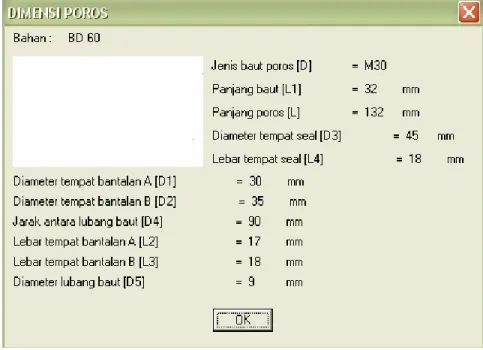
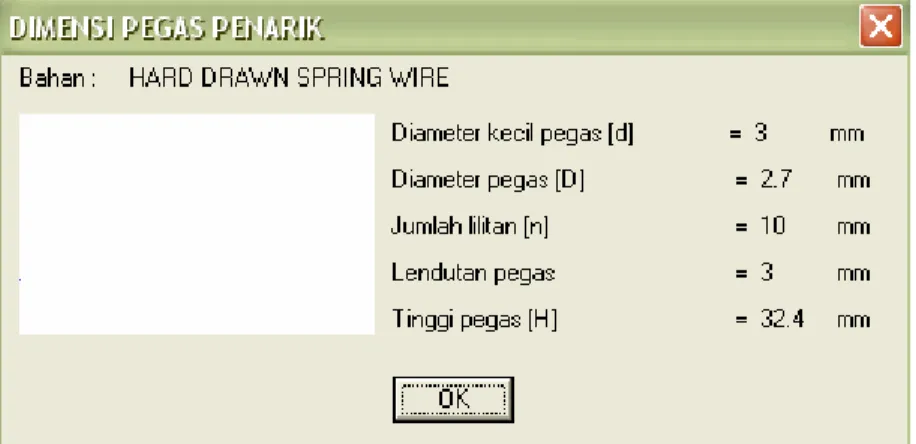
Pada kotak dialog ini dapat dilihat hasil perhitungan. Antara lain gaya rem yang dihasilkan, dan besar gaya rem yang dibutuhkan oleh kendaraan untuk menghentikan kendaraan tersebut. Sedangkan untuk melihat dimensi dari komponen-komponen yang dihitung dapat dilakukan setelah menekan tombol-tombol yang tersedia pada kotak dialog tersebut. Apabila terdapat kesalahan pada bagian komponen yang akan digambar, maka tombol Gambar… akan tampak buram. Sehingga proses penggambaran tidak dapat dilakukan. Untuk itu pemakai harus mendisain ulang dengan menekan Disain ulang. Kotak dialog pemasukan data akan muncul kembali, dan pemakai dapat memasukan data-data baru. Kotak dialog hasil perhitungan dapat dilihat pada gambar berikut.
Gamabar 4.8 Kotak dialog hasil perhitungan poros
Gambar 4.11 Kotak dialog haisl perhitungan bidang gesek
Gambar 4.12 Kotak dialog hasil perhitungan piston
Gambar 4.15 Kotak dialog hasil perhitungan baut geser
Jika tidak ada kesalahan, proses dapat dilanjutkan ke penggambaran dengan menekan tombol Gambar…, dengan menekan tombol gambar ini, kotak dialog hasil perhitungan akan hilang, kertas gambar akan digambar sesuai dengan ukurannya, dan akan muncul kotak dialog yang lain, yaitu kotak dialog penggambaran. Pada kotak dialog ini terdapat tombol-tombol komponen yang akan digambar. Pada tahap awal, tombol-tombol komponen lain diburamkan, dan setelah tombol susunan ditekan, maka penggambaran pada komponen-komponen lain baru dapat dilakukan seperti terlihat pada gambar berikut ini.
Gambar 4.16 kotak dialog penggambaran
Sebelum tombol-tombol komponen atau susunan ditekan, maka tombol skala akan diburamkan, dan tombol image penggambaran akan kosong. Untuk melakukan penggambaran tekan tombol yang hendak digambar. Kemudian tombol pemilihan skala akan menyala, dan skala yang diinginkan dapat dipilih. Demikian juga dengan tombol image akan terisi gambar yang akan digambar.
Setelah itu untuk memulai penggambaran tekan tombol image penggambaran, dan kotak dialog akan disembunyikan dan akan mengeluarkan pertanyaan tentukan titik pusat peletakan bersama nama komponennya di command prompt. Pengisian pertanyaan tersebut dapat menggunakan mouse, yaitu dengan menggunakan penunjuk koordinat pada AutoCAD untuk menentukan titik referensi, setelah itu tekan mouse sebelah kiri. Pengisian juga dapat dilakukan dengan cara mengisi koordinat titik tersebut dengan keyboard.
Setelah pengisian koordinat tersebut dilakukan, maka komponen akan segera digambar. Apabila penggambaran telah selesai, maka akan keluar pertanyaan. Apakah posisi gambar sudah benar?. Kalau posisi gambar sudah benar, maka tekan Enter, dan jika posisi salah tekan huruf “T”, dan tekan enter. Dengan menekan huruf “Y”, maka kotak dialog akan muncul kembali. Tombol komponen yang sudah digambar akan duburamkan. Hal ini untuk mencegah penggambaran komponen yang sama. Penekan huruf “T” akan menyebabkan gambar komponen tersebut dihapuskan, dan proses akan diulang dari pernyataan penentuan titik pusat gambar komponen.
Gambar di bawah ini menunjukan kota dialog dengan image komponen yang digambar beserta hasil penggambarannya. Hasil penggambaran yang ditunjukkan tidak sesuai dengan skala melainkan dengan adanya ruang.
Gambar 4.17 Kotak dialog penggambaran susunan
Gambar 4.19 Kotak dialog penggambaran poros
Gambar 4.21 Kotak dialog penggambaran hub
Gambar 4.23 Kotak dialog penggambaran drum rem
Gambar 4.25 Kotak dialog penggambaran sepatu rem
Gambar 4.27 Kotak dialog penggambaran bidang gesek
Gambar 4.29 Kotak dialog penggambaran penutup drum
Gambar 4.31 Kotak dialog cylinder
Gambar 4.33 Kotak dialog piston penekan
Gambar 4.34 Gambar piston penekan
Setelah komponen semua digambar, maka tombol Penomoran, dan Gambar ulang akan menyala. Apabila tombol Gambar ulang ditekan, maka tombol-tombol komponen di sebelah atas yang sudah diburamkan akan menyala kembali. Hal ini berguna apabila setelah semua komponen digambar tetapi masih
ada kesalahan peletakan, maka komponen yang salah letaknya tersebut dapat digambar lagi. Sedangkan jika tombol Penomoran ditekan, maka kotak dialog akan hilang, dan muncul kotak dialog penomoran. Gambar di bawah menunjukan kotak dialog penggambaran dengan tombol Penomoran, dan Gambar ulang menyala.
Gambar 4.35 Kotak dialog penggambaran yang komponennya telah digambar semua
Kotak dialog pada gambar di atas memperlihatkan tombol komponen yang diburamkan, menunjukan bahwa komponen tersebut sudah digambar. Kotak dialog penomoran yang muncul setelah kotak dialog penggambaran selesai dapat dilihat pada gambar di bawah ini.
Gambar 4.36 Kotak dialog penomoran
Jika salah satu tombol komponen ditekan, kotak nomor, dan keterangan akan menyala. Ini memungkinkan pemakai untuk mengganti nama bahan, normalisasi dan keterangan komponen yang akan diberi nomor. Pada tombol penomoran pemakai dapat memilih nomor untuk komponen yang akan diberi nomor. Apabila pemakai menghendaki pengguna tanda pengerjaan umum pada komponen yang diberi nomor, maka tanda yang dikehendaki dapat dipilih dengan menekan image tanda pengerjaan sesuai dengan tanda yang diinginkan. Jika pemakai tidak menghendaki penggunaan tanda pengerjaan, maka tombol tanda Tanpa tanda harus ditekan. Setelah tombol nomor ditekan, maka tombol Pilih komponen akan menyala. Untuk pemberian nomor pada gambar, tekan tombol ini.
Kotak dialog akan disembunyikan, dan AutoCAD akan men-Zoom gambar susunan, supaya pemakai dapat menekan titik-titik penomoran sesuai dengan yang
diinginkan. Kemudian AutoCAD akan men-zomm gambar komponennya, sehingga pemakai dapat menentukan letak lingkaran nomor. Setelah selesai kotak dialog akan muncul kembali, dan tombol komponen yang sudah diberi nomor, dan nomor yang sudah digunakan akan diburamkan sehingga mencegah pemakaian nomor yang sama pada komponen yang berbeda.
Gambar 4.37 Kotak dialog penomoran setelah tombol ditekan
Jika semua komponen pada kotak dialog di atas sudah diberi nomor, maka tombol Berikut…akan menyala. Penekanan tombol ini akan menghilangkan kotak dialog di atas, dan diganti dengan kotak dialog penomoran yang lain. Kotak dialog ini berisi komponen-komponen standar yang hanya ada pada gambar susunan. Cara pemakaian kotak dialog ini sama dengan kotak dialog penomoran yang pertama, hanya pada kotak dialog ini tidak dapat pemilihan tanda pengerjaan.
Gambar 4.38 Kotak dialog penomoran kedua
Setelah penomoran tahap kedua ini selesai, maka tombol Etiket akan menyala. Dengan menekan tombol ini, maka akan muncul kotak dialog pengisian data-data keterangan etiket seperti terlihat pada gambar di bawah ini. Data-data ini dapat diganti sesuai dengan keinginan si pemakai. Dengan menekan tombol OK, kotak dialog ini akan hilang, dan etiket akan digambar pada layar monitor berisi data-data yang telah dimasukkan baik melalui kotak dialog penomoran maupun melalui kotak dialog etiket.
Gambar 4.39 Kotak dialog pengisian etiket
Proses CAM tidak dilakukan dengan kotak dialog, tetapi dilakukan melalui pull – down menu Aplikasi. Dengan menekan tombol G Code, komponen yang dipilih nantinya akan diubah menjadi G Code yang dapat digunakan oleh mesin CNC untuk membuat benda tersebut.