6
BAB 3
PELAKSANAAN KERJA MAGANG
3.1. Kedudukan dan Koordinasi
Praktek kerja magang di PT. W3O Indo Scientia memegang jabatan Web Developer Intern yang bekerja bersama dengan tim Web Developer projek ini, sesuai dengan Gambar 2.2. Koordinasi dan pengawasan oleh Bapak Aditya Bharata selaku Senior System Analyst dan dibimbing oleh Bapak Andrey selaku Senior Web Developer. Dalam projek ini juga ada satu developer yang ikut membantu membangun aplikasi ini. Pemberian tugas diberikan oleh Bapak Hoi Chong yang disampaikan kepada Bapak Andrey lalu disampaikan ke penulis.
Segala pertanyaan, pembahasan dan hasil bug diinformasikan melalui aplikasi chat Skype, setelah selesai mengerjakan bagian yang ditugaskan, pada akhir hari hasil kode dikumpul kepada Bapak Andrey untuk diperiksa dan digabungkan ke server utama dan jika ada update dari server utama akan dikirimi juga melalui via Skype.
3.2. Tugas yang Dilakukan
Selama praktek kerja magang ini, penulis diberi tugas sebagai berikut:
• Latihan mempelajari dan menganalisis framework Ember.js.
• Lathihan mempelajari dan mengenal framework Sails.js.
• Membuat database structure dengan Database PostgreSQL.
7
• Membuat halaman front-end website dengan Ember.js.
• Membuat back-end API website dengan Sails.js.
3.3. Uraian Pelaksanaan Kerja Magang
Praktek kerja magang dilakukan selama 58 hari atau 8 minggu 6 hari, dimulai dari tanggal 24 Februari 2021 sampai 22 April 2021. Dapat dijabarkan sesuai dengan Tabel 3.1 berikut.
Tabel 3.1 Jadwal Kerja Magang
Minggu Kegiatan
1
• Mempelajari Sails.js
• Mempelajari Ember.js
• Membuat database pada PostgreSQL
2
• Membuat halaman home page
• Membuat halaman Login
• Membuat halaman Sign Up
3
• Membuat halaman New Client
• Membuat halaman Generate Video dan Choose Video
• Membuat halaman Subscription 4
• Membuat halaman Profile
• Membuat halaman Report
5 • Membuat back-end homepage
6
• Membuat back-end Login
• Membuat back-end Sign-up 7
• Membuat back-end Profile
• Membuat back-end NewClient
8 • Cleaning dan Bug-fix
8 3.3.1. Framework yang Digunakan
Dalam perancangan website ini framework front-end yang digunakan adalah Ember.js, kerangka kerja yang menggunakan metode MVC (model-view- controller) dengan bahasa handlebar untuk view-nya yang bekerja hamper sama dengan HTML namun memiliki fungsi tambahan seperti component untuk mempermudah refactoring, ada action juga yang bekerja sama seperti function dengan controller; untuk model dan controller digunakan bahasa javascript yang dihubungkan dengan database PouchDB, sebagai database yang bersifat local- based, dalam pengembangan website ini tidak memiliki model.
Framework back-end yang digunakan adalah Sails.js yang merupakan kerangka kerja yang menggunakkan bahasa javascript yang memiliki metode MVC juga, Sails.js memiliki fitur tambahan seperti blueprint yang membantu dalam pengolahan data pada bagian back-end server yang dihubungkan dengan PostgreSQL, yaitu database berorientasi objek.
3.3.2. Proses Pelaksanaan
Perancangan dilakukan menggunakan database PostgreSQL yang menggunakan Dalam perancangan website ini digunakan software dan hardware yang membantu penulis untuk melakukan tugasnya.
Software yang digunakan adalah:
1. Visual Studio Code versi 1.56.2 2. Sails.js versi 1.4.0
3. Ember.js versi 3.25.1
9 4. PostgreSQL versi 10.16
5. PouchDB versi 6.12.0
6. DBeaver versi 21.0.3.202104181339 Hardware yang digunakan adalah:
1. Notebook : Acer Aspire E 14.
2. Prosesor : Intel Core i5-7200U 2.5GHz.
3. Memori : 8GB RAM.
A. Flowchart
Cara kerja website ini dapat dijelaskan melalui flowchart berikut.
A.1. Flowchart Website
Website yang dibuat dinamakan “FinViews” yang merupakan website pembuatan video personalisasi yang dikhususkan untuk agen asuransi kepada client pengguna asuransi, agen asuransi dapat berlangganan servis ini dengan memilih penawaran yang berbeda-beda dalam waktu bulanan atau tahunan dan memiliki keuntungan yang berbeda-beda pada setiap tier-nya.
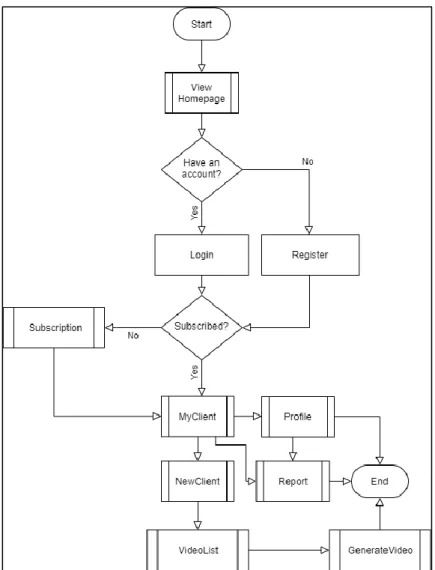
Pada saat mengakses website ini pertama kali yang ada halaman homepage, setelah itu pengguna akan bisa melakukan login atau register, setelah melakukan proses tersebut, akan dialihkan ke halaman Myclient, namun jika tidak melakukan langganan akan tidak akan muncul halaman Myclient, pengguna akan dialihkan ke halaman Subscription, selain itu pengguna bisa mengedit Profil mereka sesuai yang diinginkan di halaman profil dan jika ingin melihat laporan hasil interaksi agen dan client dapat membuka halaman profile.
10 Halaman Subscription adalah halaman dimana pengguna bisa memilih kartu dan paket berlangganan yang sesuai dengan mereka, setelah memiliki langganan tampilan Myclient akan muncul dan pengguna bisa langsung melakukan personalisasi video dengan melakukan proses NewClient dimana pengguna akan mengisi informasi mengenai client mereka, setelah selesai mereka dapat memilih video yang diinginkan untuk dibuatkan personalised video dalam tampilan VideoList, setelah selesai memilih video akan diproses di halaman GenerateVideo dan video siap untuk dikirim kepada client yang bersangkutan. Flowchart website yang dibuat dapat dilihat dibawah pada gambar 3.1.
Gambar 3.1 Flowchart dari website
11 A.1.1. Flowchart view Homepage
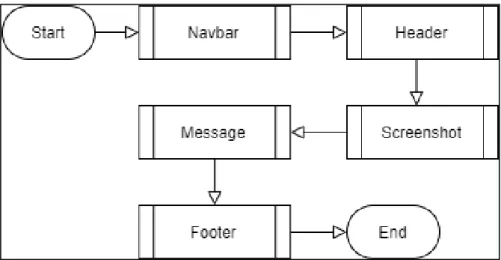
Pada halaman Homepage, terdiri dari bagian navbar yang berisi link untuk Pricing, Login dan Signup, header yang hanya sekedar tampilan penyambut user, screenshot tempat preview fitur yang dimiliki “FinViews”, message yang digunakan untuk feedback, dan footer sebagai tempat menaruh informasi website;
seperti yang ditunjukkan gambar 3.2.
Gambar 3.2 Flowchart dari view Homepage
A.1.1.1. Flowchart view Message
Fitur message yang juga disebut Message Us ini menyediakan kirim pesan dari pengunjung baik itu saran atau kritik ataupun pertanyaan. Pengunjung harus mengisi nama, email yang valid dan pesan yang ingin disampaikan,setelah menekan submit, akan mengecek captcha jika berhasil maka data yang diisi akan dikirimkan ke bagian backend server dimana, di bagian server akan menjalankan API untuk mengirimkan email dari email server ke email perusahaan yang nantinya akan
12 digunakan untuk membalas pertanyaan yang telah diisi tadi melalui email. Berikut adalah Flowchart Message pada gambar 3.3.
Gambar 3.3 Flowchart dari view Message.
A.1.2. Flowchart Register
Fitur Register terdapat pada View Navbar yang dapat diakses dimanapun, pada saat pengguna ingin mendaftarkan diri untuk menggunakan fitur-fitur dalam website ini, pengguna bisa menekan tombol “New User – Register” pada Navbar, pengguna diharuskan mengisi nama depan, nama belakang, alamat email, kata sandi dan konfirmasi kata sandinya, lalu juga harus menyetujui syarat dan kondisi dari website ini, setelah itu mengisi captcha, jika semua input tervalidasi maka data yang telah diisi akan dikirimkan ke bagian backend server.
Dalam bagian ini server akan mengecek keberadaan akun dari email ke database website ini, jika data ada maka akan mengulang pengisian data kembali,
13 jika berhasil akan mengirimkan kode verifikasi ke alamat email yang bersangkutan.
Berikut adalah Flowchart dari proses Register.
Gambar 3.4 Flowchart dari Register A.1.3. Flowchart Login
Fitur Login juga terdapat pada View Navbar yang dapat diakses dimanapun, Jika pengguna sudah memiliki akun, pengguna bisa langsung melakukan login, dengan klik tombol “Login” pada Navbar, pengguna harus mengisi alamat email dan kata sandi mereka, setelah itu data tersebut akan dikirim ke bagian backend server. Server akan mengecek jika akun tersebut ada kepada database dan
14 mencocokkan kata sandi yang telah diisi dengan kata sandi yang terdapat pada database jika sudah akan mengecek status akun yang sudah mengisi kode verifikasi jika belum pengguna harus mengisi kode verifikasi yang telah diterima di alamat email, jika sudah server akan membuat sesi login dari pengguna, seperti yang pada Gambar 3.5.
Gambar 3.5 Flowchart Login
A.1.4. Flowchart view Profile
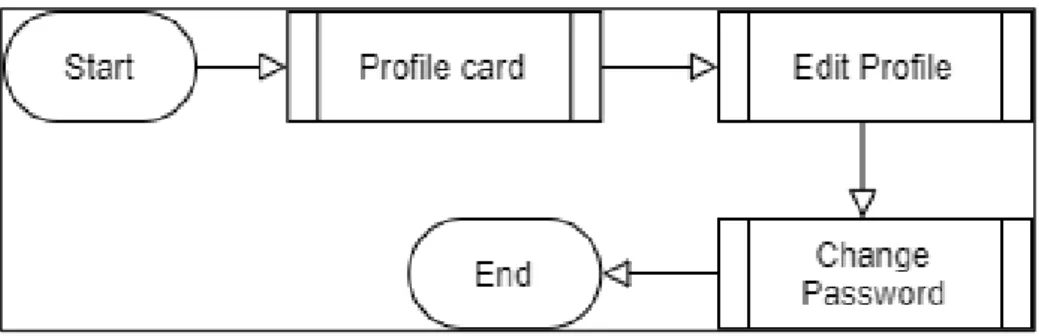
Pada halaman ini cukup simple dihalaman ini terdapat Profile card yang menunjukkan informasi pengguna setelah masuk seperti nama dan icon lalu ada, edit profile yang dapat melakukan perubahan informasi profil user ditempat secara
15 cepat, namun perlu diketahui untuk email tidak bisa diganti dan change password dimana user bisa mengganti kata sandi dengan mengisi kata sandi baru dan konfirmasi kata sandi baru seperti yang ditunjuk pada Gambar 3.6.
Gambar 3.6 Flowchart dari view Profile A.1.4.1. Flowchart view Edit Profile
Pada saat pengguna masuk ke halaman ini website akan meminta data dari database dengan API dari backend server setelah itu, data akan muncul di dalam input, pengguna bisa mengisi kolom input kecuali alamat email, setelah menekan tombol submit data akan dikirim ke backend server dan server akan mencari akun yang ada dari database jika ditemukan maka server akan melakukan update pada akun yang telah ada sebelumnya dan mengirim respons ke bagian frontend, namun jika akun tidak ditemukan maka akan memberikan respons error ke frontend, yang dapat dilihat pada Gambar 3.7.
16 Gambar 3.7 Flowchart Edit Profile
A.1.4.2. Flowchart view Edit Password
Pada fitur change password pengguna mengisi kata sandi baru yang dinantinya akan dikonfirmasi dengan mengisi kata sandi yang sama pada kolom re- type password setelah itu kata sandi akan dicocokkan dan dikirim ke backend server, di server akan mencari akun yang eksis pada database dan jika ditemukan maka akan dihash dan disimpan di update pada database lalu mengirim respons ke frontend jika gagal akan mengirim respons error ke frontend, berikut gambar Flowchart Edit Password.
17 Gambar 3.8 Flowchart Edit Password
A.1.5. Flowchart My Clients
Pada saat halaman My Clients dibuka jika pengguna tidak melakukan subscription, halaman akan tertutup dengan pemberitahuan untuk melakukan subscription jika sudah melakukan subscription, maka halaman akan muncul.
Halaman akan meminta data dari Pouch DB dan menampilkannya dan dari sini pengguna bisa menambahkan client baru, seperti Gambar 3.9.
18 Gambar 3.9 Flowchart My Clients
A.1.6. Flowchart New Client
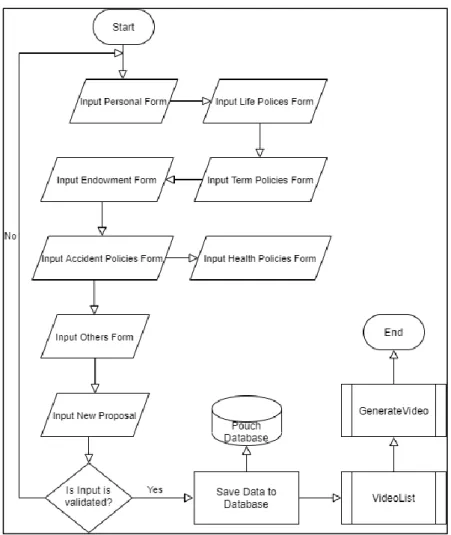
Halaman NewClient memuat formulir-formulir yang harus diisi sesuai dengan client yang bersangkutan, seperti data diri dan kebijakan bersama pihak asuransi terkait, jika data sudah selesai diisi dan divalidasi maka data akan akan disimpan ke PouchDB, pengguna akan dialihkan ke halaman pemilihan video setelah memilih video terkait akan dibawa ke halaman “generate video” dimana pengguna bisa melihat langsung progress dari pembuatan video tersebut,yang dapat dilihat pada gambar 3.10.
19 Gambar 3.10 Flowchart New Client
B. Struktur Tabel
Tabel yang digunakan website ini menggunakan 2 database yaitu PostgreSQL (gambar 3.2) yang merupakan database berbasis objek untuk menyimpan data agen yang sudah mendaftar dan PouchDB (gambar 3.3) yang merupakan database NoSQL lokal, untuk menyimpan data klien, karena FinViews merupakan pihak ketiga, server tidak menyimpan data klien jadi data klien berada pada lokal database dari setiap peramban yang digunakan oleh agen.
20 Tabel 3.2 Struktur Tabel Agents
Nama Kolom Tipe Data
id (PK) Serial
fname varchar
lname varchar
email varchar
password varchar
last_outreach timestampz
dob timestamp
total_video int
createdat timestampz
updatedat timestampz
verificationcode text
totalclient int
totalearning int
totalspent int
agentnumber varchar
address varchar
city varchar
country varchar
zipcode varchar
agency_brand varchar
mobile_number varchar
Untuk tabel clients dapat dilihat melalui tabel 3.3 pada halaman lampiran.
B.1. Entity Relationship Diagram
Relasi antara database Agents dan Clients adalah one to many dimana agen bisa memiliki banyak klien, namun klien hanya bisa mendaftar pada satu agen asuransi saja, misal satu klien hanya boleh memiliki satu agen asuransi perorangan yang didaftarkan pada FinViews ini pada gambar 3.11.
21 Gambar 3.11 Relasi antara Database Agents dan Clients
C. Data Flow Diagram
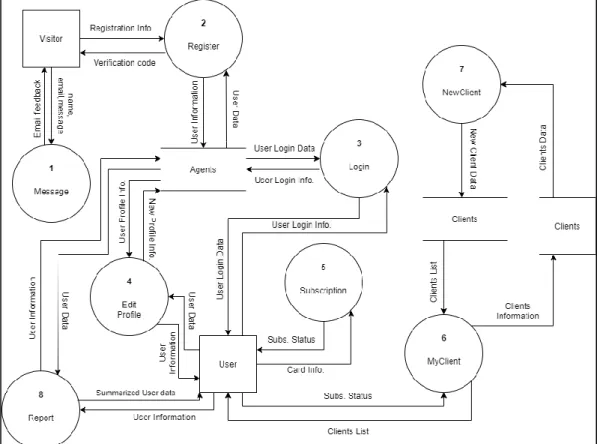
Data flow diagram merupakan peta aliran data yang berpindah-pindah dari suatu sistem ke sistem yang lain, dalam laporan ini digunakan notasi Yourdan dan Demarco.
C.1. Context Diagram
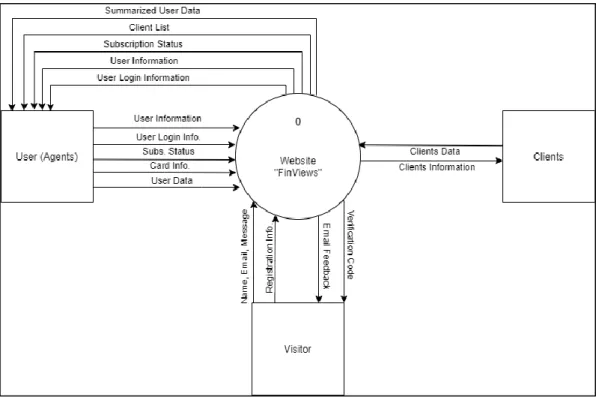
Website ini memiliki 3 external entity, Visitor sebagai pengunjung yang tidak memiliki akun yang hanya bisa melakukan kirim pesan, namun bisa register untuk menjadi pengguna; User yang disebut agen (asuransi) yang mendaftar pada aplikasi ini dan bisa mengisi data klien yang mereka miliki, melakukan pembayaran untuk subscription dan mengedit profil mereka; Clients yang memberikan datanya.
Gambar 3.12 Context Diagram
22 C.2. Data Flow Diagram Level 0
Dalam website ini pengunjung yang mengunjungi website ini bisa mengirim data mereka yang berupa nama, alamat email, dan pesan mereka ke Proses Message sementara dari proses ini akan diberikan lagi feedback dari pesan yang dikirim oleh pengunjung. Pengunjung bisa memberikan informasi mereka ke Proses Registrasi dan bisa mendapatkan kode verifikasi, dari Proses Registrasi, informasi yang telah diberikan akan dimasukkan ke dalam database Agents, dari sini pengguna dapat menerima data yang mereka daftarkan.
Pengguna bisa melakukan Proses Login dengan mengirim informasi login yang dibutuhkan, proses ini akan mengembalikan data user kepada pengguna dari database. Jika ingin melakukan perubahan pada akun, pengguna dapat mengirim informasi baru ke Proses Edit Profil yang nantinya akan disimpan dalam database, dari proses ini pengguna juga dapat menerima data pengguna yang terkini. Untuk Proses Subscription pengguna dapat mengirim informasi mengenai kartu metode pembayaran yang akan digunakan untuk membayar paket langganan sementara itu Proses Subscription akan mengembalikan status berlangganan dari pengguna.
Untuk Proses MyClients pengguna akan menerima daftar klien dari Database Client, dan dari proses ini mengirimkan informasi pengguna untuk mengolah mana yang menjadi klien dari pengguna tersebut. Proses NewClient akan membuat klien baru yang dipasangkan dengan pengguna dengan mengirimkan informasi klien yang nantinya akan disimpan ke dalam database Client.
23 Proses Report akan mengambil data dari database Agent dan menampilkan nya ke agen itu sendiri sebagai rangkuman informasi yang mereka miliki, sebagaimana yang dapat dilihat melalui Gambar 3.12 Data Flow Diagram.
Gambar 3.13 Data Flow Diagram level 0
D. Implementasi
Berikut merupakan hasil dari implementasi dan beberapa tampilan website.
D.1. Homepage
Halaman Homepage dibagi menjadi beberapa section yang pertama adalah navbar dimana terdapat judul website dengan sub-judul “Home” yang mengarah ke
24 halaman utama dan “Pricing” yang mengarah ke halaman harga dan tombol untuk login dan register, setelah itu ada header dimana ada nama aplikasi dan slogan yang dimiliki dengan background gambar, dapat dilihat pada gambar 3.14.
Gambar 3.14 Tampilan Header pada Homepage.
Setelah itu dilanjutkan dengan cuplikan gambar dari fitur-fitur yang ada dalam website ini, yang dapat dilihat pada Gambar 3.15 terdapat gambar halaman MyClients, VideoList, dan proses Generate Video.
Gambar 3.15 Tampilan screenshot fitur aplikasi.
Setelah itu ada tampilan “Send us a message?” dimana pengguna bisa mengirimkan pesan, kritik, saran dan pertanyaan kepada website owner yang nantinya akan dibalas kembali melalui surel dengan mengisi nama, email yang bisa dihubungi dan pesannya serta mengisi captcha terlebih dahulu.
25 Gambar 3.16 Tampilan “Send us a message?”
D.2. Pricing
Pricing merupakan halaman pada website ini yang memberikan informasi mengenai tingkatan dan biaya dari langganan servis pada FinViews, untuk waktunya ada dua, yaitu bulanan dan tahunan yang dapat diganti melalui tombol toogle, untuk tipe langganan ada tiga tipe, ada “Individual Basic” yang menawarkan sampai 30 video dalam bahasa inggris saja; ada “Individual Premium” yang menawarkan 30 video dengan tiga bahasa yang dapat digunakan; ada “Group Basic Package” yang menawarkan 200 video dengan bahasa inggris yang dapat digunakan lebih dari satu akun, sama juga dengan yang tahunan.
Gambar 3.17 Tampilan harga bulanan pada Pricing
26 Gambar 3.18 Tampilan harga tahunan pada Pricing
D.3. Register
Jika pengguna tidak memiliki akun, pengguna tidak bisa mengakses fitur yang berada pada website ini, pengguna bisa melakukan registrasi dengan menekan tombol “New User – Register” pada navbar, setelah itu akan muncul modal Register dimana pengguna bisa mengisi informasi yang dibutuhkan untuk membuat akun pada website ini.
Gambar 3.19 Tampilan modal Register
27 D.4. Login
Jika sudah memiliki akun pada website ini, pengguna bisa masuk dengan menekan tombol “Login” pada navbar setelah itu akan muncul modal tampilan login, pengguna bisa mengisi alamat email yang sudah terdaftar dan mengisi kata sandi, yang dapat dilihat pada gambar 3.20.
Gambar 3.20 Tampilan modal Login
Jika pengguna belum melakukan verifikasi kode akan muncul modal baru yang mengharuskan untuk pengguna melakukan verifikasi, email yang berisi kode akan diberikan ke email user yang digunakan untuk mendaftar di website ini, kode ini berlaku selama 30 menit, instruksi juga akan diberikan bersamaan dengan kode yang dikirim
28 Gambar 3.21 Tampilan modal verifikasi Login
Jika sudah melakukan verifikasi pengguna akan langsung dibawa ke halaman “MyClients”
D.5. My Clients
Pada awal halaman jika pengguna belum melakukan langganan untuk fitur akan muncul teks “You don’t have any Subscription. Please make a Subscription on this page” yang mencegah user untuk melihat dan menambahkan data ke MyClients, pengguna bisa klik teks “this” yang akan mengantar ke halaman Subscription seperti Gambar 3.22
Gambar 3.22 Tampilan pengguna non-langganan
29 Jika sudah berlangganan, akan muncul table yang nantinya berisi client yang telah didaftarkan oleh agen, ada juga search bar yang akan digunakan untuk mencari klien.
Gambar 3.23 Tampilan MyClients
D.6. New Clients
Pada halaman ini terdapat banyak form yang harus diisi pengguna
mengenai klien-kliennya yang bersangkutan, setelah itu bisa disubmit dan diolah untuk menjadi personalized video.
Gambar 3.24 Tampilan form bagian Personal pada NewClient
30 Gambar 3.25 Tampilan “Life Policies” form pada halaman “NewClients”
Untuk form “Life Policies”, “Term Policies”, “Endowment”, “Accident Policies”, “Health Policies” menggunakan formulir dinamis, dimana pengguna menuliskan beberapa form yang dibutuhkan dan form itu akan muncul sesuai yang diisi pada kolom nomor policy (gambar 3.26)
Gambar 3.26 Tampilan saat sudah mengisi jumlah form
Panel-panel tersebut dapat diklik dan akan membuka form yang harus diisi (Gambar 3.27)
31 Gambar 3.27 Tampilan saat membuka accordion form
Jika sudah terisi dengan betul data akan disimpan ke dalam PouchDB.
D.7. Profile
Halaman ini dapat digunakan pengguna untuk mengedit dan memperbaharui akun user, bagian profil dibagi menjadi per-kolom dan baris, baris yang pertama adalah kartu profile dari agen yang menunjukkan nama dan foto profil dan baris kedua, terdapat edit profil pada kolom pertama dan terdapat change password pada kolom kedua.
Gambar 3.28 Tampilan Profile
32 Gambar 3.29 Tampilan “Change Password” pada Profile
D.8. Report
Di halaman ini pengguna bisa melihat hasil rangkuman akun dari pengguna (agen) dimulai dari pemakaian kapasitas, keuntungan dan masalah-masalah, selain itu ada pengguna juga bisa melihat interaksi terhadap clientnya yang ditampilkan dalam bentuk grafik, seperti user behavior, email yang telah dibaca oleh client serta tingkatan saham dalam pembangunan dari grafik ini dibantu oleh add-on Chart.js.
Gambar 3.30 Tampilan “Report”
33 Gambar 3.31 Tampilan grafik pada “Report”
D.9. Subscription
Halaman ini akan pengguna bisa melakukan pembayaran untuk berlangganan menggunakan servis ini, dimulai dengan (gambar 3.32) mengeklik tombol “Subscribe!” setelah itu pengguna bisa melakukan berlangganan dengan memilih paket mulai dari “Basic Subscription”, “Premium Subscription”, yang terbagi menjadi bulanan dan tahunan dan dan “Agency Basic Package” untuk banyak orang (gambar 3.33).
Pengguna bisa memilih kartu debit yang akan digunakan untuk membayar atau menambahkan kartu baru dengan menekan tombol “Add A New Card” setelah itu akan muncul modal (gambar 3.34) dimana pengguna bisa mengisi informasi kartu mereka, jika sudah terisi akan muncul kartu baru. Jika ingin melanjutkan klik tombol “Make Payment” dan akan muncul modal konfirmasi pembayaran (gambar 3.35), setelah terkonfirmasi akan muncul modal sukses (gambar 3.36)
34 Gambar 3.32 Tampilan “Subscription”
Gambar 3.33 Tampilan melakukan subscription
35 Gambar 3.34 Tampilan modal “Add Card”
Gambar 3.35 Tampilan modal konfirmasi pembayaran
36 Gambar 3.36 Tampilan modal sukses
B.9. Video List
Halaman ini akan menunjukkan video-video yang tersedia yang bisa dipilih oleh pengguna untuk dijadikan personalized video, dalam praktek magang ini saya hanya membuat bagian front-end, untuk videonya akan dilanjutkan menggunakkan Adobe Animation yang dikerjakan oleh departemen lain.
Gambar 3.37 Tampilan “Video List”
37 B.10. Generate Video
Halaman ini akan menunjukkan proses pembuatan video personalisasi yang sedang dikerjakan, berisi cards yang didalamnya ada gambar video yang dipilih, judul video yang dipilih serta deskripsinya dan juga ada progress bar dengan persenan untuk menunjukkan sampai mana proses video itu dibuat.
Gambar 3.38 Tampilan “Generate Video”
3.3.3. Kendala yang ditemukan
Dalam rancang bangun website ini ditemukan beberapa kendala yang menghalangi dalam dikembangkannya website ini seperti berikut.
a. Cepatnya perkembangan Ember.js dan Sails.js. membuat sulit untuk mengikutinya, ditambah dengan adanya Ember Octane dimana beberapa kode ada yang berbuah secara drastis dan ada yang dibuang.
b. Perubahan rencana ditengah-tengah development.
c. Perbedaan environment yang digunakan, selama melakukan magang penulis menggunakan localhost pribadi yang nantinya baru akan digabungkan dengan server.
38 3.3.4. Solusi atas kendala yang ditemukan
Dari kendala-kendala tersebut, penulis dapat menemukan solusi yang membantu memecahkan masalahnya, yaitu:
a. Mencari informasi di internet dan bertanya mengenai perbedaan Ember Octane dan Ember Classic serta informasi mengenai Sails.js terbaru.
b. Melakukan perubahan sesuai yang di beritahukan secepatnya.
c. Setelah melakukan coding, hasil pekerjaan diberikan kepada pembimbing untuk digabungkan dengan server utama.