PERKULIAHAN ONLINE
DENGAN
Pusat Penerbitan Ilmiah Universitas Muhammadiyah Kalimantan Timur
PEMBUATAN AKUN OPENLEARNING
• Buka website openlearning : https://www.openlearning.com/
• Buat akun dengan men-klik : Sign Up dibagian kanan atas
PEMBUATAN AKUN OPENLEARNING
Isi dengan email yang aktif
Buat Password, gunakan password yang berbeda dengan Password email anda
Isi dengan nama lengkap anda
Klik “I Agree to the terms of service”
Klik “Start Learning”
PEMBUATAN AKUN OPENLEARNING
• Masuk dengan akun yang telah dibuat, klik Log in dibagian kanan atas
Isi dengan email yang didaftarkan Isi dengan password yang dibuat
PEMBUATAN PERKULIAHAN/KURSUS ONLINE
• Klik Create a couse untuk membuat perkuliahan/kursus online
PEMBUATAN PERKULIAHAN/KURSUS ONLINE
• Isi Course name dengan nama perkuliahan/kursus online
(pastikan pada bagian Course URL tidak tanda x, tetapi tanda centang hijau )
• Pilih institution “Universitas Muhammadiyah Kalimantan
Timur”(jika anda belum terdaftar, dapat menghubungi admin
openlearning UMKT)
• Klik Create course, untuk memulai pembuatan perkuliahan/kursus online anda
SETUP PEMBUATAN PERKULIAHAN/KURSUS ONLINE
• Anda akan masuk pada setup Perkuliahan/kursus online.
• Ikuti seluruh tahapan yang diminta, pastikan semua status berubah menjadi
DAFTAR CHECKIST TO DO
• Berikut adalah cuplikan daftar checklist yang harus anda selesaikan.
Kerjakan
hingga status berubah
menjadi
PENTING UNTUK DIPERHATIKAN!!
• Dalam slide ini, anda hanya akan dipandu membuat perkuliahan/kursus online khusus dibagian inti dari seluruh pengaturan, artinya anda akan dipandu tidak sesuai urutan dari setup yang disarankan. Hal ini dilakukan untuk menfokuskan anda pada hal- hal yang sifatnya subtansial.
• Pengaturan yang dibahas adalah Pengaturan Tampilan, Desain Pembelajaran dan Pengaturan Tambahan
PENGATURAN TAMPILAN MELIPUTI
• Pengaturan Banner, Background, Theme
• Pengaturan Thumbnail Promosi
• Pengaturan Landing Page(Halaman Perkenalan)
MENGATUR TAMPILAN BANNER
• Kenapa anda harus mengatur tampilan pada perkuliahan anda?? Karena secara psikologis, tampilan mempengaruhi minat seseorang untuk mengetahui sesuatu. Hal lain yang menjadikan bagian ini penting untuk dilakukan adalah karena pada bagian ini anda dapat meletakkan identitas dari institusi anda.
• Klik “Course Setup” > “Appearance”
MENGATUR TAMPILAN BANNER
Buat Banner dengan klik
“Change Banner”
**centang “Show course name on banner” Jika ingin menampilkan nama perkuliahan/kursus online.
- Atur posisi dan warna tulisan
Pengaturan warna latar belakang
Pengaturan gambar latar
belakang(jika ingin menggunakan gambar)
Pengaturan warna Tema
MENGATUR TAMPILAN THUMBNAIL PROMOSI
Bagian ini akan tampil pada saat peserta didik mencari perkuliahan/kursus online anda.
• Klik “Course Setup” > “General” >
Course Promotion
**Abaikan pengaturan lainnya, langsung masuk saja pada bagian yang perlu diubah. Pengaturan lainnya akan dibahas selanjutnya.
MENGATUR TAMPILAN THUMBNAIL PROMOSI
Ubah gambar Thumbnail anda dengan klik “Change Thumbnail”
Pengaturan lama waktu
perkuliahan/kursus online anda
Pengaturan gambar latar belakang dan teks
MENGATUR TAMPILAN LANDING PAGE (HALAMAN PERKENALAN)
Bagian ini akan tampil pada saat peserta didik menklik ikon thumbnail promosi perkuliahan/kursus online anda. Isi pada bagian ini adalah sekilas tentang perkuliahan/kursus online yang anda buat.
Klik “Course Setup” > “Landing Page” > Courses - Introduction
Course Blurb : topik dari perkuliahan/kursus online
Course Introduction : isi dengan deskripsi singkat mengenai
perkuliahan/kursus online
Pilih jenis
perkenalan(promosi), apakah gambar/video.
MENGATUR TAMPILAN
LANDING PAGE
(HALAMAN
PERKENALAN)
MENGATUR TAMPILAN LANDING PAGE (HALAMAN PERKENALAN)
• Course Details :
• Default class : pilih kelas yang akan diaktifkan saat peserta didik bergabung
• Outcomes summary : capaian pembelajaran secara umum. Seperti capaian mata kuliah dalam RPS
• Further Information : informasi tambahan mengenai perkuliahan/kursus online
• Centang hide cost, jika perkuliahan/kursus anda berbayar dan anda tidak ingin
menampilkannya pada halaman promosi
** catatan : klik Save jika telah selesai dan klik view landing page untuk mereview halaman promosi anda.
MENGATUR TAMPILAN LANDING PAGE (HALAMAN PERKENALAN)
Tampilan
Landing Page
yang telah diatur
MENDESAIN PEMBELAJARAN
Openlearning mendukung Sistem pembelajaran berbasis capaian pembelajaran. Anda perlu mendesain pembelajaran anda untuk mendapatkan perkuliahan/
kursus online sesuai capaian yang diinginkan. Pada bagian ini, anda akan mempelajari cara :
• BUAT CAPAIAN PEMBELAJARAN
• BUAT NAVIGASI
• BUAT MATERI
• BUAT TUGAS/QUIZ
• BUAT PENILAIAN
CAPAIAN PEMBELAJARAN
• Untuk membuat capaian pembelajaran, silahkan masuk ke menu :
Course setup > Outcomes
CAPAIAN PEMBELAJARAN
Isi dengan capaian pembelajaran mata kuliah (CP-MK)
Isi dengan Sub CP-MK
Tempat pengisian dengan Sub CP-MK
Isi > “Enter”
Buat tag/tagar(#) SUB CP-MK agar bisa dijadikan tag pada
halaman
pembelajaran
MEMBUAT CAPAIAN PEMBELAJARAN
Berikut adalah video contoh bagaimana cara membuat
outcome pada openlearning: https://youtu.be/LoMEmPq3De0
MEMBUAT NAVIGASI
• Navigasi adalah petunjuk pada sebelah kiri halaman website yang berisikan banyak
halaman menu(lihat lingkaran kuning)
• Anda perlu membuat navigasi untuk menu pembelajaran anda. Akan lebih baik jika halaman pembelajaran
berisikan tugas-tugas/ujian saja, kemudian halaman materi ditempat tersendiri.
• Untuk membuat navigasi, anda perlu melakukan beberapa hal.
MEMBUAT NAVIGASI
Membuat halaman menu baru.
Caranya klik :
Course Setup > Content
Buat beberapa halaman baru dengan mengisi pada bagian ini kemudian klik “create”
MEMBUAT NAVIGASI
• Bagaimana jika bagian tidak ada?
Klik gambar didalam lingkaran kuning
hingga muncul tampilan seperti disamping, lalu tutup. Fitur untuk membuat halaman akan muncul
MEMBUAT NAVIGASI
Buat beberapa halaman menu baru, sesuai dengan kebutuhan anda.
Seperti : a. Materi b. Referensi
c. Halaman lainnya
Halaman menu baru yang telah dibuat
MEMBUAT NAVIGASI
Mengatur letak halaman menu baru.
Caranya klik:
Course Setup > Apperarance >
Course Navigation
Halaman menu baru yang telah dibuat
MEMBUAT NAVIGASI
Geser halaman menu baru yang telah dibuat dari
bagian kanan(Additional Pages) ke sebelah kiri.
Geser halaman menu baru yang telah dibuat ke bagian navigasi
MEMBUAT NAVIGASI
Setelah halaman menu baru yang telah dibuat dipindahkan seluruhnya, maka akan muncul
halaman menu baru dibagian navigasi
Halaman menu baru yang telah dibuat dan dimasukan ke bagian navigasi
MEMBUAT MODUL MATERI
• Untuk bisa membuat modul materi, anda harus memastikan materi ini ingin diletakan pada halaman menu yang mana. Jika sudah, silahkan membuat materi sesuai bahan yang telah anda siapkan.
• Pada panduan ini, kami membuat materi pada halaman menu “materi”.
• Langkah pembuatan materi adalah:
1. Buat modul yang menjadi tempat meletakan slide materi. Anda bisa menamai bagian ini dengan pokok bahasan atau pertemuan.
2. Beri penamaan sesuai dengan penamaan yang telah anda tentukan. Misalnya anda ingin menjadikan modul sebagai pertemuan, maka beri nama pertemuan 1, pertemuan 2, pertemuan 3, ...dst (jika anda membuat penamaan dalam bentuk pertemuan, berarti harus membuat sebanyak 14x modul materi)
3. Jika anda memberikan nama modul dengan pokok bahasan, maka isi dengan topik pokok bahasan 1, topik pokok bahasan 2, topik pokok bahasan 3,...dst
MEMBUAT MODUL MATERI
• Masuk menu content : Course setup > content
MEMBUAT MODUL MATERI
• Pilih tab materi
• Ketik pokok bahasan/pertemuan pada bagian modul (pada panduan ini kami menggunakan penamaan pokok bahasan)
Pilih tab tempat pengisian modul materi
Isi modul/pokok bahasan pada bagian ini dan klik
“enter”
MEMBUAT MODUL MATERI
• Modul sudah jadi, ulangi pembuatannya hingga seluruh modul yang ingin dibuat.
Modul yang sudah jadi dan siap diisi materi
Ulangi Isi modul/pokok
bahasan pada bagian ini dan klik “enter”
MEMBUAT MODUL MATERI
Contoh modul yang sudah jadi dan siap diisi
Modul yang sudah jadi dan siap diisi materi
Klik bagian ini (edit) jika ingin memperbaiki nama modul
MEMBUAT MODUL MATERI
• Jika modul sudah jadi, saatnya mengisi materi yang ingin diberikan.
• Yang perlu anda siapkan adalah :
1. Slide materi yang telah disave dalam bentuk gambar
- Buka file ppt anda > save as > save as type(pilih : JPEG File Interchange format)
> All slides
2. Materi dalam bentuk Video/Audio (jika ada)
3. File materi penunjang lainnya, misalkan file tabel dalam bentuk excel, source code, pdf, dst
MEMBUAT MODUL MATERI
• Untuk mengisi modul, silahkan buat halaman sebanyak yang anda butuhkan
• Dalam panduan ini, kami akan mencontohkan membuat materi dengan jenis materi slide berupa gambar dan video
Cara membuat halaman didalam modul anda
Buat halaman dengan memberikan nama
perhalaman. Misal : hal1-M1 (halaman ke-1, modul 1)
Jika sudah, klik “enter”
MEMBUAT MODUL MATERI
• Ulangi membuat halaman sebanyak yang anda butuhkan
Pastikan nama halaman berurutan untuk
memudahkan dalam
mengingat. Misal dihalaman selanjutnya: hal2-M1
(halaman ke-2, modul 1)
Jika sudah, klik “enter”
Contoh 1 Modul dengan 4 halaman
MEMBUAT MODUL MATERI
• jika seluruh halaman didalam modul telah dibuat, sekarang saatnya mengisi materinya
• Sebelum mengisi, mungkin ada baiknya jika kami jelaskan bagian dari halaman ini.
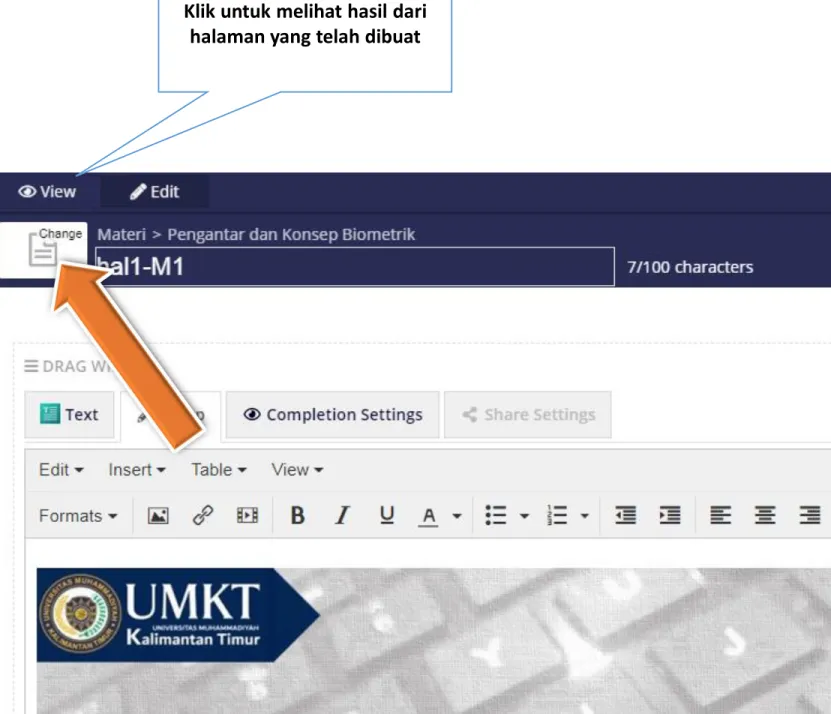
Untuk mengedit halaman
Untuk melihat hasil dari halaman yang telah disetting
Untuk menghapus halaman
Centang bagian ini jika ingin halaman ini
dihitung sebagai
progress peserta didik
• Saatnya mengisi materi
• Klik ”edit page”
• Ini adalah tampilan awal halaman sebelum diedit
Akan kami jelaskan fitur didalam halaman ini satu persatu di slide
selanjutnya
Widget yang dapat
digunakan untuk
membuat materi
Centang jika peserta didik harus komentar pada
halaman materi untuk meningkatkan partisipasi peserta didik
Widget text, widget yang secara default muncul diawal
Pilihan tema widget yang ingin dibuat.
Secara default, yang muncul adalah “core”.
Terdapat 4 pilihan yaitu :
core, quiz, integration,
advance Klik untuk mengubah sampul halaman
Klik untuk mengedit isi
widget teks
Pengaturan syarat ketuntasan suatu widget Tempat mengisi tag capaian
pembelajaran, pada materi tidak perlu diisi
Klik jika sudah selesai membuat materi pada widget
teks Klik untuk melihat
hasil editing halaman
Nama widget
MEMBUAT MATERI (WIDGET)
Masing-masing widget mempunyai fungsi berbeda sesuai apa yang
ingin anda buat yaitu :
• Core : berisikan konten untuk membuat materi
• Quiz : berisikan konten untuk
membuat latihan, tugas atau quis
• Integration : berisikan konten untuk menyematkan aplikasi pendukung perkuliahan/kursus online seperti turnitin, Zoom dan H5P.com
• Advance : berisikan konten untuk kegiatan berbagi informasi dan diskusi
MEMBUAT MATERI
Untuk pembuatan materi;
klik segitiga terbalik pada bagian(lihat panah) dan pilih “core”. Anda akan ditampilkan
beberapa widget untuk pembuatan materi.
• Pilih widget didalam bagian core yang anda inginkan dengan cara menarik widget
kedalam jendela materi di sebelah kanan.
• Upload file atau isi teks yang anda inginkan.
• Klik “done” jika sudah selesai membuat materi
MEMBUAT MATERI
Misal anda ingin mengisikan materi pada halaman ini dengan Slide
berupa gambar
1. Pilih widget text (karena widget ini adalah widget
default, tidak perlu menarik widget text dari kiri)
2. Klik icon insert image (lihat panah)
MEMBUAT MATERI
Tampilan disebelah adalah tampilan yang muncul
saat anda menambahkan
gambar. Klik untuk
mengupload gambar
Bagian ini berisikan hal yang ingin ditampilkan jika gambar ternyata tidak
dapat muncul karena gangguan jaringan
Mengatur dimensi gambar (panjang x lebar)
[silahkan dikosongkan saja]
Label gambar Link gambar (jika gambar
dari suatu website/drive)
MEMBUAT MATERI
Setelah anda upload gambar yang ingin anda masukan, klik “Done”
untuk selesai
MEMBUAT MATERI
Setelah anda berhasil mengupload halaman slide anda, kami sarankan anda untuk melakukan beberapa hal, yaitu :
1. Mencentang bagian dimana peserta didik harus melakukan comment(clik bagian yang
dilingkari)
2. Mengatur syarat ketuntasan halaman (lihat panah)
MEMBUAT SYARAT KETUNTASAN MATERI DISUATU HALAMAN
Mengapa perlu melakukan hal ini? Karena dengan cara ini kita dapat melihat progress peserta didik.
Klik “completion setting”(lihat tanda panah)
• Pilih No Completion tracking, jika anda merasa halaman ini tidak perlu dibuka sebagai syarat tuntasnya suatu proses pembelajaran.
• Pilihan selanjutnya adalah Completed when
viewed yang artinya adalah tuntas saat dilihat, jika anda merasa halaman ini harus dilihat, pilih
bagian ini. Pilihan ini juga cocok untuk halaman yang berisikan gambar saja.
• Pilihan terakhir Completed when scrolled to...
adalah pilihan yang dapat anda pilih jika anda memasukan teks yang cukup panjang dan peserta didik harus membacanya hingga discroll(di geser) kebawah.
Pilih salah satu syarat ketuntasan
HAL LAIN YANG PERLU DILAKUKAN SETELAH MEMASUKAN GAMBAR??
• Hal lain yang perlu diatur adalah memberikan sampul halaman, klik tanda panah dan upload gambar yang sama dengan
gambar slide yang ada dimateri.
Hal ini untuk memudahkan peserta didik dalam
mengidentifikasi halaman.
• Selanjutnya anda dapat melihat halaman yang baru saja anda buat untuk melihat bagaimana peserta didik anda melihat
halaman yang anda buat.
Klik untuk melihat hasil dari halaman yang telah dibuat
MEMBUAT MODUL MATERI
BAGAIMANA DENGAN MATERI BERUPA
VIDEO DAN AUDIO??
MEMBUAT MATERI VIDEO
Misal anda ingin mengisikan materi pada halaman ini dengan Slide berupa gambar dan video didalamnya(jika halaman slide berupa gambar tanpa teks, bisa ditambahkan video sebagai penjelasan
yang mengantikan
penjelasan dosen dikelas).
1. Pilih widget text dan ulangi langkah pada slide
sebelumnya.
2. Pilih widget video
kemudian tarik kedalam bagian jendela sebelah kanan.
Petunjuk widget video akan diletakan dimana Widget video sedang
ditarik/digeser ke jendela peletakan materi
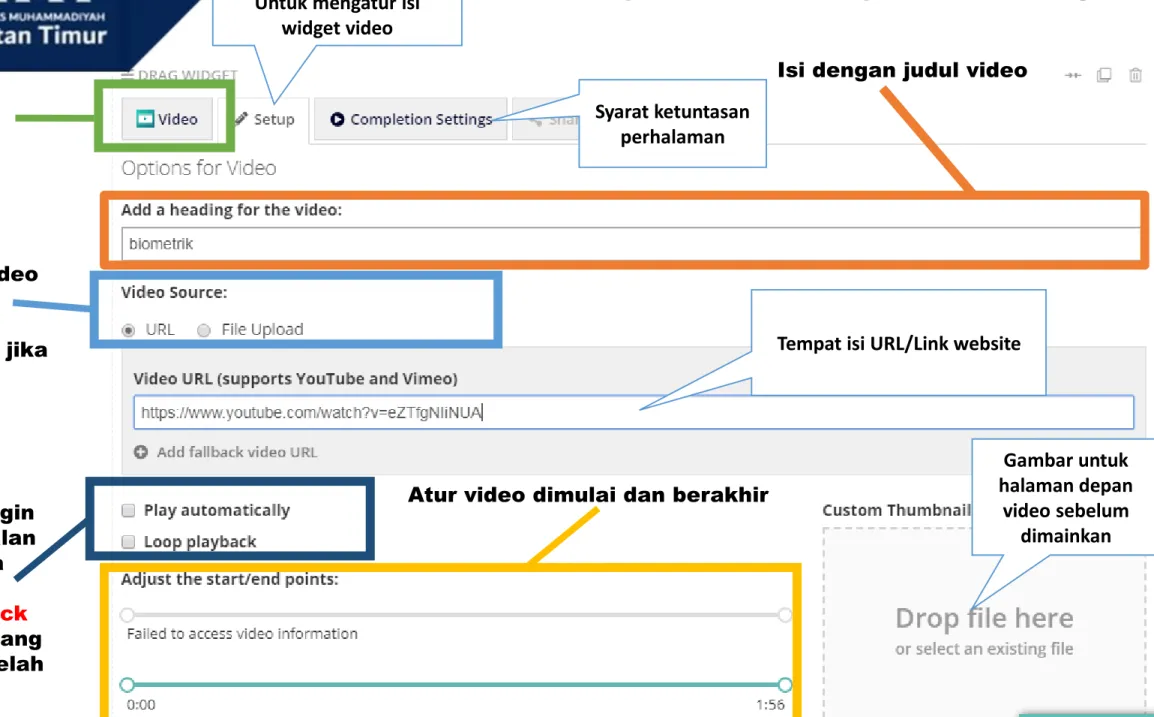
BAGIAN WIDGET VIDEO
Untuk mengatur isi widget video
Tanda widget video telah aktif dan siap digunakan
Isi dengan judul video
Sumber video.
• Pilih URL jika Video dari pihak
lain(website)
• Pilih File Upload jika video ada di PC
masing-masing
Tempat isi URL/Link website
Centang play
automatically jika ingin video otomatis berjalan saat halaman dibuka Centang loop playback jika ingin video terulang secara otomatis setelah selesai
Syarat ketuntasan perhalaman
Atur video dimulai dan berakhir
Gambar untuk halaman depan
video sebelum dimainkan
MEMBUAT MATERI VIDEO
1. Isi judul video
2. Tentukan sumber video
• Jika dari website lain (ex: youtube.com), masukan link videonya
• Jika dari video sendiri, upload video yang anda miliki (tidak disarankan menupload video langsung, jika terlalu besar akan mempengaruhi waktu loading data)
• Tentukan dari bagian mana video dimulai dan berakhir (jika mengambil dari youtube, biasanya ada bagian yang tidak ingin diambil, jadi dipotong/dipilih bagian yang mau di jalankan saja)
• Upload gambar sebagai sampul video sebelum dijalankan.
3. Klik “done” jika sudah selesai
4. Atur syarat ketuntasan seperti pada bagian sebelumnya
TAMPILAN WIDGET VIDEO
YANG TELAH SELESAI
SYARAT KETUNTASAN WIDGET VIDEO
• Pilih No Completion tracking, jika anda merasa halaman ini tidak perlu dibuka sebagai syarat tuntasnya suatu proses pembelajaran.
• Pilihan selanjutnya adalah Completed when visited yang artinya adalah tuntas saat dilihat, jika anda merasa halaman ini harus dilihat, pilih bagian ini.
• Pilihan ketiga adalah Completed when started playing adalah pilihan dimana akan dianggap tuntas suatu halaman cukup dengan memainkan video saja.
• Pilihan terakhir Completed when played to... adalah pilihan yang dapat anda pilih jika anda ingin peserta didik
menyelesaikan video sampai pada bagian apa(kalau kami, kami lebih suka
mengatur sampai video selesai ) atur hingga bagian mana dengan menarik bulatan kecil yang diberi tanda panah.
MEMBUAT MATERI SLIDE GAMBAR DAN VIDEO
• Berikut video contoh membuat materi didalam openlearning:
https://youtu.be/WAT0MO20zgs
MEMBUAT MODUL TUGAS/QUIZ
• Masuk ke tab Learning activity
• Buat tab modul tugas/Quiz sebanyak yang anda butuhkan
• Buat halaman seperti saat membuat halaman pada modul materi
• Edit masing-masing halaman
dan mulai membuat
latihan/tugas/quiz
• Pilih widget “Quiz”
• Tarik widget yang diinginkan, misal widget quiz pilihan ganda (multiple choice)
Pilih widget “Quiz”
Klik, tahan dan tarik
widget yang ingin dibuat, misal widget “mutiple choice”
MEMBUAT MODUL TUGAS/QUIZ
• Buatlah pertanyaan
• Pilih jenis pilihan ganda,
- Only one answer (pilihan ganda dengan 1 jawaban)
- Allow multiple choice (pilihan ganda dengan jawaban lebih dari 1)
• Klik“Done” jika telah selesai
• Beri tag sub cp-mk pada bagian bawah halaman
• Jangan lupa memberikan sampul halaman
Nama Widget yang aktif
Jawaban dari pertanyaan Jenis pilihan ganda, jawaban hanya 1
atau lebih dari satu Pertanyaan
CONTOH PEMBUATAN LATIHAN
• Berikut video contoh membuat latihan didalam openlearning:
• Latihan dalam bentuk pilihan ganda : https://youtu.be/1UQ12wkn84U
• Latihan dalam bentuk posting makalah/file : https://youtu.be/Krjv3pAqdOA
• Latihan dalam bentuk mencocokan jawaban : https://youtu.be/oF5VB3-ixbc
• Latihan dalam bentuk mengisi bagian kosong : https://youtu.be/Dh7zSHcWT20
HAL YANG PERLU DIPERHATIKAN SAAT MEMBUAT LATIHAN/TUGAS/UJIAN
• Buatlah beberapa halaman soal dalam 1 modul. Akan terlihat rapi jika 1 halaman hanya ada 1 jenis soal(namun jika ingin membuat 1 halaman dengan lebih dari 1 jenis soal, tambahkan widget Button untuk submit jawaban)
• Selalu berikan tagar/tag Sub cp-mk pada bagian bawah halaman latihan/tugas (Hal ini wajib dilakukan untuk proses penilaian)
• Berikan syarat ketuntasan untuk masing-masing widget soal/latihan/tugas
DESAIN PENILAIAN/ASSESSMENT
• Openlearning mendukung penilaian secara otomatis. Agar perkuliahan/
kursus online anda dapat melakukan Assessment otomatis, pastikan anda telah:
• membuat soal/latihan/tugas
• memberikan tag capaian pembelajaran pada setiap halaman tugas/latihan/soal
• Mempunyai peserta didik
DESAIN PENILAIAN/ASSESSMENT
• Langkah pertama untuk membuat desain penilaian, silahkan masuk ke menu :
Assessment > Assessment Setting
Pilih “Yes”
Pada bagian ini, anda mengatur agar peserta didik yang telah
mencapai progress 100%
dapat meminta untuk di Assess/dinilai dengan cara menekan tombol
“Assess me” dihalaman
“my progress”
DESAIN PENILAIAN/ASSESSMENT
• Langkah kedua adalah membuat desain laporan, silahkan masuk ke menu :
Assessment > Report Design
Pilih salah satu jenis laporan penilaian.
• New Report (bagian ini bagus untuk menilai hasil latihan dalam bentuk makalah/artiket yang disubmit/ widget posting, sifat penilaian tidak otomatis namun menggunakan kriteria/rubrik)
• New Examination Report (bagian ini untuk menilai secara otomatis)
DESAIN PENILAIAN/ASSESSMENT
• Untuk melakukan penilaian,buat sekenario penilaian yang bentuk desain penilaiannya dilakukan perlatihan/ pertugas/perquiz
• Misal Komponen penilaian :
• Latihan 1 : 15%(SUB CP-MK 1)
• Soal 1 : pilihan ganda
• Soal 2 : mengisi bagian kosong
• Soal 3 : mencocokan
• Latihan 2 : 20%(SUB CP-MK 2)
• Soal 1: upload soal
• Soal 2 : mencocokan
• Latihan 3 : 25% (SUB CP-MK 3)
• Soal 1 : upload soal
• Quiz : 40% (SUB CP-MK 1-3)
• Soal 1 – 3 : benar salah
• Soal 4 – 7 : mengisi bagian kosong
• Soal 8 – 10 : upload jawaban
Contoh Skenario desain penilaian
DESAIN PENILAIAN/ASSESSMENT
• Berarti desain penilaiannya adalah :
• Latihan 1 : 15%(SUB CP-MK 1)
• Soal 1 : pilihan ganda
• Soal 2 : mengisi bagian kosong 3 buah New examination report
• Soal 3 : mencocokan
• Latihan 2 : 20%(SUB CP-MK 2)
• Soal 1: upload soal 1 New Report
• Soal 2 : mencocokan 1 New examination report
• Latihan 3 : 25% (SUB CP-MK 3)
• Soal 1 : upload soal 1 New Report
• Quiz : 40% (SUB CP-MK 1-3)
• Soal 1 – 2 : benar salah
• Soal 3 – 4 : mengisi bagian kosong
• Soal 5 – 10 : upload jawaban 1 New report
4 buah New examination report
Total : 11 desain report yang harus dibuat
DESAIN PENILAIAN/ASSESSMENT
• Buat desain report. Pilih jenis penilaian (New Report/New Examination Report) > Add Report
• Ulangi sebanyak yang anda butuhkan. Dalam modul ini berarti membuat sebanyak 11 report
New Examination report
New report
Bobot nilai harus total 100%
Klik “edit”untuk mengubah report
DESAIN PENILAIAN/ASSESSMENT
• Examination Desain dibuat
perhalaman karena hanya bisa melakukan penilaian perhalaman.
Jika didalam satu halaman ada 3 soal, maka akan muncul 3 pertanyaan.
Isi dengan nama halaman latihan
Ketik halaman latihan yang dituju
Pertanyaan pada halaman yang dituju
Isi dengan nilai jika berhasil mengerjakan
DESAIN PENILAIAN/ASSESSMENT
Isi dengan nama halaman latihan
Isi kriteria sesuai tag SUB CP-MK yang ditentukan.
Pada latihan 2-A hanya sub cp-mk 2 yang digunakan, maka cukup bagian sub cp- mk ke 2 saja yang diisi kriterianya
Alokasi poin harus 100/100
DESAIN
PENILAIAN/ASSESSMENT
• Pada New report, anda bisa
memasukan
banyak halaman pada satu report sesuai dengan
sub cp-mk. Hanya saja, penilaian ini sifatnya manual, tidak otomatis
Isi kriteria yang diinginkann didalam tugas yang dibuat
Pilih Numeric
halaman yang dituju
Tempat mengetik halaman yang dituju, bisa lebih dari 1 halaman
CONTOH PEMBUATAN DESAIN PENILAIAN
• Berikut video contoh membuat desain penilaian didalam openlearning: https://youtu.be/0xpAUFYqZXg
PENGATURAN TAMBAHAN
Ada beberapa pengaturan tambahan yang perlu anda lakukan agar perkuliahan/kursus online anda dapat berjalan dengan baik. Adapun pengaturan tambahan yang tidak kalah penting :
• Pengaturan jenis kelas
• Pengaturan waktu pelaksanaan/timeline
• Pengaturan fasilitator
• Pengaturan home
• Pembuatan lencana
PENGATURAN TAMBAHAN (PENGATURAN JENIS KELAS)
• Pengaturan ini penting untuk
mengatur apakah kelas anda bersifat public atau private.
• Klik Course setup >
General > Classes in Your Course
Kelas yang sedang aktif
Klik untuk mengubah jenis kelas
untuk menambah kelas baru
PENGATURAN TAMBAHAN (PENGATURAN JENIS KELAS)
Jenis enrollment :
• Public : Pilih pengaturan ini jika ingin menjadikan kelas anda Publik atau dapat diikuti oleh siapapun
• Private (Access code) : Pilih pengaturan ini jika ingin menjadikan kelas anda hanya dapat diikuti oleh orang- orang tertentu. Pastikan anda memberikan Access code(Kode Akses) kepada mahasiswa.
• Private (Manual enrolment) : Pilih pengaturan ini jika ingin menjadikan kelas anda Private tanpa kode akses.
Maksudnya adalah, siapapun bisa mencoba bergabung dalam kelas anda, namun anda yang menentukan siapa saja yang bisa mengikuti dengan memilih secara manual satu-persatu dari semua permintaan bergabung baik dengan email atau username. Private(manual
enrolment) sangat cocok untuk anda yang benar-benar ingin memastikan siapa saja peserta dari kelas yang anda buat.
Kode akses, Bida diubah
Nama kelas, bisa diubah
Biaya kelas (berbayar atau gratis)
Jika ingin membatasi waktu bergabungnya peserta didik
PENGATURAN TAMBAHAN (PENGATURAN JENIS KELAS)
• Perlu diketahui, Openlearning bisa membuat banyak kelas dalam 1 perkuliahan/kursus online.
• Perlu disampaikan juga bahwa peserta yang masuk ke suatu kelas, hanya bisa menggunakan 1 akun. Jika ingin masuk ke dalam kelas yang berbeda didalam perkuliahan yang sama, maka harus membuat akun baru.
• Contoh :
Mata kuliah Sistem Digital memiliki 3 kelas untuk 3 tahun ajaran yaitu : a) Kelas 2017-2018
b) Kelas 2018-2019 c) Kelas 2019-2020
Jika si A telah mengikuti kelas 2018-2019 dan ingin mengikuti kelas 2019-2020, maka si A harus membuat akun baru karena telah terekam di Perkuliahan tersebut pada kelas 2018-2019
• Video pembuatan kelas : https://youtu.be/l8iTWNz_3F0
PENGATURAN TAMBAHAN (PENGATURAN TIMELINE)
• Klik Administer Student > Timeline
Kelas yang sedang aktif Pilih jenis akses kelas:
Open MOOC : Isi dari
perkuliahan/kursus online anda selalu terbuka secara keseluruhan setelah ditentukan tanggal dimulainya.
Self Paced : Isi dari
perkuliahan/kursus online anda akan terbuka sesuai dengan capaian
peserta didik, dimana akan terbuka secara berurutan setelah modul sebelumnya telah selesai dilakukan.
Scheduled : Isi dari
perkuliahan/kursus online anda akan terbuka secara otomatis jika telah masuk pada waktunya(terbuka sesuai jadwal yang telah
ditentukan)[direkomendasikan]
Waktu kelas dimulai
PENGATURAN TAMBAHAN (PENGATURAN TIMELINE)
• Pengaturan ini penting untuk mengatur waktu akses materi sehingga terjadwal
Schedule kelas
tersedia hanya untuk pengaturan
“Scheduled”
Atur waktu akses dengan cara digeser
PENGATURAN TAMBAHAN (PENGATURAN TIMELINE- PENGATURAN WAKTU AKSES HALAMAN)
Centang Default jika anda ingin waktu akses perkuliahan/kursus online seperti pada pengaturan yang telah ditentukan sebelumnya. Jika anda tidak ingin waktu akses sama, maka hilangkan tanda centang pada bagian Default dan atur sesuai kebutuhan anda.
Isi dengan halaman yang ingin diatur waktu akhir aksesnya
Atur waktu berakhirnya suatu halaman
PENGATURAN TAMBAHAN (PENGATURAN FASILITATOR)
• Fasilitator adalah orang yang menyediakan layanan perkuliahan/kursus online, dimana dalam hal ini adalah tutor, dosen atau guru.
• Anda dapat menambahkan fasilitator untuk membantu anda dalam mengelola kelas.
• Klik Administer student > general > Facilitators in this class
PENGATURAN TAMBAHAN (PENGATURAN FASILITATOR)
Ketik nama fasilitator baru yang ingin ditambahkan, lalu “enter”
Fasilitator yang baru ditambahkan
PENGATURAN TAMBAHAN (PEMBUATAN LENCANA)
• Kenapa lencana?. Openlearning menyadari bahwa salah satu bentuk cara untuk menarik minat peserta didik adalah dengan memberikan apresiasi.
Lencana juga dapat anda jadikan salah satu bentuk penilaian tambahan, misalnya jika mendapatkan 5 lencana maka nilai bertambah 5 poin disetiap modul(tergantung kontrak diawal perkuliahan/kursus )
• Klik course setup > community
PENGATURAN TAMBAHAN (PEMBUATAN LENCANA)
Ketik nama lencana
Gambar lencana
deskripsi lencana(boleh dikosongkan)
Pilih cara mendapatkan lencana
PENGATURAN TAMBAHAN (PENGATURAN HOME)
• Homepage atau halaman awal
merupakan halaman yang pertama kali akan ditampilkan oleh openlearning kepada peserta didik. Anda perlu
mengatur halaman awal dengan sebaik mungkin. Anda bisa memasukan
beberapa hal seperti kata pengantar/
sambutan , video pembukaan, gambar, petunjuk pelaksanaan
kegiatan pembelajaran, kontrak dan hal lain yang dianggap penting untuk diketahui peserta didik sebelum
mengikuti perkuliahan/kursus online anda.
• Klik Home
Edit isi sesuai keinginan anda dalam menyambut peserta didik anda.
HAL TERAKHIR!!
• Sudah semua?? Jika sudah, saatnya anda membuat
perkuliahan/kursus anda menjadi online dengan cara mencentangkan seluruh pengaturan menjadi “Done”
• Klik course setup > setup wizard
Ayo dicentang semua!!
Centang semua hingga berubah menjadi hijau.
Centang semua hingga berubah menjadi hijau.
Centang hingga tombol paling bawah bisa di klik
SUDAH SELESAI??
• Masih belum, masih ada beberapa yang perlu dicentang hingga berubah menjadi , bagian ini ada ditahap kedua pengaturan dalam setup wizard.
• Centang semua hingga berubah menjadi hijau.
• Centang semua hingga berubah menjadi hijau.
Ayo, sedikit lagi
CUKUP!!
• Anda tidak perlu menekan tombol “Request to be listed”
• Abaikan bagian ini, silahkan klik :
course setup > general
SELAMAT, PERKULIAHAN ANDA TELAH
ONLINE!!
Sekian dari Kami...
Semoga panduan ini bermanfaat, jika ada kesalahan dan kekeliruan dalam panduan ini, mohon dimaafkan dan mohon dikoreksi. Kami sangat membutuhkan saran dan masukan anda untuk kemajuan kami di masa depan.
Mewakili lembaga pusat penerbitan ilmiah UMKT, kami ucapkan terima kasih atas perhatiannya dan selamat mengajar.
Wassalamu’alaikum WW
Pusat Penerbitan Ilmiah Universitas Muhammadiyah Kalimantan Timur